免费无限调用! GLM-4.7 + MiniMax M2.1 API,国内直连零门槛Claude Code 配置教程
兄弟们,信息差就是生产力。在 2026 年,虽然 AI 工具已经遍地开花,但能做到官方背书、完全免费、国内直连的,目前也就英伟达这一家。无论你是想省下每月的订阅费,还是想给自己的开发环境加一个稳定的备用线路,这波羊毛都值得薅。GLM 4.7 + MiniMax 2.1 + 英伟达算力。这个组合,就是当前版本的最强“白嫖”攻略。这种官方福利,通常都有窗口期。用的人多了,随时可能限流或者收费。赶紧去注
🌊 数字风云录 | 飞鹰四海带你洞悉AI浪潮
大家好,我是飞鹰四海。
进入 2026 年,大模型圈子似乎进入了一个平稳期。大家手里的工具都用习惯了吗?
最近大家最多的问题就是:
“现在的 AI 订阅费是一笔不小的开支,动不动就 20 美刀起步。而且很多海外模型还得时刻挂着梯子,网络稍微一抖动,写了一半的代码就断了,有没有什么官方、正规、免费,最好还能国内直连的替代方案?”
如果是以前,我可能会让你去蹲某些厂商的限时活动。
但今天,我发现了一个绝对被低估的官方羊毛——英伟达(NVIDIA)NIM 平台。
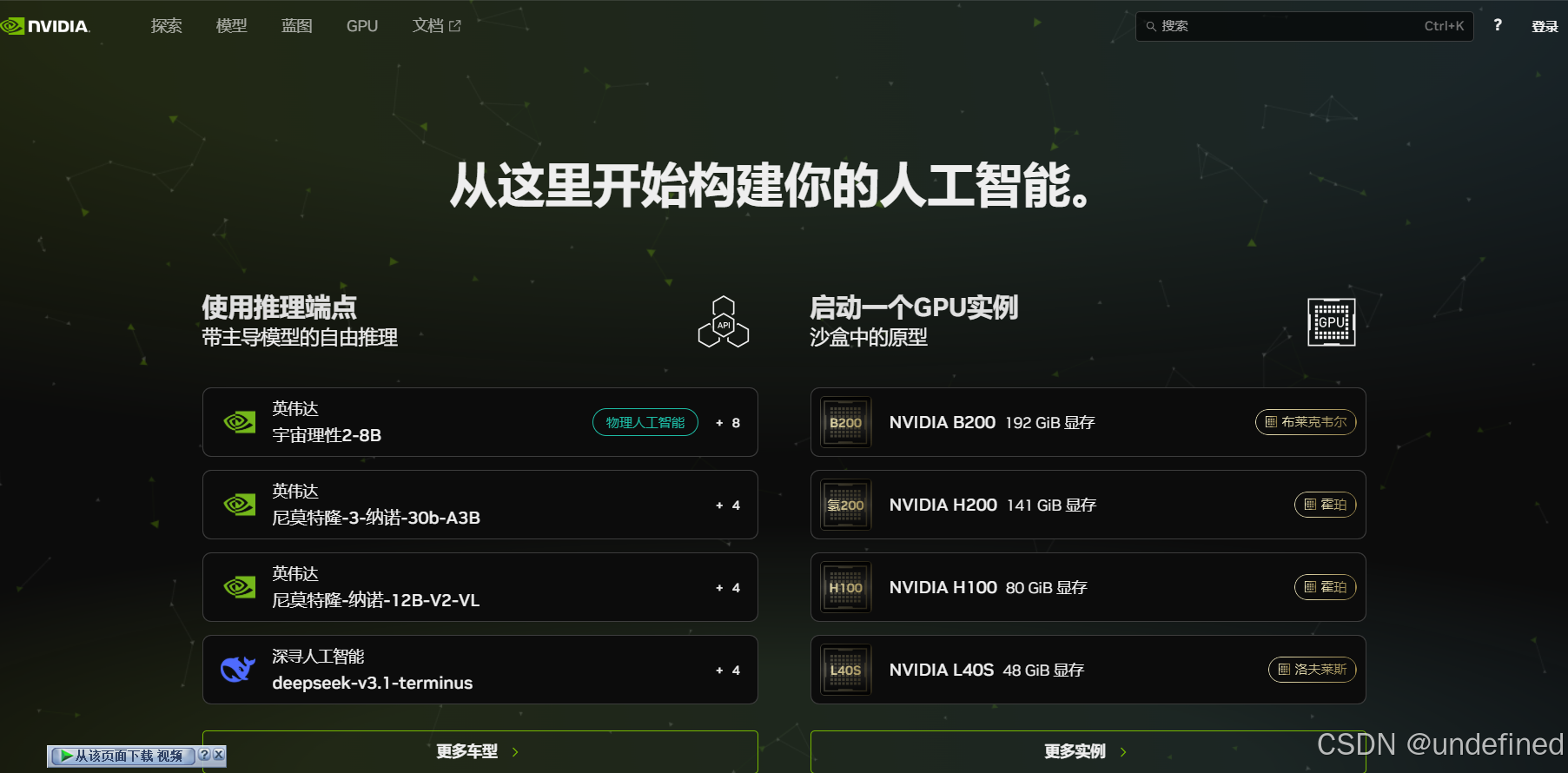
“核弹厂”英伟达悄悄把 智谱 GLM 4.7 和 MiniMax M 2.1 这两尊国产大神搬上了自家的 NIM 平台,并且——完全免费,不限调用,国内直连!
这意味着,你不用花一分钱,也不用担心网络波动,就能用上企业级的算力。
今天,我就带大家把这波羊毛薅到底。
为什么这一波必须冲?
相比于市面上各种花里胡哨的“套壳站”,英伟达官方提供的服务有三个核心优势:
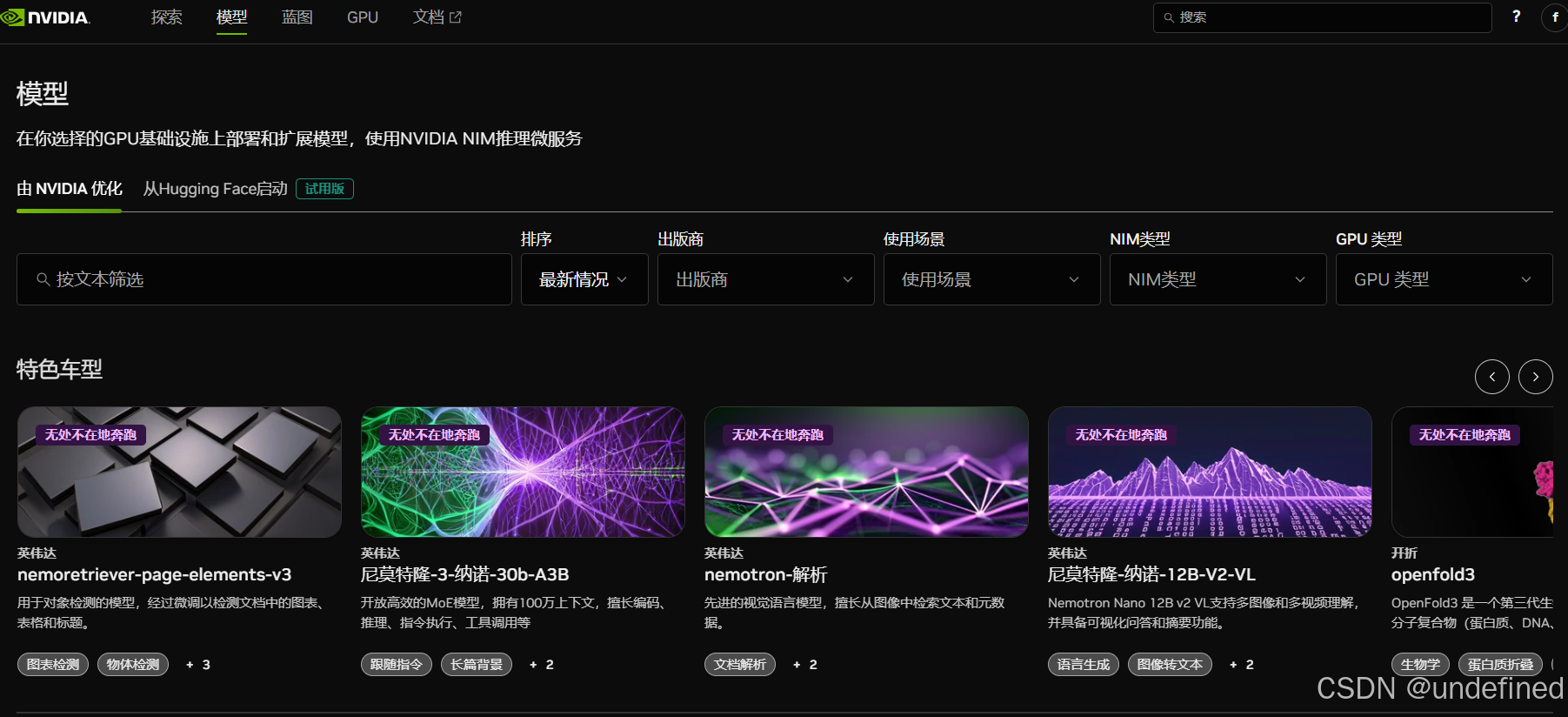
- 真·官方免费:这是 NVIDIA 官方为了推广 NIM 生态给的福利,不是那种送你一点 Token 就跑路的第三方。虽然未来可能会收费,但现阶段是纯纯的红利期。
- 国内直连,速度起飞:API 地址 https://build.nvidia.com/models 在国内可以直接访问!延迟极低,不需要任何“科学手段”,稳得一批。
- 顶级模型阵容:
- GLM 4.7:智谱的最新旗舰,经过我实测,它的前端 UI 设计能力和长文本理解在国产模型里属于第一梯队。
- MiniMax M 2.1:多语言编程的王者,写 Java、Go、Rust 极其顺滑,而且非常擅长处理复杂的 Agent 任务。
手把手:三步拿下“永久” Key
很多兄弟一听到“英伟达账号”就觉得麻烦,其实注册流程非常丝滑,全程不需要魔法。
第一步:注册 NVIDIA 账号
打开浏览器,直接访问 https://build.nvidia.com/models。点击右上角的 Sign In,选择 Create Account。
这里有个小插曲:注册时会有个验证人机身份的环节(比如让你选“和大象最像的动物”),耐心点完即可。
第二步:手机号验证(支持 +86!)
不用去买什么虚拟号!直接地区选 China,填你自己的手机号,验证码那是秒到。英伟达这次对国内开发者是真的友好。
第三步:生成 API Key
登录成功后,点击右上角头像 -> Settings -> API Keys -> Generate API Key。 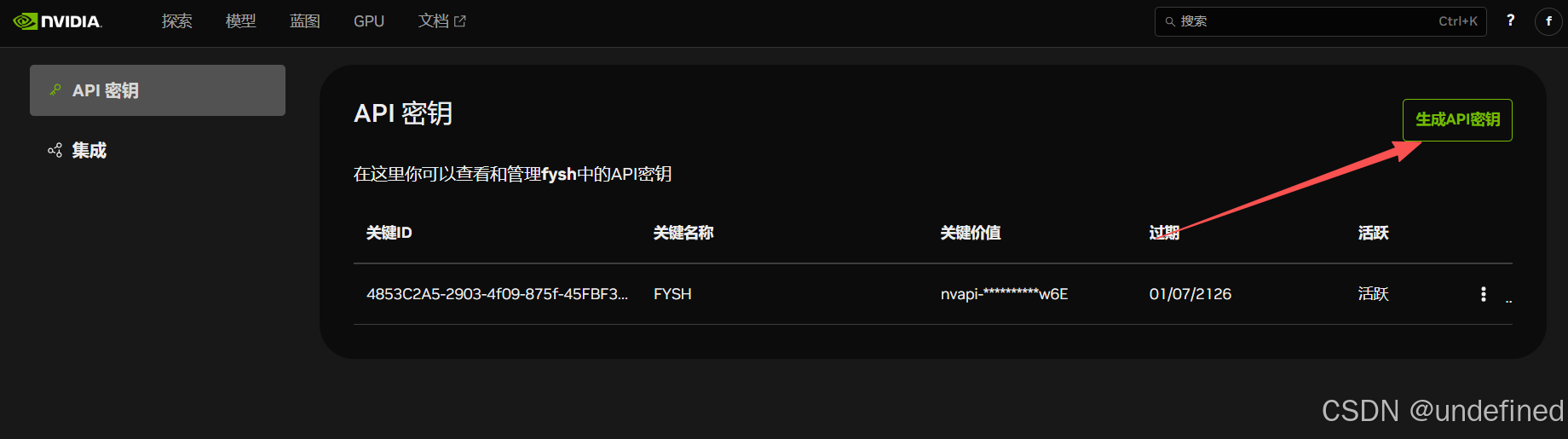
⚠️ 高能预警:Expiration(过期时间)一定要选 Never Expire(永不过期)!
生成的 Key 是以 nvapi- 开头的一长串字符。一定要立刻复制保存,因为页面刷新后它就再也不会显示了。这就是你的“无限续杯券”。
实战配置一:Cherry Studio(小白首选)
拿到 Key 怎么用?如果你喜欢用图形化界面,我强烈推荐 Cherry Studio。这应该是目前 Windows/Mac 上体验最好的开源 AI 客户端之一。 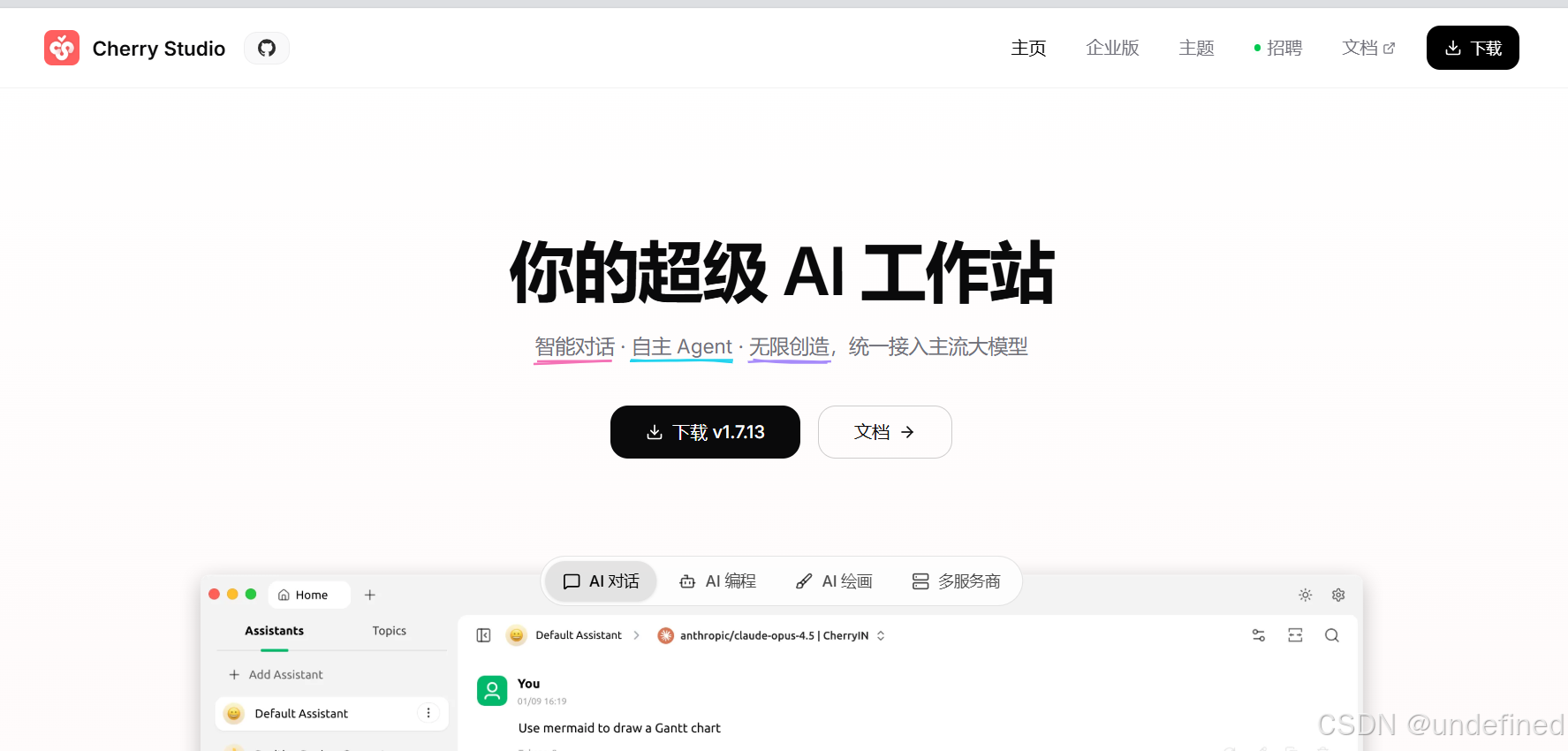
1. 添加服务商 打开 Cherry Studio 设置 -> 模型服务 -> 下拉找到 “英伟达 (NVIDIA)”。 把刚才复制的 nvapi-xxx 粘贴到“API 密钥”栏。 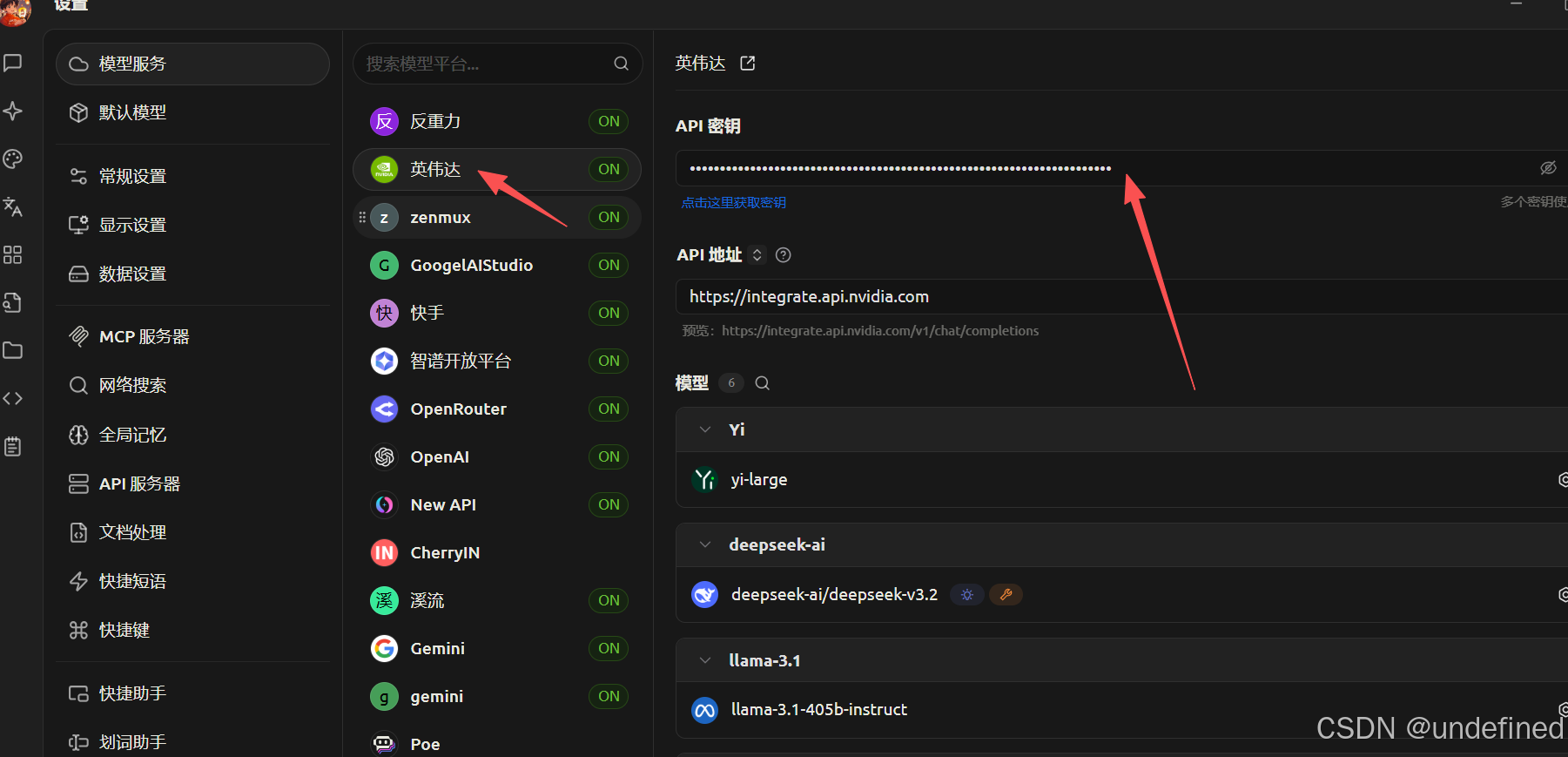
2. 手动添加模型 由于是新上线的模型,系统列表里可能还没有。点击 “管理”,手动添加这两个模型 ID: * z-ai/glm4.7 * minimaxai/minimax-m2.1
3. 开启对话 回到对话界面,切换到这两个模型,你会发现响应速度快得吓人,基本是秒回。 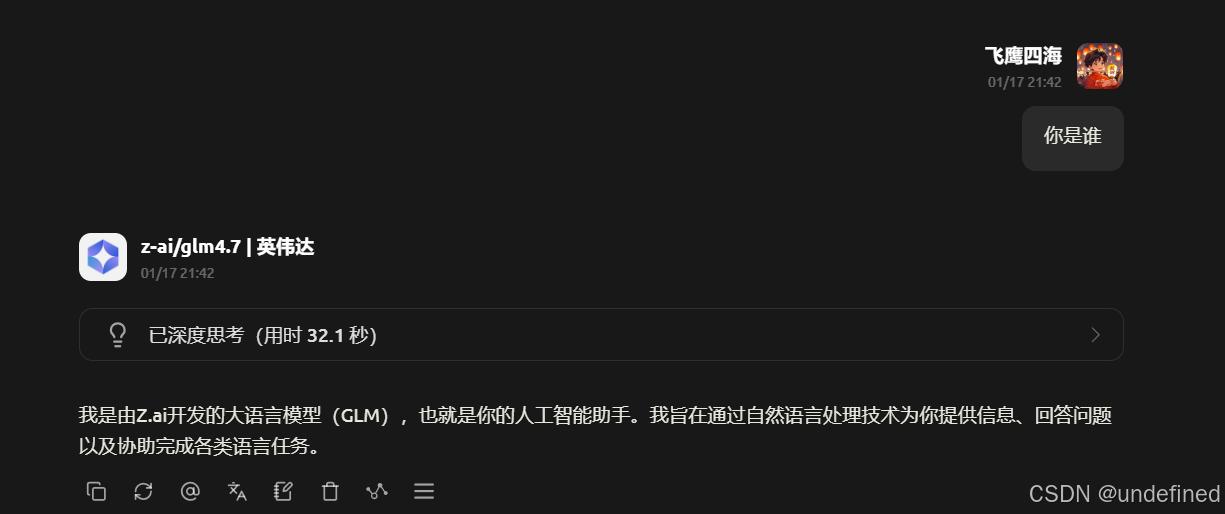 ## 实战配置二:Claude Code / CLI(极客进阶)
如果你是像我一样的 CLI 重度用户,习惯在 VS Code 终端里用 Claude Code 或者其他命令行工具,这波福利也完全能接住。
虽然 Claude Code 默认走的是 Anthropic 协议,但英伟达 NIM 接口是兼容 OpenAI 格式的。
配置思路:
我们可以利用 CLIProxyAPI 或者 Claude Code Router 这种中间件工具。
只需要在环境变量或配置文件中,将 base_url 指向 https://integrate.api.nvidia.com/v1,并填入你的 nvapi- Key。
这样,Claude Code 就会“误以为”自己在调用一个兼容 OpenAI 的后端,实际上跑的是免费的英伟达模型。对于需要大量 Token 进行代码重构或文档分析的场景,这简直是省钱神器。
这里我使用的是Claude Code Router,再给大家推荐一个一键安装配置claude Code和claude Code Router的工具zcf。
我们可以使用npx zcf这样的话使用的时候下载一下属于临时缓存不会占用磁盘空间。说到磁盘空间现在很多人的电脑C盘又又又爆红了吧?这里我给大家推荐一下我自己在使用的,一款C盘清理工具,一次性清理十几个G不是问题,关键是免安装还好用。
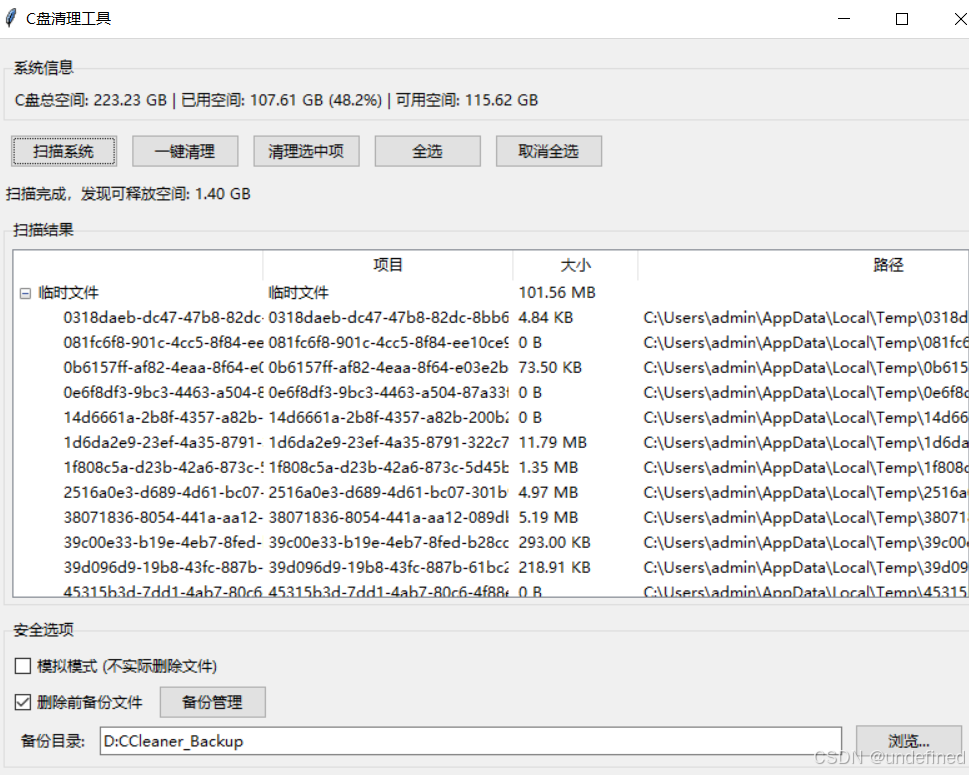
我们点击扫描系统,等待一段时间后可以选择一键清理。这里给大家做了备份,如果删错东西了,我们可以点击备份管理去还原一下。所以大家不用担心。
下载地址:复制所有内容打开夸克网盘即可下载。
我用夸克网盘给你分享了「飞鹰四海」,点击链接或复制整段内容,打开「夸克APP」即可获取。 /fc183A5NsV:/ 链接:https://pan.quark.cn/s/d868dbd162a1
好了回归话题我们继续安装zcf 输入npx zcf
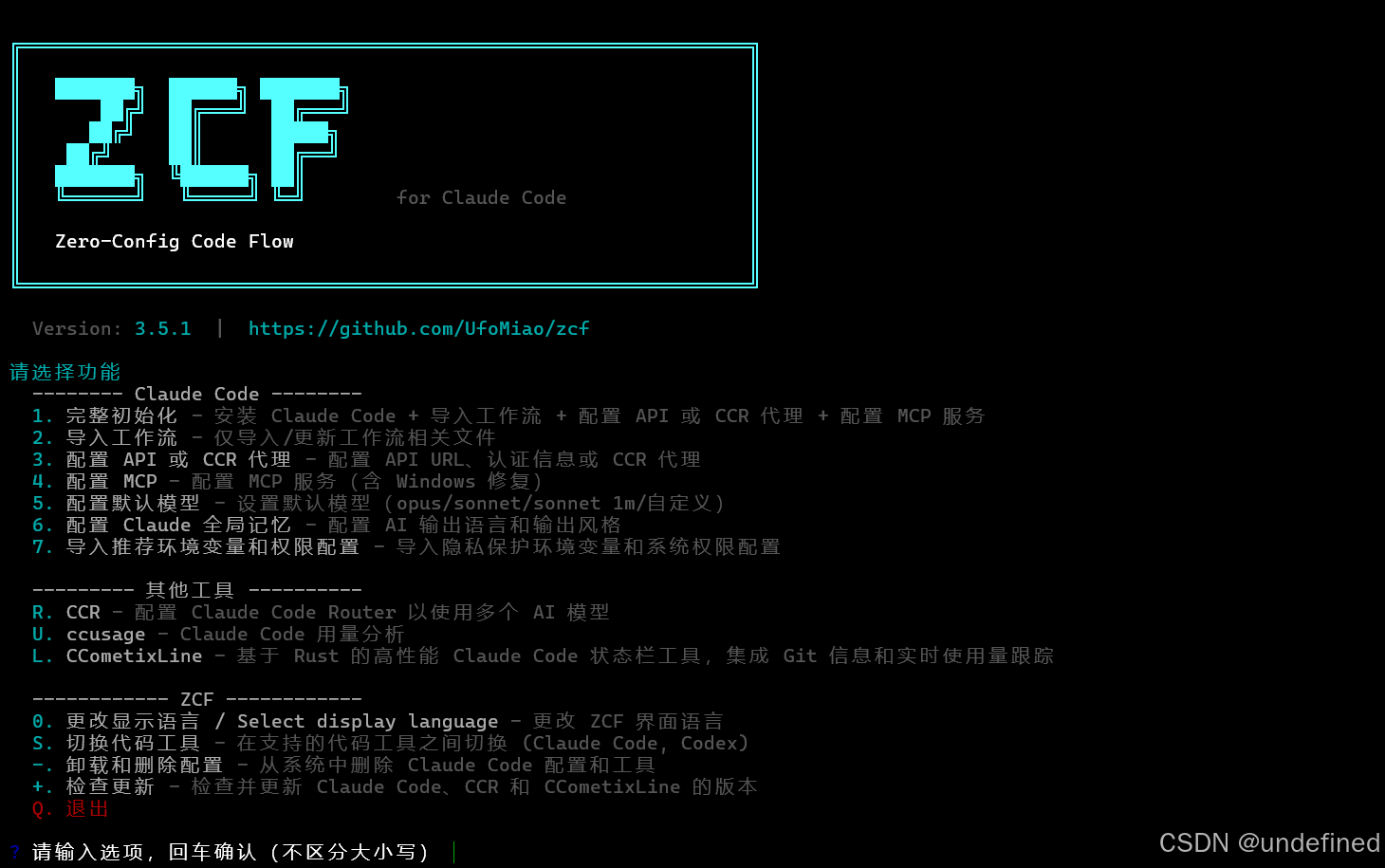
初次使用的话,我们可以直接选择一完整初始化,就可以一次性安装好claude code写入工作流配置API代理和配置mcp服务,工具也支持codex。 我这里已经配置过了,就教大家怎么去配置claude code root代理
我们输入R,如果安装好了的话,我们就选择二启动CCRUI状态,然后就会在浏览器界面去弹出来一个网页 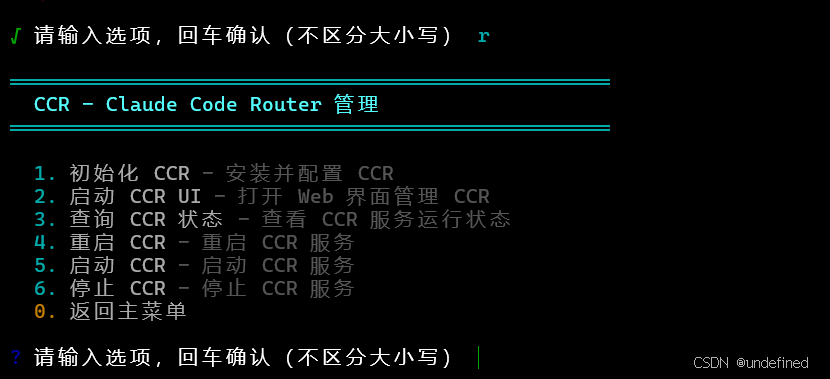
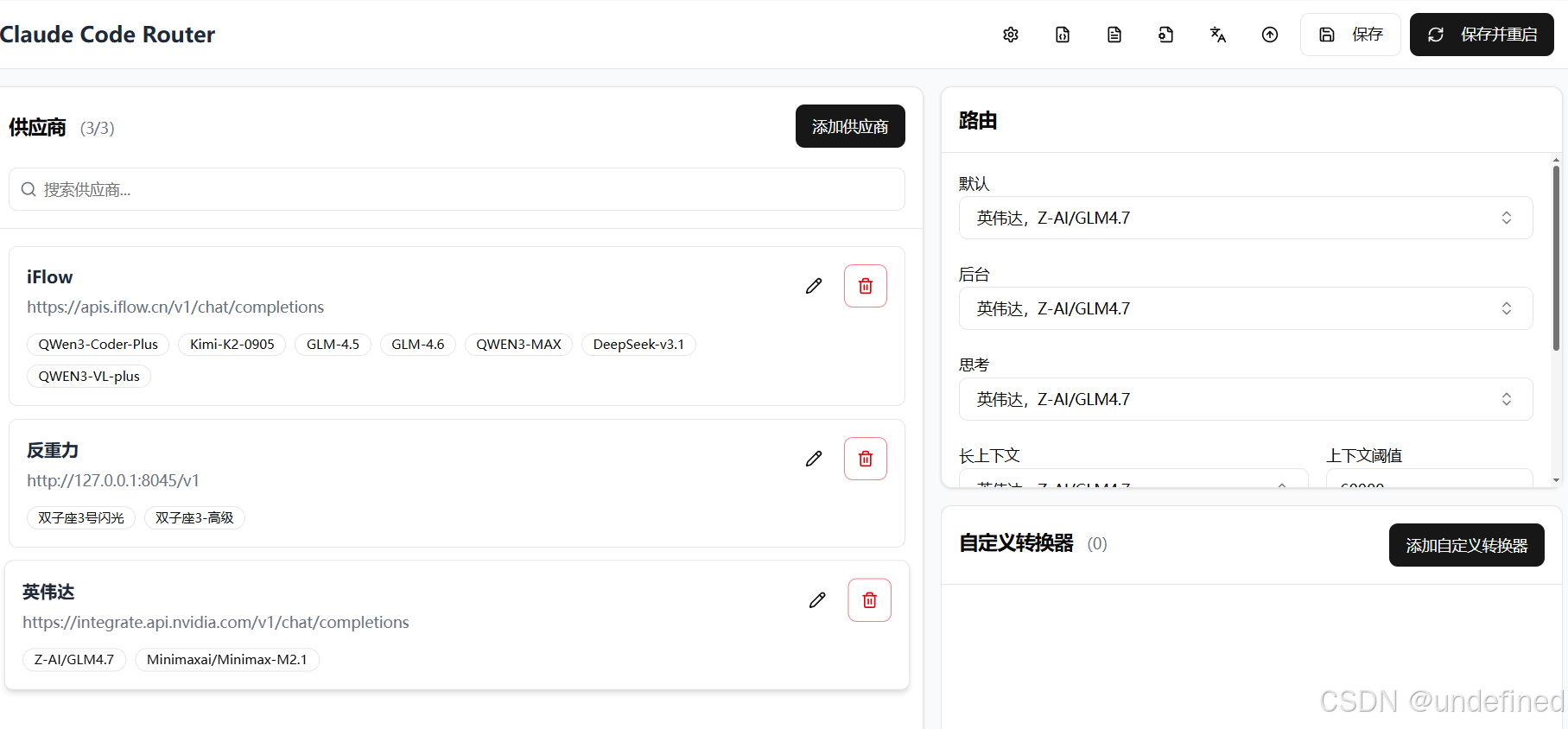
这里我们可以选择添加供应商,然后第一个默认的模板里面没有英伟达,所以我们不用选。然后我们只需要去在Cherry Studio里面呢去复制英伟达的一个API链接和和API密钥去,填到对应的地方就可以了。然后模型的话,我们需要自己手动输入添加。添加好了之后呢,在右边的路由,我们把所有的模型默认配置成英伟达的GLM4.7就可以了,然后点击保存并重启。
那么到了这一步,我们的ZCF就可以关掉了。这个时候我们只需要输入CCR code就可以启动我们的claude code了。
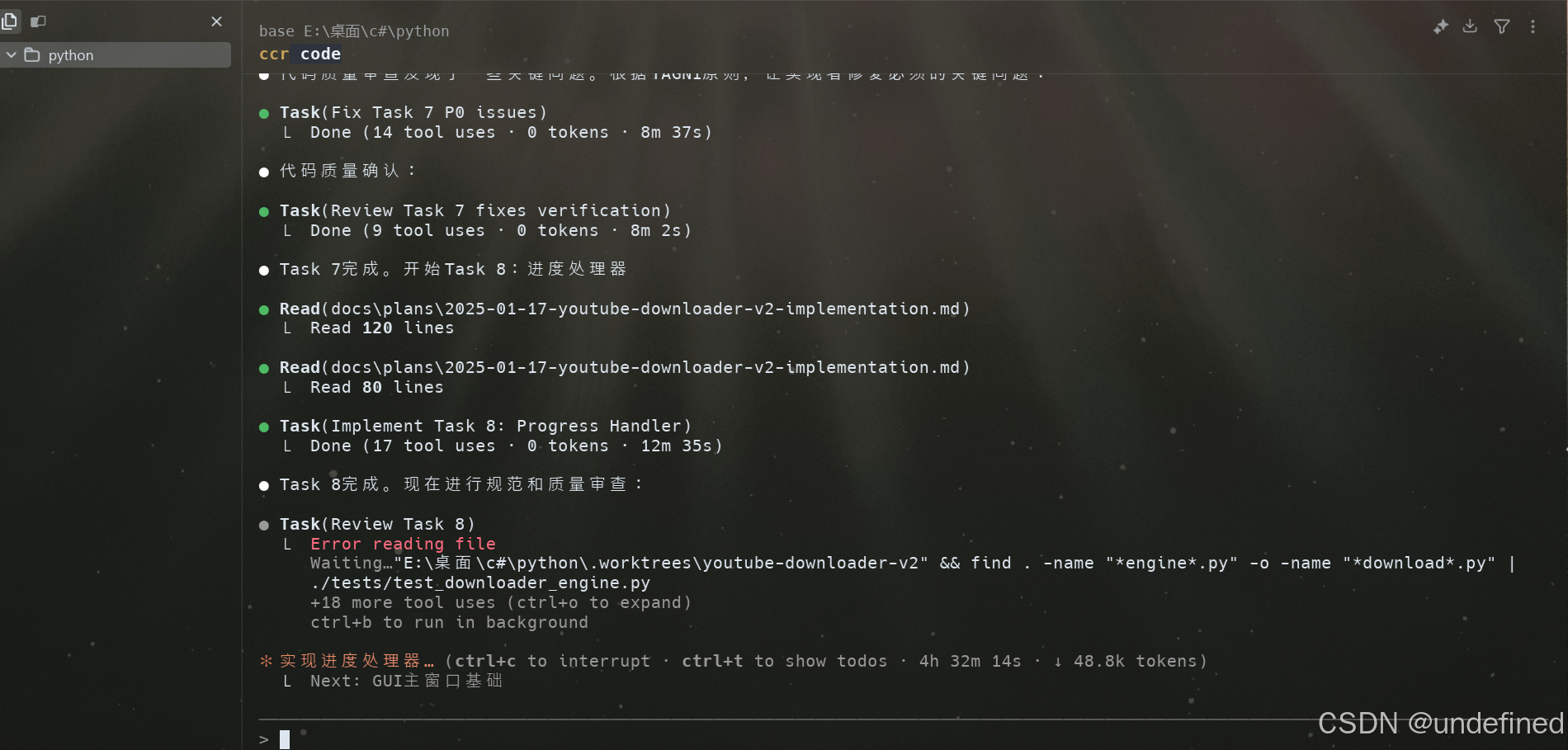
大家看,配置成功后就是这个效果。
我现在正挂着它跑一个大型重构任务,代码生成如丝般顺滑,就不中断演示了。强烈推荐大家动手试一试,这种在命令行里免费调用顶级模型、看着代码自动生成的极客快感,谁用谁知道!
硬核实测:这两个模型到底谁更强?
为了让大家更直观地看到效果,我分别用这两个模型做了两个极端的实战测试。
1. MiniMax M 2.1:从零手搓“直升机大战”
我直接给 MiniMax 下了个复杂的指令: > “写一个 HTML5 的直升机空中射击游戏,要像素风,能发射导弹,有爆炸特效,支持键盘控制。”
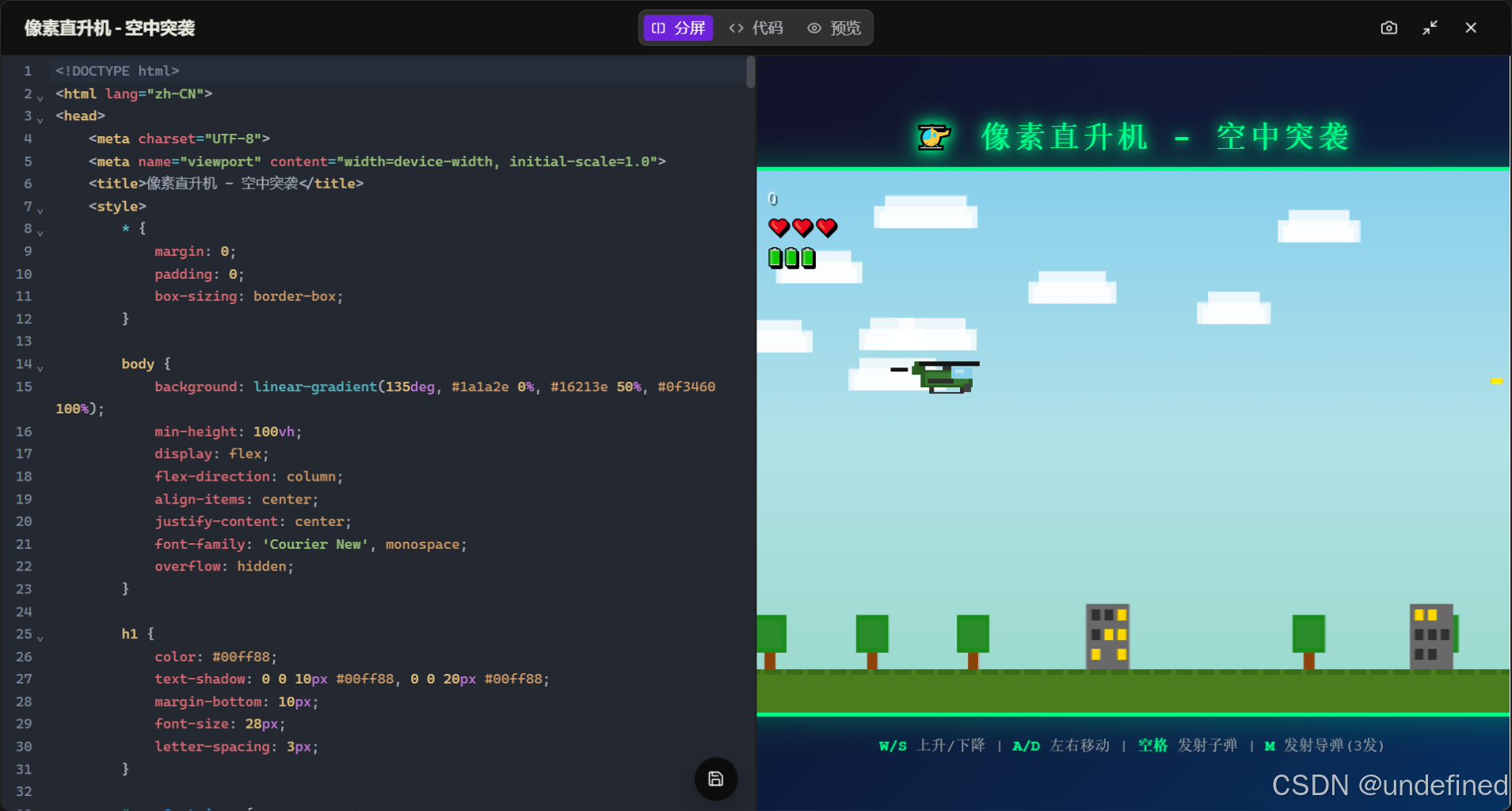
结果让我非常惊喜:它不仅代码一次跑通,连游戏素材都用 Canvas 画好了!
- 逻辑清晰:WASD 移动,空格发射,碰撞检测写得严丝合缝。
- 特效到位:击中敌机时还有像素爆炸的粒子效果。
- 功能完整:甚至还贴心地加了“暂停”和“计分”功能。
如果你是做后端逻辑、游戏脚本或者复杂任务规划,MiniMax M 2.1 绝对是效率怪兽。
2. GLM 4.7:前端 UI 的神
接着我测了 GLM 4.7,让它写一个“心情记录 Web App”。
这次我故意在审美上刁难它: > “界面要酷一点,暗黑科技风,用 Vue3 + TailwindCSS。”
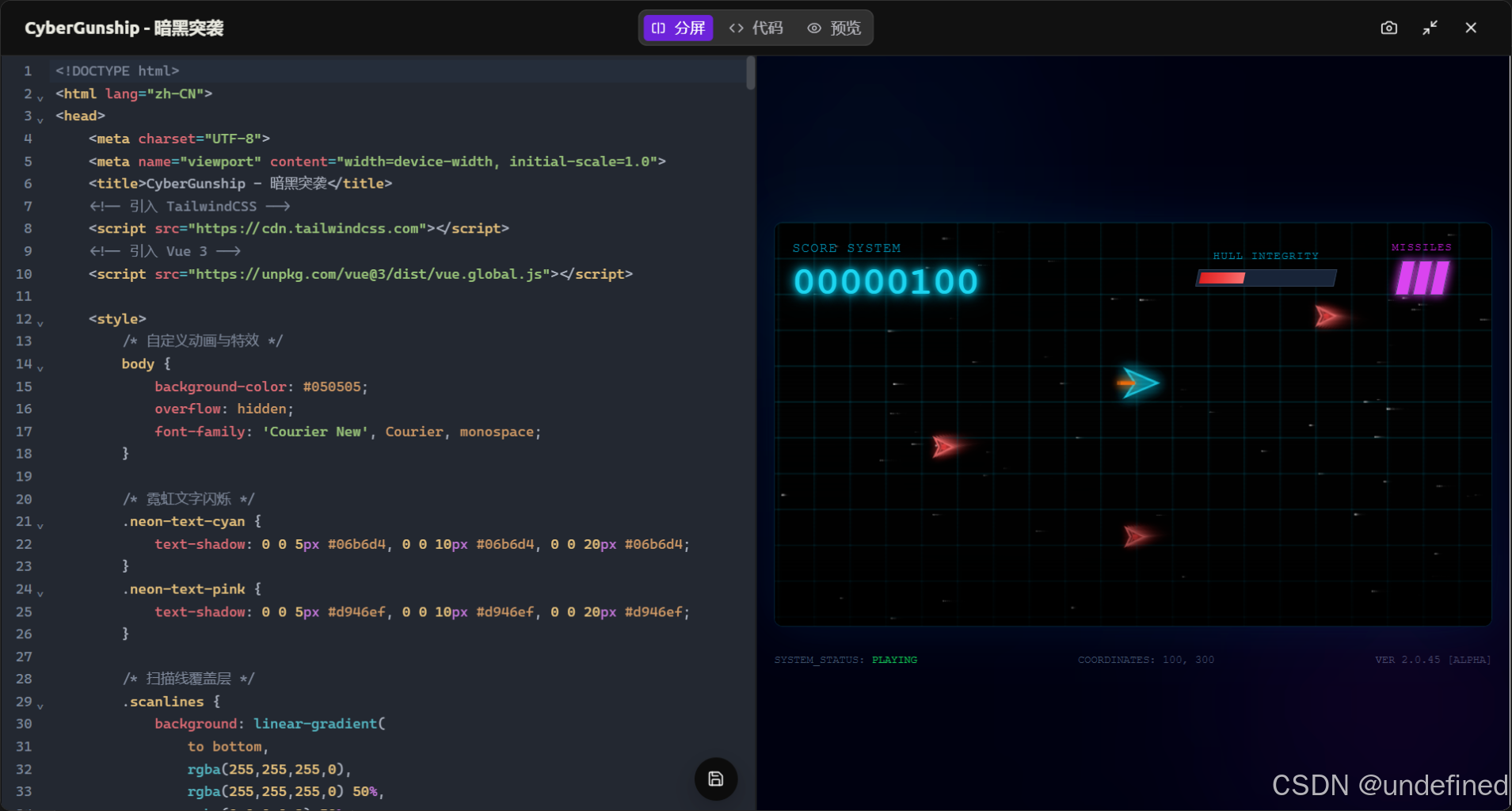
GLM 4.7 给出的代码,结构非常严谨。最绝的是它的审美——深灰色的磨砂玻璃质感,配上霓虹色的状态标签,完全不需要我再去手调 CSS。
总结一下我的建议: * 搞复杂逻辑、写后端、做游戏 👉 无脑选 MiniMax M 2.1 * 写前端页面、抠样式细节、要颜值 👉 必须选 GLM 4.7
总结
兄弟们,信息差就是生产力。
在 2026 年,虽然 AI 工具已经遍地开花,但能做到官方背书、完全免费、国内直连的,目前也就英伟达这一家。
无论你是想省下每月的订阅费,还是想给自己的开发环境加一个稳定的备用线路,这波羊毛都值得薅。
GLM 4.7 + MiniMax 2.1 + 英伟达算力。
这个组合,就是当前版本的最强“白嫖”攻略。
还是那句话:这种官方福利,通常都有窗口期。 用的人多了,随时可能限流或者收费。
赶紧去注册,先把 Key 拿到手,配置进 Cherry Studio。哪怕现在不用,存着也是赚到!
我是飞鹰四海,带你用最硬核的姿势,玩转 AI 时代。
如果这篇文章帮到了你,点个赞、点个在看,咱们下期见!

有“AI”的1024 = 2048,欢迎大家加入2048 AI社区
更多推荐


 11
11 0
0- 0


 已为社区贡献5条内容

所有评论(0)