复制DeepSeek和豆包公式到Word总乱码?两个方法完美破局
本文针对AI平台内容复制到Word文档时的格式转换问题,提出两种实用解决方案:一是通过LaTeX中转,在Word中直接渲染可编辑公式;二是借助DS随心转插件实现批量转换,保持公式和流程图的完整性与可编辑性。文章详细说明了两种方案的操作步骤,包括LaTeX代码获取、Word渲染方法、插件安装使用等,并提供了格式兼容性评估与常见问题解决方法。这两种方案能有效解决技术文档中数学公式和复杂流程图转换难题,
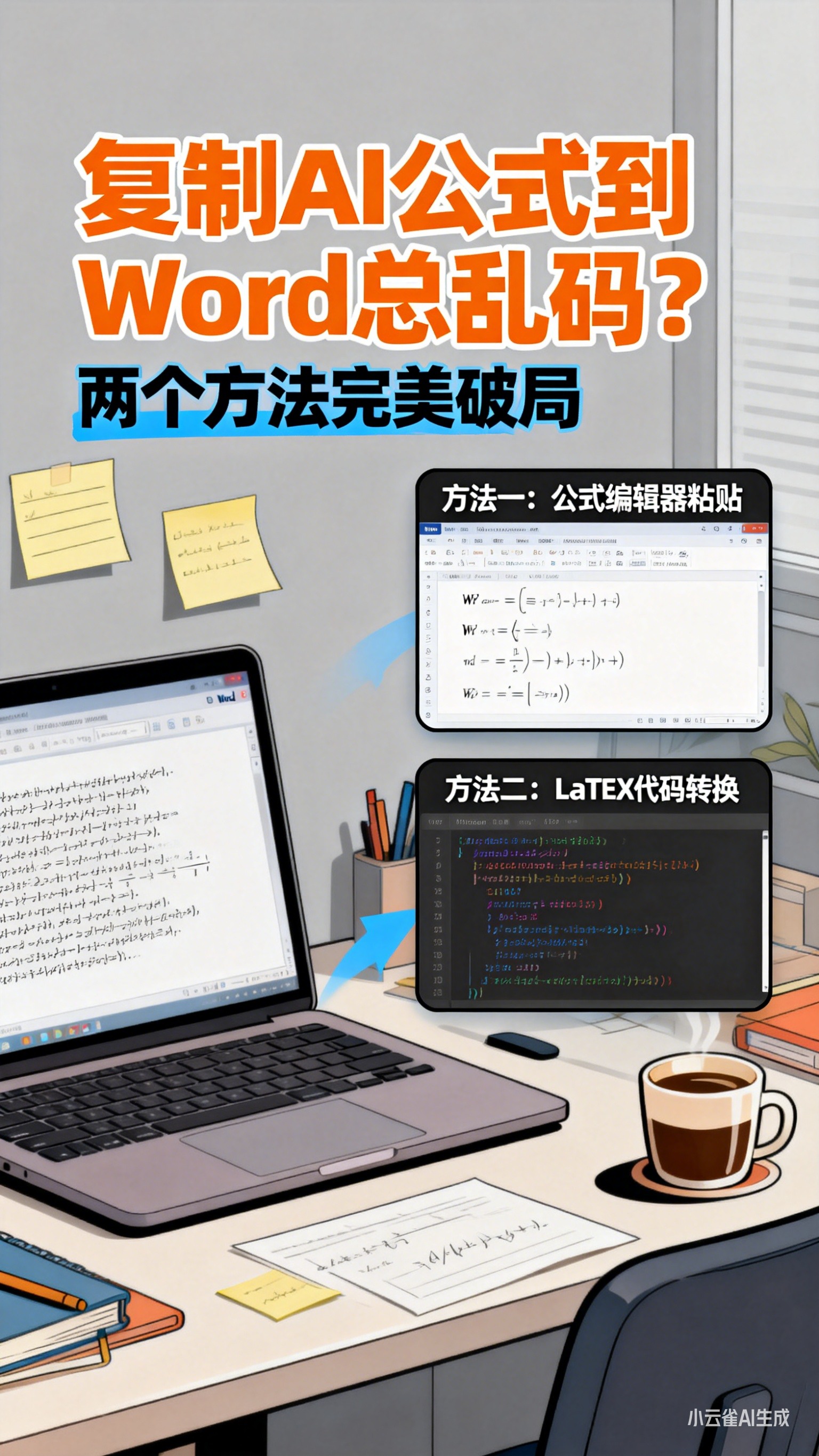 在技术文档撰写过程中,尤其是涉及数学公式与复杂流程图时,从AI平台(像DeepSeek、豆包等)获取的内容,如何完整且准确地复制到Word文档里,常常让众多创作者头疼不已。直接复制粘贴,公式要么变成无法编辑的图片,要么出现符号丢失的情况,这极大地影响了文档的编辑和修订效率。别担心,本文将为大家分享两种经过实践检验的实用方案。
方案一:基于LaTeX中转的标准化流程
此方案借助Word内建的LaTeX解析引擎,实现公式的精准重建,对于追求格式规范的技术文档而言,是首选之策。
数据获取阶段
在和AI对话时,明确给出指令,让模型以LaTeX格式输出目标公式。例如:“请给出麦克斯韦方程组在直角坐标系下的LaTeX表达式。”
数据提取
获取模型返回的标准LaTeX代码,示例如下:
\begin{cases}
\nabla \cdot \mathbf{E} = \frac{\rho}{\epsilon_0} \\
\nabla \cdot \mathbf{B} = 0 \\
\nabla \times \mathbf{E} = -\frac{\partial \mathbf{B}}{\partial t} \\
\nabla \times \mathbf{B} = \mu_0 \mathbf{J} + \mu_0 \epsilon_0 \frac{\partial \mathbf{E}}{\partial t}
\end{cases}
Word端渲染
- 在Word文档中,通过“插入 -> 公式”或者使用快捷键“Alt + =”呼出内置公式编辑器。
- 将纯LaTeX代码粘贴到公式编辑区域。
- 按下空格键,Word(2016及以上版本,特别是Office 365)会自动完成渲染,生成可编辑的公式对象。
方案二:借助DS随心转插件进行批量格式转换
当文档中包含多个公式以及复杂流程图,手动操作不仅耗时费力,还容易出错。这时,插件能发挥巨大作用,实现批量处理,让格式转换变得轻松高效。
 插件安装与准备
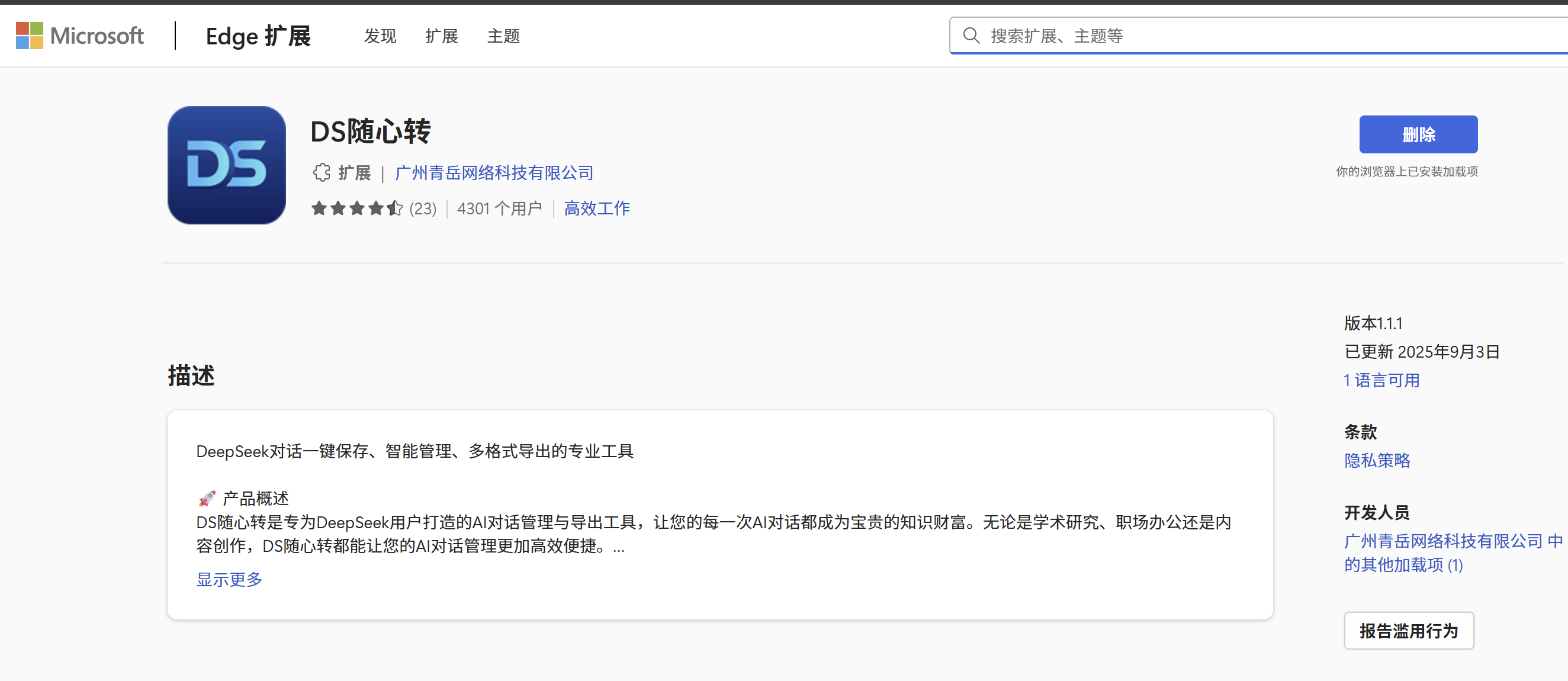
首先,你需要从正规渠道获取DS随心转插件并进行安装。安装完成后,打开支持该插件的浏览器(不同插件对浏览器有不同要求,一般常见的主流浏览器如Chrome、Edge等大多支持),确保插件处于启用状态。
输入准备
在AI平台完成交互后,将完整的对话历史复制下来。这一步和之前手动操作一样,要保证复制内容的完整性,避免遗漏关键信息。
格式转换操作
- 打开一个新的网页标签页或者文档编辑界面,将复制的文本内容粘贴到相应位置。
- 找到DS随心转插件的图标(通常在浏览器的工具栏中),点击它,在弹出的菜单中选择与文档导出相关的功能选项(不同版本插件界面可能略有不同,但都会有明确的导出指引)。
- 在弹出的设置窗口中,你可以根据实际需求对导出格式、样式等进行一些简单设置(如果插件支持自定义设置的话)。例如,选择导出的Word文档的字体、字号等基本样式,以确保生成的文档符合你的预期。
- 确认设置无误后,点击“导出Word”或类似的指令按钮。插件会立即开始处理内容,自动识别其中的公式和流程图等信息。
输出生成与检查
插件处理完成后,会自动下载生成的.docx文件。打开该文件,仔细检查其中的公式和流程图。你会发现,所有的公式都变成了可编辑的Word原生公式对象,而不是无法修改的图片;流程图也保持了原有的节点拓扑逻辑和连线关系,布局合理,没有出现错乱的情况。
技术要点与兼容性评估
公式支持
方案一和方案二都能很好地支持IEEE、AMS标准下的大多数数学符号、多行对齐方程组以及矩阵。无论是简单的线性方程,还是复杂的高阶微分方程,都能准确呈现。
图表处理
方案二(借助DS随心转插件导出)在转换流程图时,能够有效地保持节点间的拓扑逻辑和连线关系,避免了常见的布局错乱问题。即使流程图结构复杂,节点众多,也能确保转换后的图表清晰、准确。
格式基准
DS随心转插件导出的文档样式与Word内置样式集兼容,保证了文档整体风格的一致性。无论是字体、字号,还是段落格式,都能与Word默认样式完美融合。
故障排除与优化建议
公式渲染失败
如果LaTeX代码在Word中无法正常渲染(在使用方案一时可能出现,方案二插件处理一般能避免此类问题),首先要确认Word选项中的“使用LaTeX语法输入公式”功能已经启用。若问题依旧存在,可以尝试安装基础TeX字体包,为Word提供更全面的字体支持。
流程图比例失调
在方案二中,如果在插件导出的文档中发现流程图比例失调,建议在插件导出设置中,查看是否有关于画布缩放比例的选项,将其校准至100%,这样可以确保布局转换的精确性,避免流程图在导出后出现比例失调的情况。
复杂公式换行
对于超长的公式,在LaTeX源码中建议使用\begin{split}或\begin{aligned}环境手动指定断行位置,这样能获得更佳的排版效果,使公式在Word中显示更加整齐、美观。
以上两种方案,大家可以根据实际工作流中的内容复杂度以及时间预算灵活选择。希望本技术分享能为广大技术文档创作者的工作提供切实有效的帮助。

有“AI”的1024 = 2048,欢迎大家加入2048 AI社区
更多推荐


 19
19 0
0- 0


 已为社区贡献4条内容

所有评论(0)