keil5 新建 GD32F407vgt6工程 并实现初始化的配置(小灯)
一、新建文件夹(用来存放项目
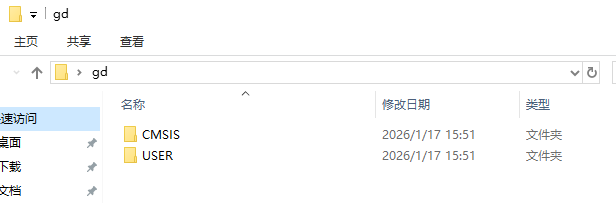
1、文件夹中新建两个文件夹,一个名为CMSIS,一个名为USER。
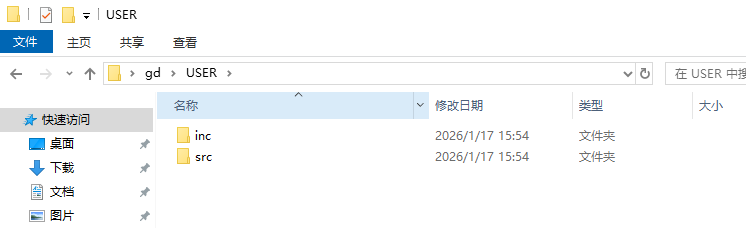
2、USER文件夹下面新建两个文件夹,一个为src用来存放.c文件,一个为inc用来存放.h文件
二、下载相关资源
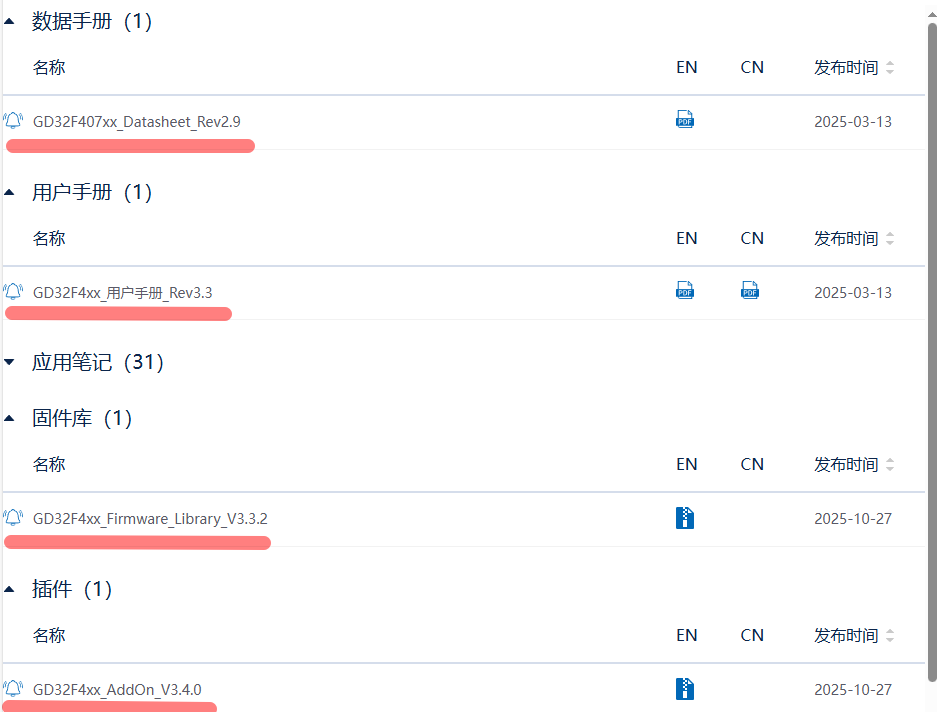
1、去到兆易创新官网,找芯片的固件库,用户手册,数据手册,以及芯片支持包
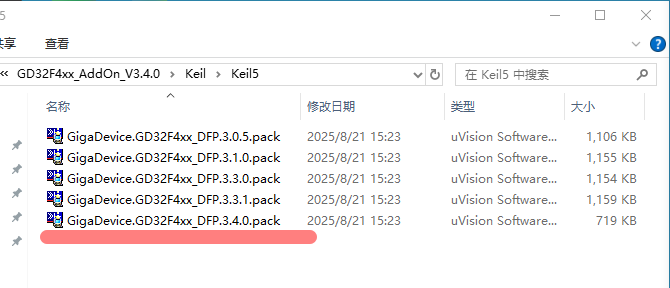
2、安装芯片支持包(用keil选keil的支持包)(需选择3.4.0版本否则会出现其他错误)
三、添加所对应的文件
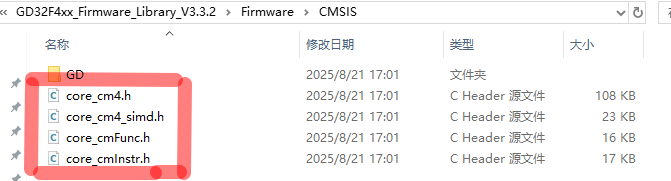
1、打开新建的文件夹,打开CMSIS文件夹,放入下面所选的相关的固件
GD32F4xx_Firmware_Library_V3.3.2\GD32F4xx_Firmware_Library_V3.3.2\Firmware\CMSIS
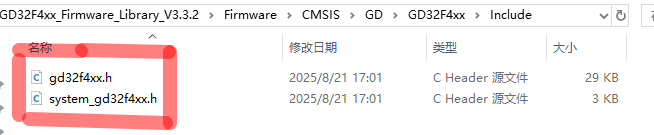
Firmware\CMSIS\GD\GD32F4xx\Include
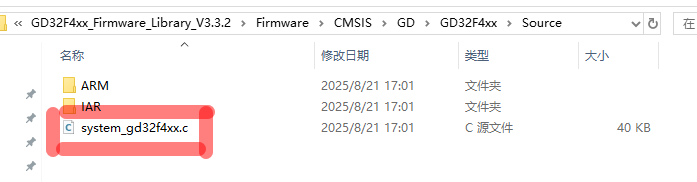
CMSIS\GD\GD32F4xx\Source
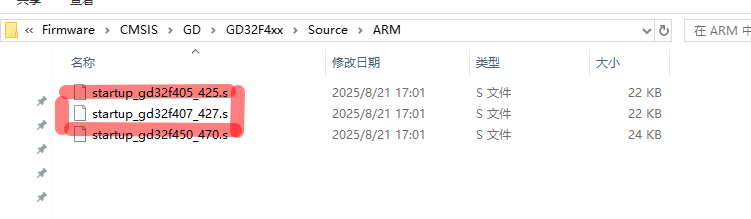
CMSIS\GD\GD32F4xx\Source\ARM
Firmware\GD32F4xx_standard_peripheral
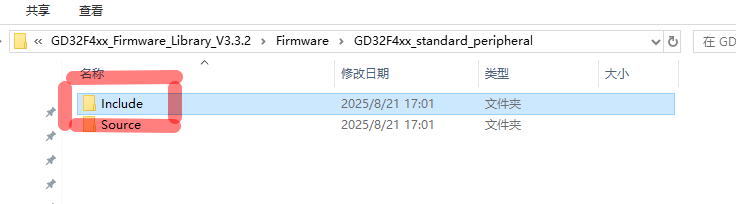
2、放完后的固件有这些
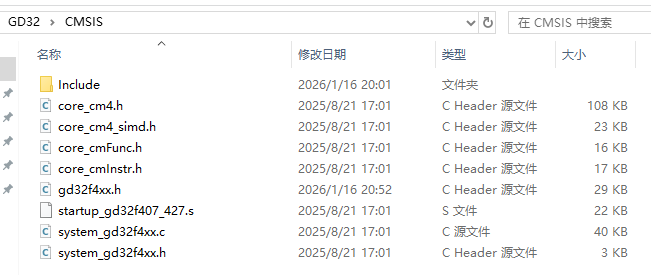
四、打开keil5新建工程、配置环境
1、新建工程
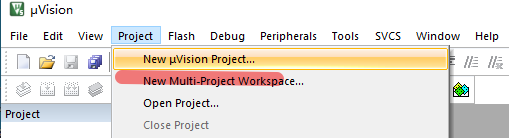
2、工程位置放在新建文件夹下(不要放在CMSIS及USER下)
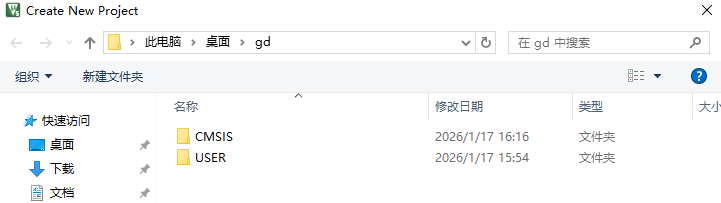
3、接下来选择对应的芯片GD32F407VG
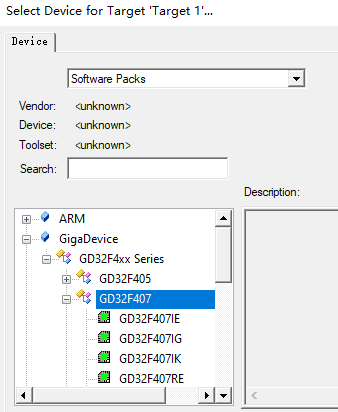
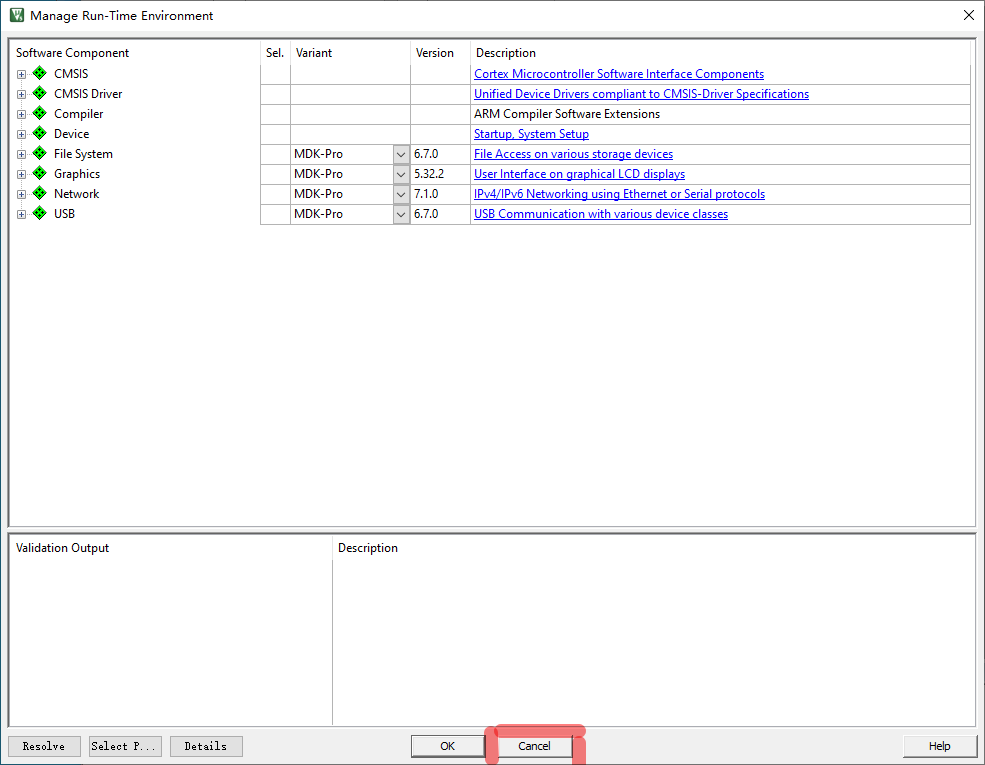
4、弹出来的Manage Run Time Environment 点 取消
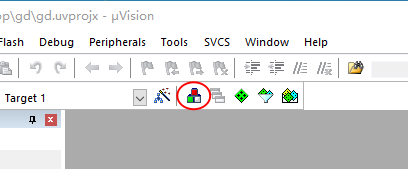
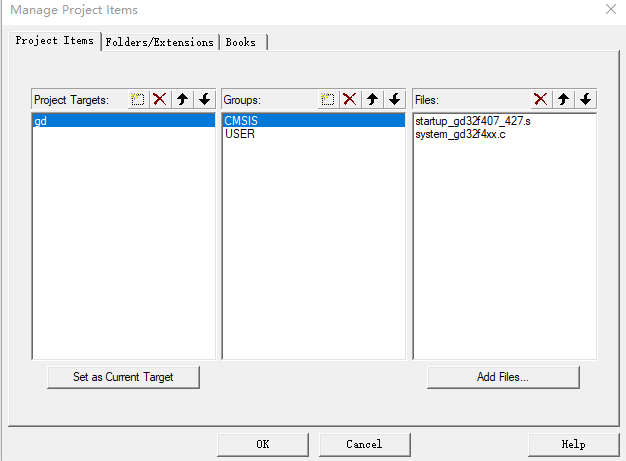
5、点 品字
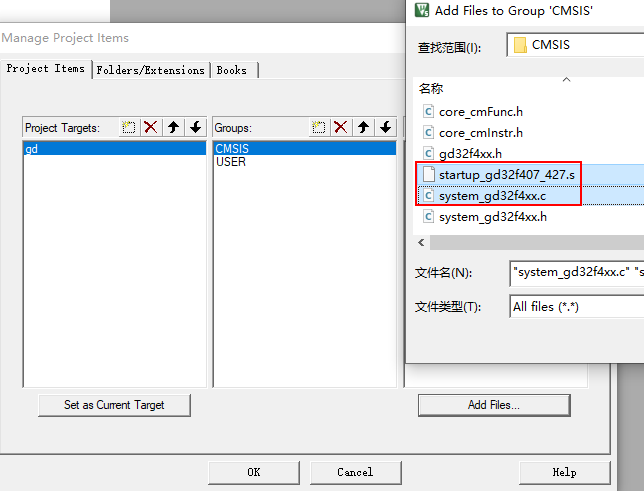
6、配置好路径、并点击右下角Add FIles,并添加以下文件(点一下即可)
7、确认
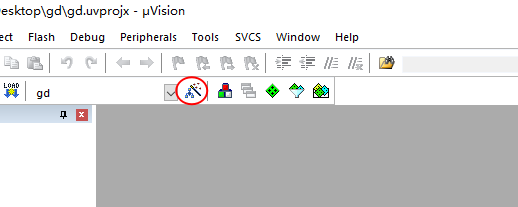
8、点击魔法棒
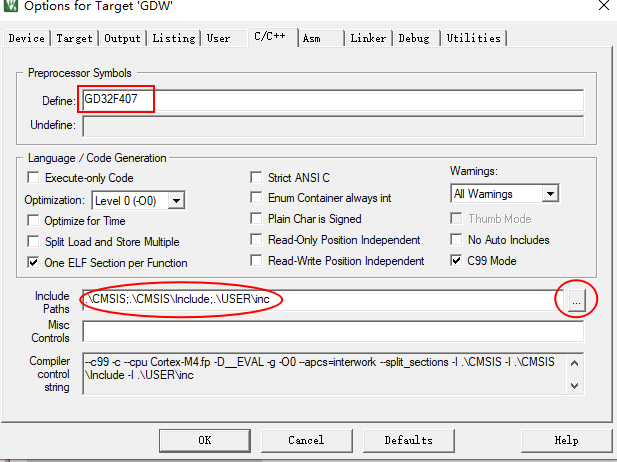
9、点击进入c/c++,配置好定义,及 .h文件的路径
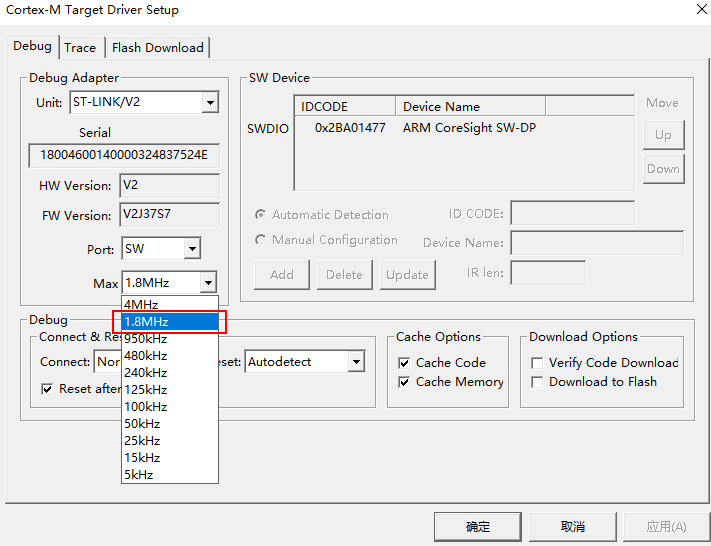
10、调整SW/JTAG时钟频率的速度,防止过快导致通信崩溃
五、初始创建主函数,并初始化小灯
1、CTRL+N,新建两个文件夹,一个命名为main.c, 一个命名为main.h
.c文件放在USER的src文件夹下面,.h文件放在USER的inc文件夹下
2、双击keil5左侧中的USER文件夹,并把main.c文件添入
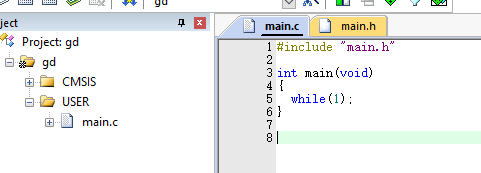
3、main.c文件
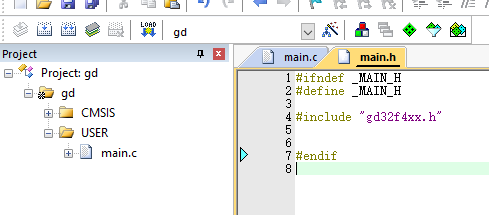
4、main.h文件
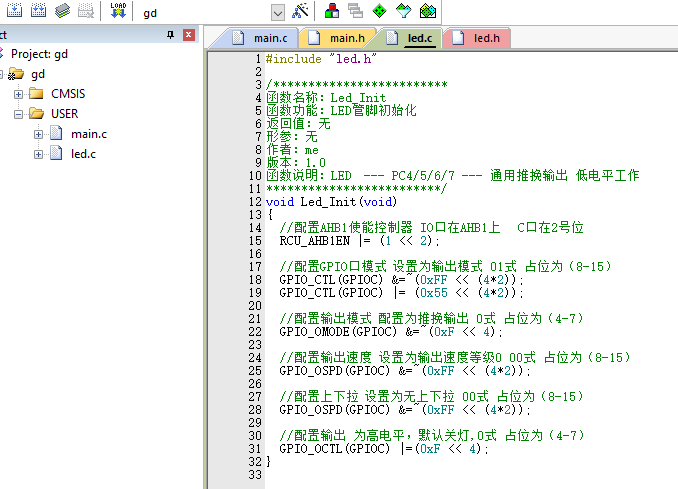
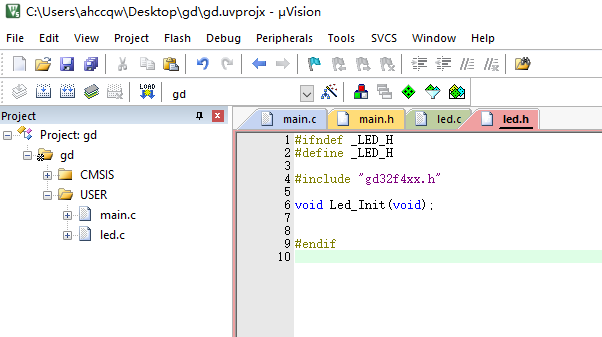
5、点击编译,如果没问题就可以创建led的初始化文件以下是led初始化的相关代码

有“AI”的1024 = 2048,欢迎大家加入2048 AI社区
更多推荐



 16
16 0
0- 0


 已为社区贡献1条内容

所有评论(0)