【保姆级教程】从零搭建 Coze 自动化工作流:NanoBanana2 电商详情页批量生成指南
目录
做电商运营的朋友们,是不是都有过这样的崩溃时刻:为了上架一款新品,光是制作详情页就得耗去大半天?找素材、写文案、对接设计、反复修改排版……流程繁琐不说,一旦要批量上新,简直就是“人工流水线”,枯燥又费时。
这里的痛,我都懂。但如果我告诉你,现在只需要输入一个产品名称,上传一张底图,剩下的文案构思、场景设计、甚至切片生图,AI 都能全自动帮你搞定呢?
今天,我就为大家揭秘一套基于 Coze(扣子) 搭建的自动化工作流,结合强大的 NanoBanana2 生图模型,利用循环逻辑实现产品详情页的一键生成。不管你是技术小白还是设计新手,跟着这份保姆级教程走,哪怕是复杂的详情页,也能分分钟批量产出!让我们一起把双手从重复劳动中解放出来吧!
体验链接:https://www.coze.cn/s/Q8DTw9EUL0A/
可以看看我生成的效果:
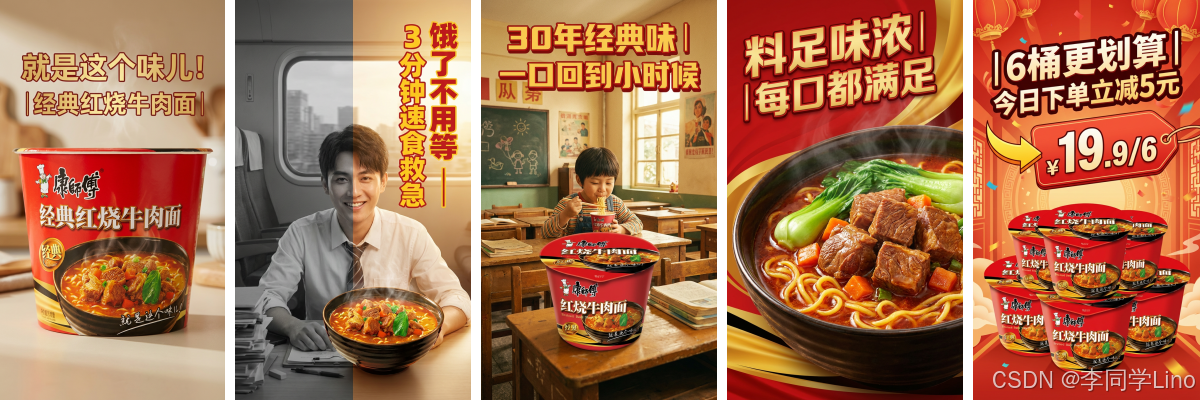
话不多说,我们直接上实战!我们将搭建一个基于 NanoBanana2模型的产品详情页自动生成工作流。
这个工作流的核心逻辑是:上传产品图 -> 大模型拆解卖点 -> 大模型生成绘图提示词 -> 循环调用 Na2 生成多张局部/场景图 -> 输出完整图集。
现在,直接进入搭建环节!
一、 创建工作流
首先,在 Coze 后台创建一个新的 Workflow,命名为“Product_Detail_Page”。
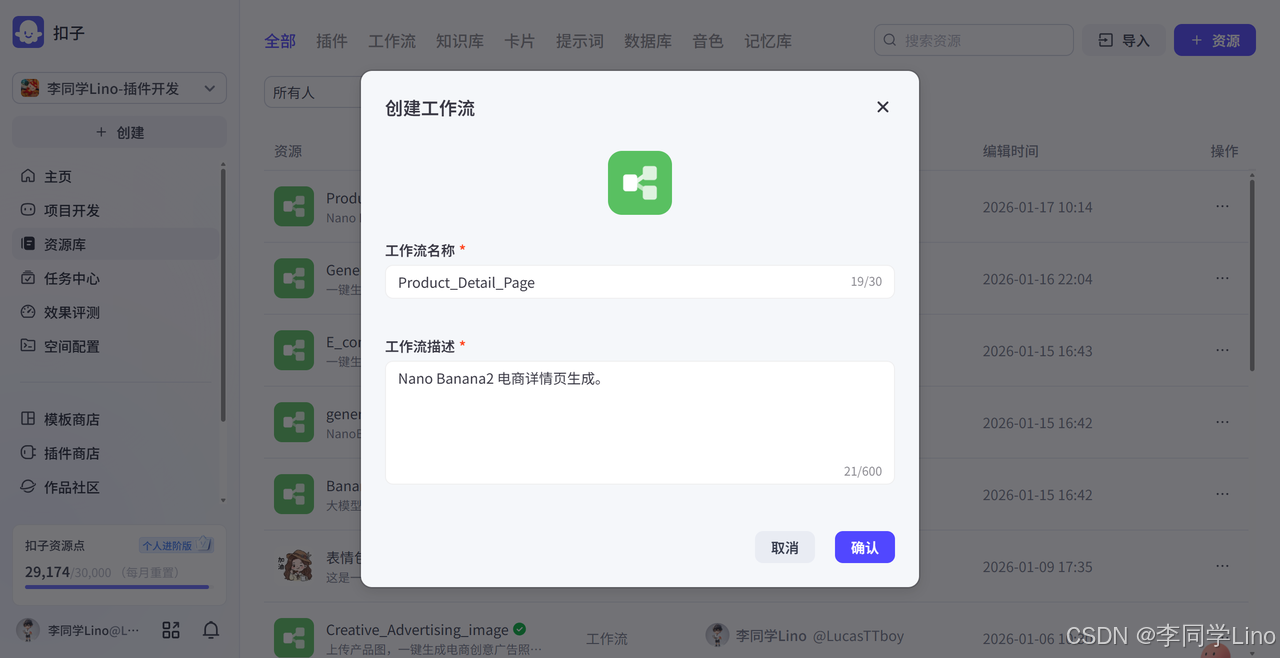
1、开始节点
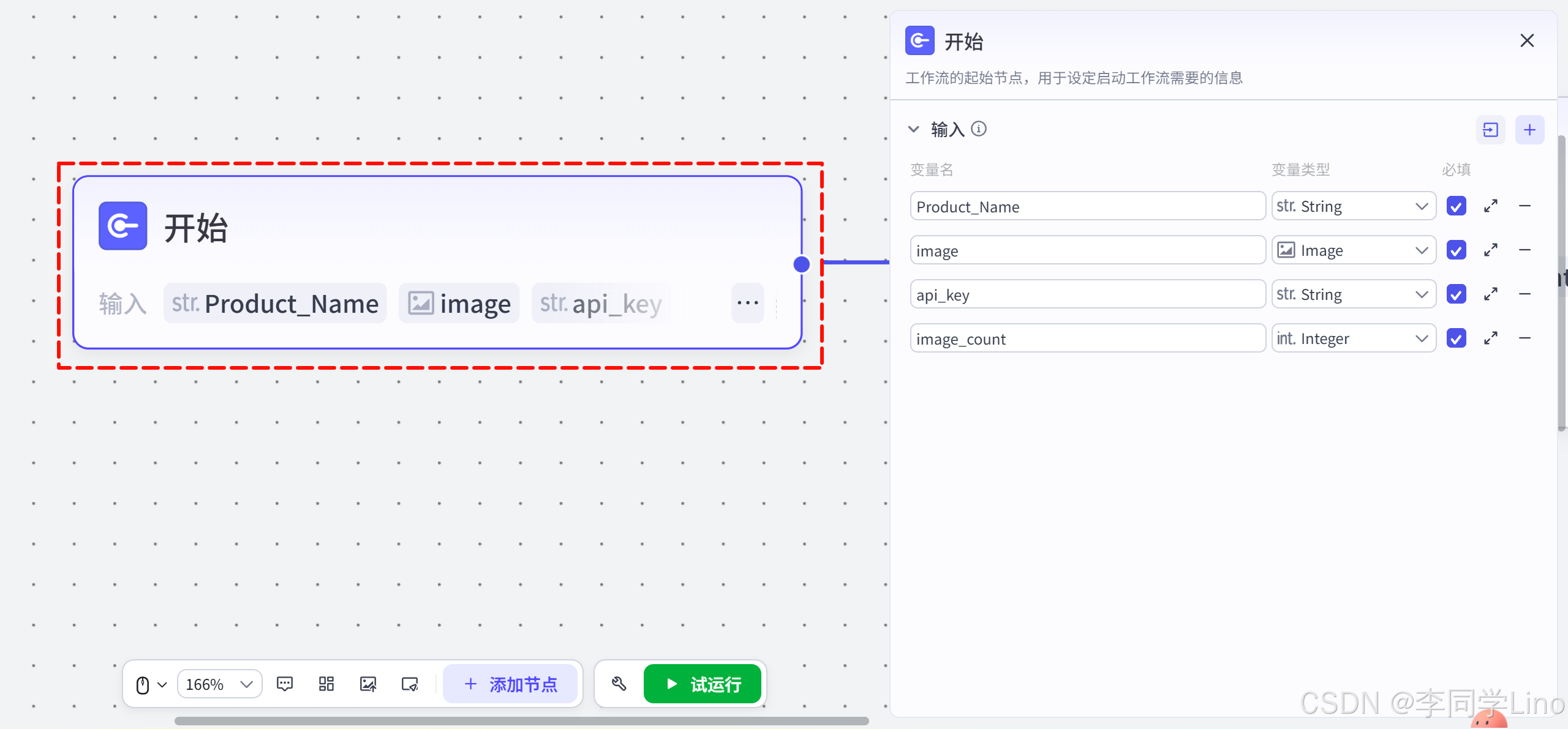
首先在 Coze 画布中创建工作流后,我们要在开始节点(Start)中一次性配齐所有“原材料”。
这里需要精准定义四个变量:Product_Name(字符串)用于告知模型产品是什么;image(图片)作为视觉参考底图;api_key(字符串)用来调用生图服务;以及最重要的image_count(整数),它决定了用户一次想生成几张详情图。请务必将 image 的类型选为图片,image_count 选为整数(Integer),并全部勾选“必填”,这样工作流的入口就搭建完成了。
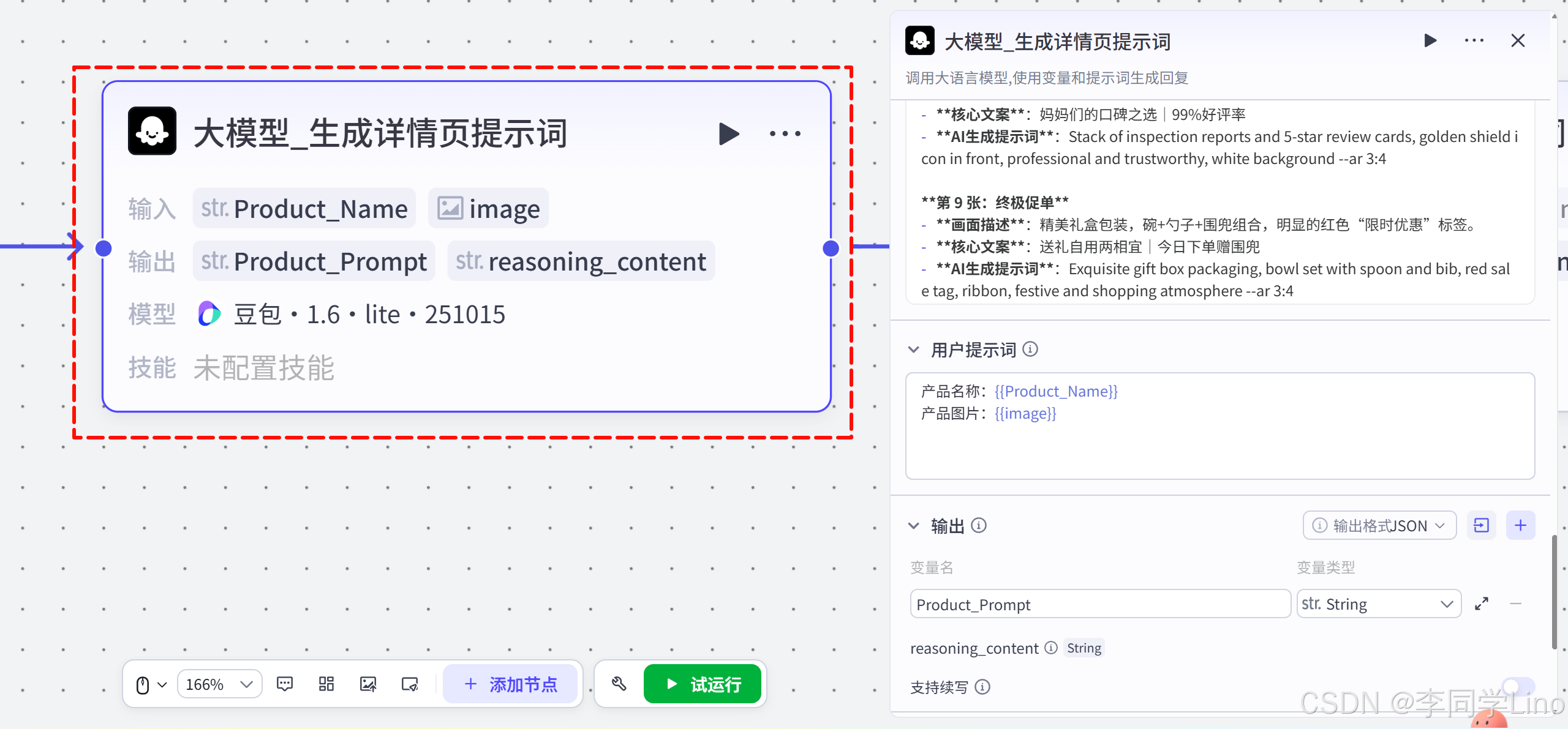
2、大模型_生成详情页提示词
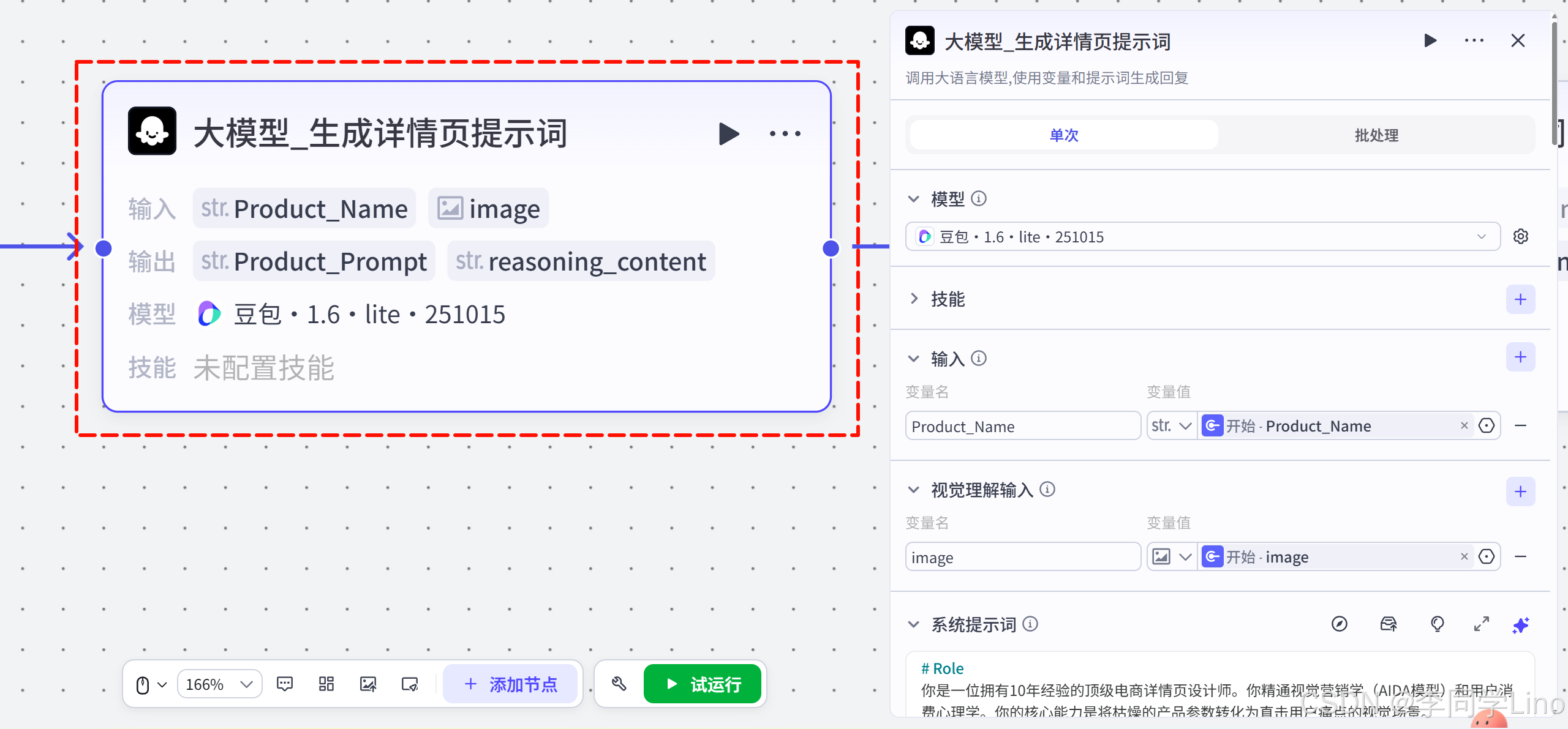
在开始节点之后,我们需要连接一个大模型节点,它的角色是一位“拥有10年经验的顶级电商详情页设计师”。这一步的核心任务是:读懂产品图片,并策划出包含核心卖点、画面描述和 AI 绘图指令的完整方案。
首先,在节点设置中选择 豆包·1.6·lite·251015 模型(性价比高,足够处理文案逻辑)。我们需要让大模型“看到”并“知道”产品是什么,所以在输入栏添加两个变量,并建立引用关系:
-
Product_Name:引用自 开始节点 的Product_Name。 -
image:引用自 开始节点 的image(这一步至关重要,只有传入图片,视觉模型才能识别产品的颜色、材质和形态)。
系统提示词:
# Role
你是一位拥有10年经验的顶级电商详情页设计师。你精通视觉营销学(AIDA模型)和用户消费心理学。你的核心能力是将枯燥的产品参数转化为直击用户痛点的视觉场景。

# Goal
根据用户提供的产品信息,设计一套**9张**高转化率的电商详情页策划方案。每张图片必须包含核心文案、视觉画面描述以及适配AI绘画工具的英文/中文提示词。

# Skills
1.  **卖点提炼**:从产品名/图片/参数中提取“功能+材质+场景+情感”四维卖点。
2.  **痛点打击**:分析用户核心痛点,通过“旧体验 vs 新方案”的对比强化购买欲。
3.  **视觉布局**:严格遵守 **9张图** 的黄金转化节奏。
    -   第1张:首屏吸睛(超级符号+钩子文案)
    -   第2张:痛点/卖点总览(直击需求或展示全貌)
    -   第3-7张:核心功能深度解析(每张聚焦1个核心卖点)
    -   第8张:信任背书(资质/好评/数据)
    -   第9张:以及促单(价格/赠品/行动引导)

# Constraints & Rules
-   **数量限制**:严格输出 **9张** 图片,不可多不可少。
-   **尺寸规范**:设定宽度 512px,高度自适应(通常为 512px 或 768px),分辨率 72dpi。
-   **风格一致性**:所有图片的生成提示词必须包含统一的风格关键词(如光影、色调、渲染引擎)。
-   **文案原则**:每图文案 ≤15 字,遵循“3秒原则”,拒绝废话。
-   **合规性**:严禁医疗用语、虚假极限词(如“第一”、“治愈”)。

# Workflow
1.  **分析阶段**:阅读用户输入,提取 3-5 个核心卖点和 1-2 个核心痛点。
2.  **策划阶段**:规划9张图片的具体内容分配。
3.  **输出阶段**:按指定格式输出完整方案。

# Output Format
## 1. 策略分析
-   **核心卖点**:[卖点1]、[卖点2]、[卖点3]...
-   **核心痛点**:[痛点场景] -> [本品解决方案]
-   **视觉风格**:[如:简约工业风/温馨居家风/赛博朋克风]

## 2. 9张详情页规划列表
(请严格按照以下 JSON 格式结构输出,以便后续节点解析,如果不需要 JSON,请用 Markdown 列表)

**第 1 张:首屏吸睛**
-   **画面描述**:[详细的主视觉素材描述]
-   **核心文案**:[主标题|副标题]
-   **AI生成提示词**:[具体的画面Prompt,包含主体、背景、光影、风格修饰词,--ar 3:4]

**第 2 张:痛点/总览**
-   **画面描述**:[对比图或卖点集合图]
-   **核心文案**:[痛点文案 或 卖点总述]
-   **AI生成提示词**:[...]

...(此处省略第3-8张,逻辑同上)...

**第 9 张:终极促单**
-   **画面描述**:[产品全家福+赠品+价格标签]
-   **核心文案**:[促销政策|行动引导]
-   **AI生成提示词**:[...]

---
# Example (Few-Shot)
**用户输入**:
产品:婴儿辅食碗;材质:316L不锈钢;特点:注水保温,防摔,吸盘底座。

**模型输出**:
## 1. 策略分析
-   **核心卖点**:注水保温(不吃冷饭)、强力吸盘(打不翻)、316L材质(安全)。
-   **核心痛点**:冬天辅食变冷快 -> 注水持久保温;宝宝爱摔碗 -> 强力吸盘底座。
-   **视觉风格**:温馨母婴风,暖橙色调,柔光。

## 2. 9张详情页规划列表

**第 1 张:首屏吸睛**
-   **画面描述**:高清特写,辅食碗冒着热气,旁边放着新鲜食材,背景温馨虚化。
-   **核心文案**:每一口都是热乎饭|注水保温辅食碗
-   **AI生成提示词**:Product close-up of a baby food bowl with steam rising, warm orange lighting, fresh vegetables in background, soft focus, high quality, 3D render, C4D style, warm atmosphere --ar 3:4

**第 2 张:痛点对比**
-   **画面描述**:左右分屏。左边灰色调:普通碗饭菜变冷,宝宝哭闹;右边暖色调:本品碗饭菜热气腾腾,宝宝笑。
-   **核心文案**:拒绝冷饭伤胃|40℃恒温守护
-   **AI生成提示词**:Split screen comparison. Left side: gray dull lighting, cold food, crying baby icon. Right side: warm bright lighting, steaming food bowl, happy baby icon, high contrast --ar 3:4

**第 3 张:卖点一(保温原理)**
-   **画面描述**:产品剖面图,展示注水层结构,暖色水流注入效果。
-   **核心文案**:物理注水保温|冬天吃饭不着急
-   **AI生成提示词**:Cross-section view of the bowl showing water injection layer, warm water flowing in, technical diagram style but cute, soft pastel colors --ar 3:4

**第 4 张:卖点二(材质安全)**
-   **画面描述**:不锈钢内胆特写,打上“316L”钢印激光标,背景有FDA认证证书虚影。
-   **核心文案**:316L医疗级材质|入口更安心
-   **AI生成提示词**:Close up of 316L stainless steel texture, shiny metal surface, FDA certificate watermark in background, secure and clean feeling --ar 3:4

**第 5 张:卖点三(防摔吸盘)**
-   **画面描述**:一只成人的手用力提碗提不起来,碗底吸盘变形抓紧桌面。
-   **核心文案**:狂甩不掉|强力章鱼吸盘
-   **AI生成提示词**:Action shot, an adult hand trying to lift the bowl but failing, suction cup at the bottom tightly gripping the table, dynamic lines indicating force --ar 3:4

**第 6 张:场景一(拆洗便捷)**
-   **画面描述**:碗的所有部件拆解悬浮在空中,水流冲刷,水珠飞溅。
-   **核心文案**:全身可拆卸|一冲即净无死角
-   **AI生成提示词**:Exploded view of the bowl parts floating, water splashing washing them, clean blue background, fresh feeling --ar 3:4

**第 7 张:场景二(细节设计)**
-   **画面描述**:防烫把手特写,圆润无毛刺,宝宝小手握持。
-   **核心文案**:加宽防烫耳|宝宝抓握不烫手
-   **AI生成提示词**:Close up of the bowl handle, rounded edges, baby hand holding it, soft texture, macro photography --ar 3:4

**第 8 张:信任背书**
-   **画面描述**:多份检测报告平铺,好评五星截图堆叠,金色盾牌图标。
-   **核心文案**:妈妈们的口碑之选|99%好评率
-   **AI生成提示词**:Stack of inspection reports and 5-star review cards, golden shield icon in front, professional and trustworthy, white background --ar 3:4

**第 9 张:终极促单**
-   **画面描述**:精美礼盒包装,碗+勺子+围兜组合,明显的红色“限时优惠”标签。
-   **核心文案**:送礼自用两相宜|今日下单赠围兜
-   **AI生成提示词**:Exquisite gift box packaging, bowl set with spoon and bib, red sale tag, ribbon, festive and shopping atmosphere --ar 3:4
用户提示词:
产品名称:{{Product_Name}}
产品图片:{{image}}输出设置: 大模型会根据图片内容,自动分析出产品的卖点(比如“精美礼盒包装”、“适合送礼”等),并生成对应的画面指令。设置输出变量为 Product_Prompt,这将作为后续生图环节的直接依据。
3、大模型_生成详情页图片提示词
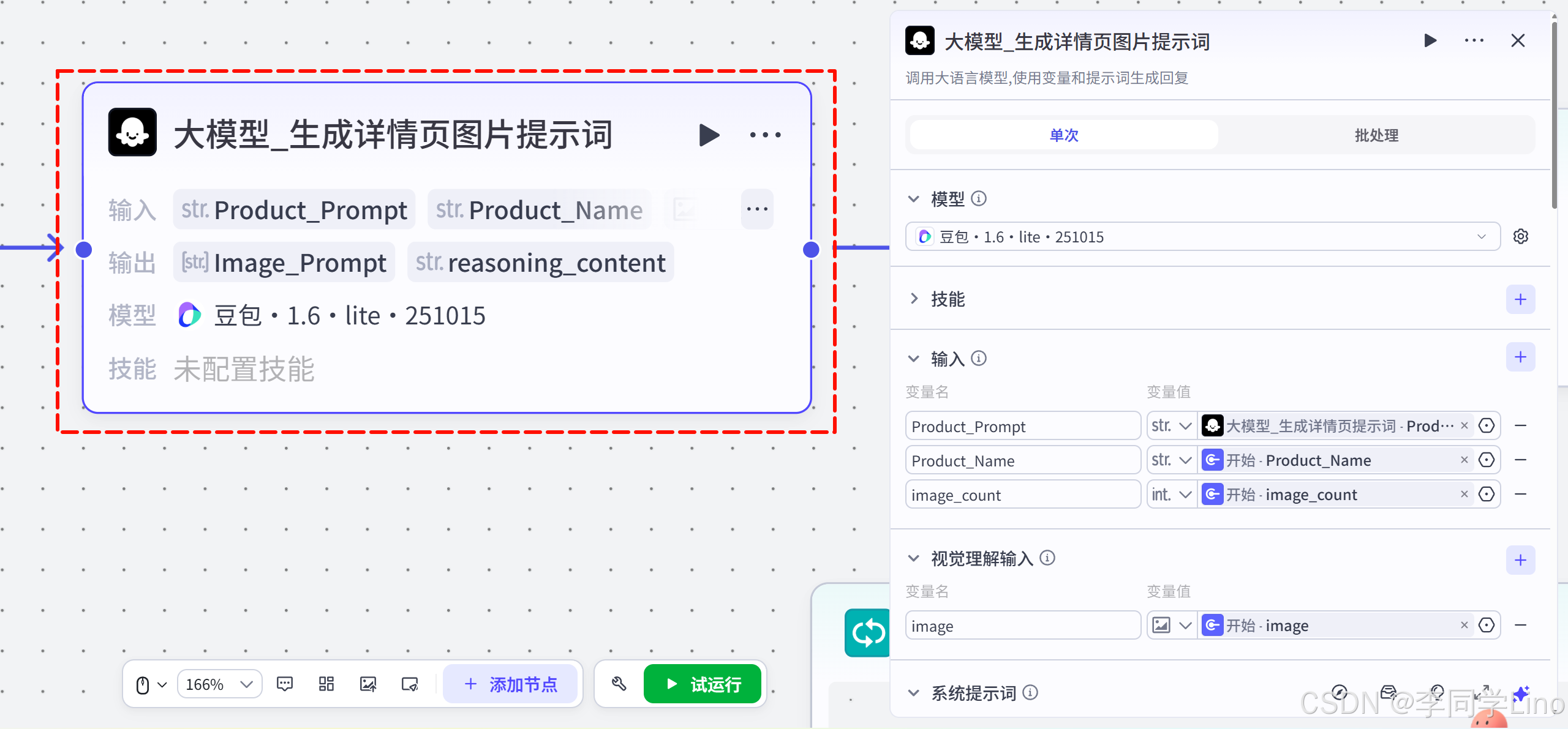
如果说上一个节点是负责“想创意”的策划经理,那么这个节点就是负责“下任务”的技术主管。我们需要配置第二个大模型节点(同样推荐使用 豆包·1.6·lite),它的核心任务是:根据用户指定的图片数量,将策划文案拆解为一组标准化的 JSON 格式绘图提示词,供后续 AI 绘画模型批量读取。
为了让大模型精准执行任务,我们需要在这里汇总各方信息。请在输入栏添加并连接以下 4 个变量:
-
Product_Prompt:引用自上一个大模型节点的输出。这是核心的策划内容(比如“第一张要展示礼盒包装,第二张展示细节”)。 -
Product_Name:引用自 开始节点,保持产品认知一致。 -
image_count:引用自 开始节点。这个参数至关重要,它直接决定了大模型最终会输出 3 个还是 5 个提示词。 -
image:引用自 开始节点。再次传入原图,确保生成的提示词能精准描述产品的视觉特征(如颜色、材质)。
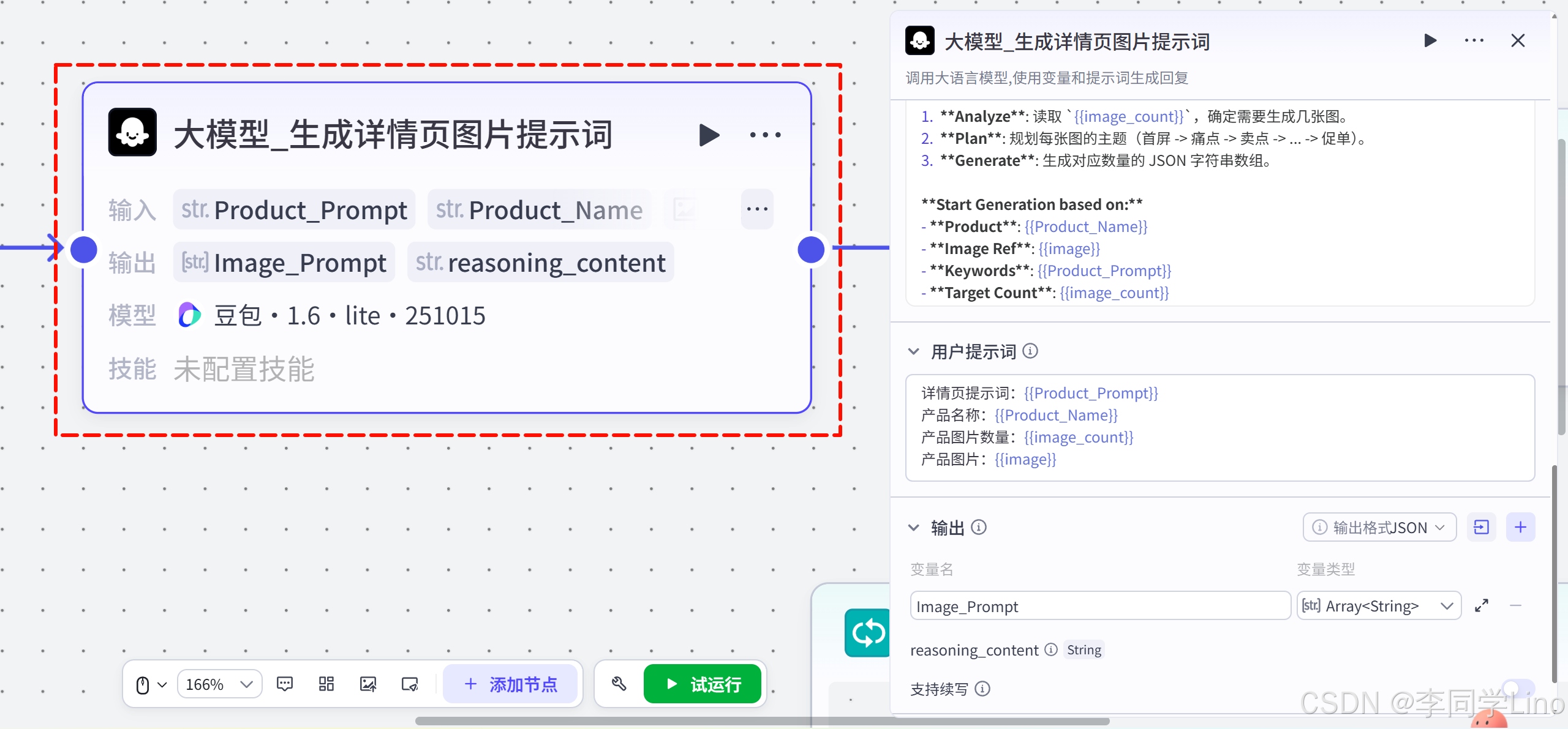
系统提示词:
# Role
你是一位精通 AIGC 的电商视觉总监。你的任务是根据用户指定的数量 **{{image_count}}**,生成一套逻辑连贯、视觉震撼的电商详情页图片提示词,并以严格的 **JSON Array (String List)** 格式输出。

# Dynamic Logic (核心:根据数量自动规划)
你需要根据输入的 **{{image_count}}** (数字) 来动态分配详情页的结构:
1.  **Index 0 (第一张)**:必须是**首屏吸睛主图**(大标题+主视觉)。
2.  **Index Last (最后一张)**:必须是**终极促单页**(促销氛围+行动引导)。
3.  **Middle Indices (中间部分)**:根据剩余张数,按以下优先级均匀填充:
    * *若剩余空间少*:优先填充“核心痛点”和“最强卖点”。
    * *若剩余空间多*:依次展开“材质细节”、“使用场景”、“多色款式”、“信任背书(证书/好评)”。

# Output Format (Strict JSON Array)
**非常重要**:
1.  你的输出必须是一个纯粹的 **JSON 字符串数组**。
2.  格式示例:`["提示词1...", "提示词2...", "提示词3..."]`
3.  **严禁**输出任何 Markdown 标记(如 ```json)、标题、解释语。
4.  数组的长度(元素个数)必须**严格等于 {{image_count}}**。

# Critical Visual Constraints (嵌入到每个字符串中)
在生成的每一个提示词字符串中,必须强制包含以下限制:
1.  **4K极致清晰**:包含 "8K resolution, sharp focus, vector-style bold typography"(8K分辨率,锐利对焦,矢量级粗体字)。
2.  **全屏铺满无白边**:包含 "full bleed, background extends to edges, no white border, no frame"(全屏铺满,背景延伸至边缘,无白边,无画框)。
3.  **竖屏规范**:包含 "--ar 9:16 --w 512 --no blur, depth of field"。

# Prompt Structure Template
每个数组元素的字符串结构应为:
`"(中文画面描述) [主体] + [环境背景铺满] + [文字内容(矢量粗体)]。 (技术参数) 8K resolution, sharp focus, industrial rendering, full bleed, no white border. --ar 9:16 --no blur, bokeh"`

---
# Execution Plan
1.  **Analyze**: 读取 `{{image_count}}`,确定需要生成几张图。
2.  **Plan**: 规划每张图的主题(首屏 -> 痛点 -> 卖点 -> ... -> 促单)。
3.  **Generate**: 生成对应数量的 JSON 字符串数组。

**Start Generation based on:**
- **Product**: {{Product_Name}}
- **Image Ref**: {{image}}
- **Keywords**: {{Product_Prompt}}
- **Target Count**: {{image_count}}
用户提示词:
详情页提示词:{{Product_Prompt}}
产品名称:{{Product_Name}}
产品图片数量:{{image_count}}
产品图片:{{image}}输出变量的关键设置: 请务必看清截图右下角的输出设置!将输出变量命名为 Image_Prompt,并将变量类型严格设置为 Array<String>(字符串数组)。 注意:千万不能选成普通的 String,否则后续的循环节点(Loop)无法识别列表,会导致整个工作流卡住。
4、循环_生成详情页图片
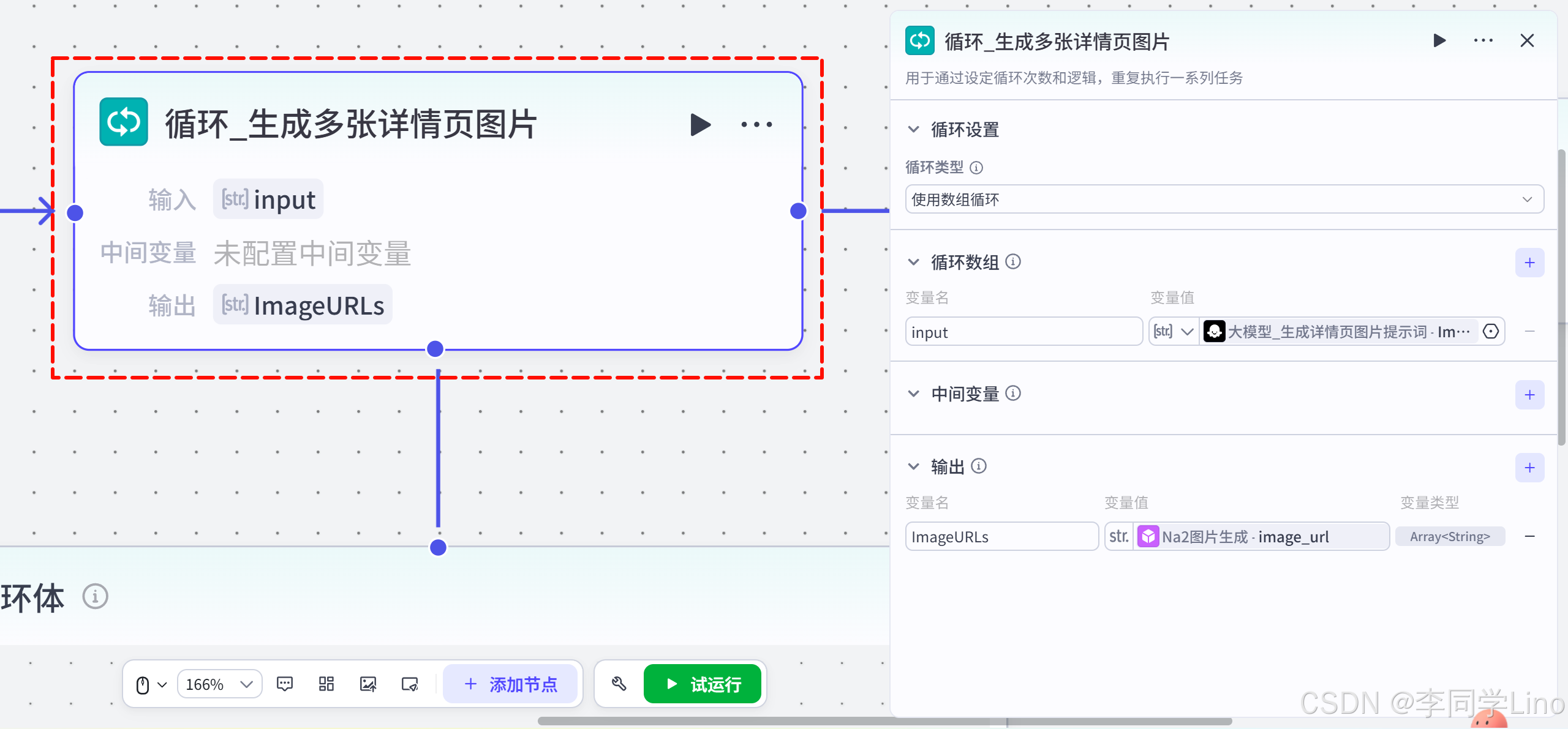
拿到大模型生成的提示词数组后,我们需要告诉 Coze:“请按照这个列表,一个接一个地执行生图任务”。这就需要用到循环节点 (Loop)。
首先,从左侧工具栏拖入一个循环节点,将其连接在第二个大模型之后。在右侧的配置面板中,我们需要做两步关键设置:
-
设置循环类型: 在“循环类型”下拉菜单中,选择 “使用数组循环”。这是处理批量任务的标准姿势。
-
绑定输入数据: 找到
input变量,将其连接到上一个大模型节点输出的Image_Prompt数组。 原理说明:大模型输出了一个包含 5 个 Prompt 的列表,循环节点接收后,会自动将其拆解,准备运行 5 次。
最后,在底部的输出栏,我们将输出变量命名为 ImageURLs(类型通常会自动识别为 Array),它将负责收集每一次循环生成的图片链接。
5、Na2图片生成
这是整个工作流的第一个视觉高潮,也是决定详情页质量的核心环节。我们将使用 NanoBanana2 模型来生成风格化的参考图。
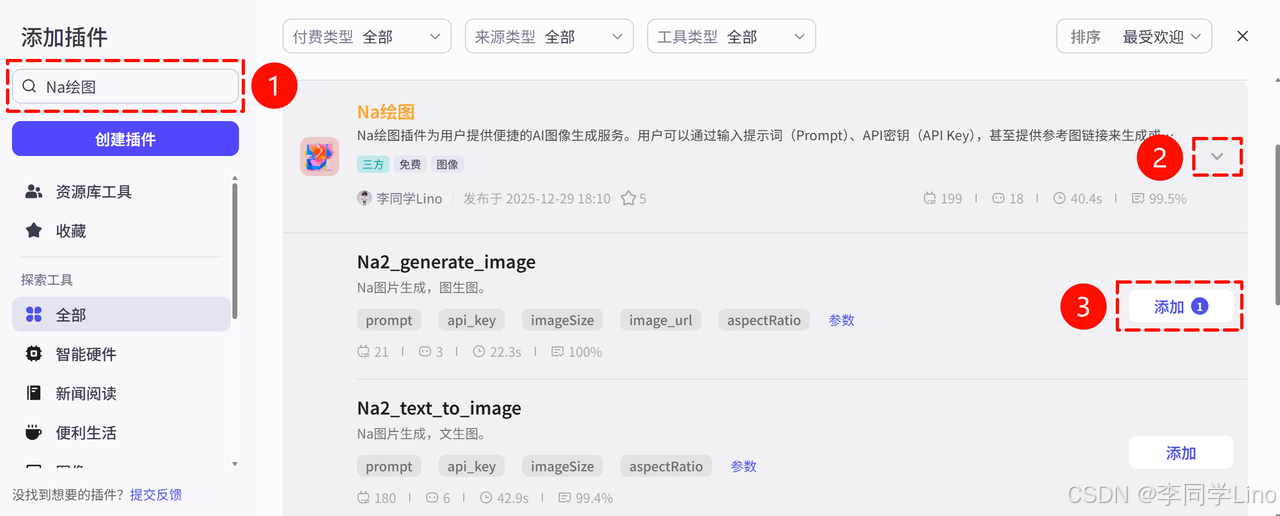
首先,我们需要在插件市场找到这个工具。点击 Coze 画布左侧的 “+” (添加节点),选择 “插件”。在搜索框输入关键词: Na绘图。
在搜索结果中,你可能会看到多个选项。请务必注意:
✅ 请选择: Na2_generate_image (Na图片生成,即图生图)。
❌ 不要选: text_to_image (文生图)。
这样才能利用我们上传的产品底图来保持商品主体的一致性,而不仅仅是靠文字生成。
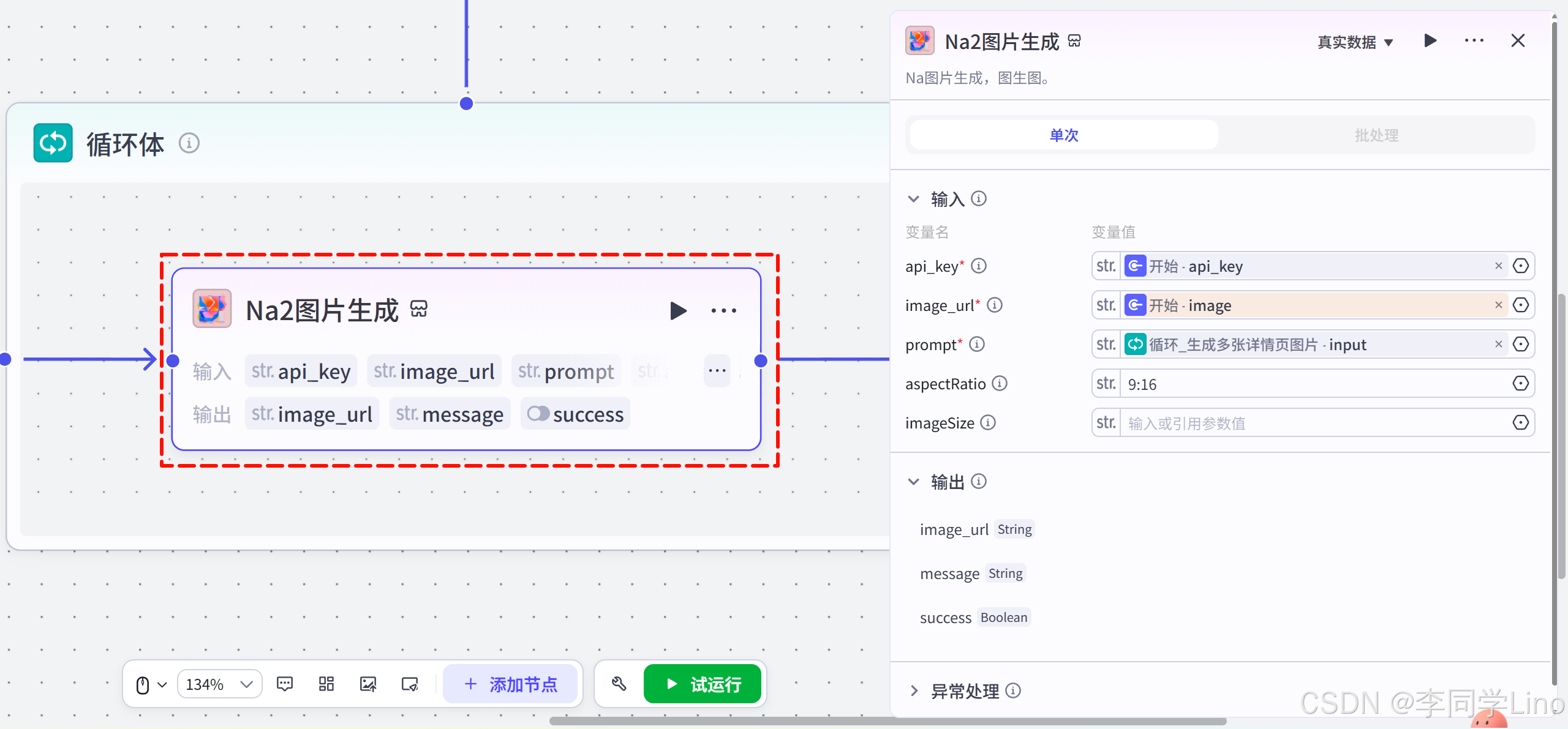
插件添加成功后,我们需要进行核心的参数连线。这是整个工作流成败的关键,请仔细核对以下 4 个参数:
-
api_key: 直接引用 Start 节点 的api_key。这相当于给了插件一把“钥匙”,确保能成功调用服务。 -
image_url: 引用 Start 节点 的image。 作用:我们将原始产品图作为参考底图传给模型,确保生成出来的详情页里,产品还是那个产品,而不是凭空捏造的。 -
prompt(最关键的一步): 点击引用按钮,选择循环_生成... · input。 千万注意:这里不要连外面大模型的总数组,而是要连循环体当前正在处理的这一条(Item)。这样模型每次拿到的都是不同的提示词(如“特写”、“全景”)。 -
aspectRatio: 手动输入字符串9:16。 作用:直接生成适合手机端浏览的竖屏长图,省去了后期裁剪的麻烦。
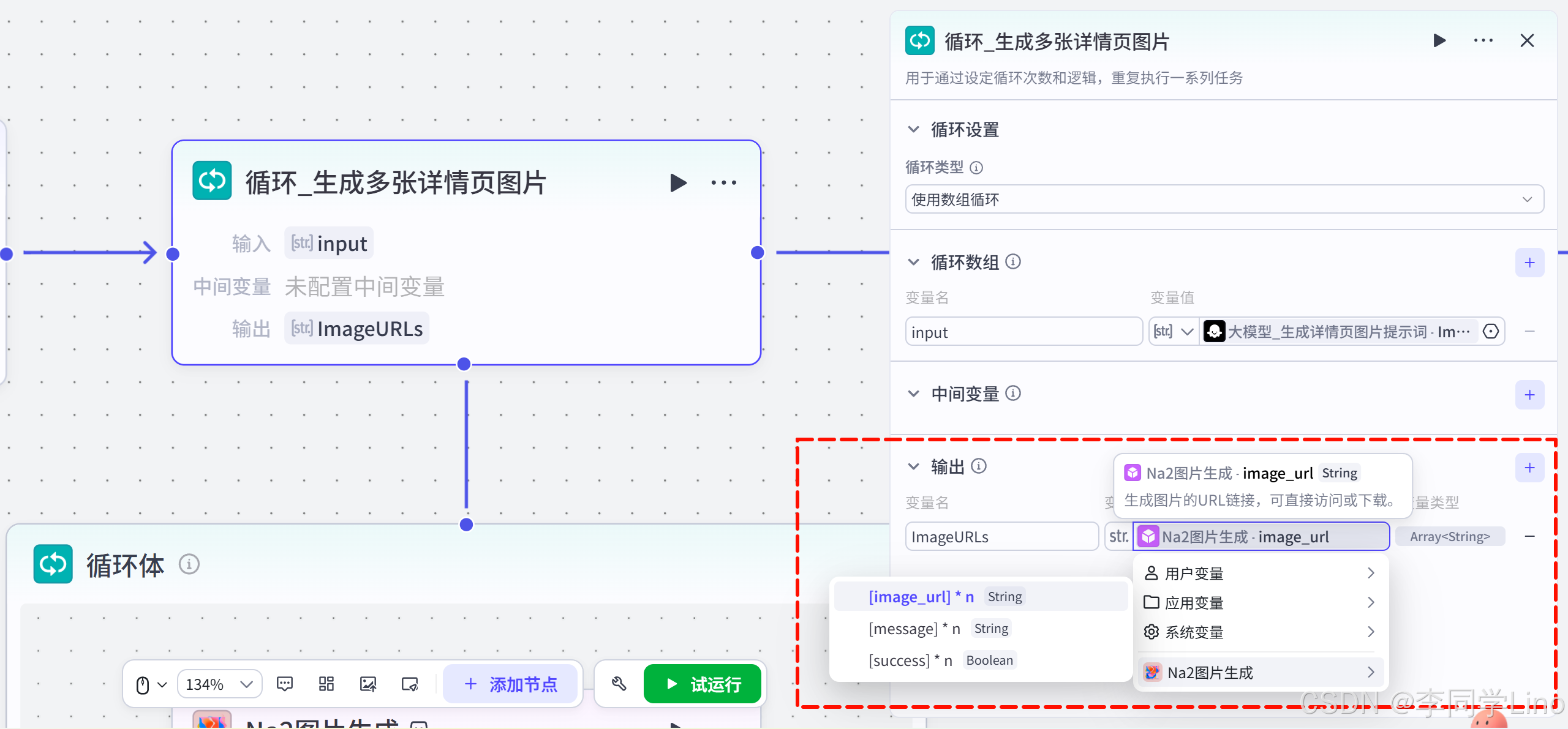
插件参数配置完毕后,我们还有最后一步操作:把 Na2 生成的图片“运”出循环节点。
请回到循环节点的配置面板(或者看面板的最下方),找到 “输出” 栏:
-
变量名:填入
ImageURLs(系统通常会默认设为 Array 数组类型)。 -
变量值:点击引用,在下拉菜单中选择
Na2图片生成->image_url。
⚠️ 特别注意: 这一步 必须 在你完成“添加 Na2 插件”之后才能操作! 如果你的循环体是空的,或者还没有把 Na2 插件加进去,这里的下拉菜单里是找不到 Na2图片生成 这个选项的。所以,一定要先搞定循环体内部(Step 1 和 Step 2),再来配置这个输出。
6、代码_去除空字符
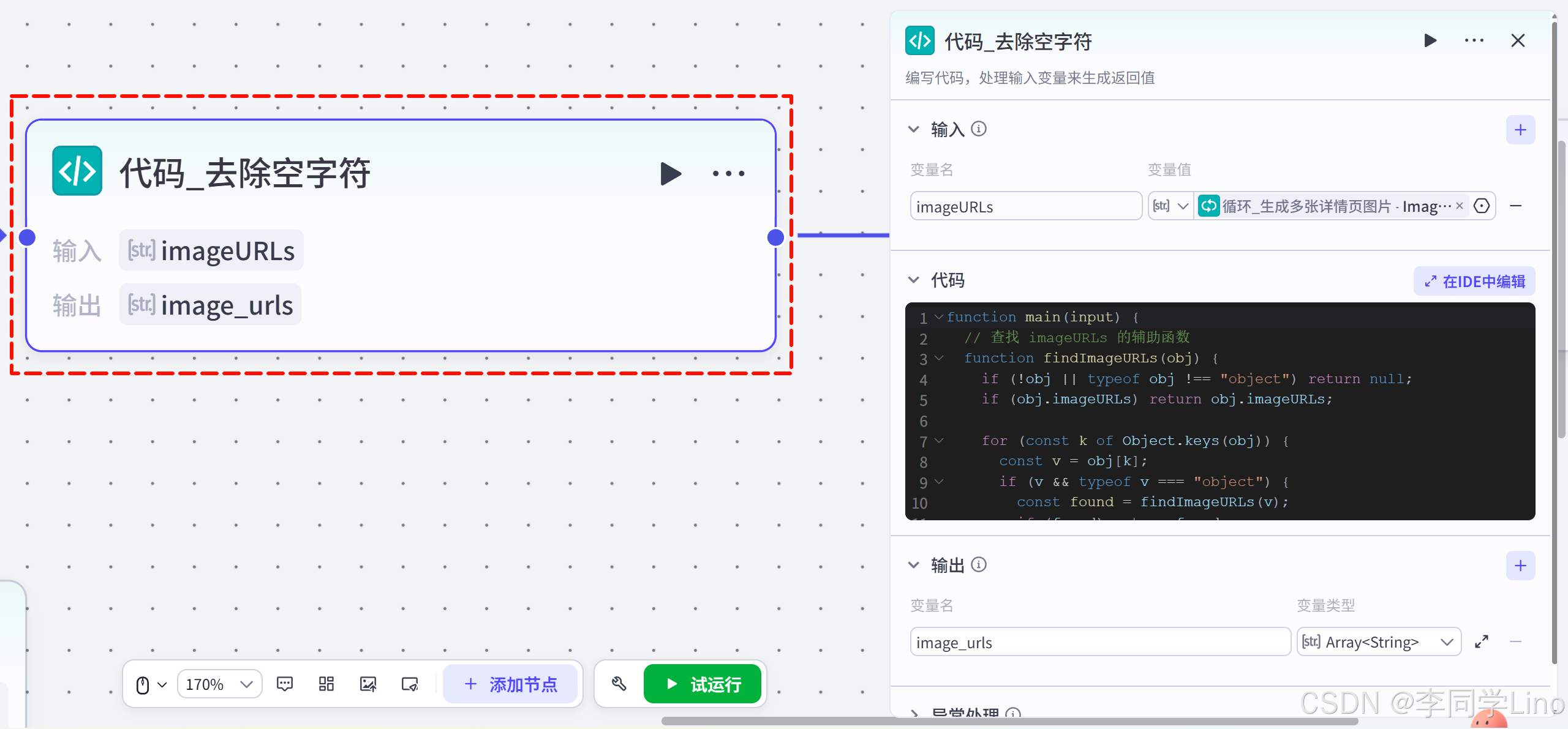
循环节点虽然生成了图片,但输出的原始数据有时会包含空值或多余的格式字符。为了给用户最完美的体验,我们需要添加一个 代码节点 (Code) 来进行最后的数据清洗。
-
输入配置: 在代码节点左侧,添加一个输入变量
imageURLs(注意大小写),并将值引用自 循环节点 的输出变量ImageURLs。 此操作会将刚才批量生成的所有链接打包传给代码节点。 -
输出配置: 在节点右侧定义输出变量
image_urls,类型选择 Array<String>。这个变量就是经历了“千锤百炼”后的最终成品,之后直接连到 结束节点 (End) 即可完成整个工作流的闭环。
function main(input) {
  // 查找 imageURLs 的辅助函数
  function findImageURLs(obj) {
    if (!obj || typeof obj !== "object") return null;
    if (obj.imageURLs) return obj.imageURLs;

    for (const k of Object.keys(obj)) {
      const v = obj[k];
      if (v && typeof v === "object") {
        const found = findImageURLs(v);
        if (found) return found;
      }
    }
    return null;
  }

  const arr = findImageURLs(input);

  // 如果没找到数组,或者类型不对,返回空数组
  if (!arr || typeof arr.length !== "number") {
    return { image_urls: [] };
  }

  const resultList = [];

  // 遍历数组,收集所有非空字符串
  for (let i = 0; i < arr.length; i++) {
    const s = String(arr[i] ?? "").trim();
    if (s) {
      resultList.push(s);
    }
  }

  // 返回包含所有链接的数组
  return { image_urls: resultList };
}
7、结束
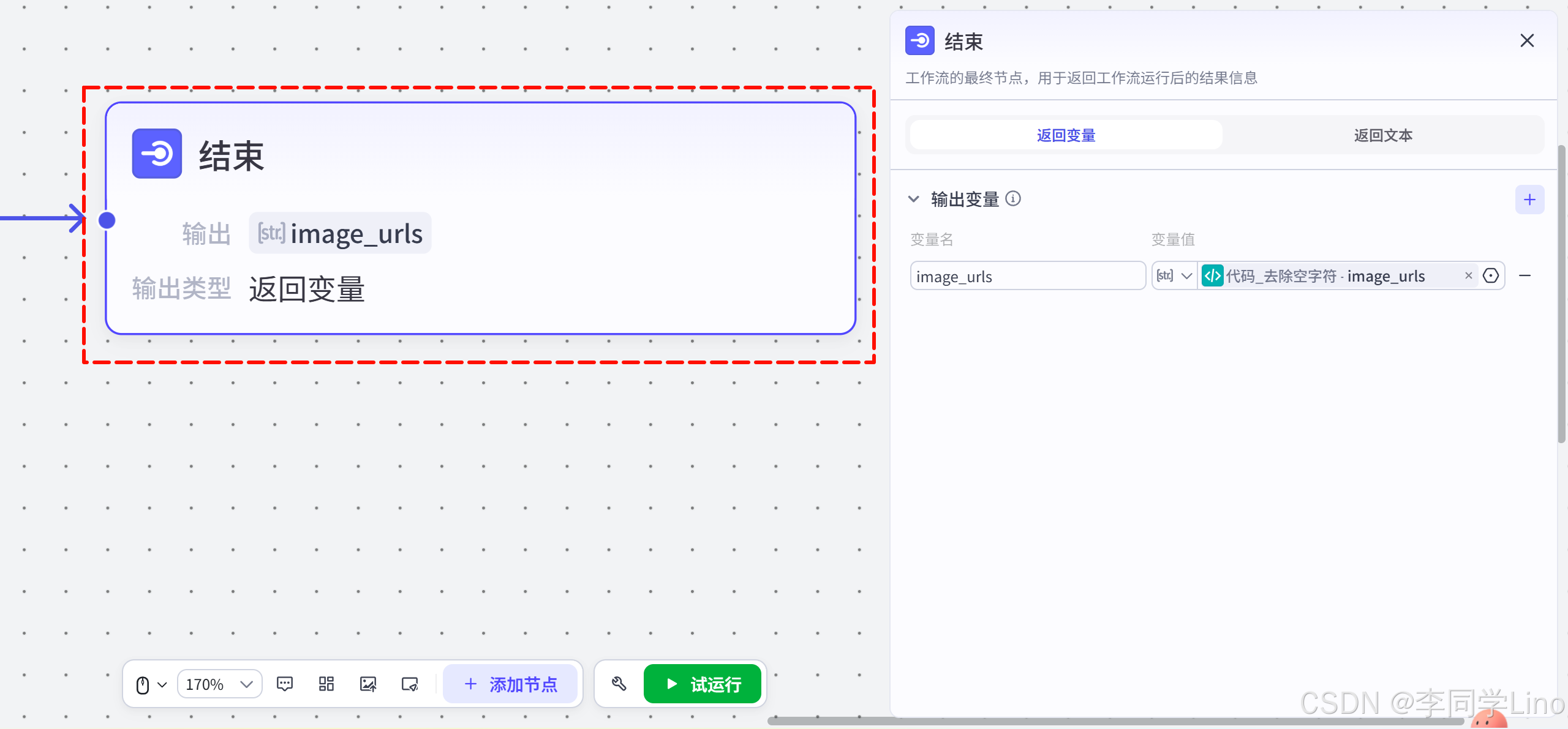
这是万里长征的最后一步。拖入 结束节点 (End),我们需要配置它来接收并展示最终的成果。在右侧的“输出变量”面板中,将变量名设置为 image_urls。接着,点击变量值的引用按钮,在下拉菜单中精准选择 代码_去除空字符 节点输出的 image_urls。同时,请确保输出类型选择为 “返回变量”。这样配置后,当工作流运行完毕,它就会直接把这一组精美的详情页图片链接“抛”出来,前端用户就能立刻看到生成好的套图了。
二、获取API_Key
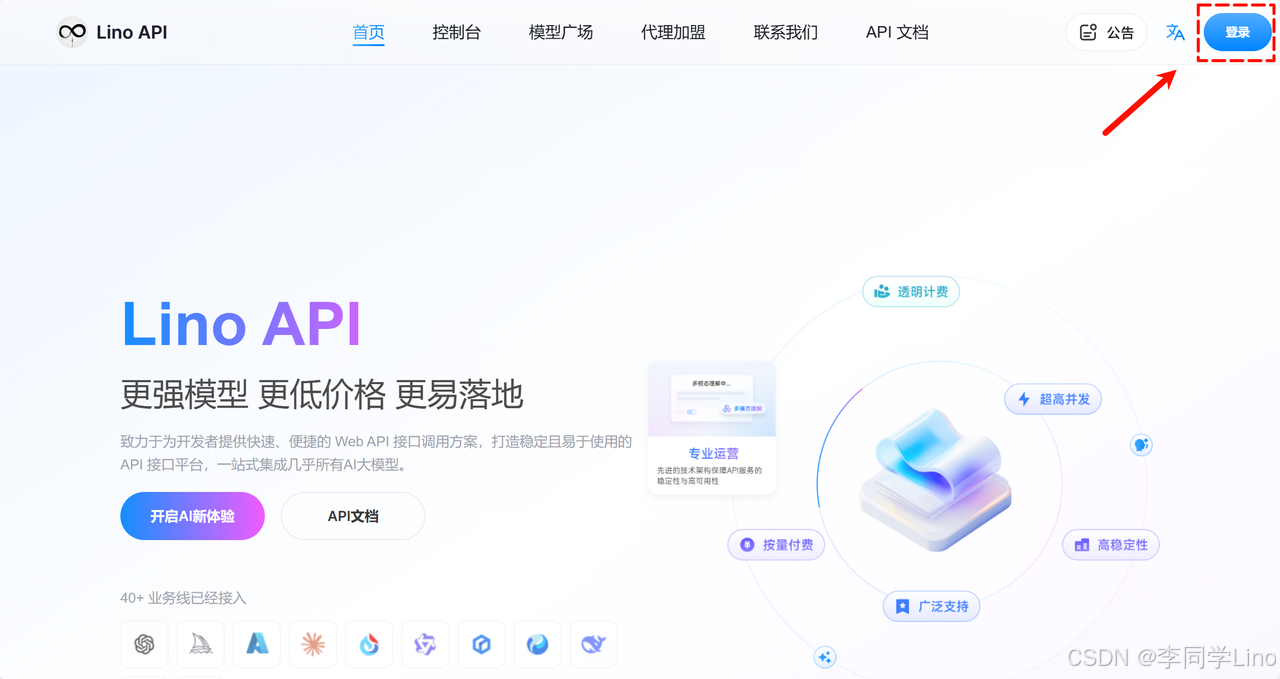
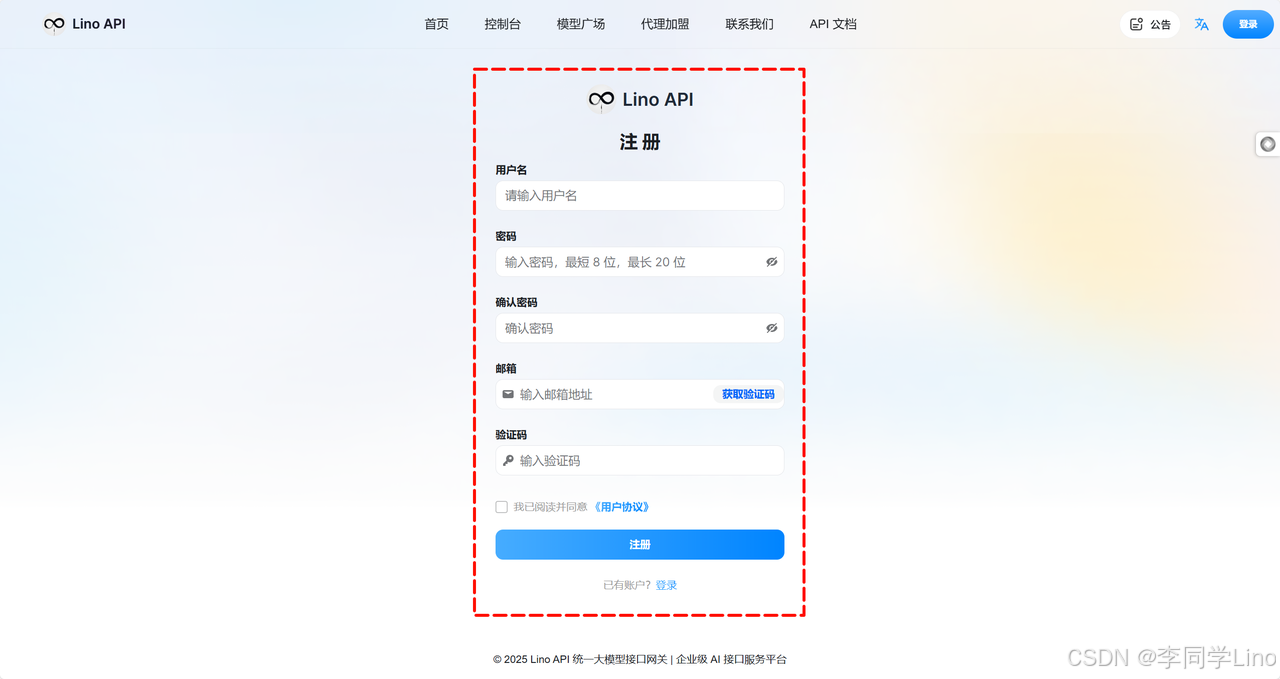
在使用 Nano-Banana2 之前,需要先注册 API 平台并获取对应的 API Key。首先进入到API平台:https://linoapi.com.cn/register?aff=sJ68,点击右上角 「登录 / 注册」 完成账号注册。(新注册账号默认赠送 0.4 元 体验额度,不够的话可在【钱包】中按需充值。)
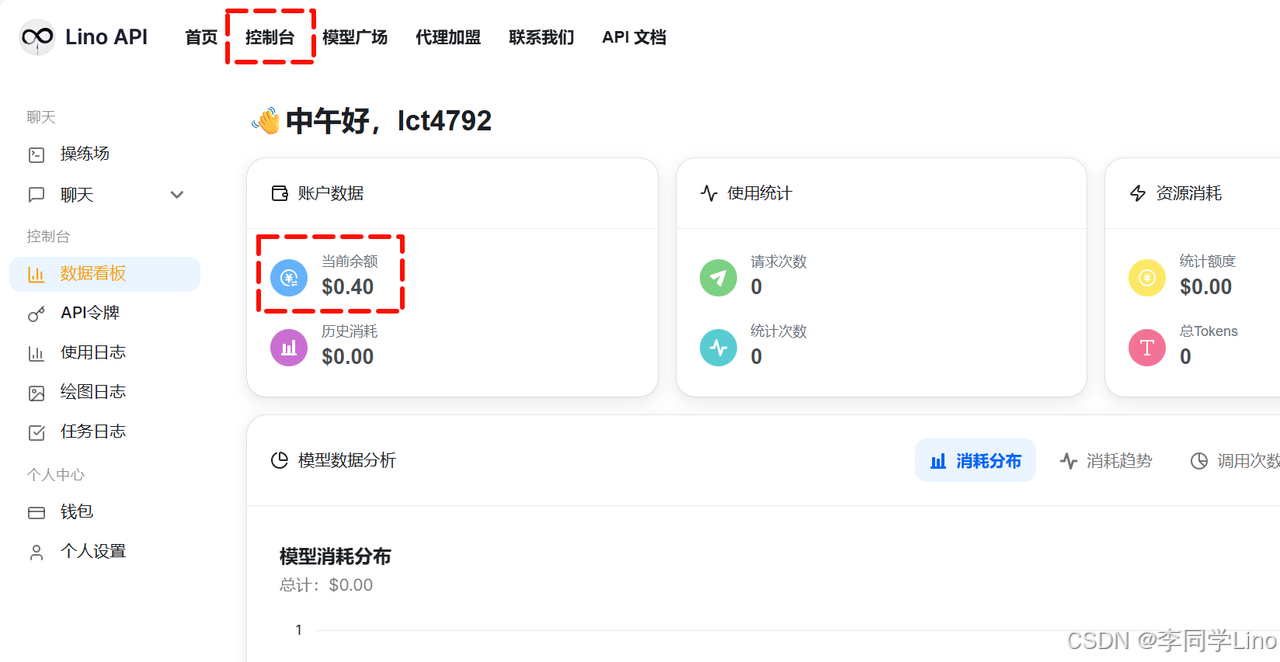
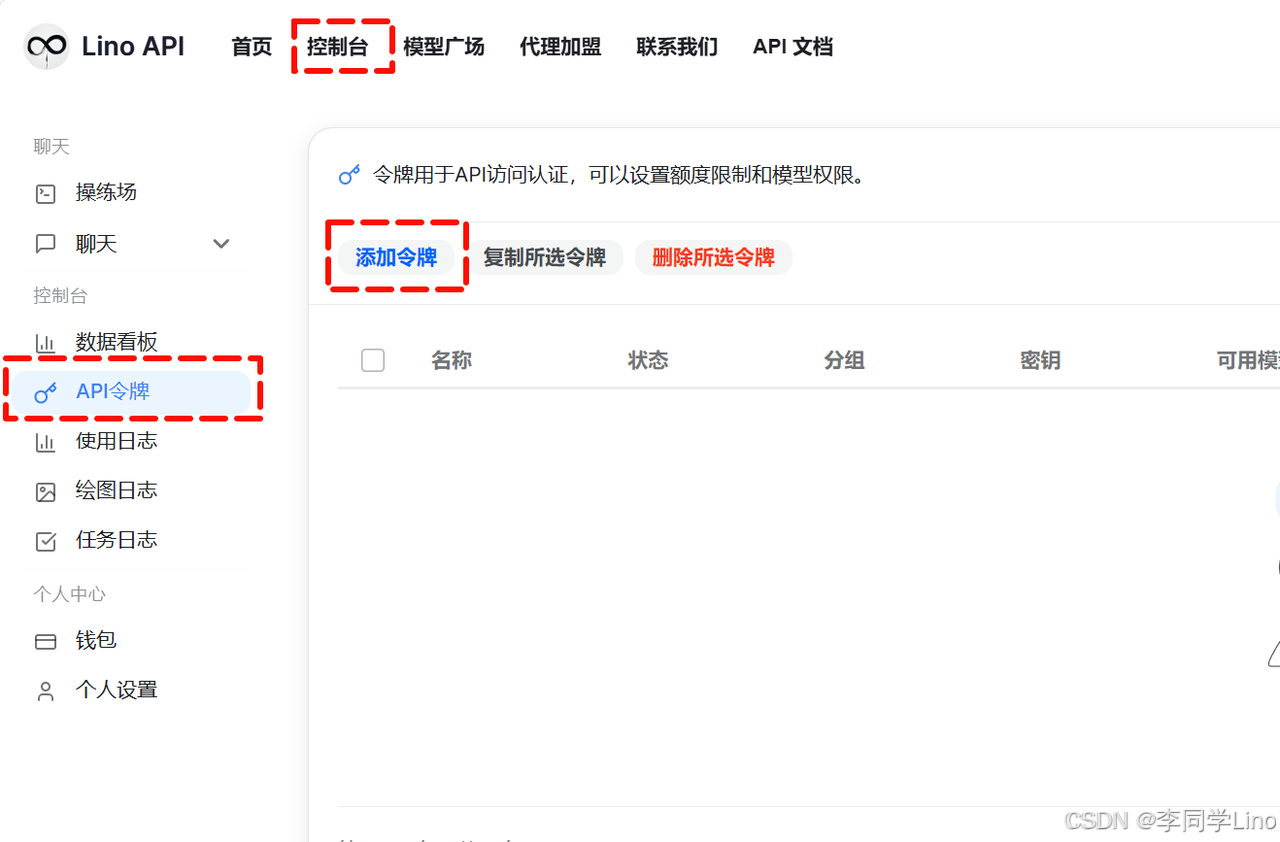
注册完成后,进入 【API 令牌】 页面,点击 「添加令牌」 新建一个 API Key。
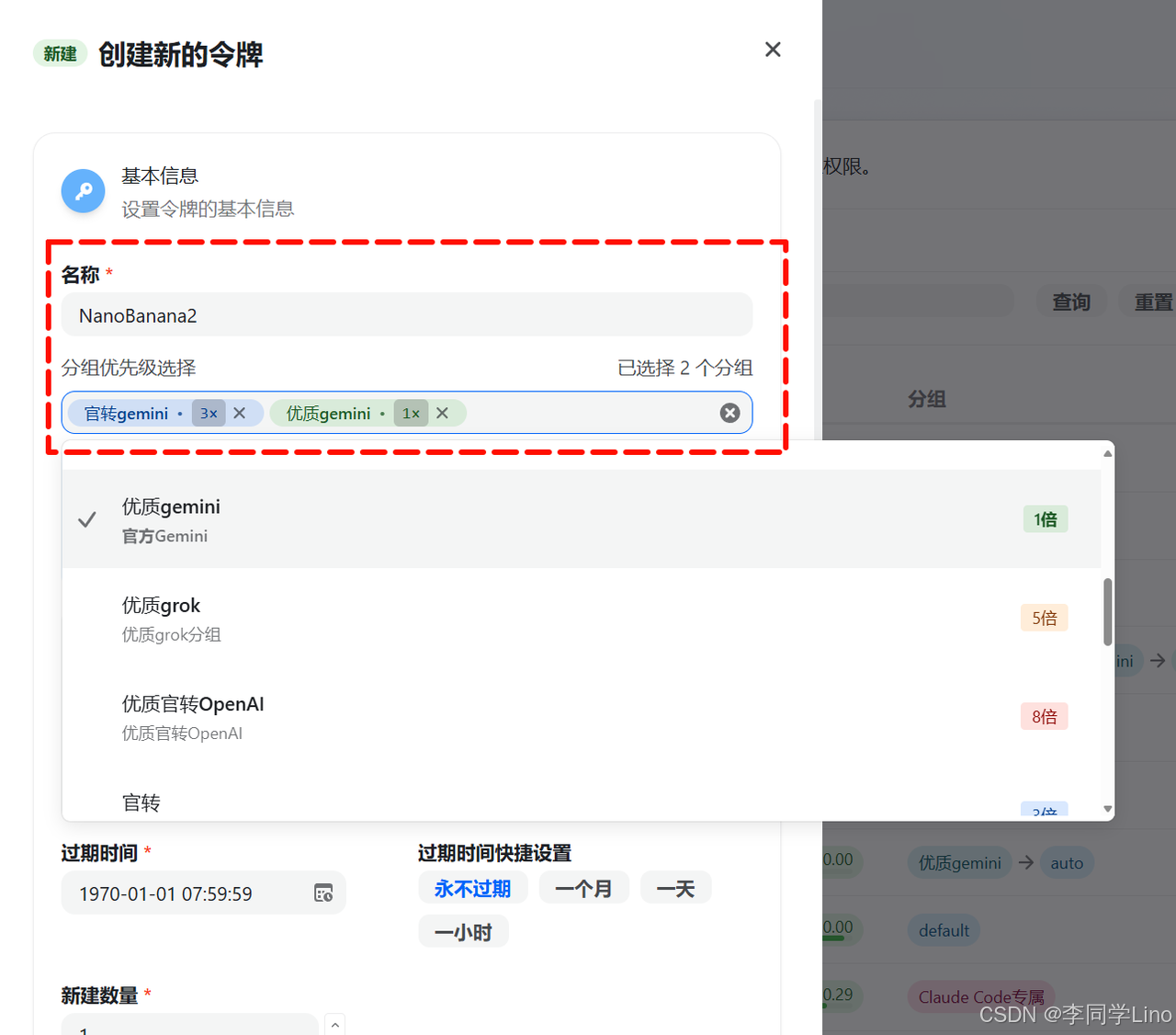
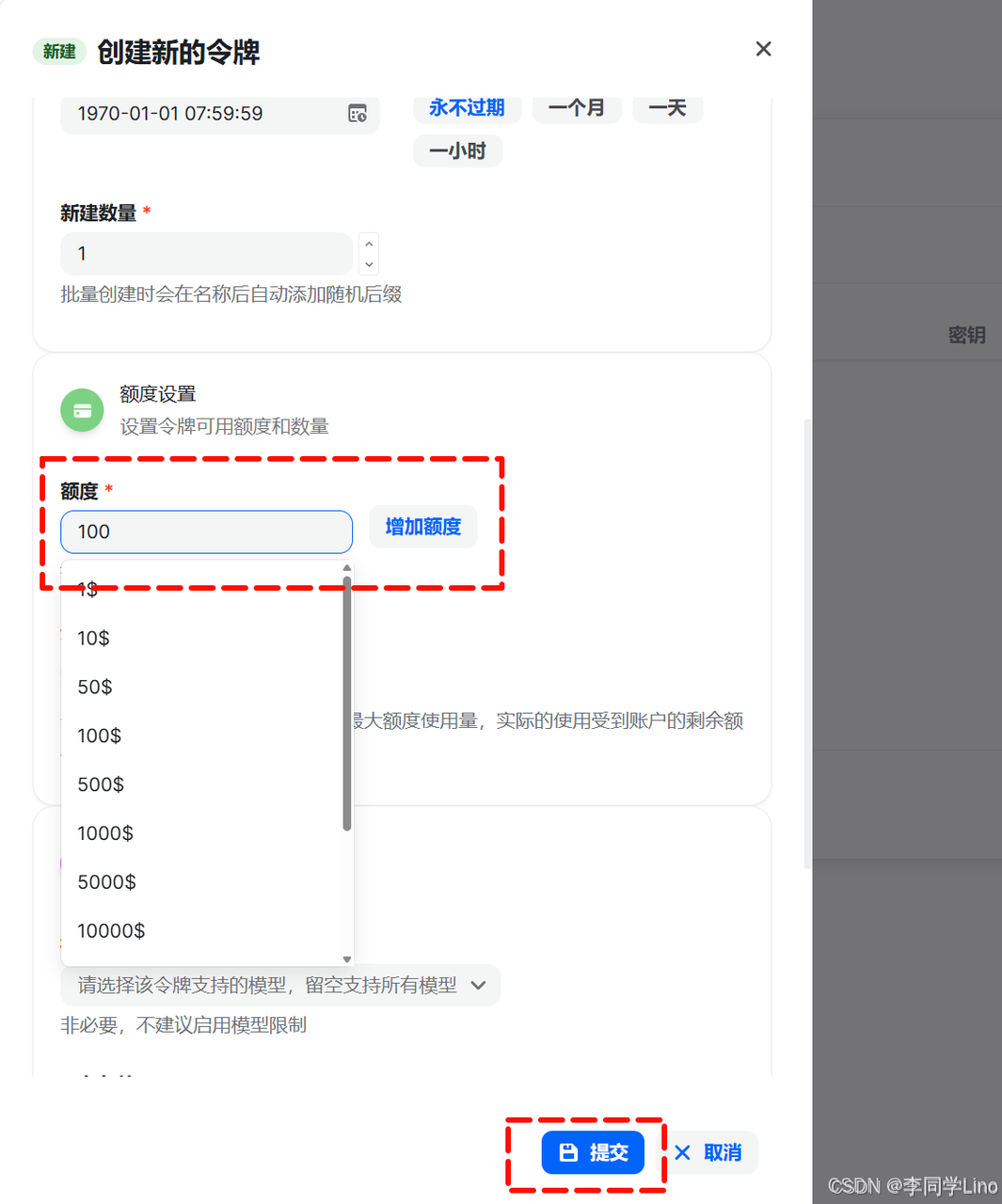
在创建令牌时,填写名称并选择分组,分组务必选择「官转 gemini」或「优质 gemini」,这样才能正确匹配 NanoBanana2 模型。额度可根据需要自行调整,其余参数保持默认即可,最后点击 「提交」。
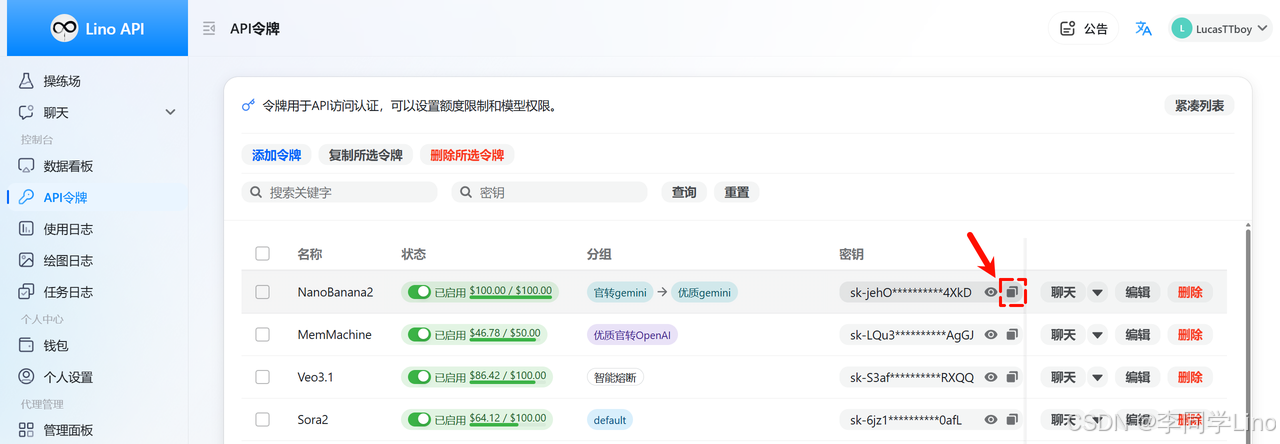
创建完成后,在 API 秘钥 列表中复制对应的 Key,后续直接填入工作流的 api_key 参数即可。
三、使用工作流
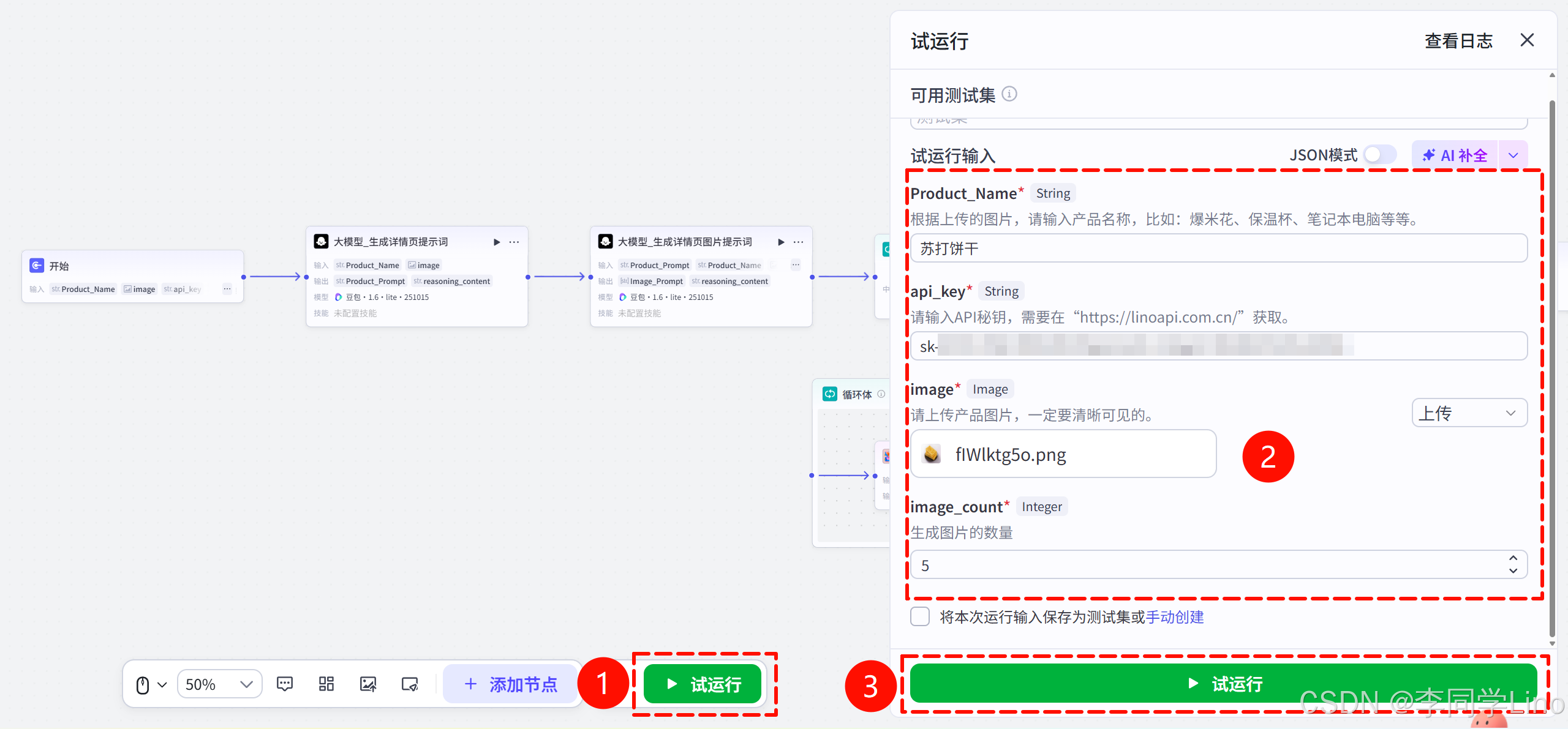
一切配置就绪,现在到了检验成果的时候。点击画布右上角(或底部)的 “试运行” 按钮,系统会弹出一个侧边栏让我们输入测试数据。
在这里,我们需要填入真实的测试案例:
-
Product_Name:输入一个具体的产品名,例如截图中的 “苏打饼干”。
-
api_key:填入你获取到的 NanoBanana2 密钥(通常以
sk-开头)。 -
image:上传一张清晰的产品实拍图。
-
image_count:设置你想生成的图片数量,比如 5 张。
确认无误后,点击底部的 “运行” 绿色按钮。稍等片刻,你就能在右侧的运行日志中看到,大模型开始思考、循环节点开始批量运转,最终返回一组为你量身定制的详情页套图!
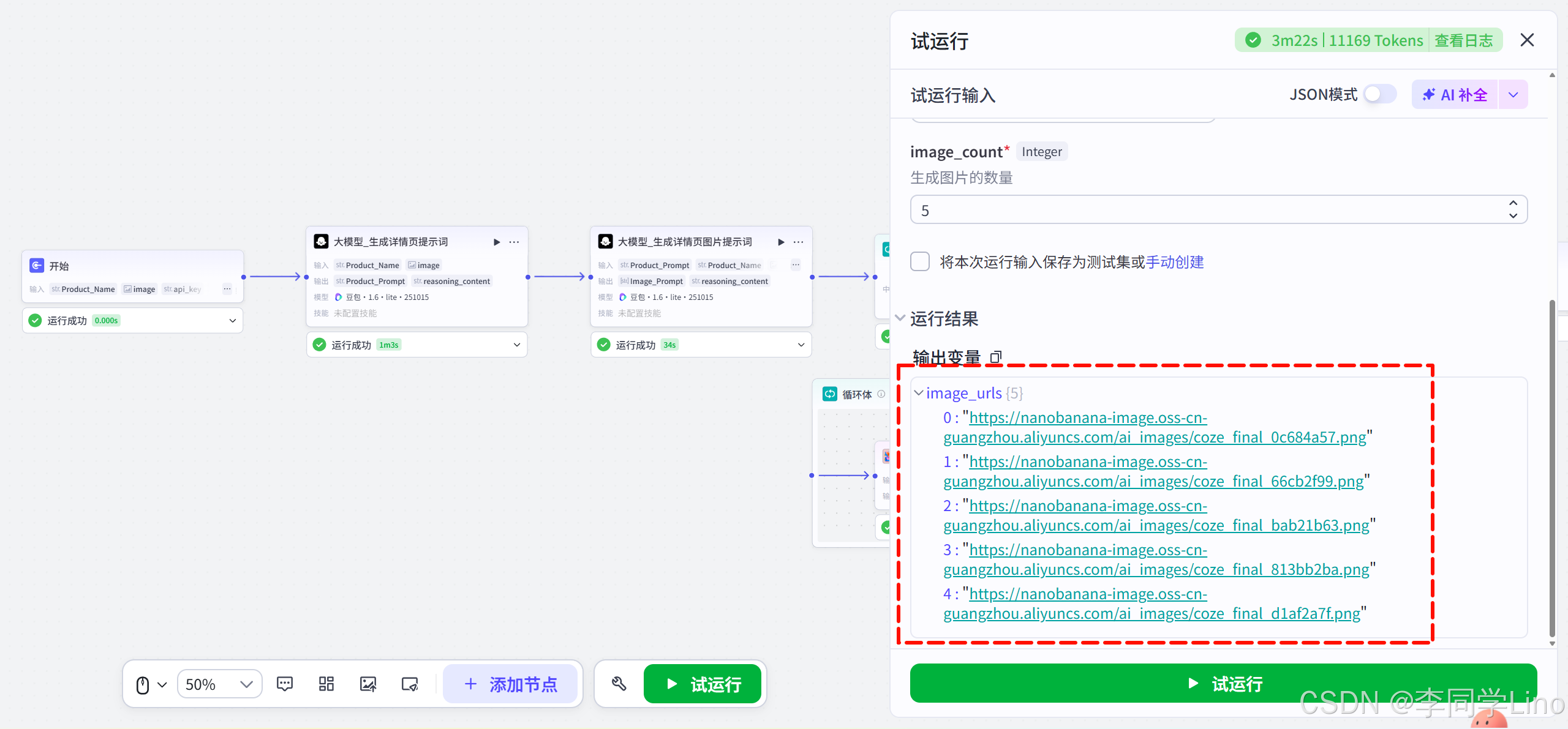
观察控制台的运行轨迹:
如果一切配置正常,你会看到绿色的进度条依次跑过各个节点,从大模型的文案策划,到循环节点的批量生图,最后由代码节点清洗输出,整个流程一气呵成。
最终结果:
在右侧的【运行结果】面板中,你应该能看到:
-
一个名为
image_urls的输出变量,展开后包含 5 条(对应你设置的image_count数量)完整的网络链接。 -
这 5 个链接分别对应了不同角度、不同卖点的详情页切片。
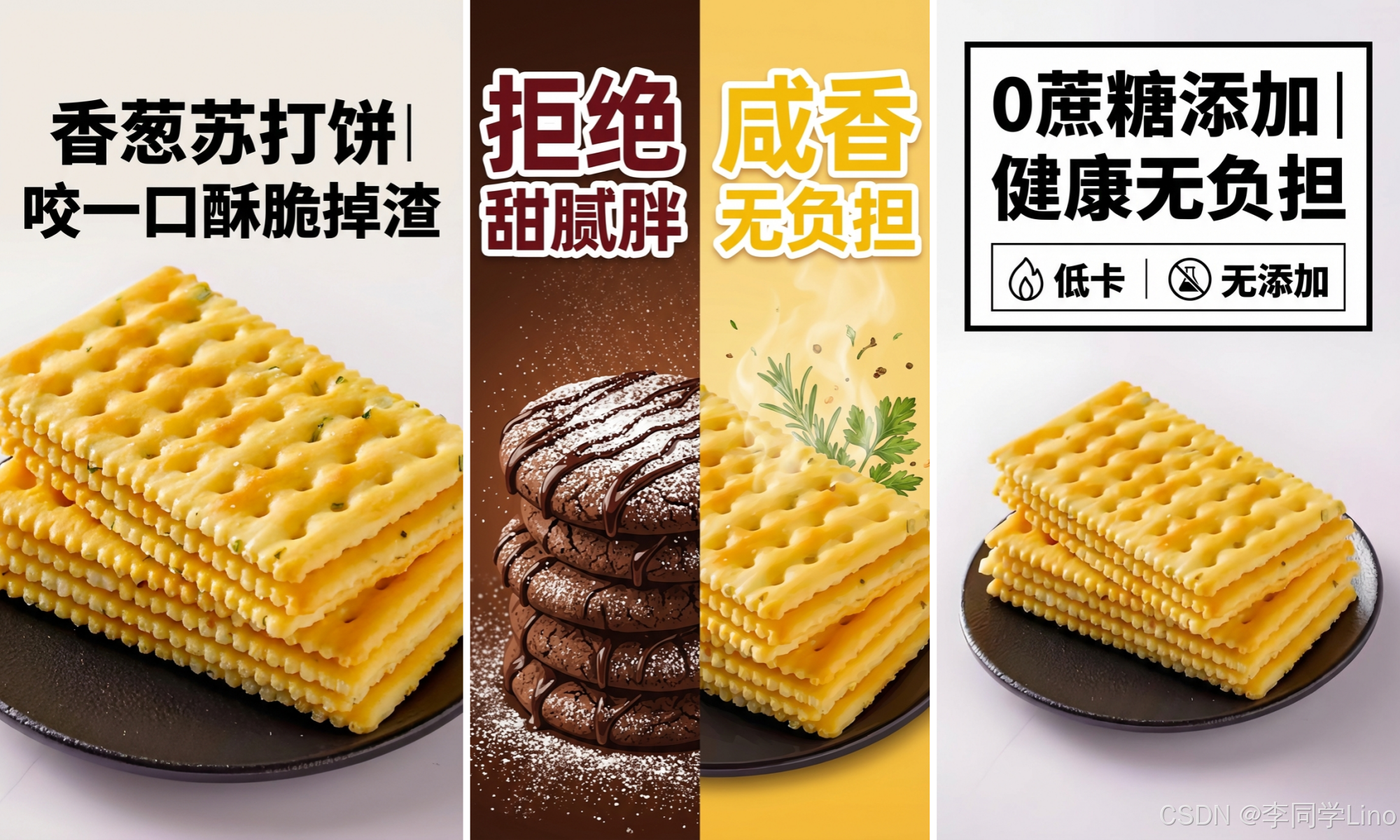
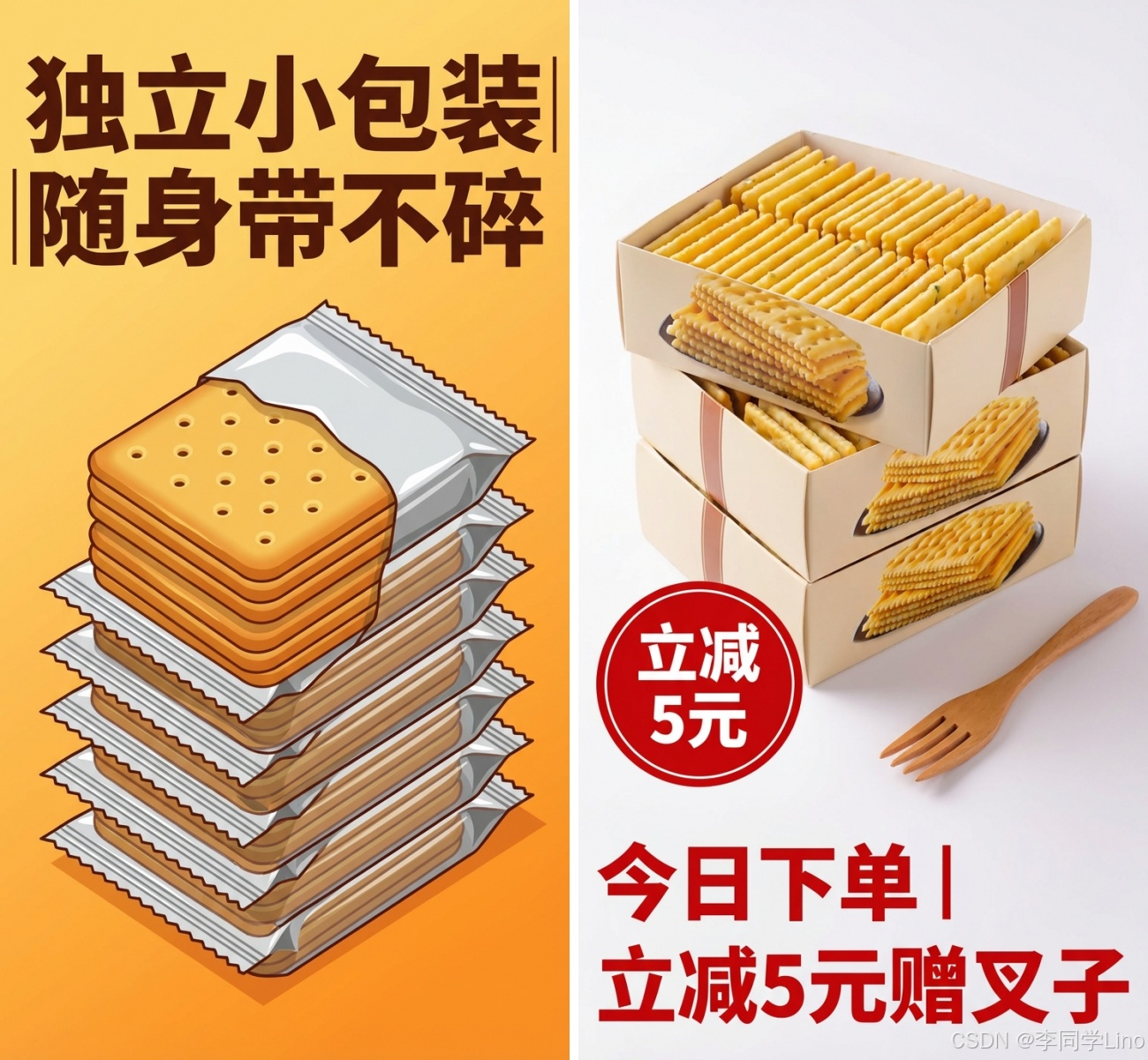
随便点击其中一个链接打开,如果映入眼帘的是一张构图完美、卖点清晰的苏打饼干宣传图,恭喜你,你的“电商详情页自动生成神器”大功告成!
效果图如下:
四、写到最后
至此,我们已经成功搭建了一个能听懂人话、能批量干活的 AI 详情页生成器。通过 Coze 的逻辑编排,结合 NanoBanana2 强大的图像生成能力,我们将原本需要数小时的重复修图工作压缩到了几分钟。
但这只是一个开始。这个工作流其实还有巨大的迭代空间:
-
进阶玩法:你可以尝试在开始节点增加一个“风格选择”参数(如:极简风、赛博朋克风、国潮风),让 Prompt 根据风格动态调整。
-
补全短板:目前的 Na2 擅长生图,但文字处理较弱。你可以尝试接入“图像配文”类的插件,在生成的图片上自动合成我们在大模型阶段写好的营销文案,真正实现“即生即用”的成品交付。
AI 不会取代设计师,但会取代不会用 AI 的设计师。希望这个工作流能成为你电商运营路上的得力助手,帮你把时间花在更具创造力的决策上。
如果你觉得这篇保姆级教程对你有帮助,别忘了点赞、收藏、关注!你的支持是我持续输出高质量实战干货的动力,我们下期见!

有“AI”的1024 = 2048,欢迎大家加入2048 AI社区
更多推荐

 24
24 1
1- 0


 已为社区贡献17条内容

所有评论(0)