别被 “一键部署” 骗了!使用Ollama本地部署DeepSeek 避坑指南
最近最火的莫过于DeepSeek,现在网上关于 AI 模型部署的文章一抓一大把,动不动就是 “一键部署,轻松上手”、“30 分钟搭好一个本地能跑起来的大模型”。可现实是,当你真上手用 Ollama 搭建 DeepSeek 模型时,那简直就是踩坑大冒险!今天咱就来好好唠唠那些坑,帮你顺利搭建属于自己的 DeepSeek。
前言
最近最火的莫过于DeepSeek,现在网上关于 AI 模型部署的文章一抓一大把,动不动就是 “一键部署,轻松上手”、“30 分钟搭好一个本地能跑起来的大模型”。可现实是,当你真上手用 Ollama 搭建 DeepSeek 模型时,那简直就是踩坑大冒险!今天咱就来好好唠唠那些坑,帮你顺利搭建属于自己的 DeepSeek。
Ollama 是什么
Ollama 则是咱们搭建模型的得力助手,它就像是一个智能的建筑工人,能够帮助我们快速、轻松地部署各种大型语言模型。使用 Ollama,我们不需要掌握复杂的技术知识,只需要几个简单的命令,就能让模型在本地运行起来。它还提供了简洁易用的界面,让我们可以方便地与模型进行交互,就像和朋友聊天一样自然。
ollama地址:www.ollama.com/download
不同模型版本对应的需求
以下是显存需求的大致参照表:
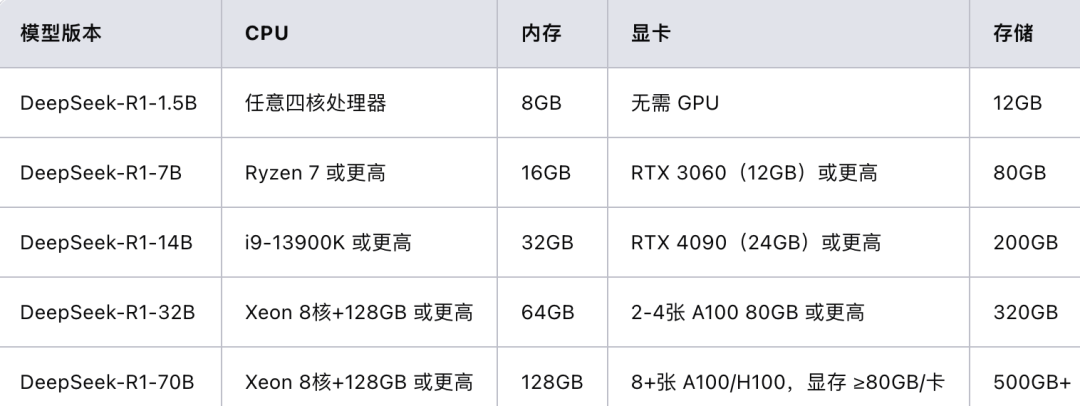
通过此表,可以帮助您快速选择适合自己需求的 DeepSeek版本。
Ollama 安装和配置详细步骤
安装前准备
在安装 Ollama 之前,要确保你的系统满足基本要求。通常,Ollama 支持主流的操作系统,如 Linux、macOS 和 Windows。至少有 32GB 的内存和足够的存储空间。我使用的是Ubuntu服务器,32核,64G内存,P100(计算卡)。
同时,要保证系统已经安装了必要的依赖,比如在 Linux 系统上可能需要安装一些基础的开发工具包。
Step 1:安装 Ollama
在 Linux 系统上安装 Ollama 相对简单。打开终端,输入以下命令:
curl https://ollama.com/install.sh | sh
这个命令会从 Ollama 的官方服务器下载安装脚本并执行。
遇到的第一个坑
正常情况下通过上面的步骤就能安装成功,然而,在安装之际,网络状况却成了 “绊脚石”,致使 Ollama 的下载进度特别慢,甚至会弹出了 “Error: pull model manifest” 的问题提示,这无疑是雪上加霜,让原本就不顺利的安装过程变得更加艰难。不过别慌,解决办法这就奉上:
1、下载ollama_install.sh并保存
curl -fsSL https://ollama.com/install.sh -o ollama_install.sh
2、使用github文件加速替换github下载地址
sed -i 's|https://ollama.com/download/ollama-linux|https://gh.llkk.cc/https://github.com/ollama/ollama/releases/download/v0.5.7/ollama-linux|g' ollama_install.sh
3、替换后增加可执行权限
chmod +x ollama_install.sh
4、执行sh下载安装
sh ollama_install.sh
安装完成后,你可以通过以下命令验证是否安装成功:
ollama --version
如果能正确显示 Ollama 的版本信息,说明安装成功。

Step 2:启动模型
输入以下命令来启动模型:
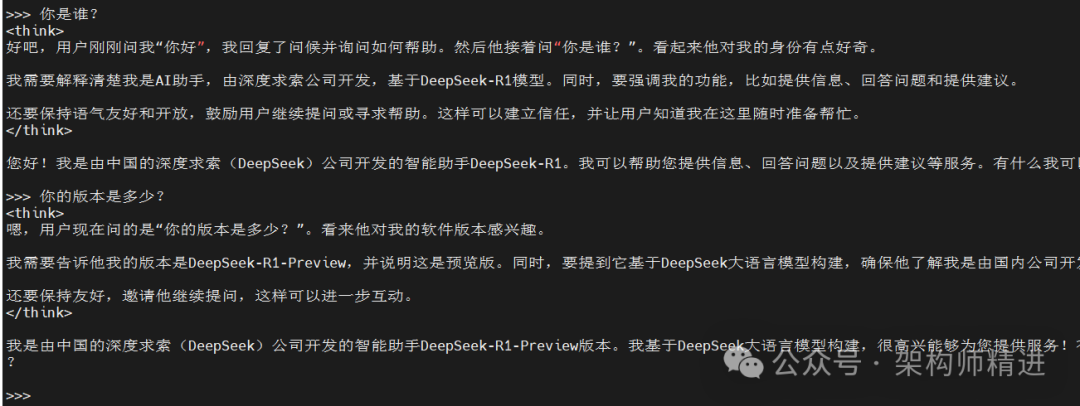
ollama run deepseek-r1:14b
这一步整体还算顺利,没什么大毛病。唯一小闹心的就是初次下载时,速度就像老黄牛拉车,磨磨蹭蹭的。但别着急,只要下载成功,后续就能顺顺当当的。要是下载失败了也别气馁,就多试那么几次,说不定哪一回就成啦。

当你看到终端输出一些信息后,就说明模型已经成功启动啦!这时候,你就可以和 DeepSeek开始聊天啦。
Step 3:安装chatbox
cmd 黑窗口用起来实在是太憋屈啦,有没有带 UI 界面的,用起来能更顺手些。要说和 Ollama 搭配使用,体验感拉满的 UI 界面,首推 Ollama 官方的 docs.openwebui.com 。要是你对 Docker 部署轻车熟路,或者懂点代码,那完全可以参考相关教程手动安装,感受一把技术操作的乐趣。
如果你就想简单点,下载个客户端,用鼠标点点就能轻松上手,那选 chatbox 就对啦。安装方式跟装其他软件没啥两样,双击运行安装程序就行,超省心。点击这个链接 chatboxai.app/zh 就能下载,快去试试吧!
遇到的第二个坑
在服务器上成功安装 Ollama 并启动 DeepSeek 之后,我们遇到了第二个问题。通过本地命令行可以正常调用接口,但当尝试从外部电脑访问服务器上的 DeepSeek 接口时,始终无法成功。
查阅官方文档后发现,要实现外网访问,需要对 Ollama 进行配置修改,使其监听地址为 0.0.0.0 并修改端口。具体步骤如下:
第一步:修改文件
vim /etc/systemd/system/ollama.service
第二步:增加配置
[Service]``Environment="OLLAMA_HOST=0.0.0.0:11434"
第三步:重新加载
sudo systemctl daemon-reload``sudo systemctl restart ollama``sudo systemctl status ollama
配置完之后,在浏览器中访问http://服务器IP:11434/ ,返回“Ollama is running”。说明配置成功了。接下来在chatbox 中设置Ollama 的地址即可。
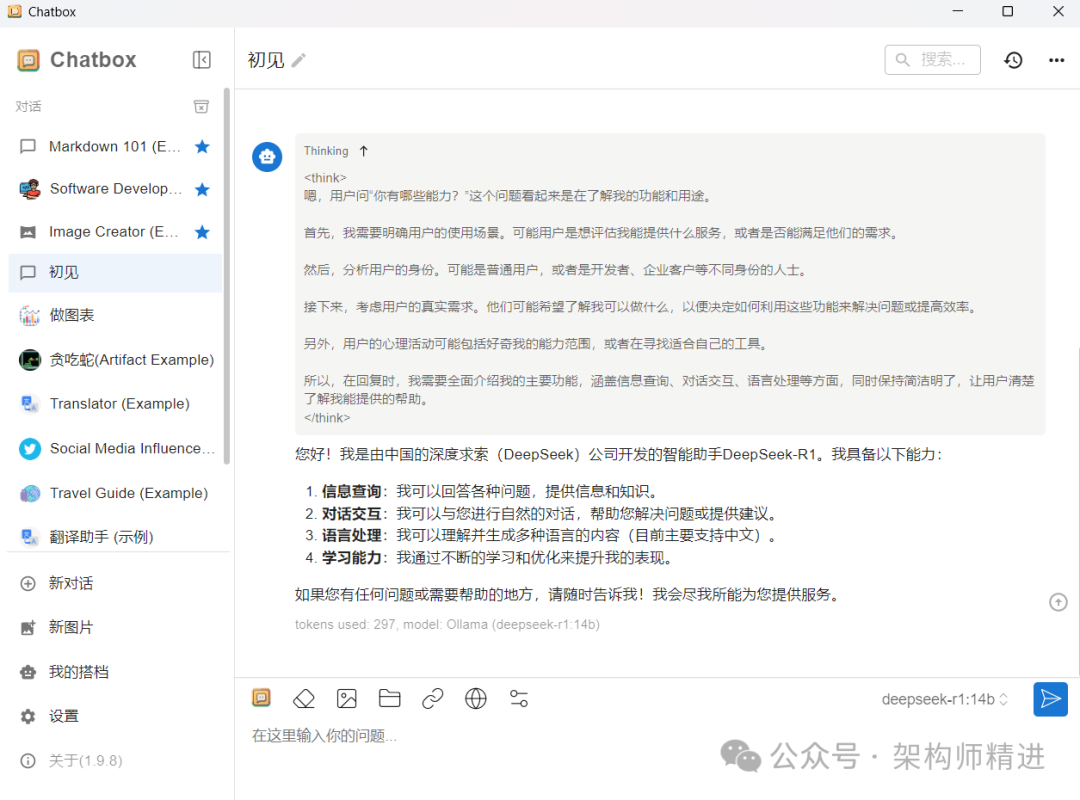
通过以上几步,我们就可以使用Ollama 在本地部署DeepSeek大模型了。
最后
虽然搭建过程中充满了各种坑,但当我最终成功部署好 DeepSeek 模型,看到它正常运行并给出准确回答时,那种成就感简直无法言喻。就像历经千辛万苦终于登上了山顶,看到了美丽的风景。
最后唠两句
为什么AI大模型成为越来越多程序员转行就业、升职加薪的首选
很简单,这些岗位缺人且高薪
智联招聘的最新数据给出了最直观的印证:2025年2月,AI领域求职人数同比增幅突破200% ,远超其他行业平均水平;整个人工智能行业的求职增速达到33.4%,位居各行业榜首,其中人工智能工程师岗位的求职热度更是飙升69.6%。
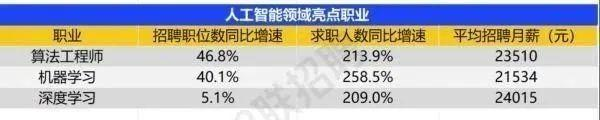
AI产业的快速扩张,也让人才供需矛盾愈发突出。麦肯锡报告明确预测,到2030年中国AI专业人才需求将达600万人,人才缺口可能高达400万人,这一缺口不仅存在于核心技术领域,更蔓延至产业应用的各个环节。
那0基础普通人如何学习大模型 ?
深耕科技一线十二载,亲历技术浪潮变迁。我见证那些率先拥抱AI的同行,如何建立起效率与薪资的代际优势。如今,我将积累的大模型面试真题、独家资料、技术报告与实战路线系统整理,分享于此,为你扫清学习困惑,共赴AI时代新程。
我整理出这套 AI 大模型突围资料包【允许白嫖】:
-
✅从入门到精通的全套视频教程
-
✅AI大模型学习路线图(0基础到项目实战仅需90天)
-
✅大模型书籍与技术文档PDF
-
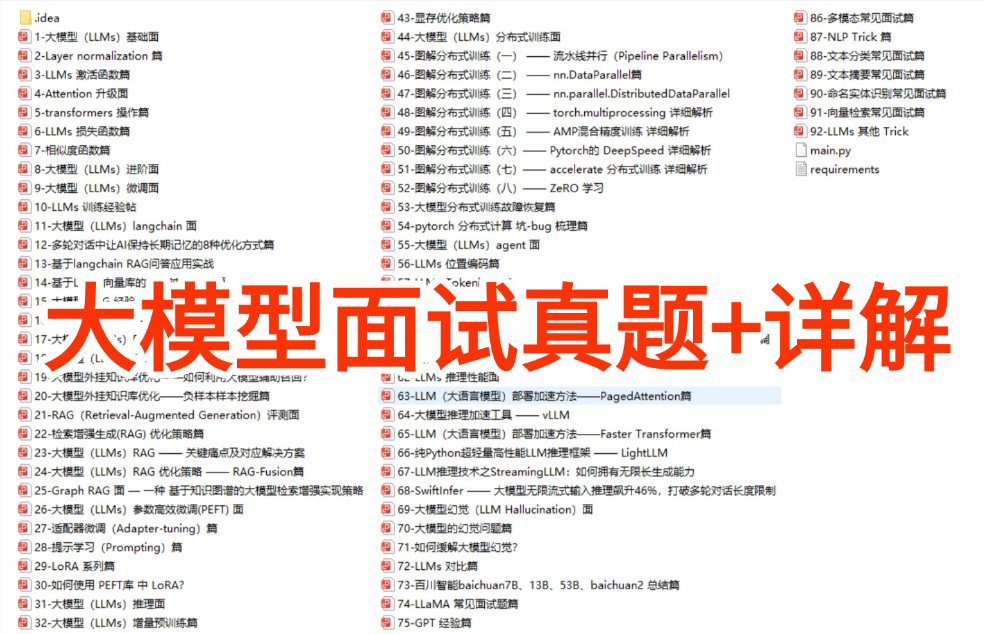
✅各大厂大模型面试题目详解
-
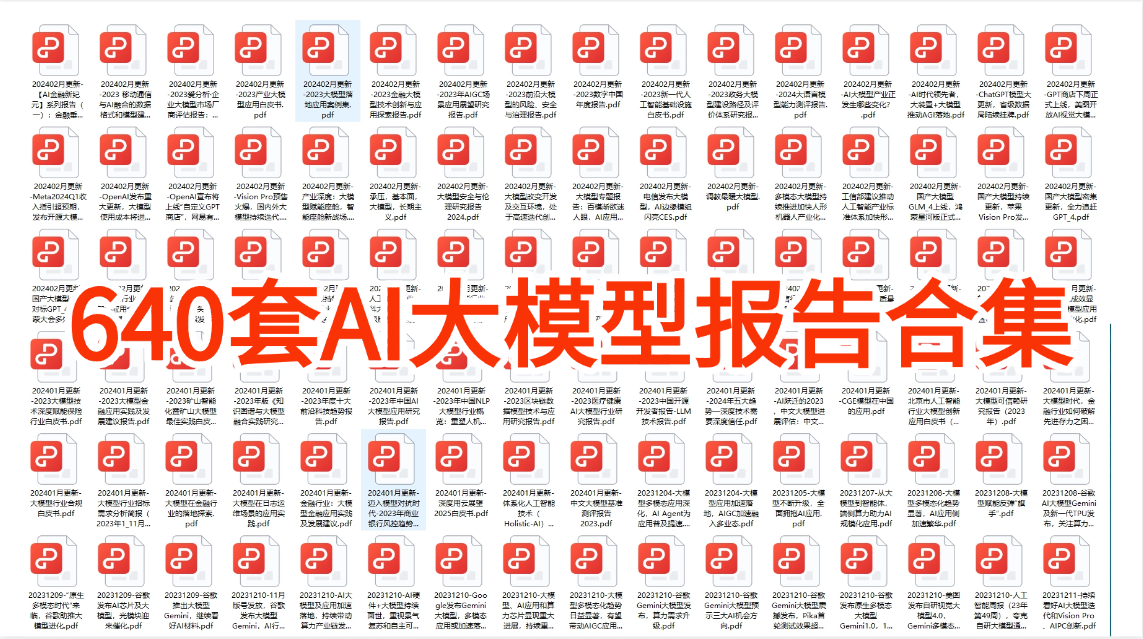
✅640套AI大模型报告合集
-
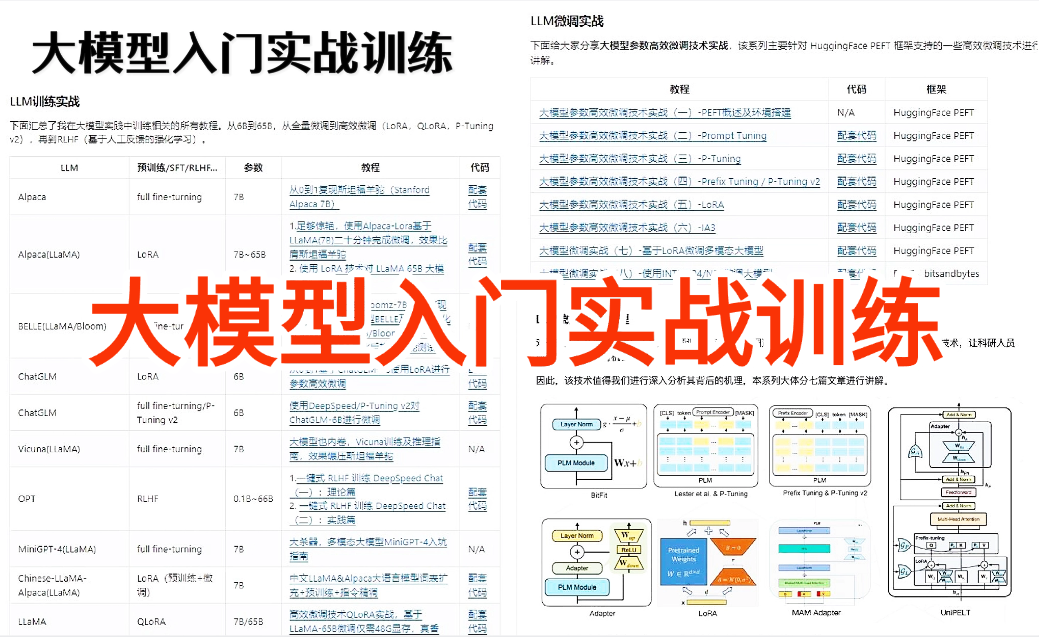
✅大模型入门实战训练
这份完整版的大模型 AI 学习和面试资料已经上传CSDN,朋友们如果需要可以微信扫描下方CSDN官方认证二维码免费领取【保证100%免费】

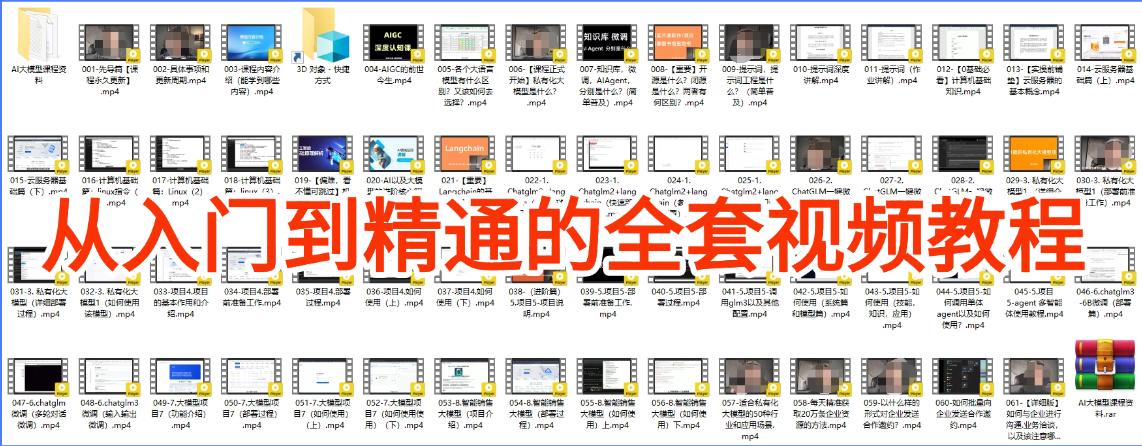
①从入门到精通的全套视频教程
包含提示词工程、RAG、Agent等技术点
② AI大模型学习路线图(0基础到项目实战仅需90天)
全过程AI大模型学习路线

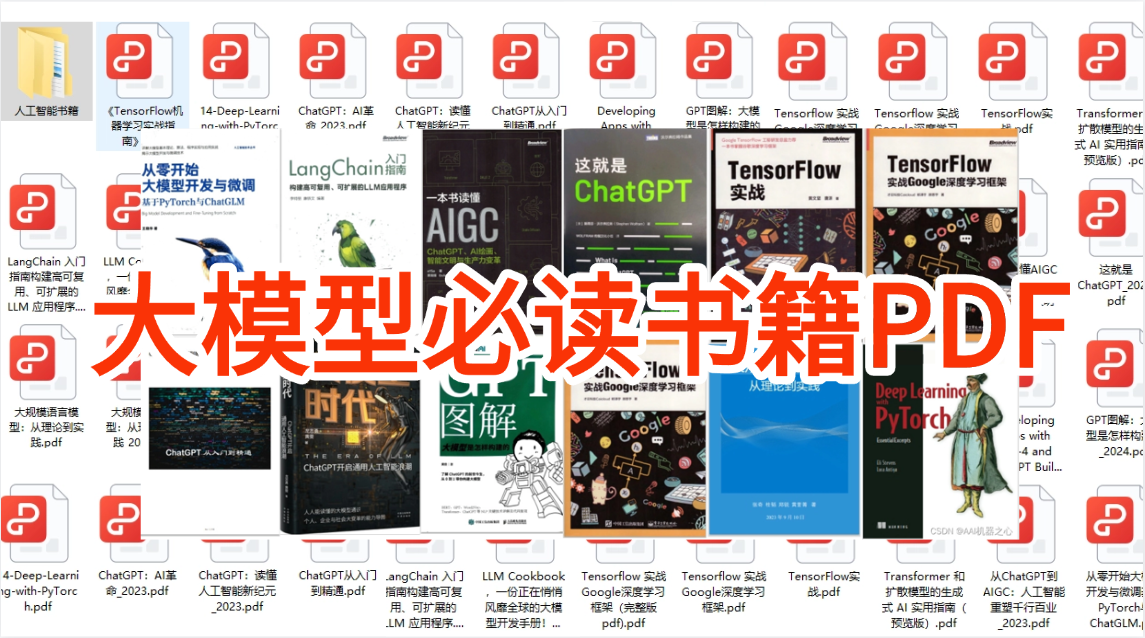
③学习电子书籍和技术文档
市面上的大模型书籍确实太多了,这些是我精选出来的
④各大厂大模型面试题目详解
⑤640套AI大模型报告合集
⑥大模型入门实战训练
如果说你是以下人群中的其中一类,都可以来智泊AI学习人工智能,找到高薪工作,一次小小的“投资”换来的是终身受益!
应届毕业生:无工作经验但想要系统学习AI大模型技术,期待通过实战项目掌握核心技术。
零基础转型:非技术背景但关注AI应用场景,计划通过低代码工具实现“AI+行业”跨界。
业务赋能 突破瓶颈:传统开发者(Java/前端等)学习Transformer架构与LangChain框架,向AI全栈工程师转型。
👉获取方式:
有需要的小伙伴,可以保存图片到wx扫描二v码免费领取【保证100%免费】🆓


有“AI”的1024 = 2048,欢迎大家加入2048 AI社区
更多推荐


 34
34 0
0- 0


 已为社区贡献520条内容

所有评论(0)