[AI编程实践1-Claude Code] Claude Code初步认识和接入国内大模型(小米mimo)实践
本文由Markdown语法编辑器编辑完成。
本文由Markdown语法编辑器编辑完成。
1.背景:
身处AI高速发展的时代,每天都会被各种各样的AI新闻,AI课程,AI工具轰炸,弄得都有点焦虑了。
然而只有焦虑,是没有任何作用的。能够对抗焦虑的,唯有自己的思考和行动。
平时的工作中,已经基本由cursor接管了。公司给我们开发人员订阅了cursor的编程套餐(Cursor Code Pro Plan, $20/Month),希望我们能够在工作中积极地使用AI vibe coding, 来提高自己的工作效率。
现在在遇到新的需求,或解决bug时,首先要做的便是,如何能够更好地描述出问题。基本如果描述的没问题,十有八九AI可以很快地给出不错的解决方案。
另外最近Claude推出的Claude Code也非常火,他的发明人也专门在网上推广这个工具,如何提高了他们的工作效率。我关注的阮一峰老师的周刊,还有宝玉老师的公众号,也都时不时会有关于Claude Code的介绍。
http://www.ruanyifeng.com/blog/2025/11/doubao-seed-code.html
https://mp.weixin.qq.com/s/u7exgRSgTJRx9SEVtswAeQ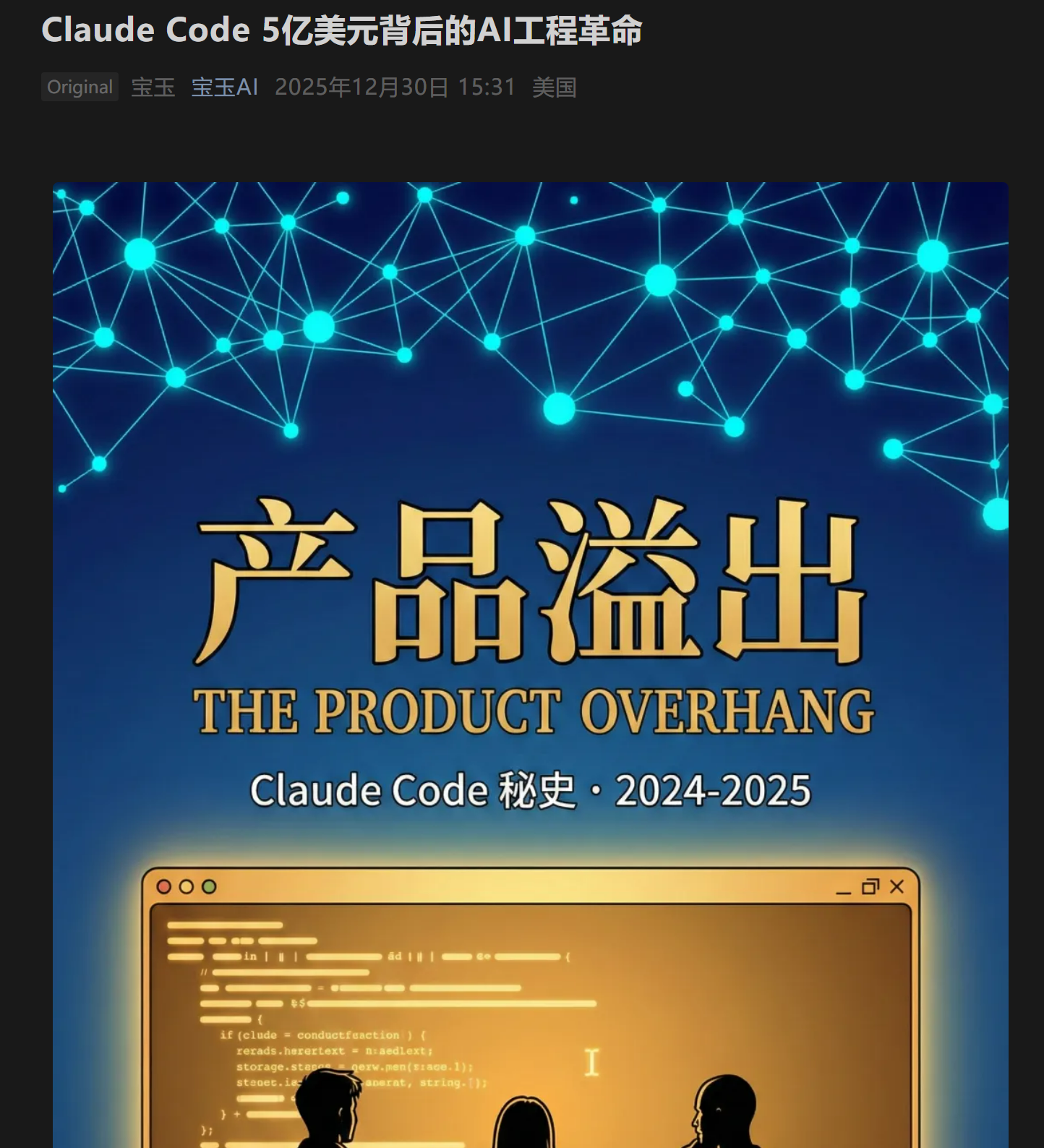
https://mp.weixin.qq.com/s/sRVjVqxTPb05E1vOMtBcyw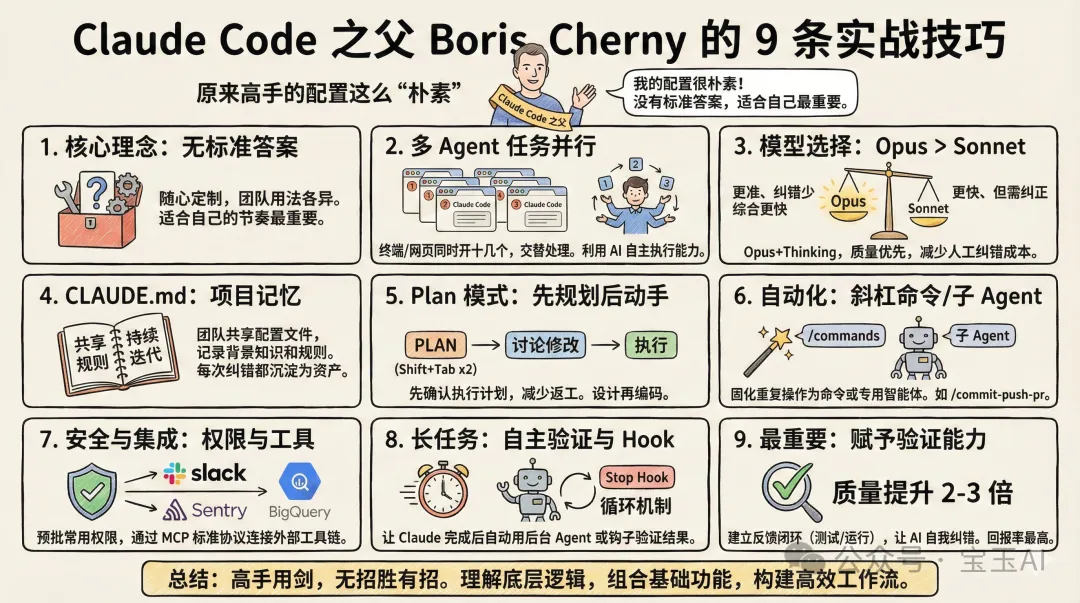
恰逢小米于2025年12月份推出的第一个开源AI大模型 —— MIMO,在免费的公测阶段(2026年1月20日结束公测)。因此,本文介绍如何安装Claude Code, 并且将内置的模型,切换为小米的MIMO模型,并且完成一个小的demo。
2.安装Claude Code和替换模型为MIMO:
2.1 安装Claude Code
本文的操作,基本是根据阮老师介绍的步骤(http://www.ruanyifeng.com/blog/2025/11/doubao-seed-code.html)进行的。
在linux服务器下面,可以直接运行以下命令;如果是windows操作系统(>=win10), 可以进入wsl子系统后操作。
$ mkdir ~/claude-model
$ cd ~/claude-model
$ npm init -y
$ npm install @anthropic-ai/claude-code
注意:以上要安装在计算机的哪个目录下面,需要根据自己的习惯进行修改。
比如我是在wsl里面,就是安装在了: /mnt/d/Proj目录下面。
然后,新建一个子目录 .claude-xiaomi,用来存放小米的MIMO的配置文件和缓存。
$ mkdir .claude-xiaomi
在claude-model目录下面,新建一个bin目录。然后需要把这个bin目录放到系统的环境变量中。
Linux/Windows(wsl), 需要修改.bashrc文件。
vim ~/.bashrc

export PAHT="/mnt/d/Proj/claude-model/bin:$PATH"
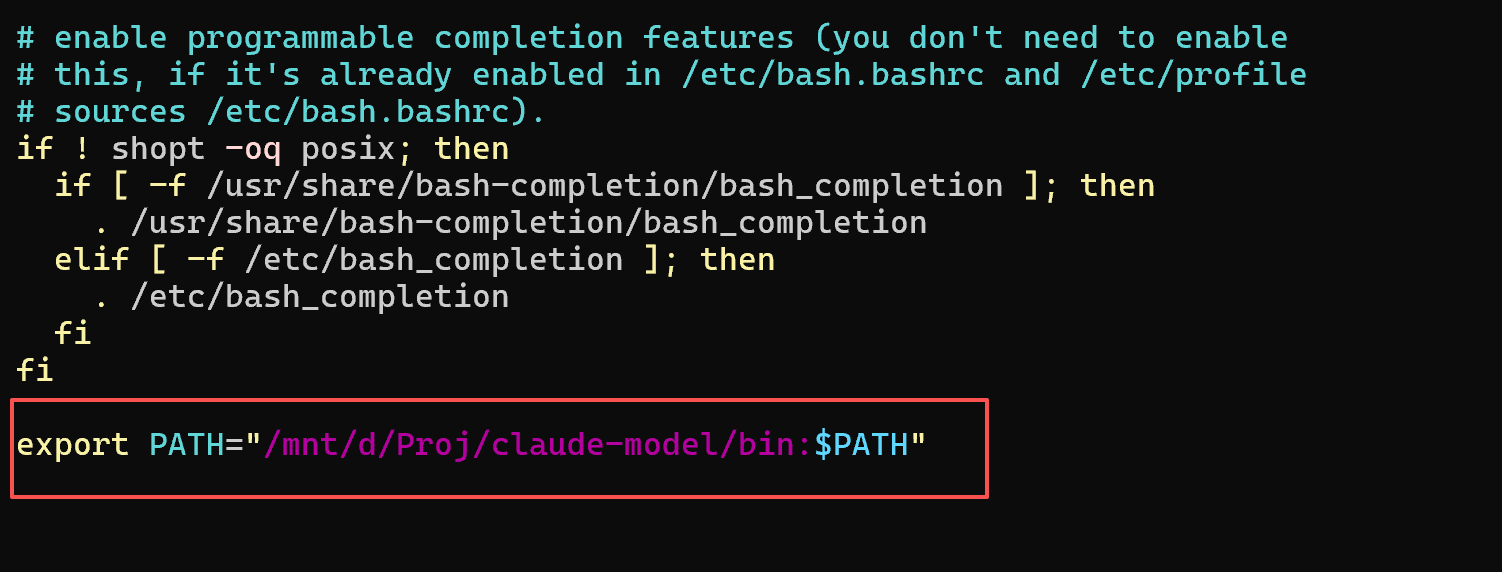
以下是我安装了豆包,智谱,小米的模型后,分别创建的三个文件夹。
.claude-doubao, .claude-zhipu, .claude-xiaomi后的目录结构。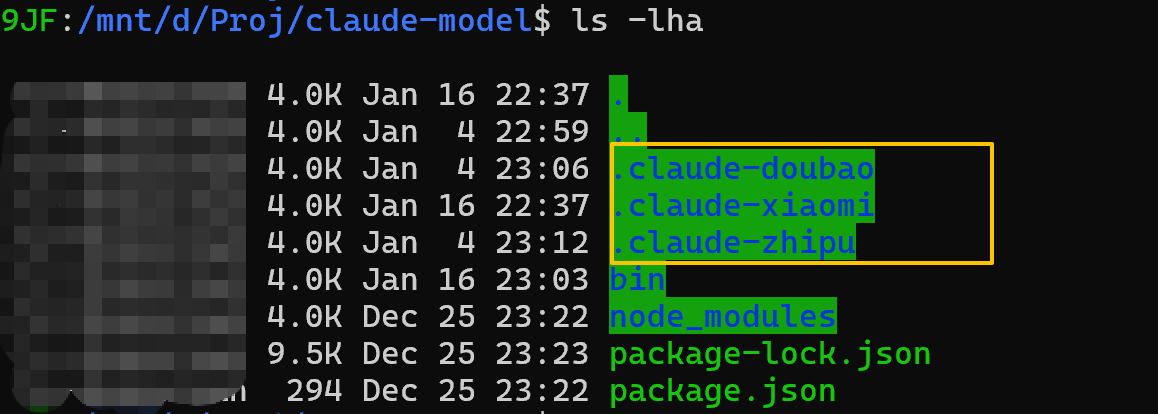
备注:这一个步骤不是必要的。
接着就是在bin目录,创建一个应用程序。
2.2 替换模型
接下来,我们想使用国内哪家的大模型的编程模型,就需要去各自的API平台,申请API Key.
小米的模型介绍页面(https://mimo.xiaomi.com/blog/index),点击API Platform, 进入API平台页面。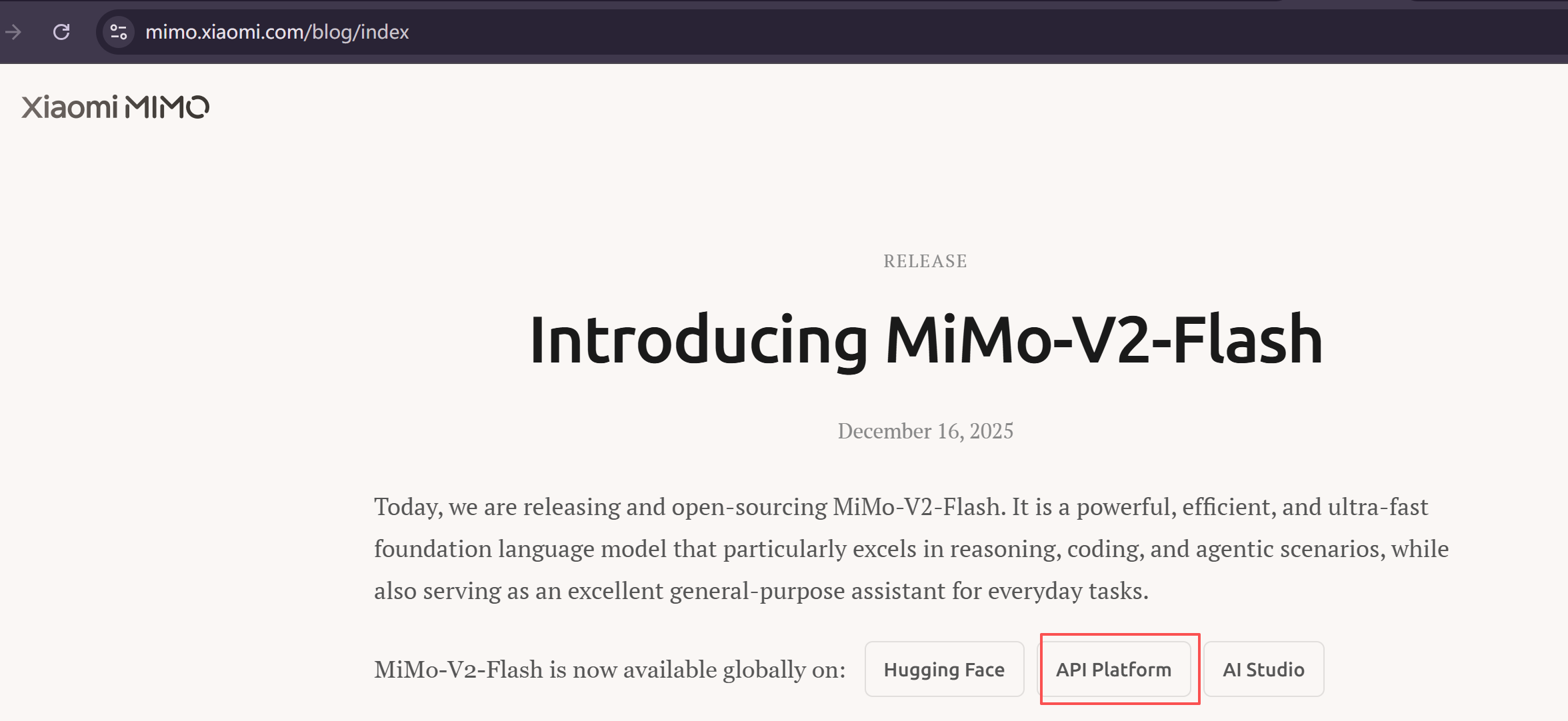
https://platform.xiaomimimo.com/#/docs/welcome,选择: Claude Code配置: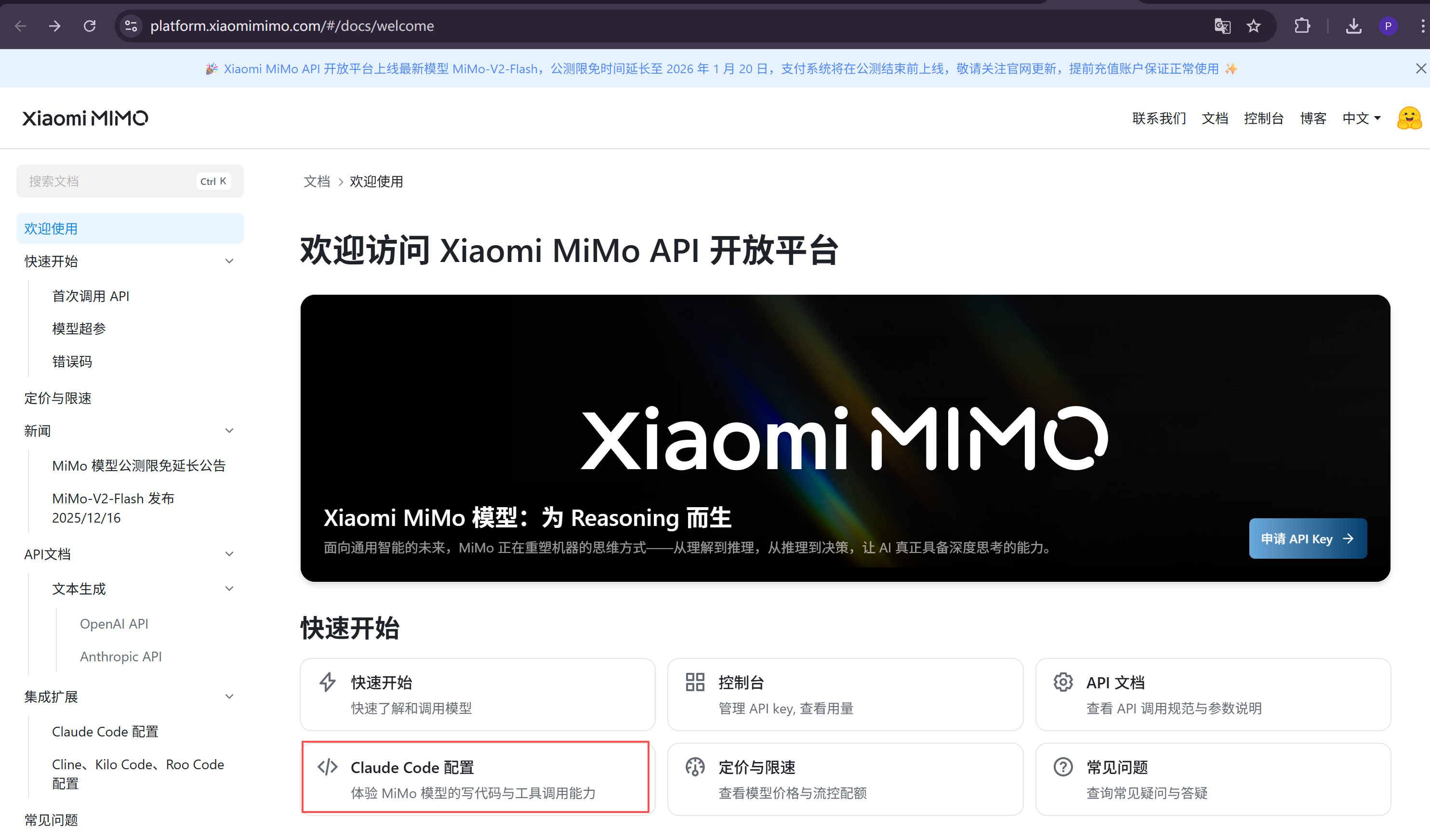
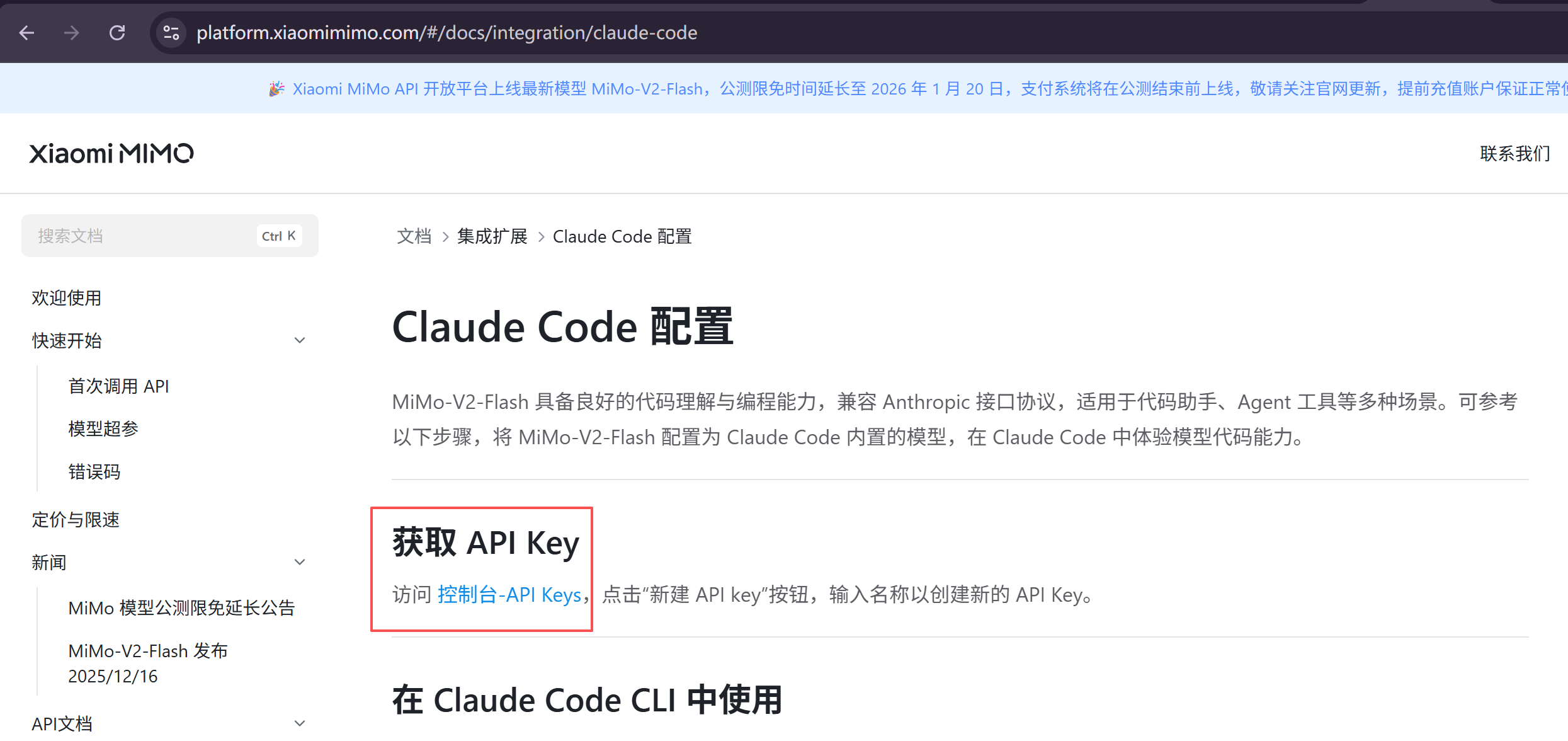
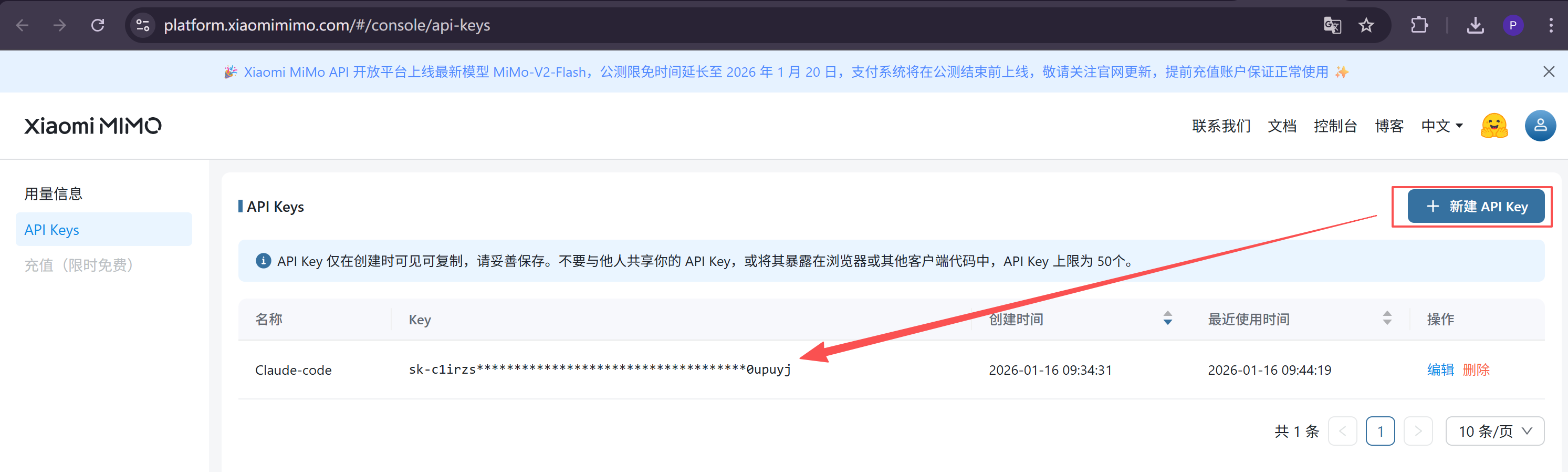
打开刚才在bin目录下面创建的claude-xiaomi的文件,输入以下的内容:
touch /mnt/d/Proj/claude-model/bin/claude-xiaomi
#!/usr/bin/env bash
# Wrapper for Claude Code CLI using Doubao API

CLAUDE_BIN="/mnt/d/Proj/claude-model/node_modules/.bin/claude"

# Inject API credentials
# 以下的AUTH_TOKEN, 就是刚才申请的API Key的一个字符串。这个字符串,在申请完成后,要立刻保存下来,之后平台为了安全,就不允许再次复制查看了。有的平台,是支持复制,但允许查看了。
export ANTHROPIC_AUTH_TOKEN="sk-xxxxxxxxxx"
export ANTHROPIC_BASE_URL="https://api.xiaomimimo.com/anthropic"
export ANTHROPIC_DEFAULT_OPUS_MODEL="mimo-v2-flash"
export ANTHROPIC_DEFAULT_SONNET_MODEL="mimo-v2-flash"
export ANTHROPIC_DEFAULT_HAIKU_MODEL="mimo-v2-flash"

# Keep a separate config dir (optional)
export CLAUDE_CONFIG_DIR="/mnt/d/Proj/claude-model/.claude-xiaomi"

exec "$CLAUDE_BIN" "$@"
退出并保存刚才编辑完成的 claude-xiaomi的文件,然后将该文件,设置为一个可执行文件。
chmod +x /mnt/d/Proj/claude-model/bin/claude-xiaomi
修改完文件权限为可执行文件后。并可以直接运行这个文件了。运行后,效果如下:
./claude-xiaomi
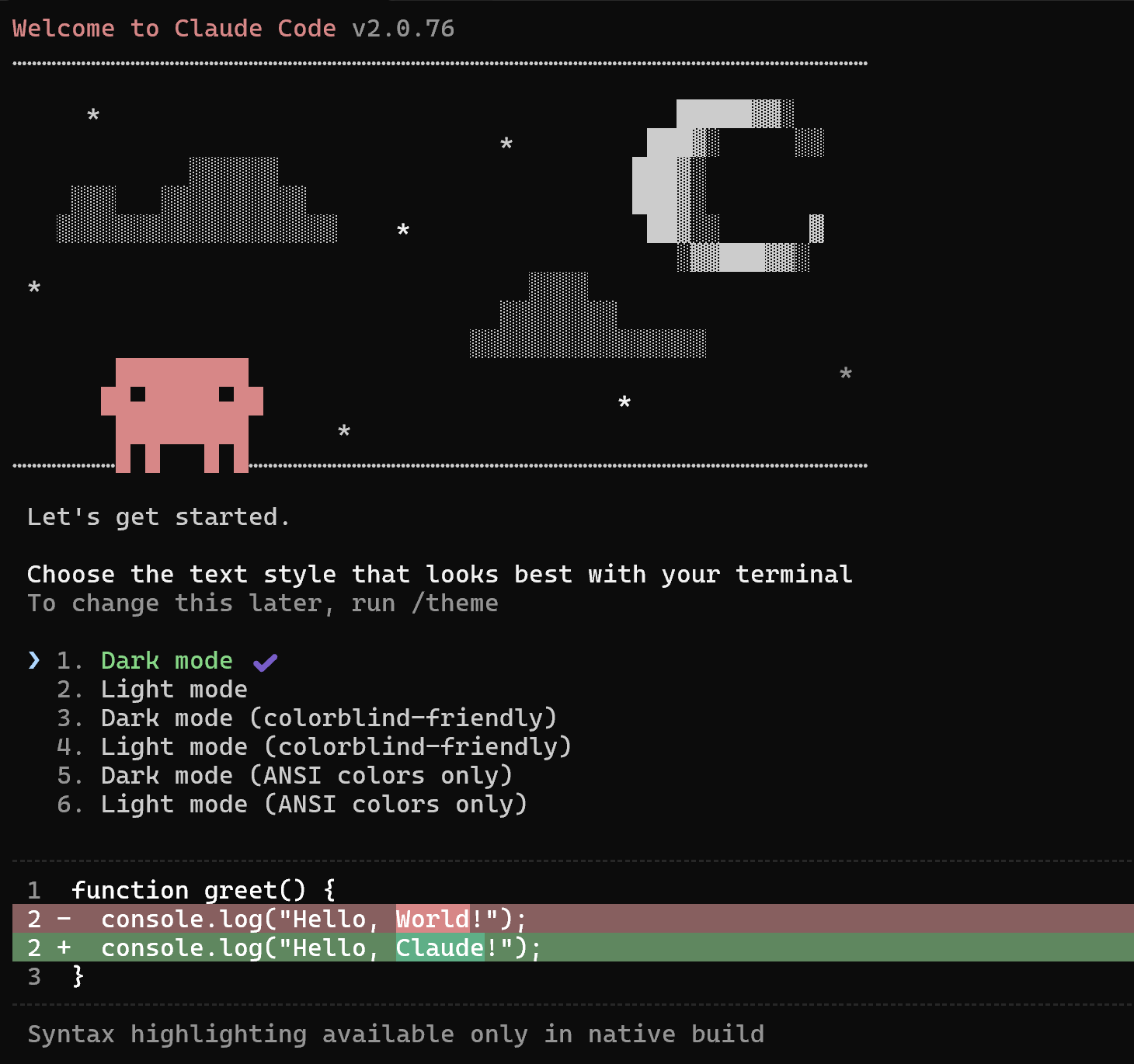
配置完claude-xiaomi的主题后,输入exit, 即可退出。
再次运行claude-xiaomi ,选择信任当前目录,继续后,便会弹出以下页面。页面左上角,显示了当前使用的大模型是: mimo-v2-flash。
这个也是我们刚才在 /mnt/d/Proj/claude-model/bin/claude-xiaomi里面编辑的模型名称的值。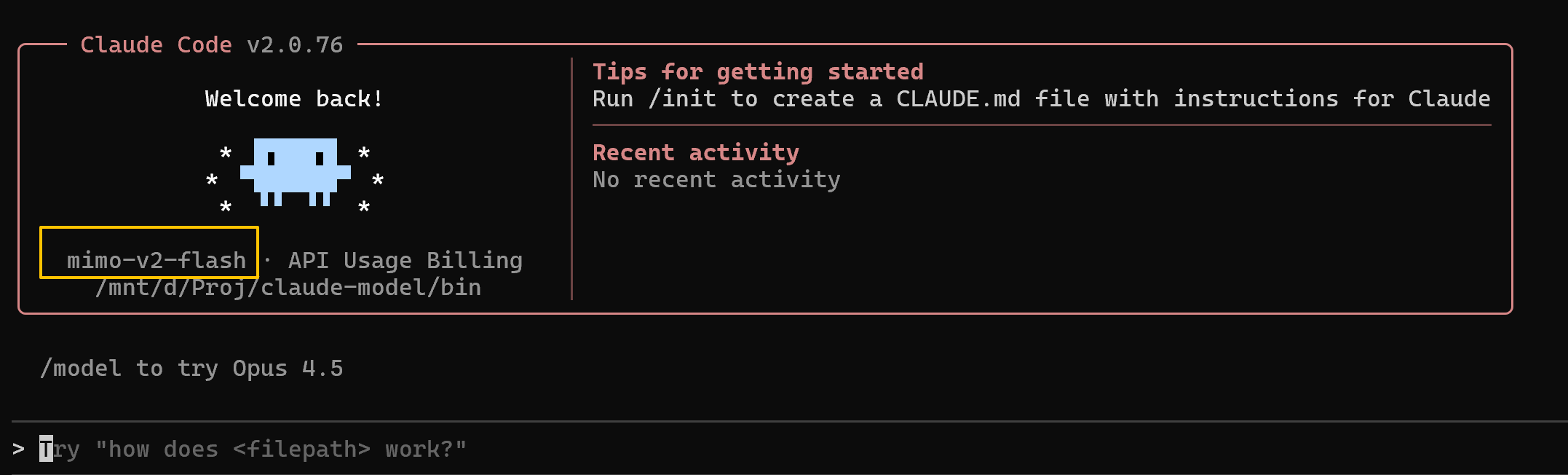
2.3 运行demo
接下来,我们希望利用小米的MIMO模型,来复现他们官网上面展示的一个demo.
就是通过输入一句提示词,并可以生成一个可以在浏览器中运行的太阳系的动画图像。
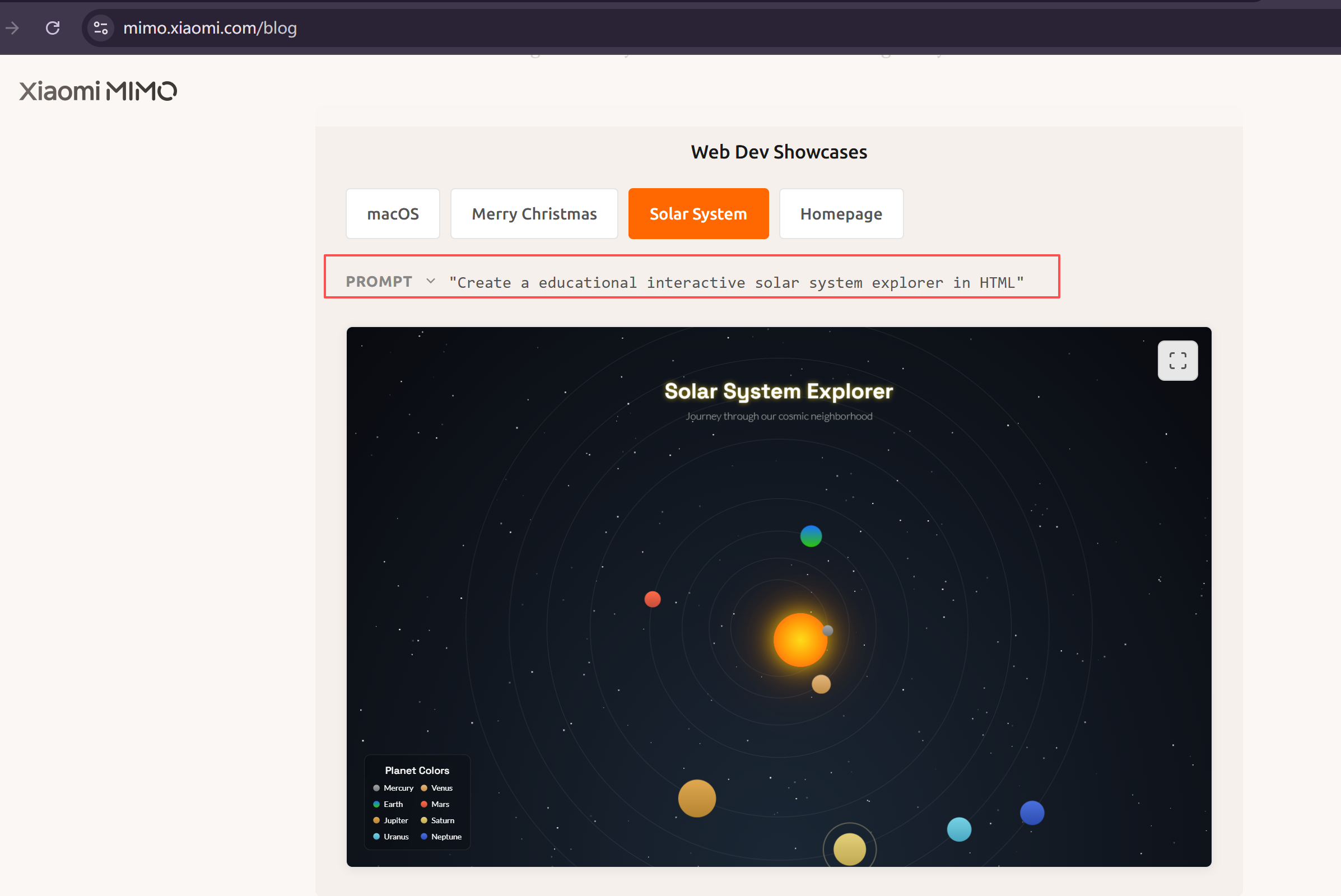
首先在Proj目录下面,创建一个 solar-system的文件夹。
mkdir /mnt/d/Proj/solar-system

cd /mnt/d/Proj/solar-system
进入solar-system文件夹后,运行claude-xiaomi后,选择信任该文件夹后。
然后便可以输入提示词: Create a educational interactive solar system explorer in HTML.
然后模型便开始思考,大概思考了十几秒后,便开始写下了如下的一个.html文件。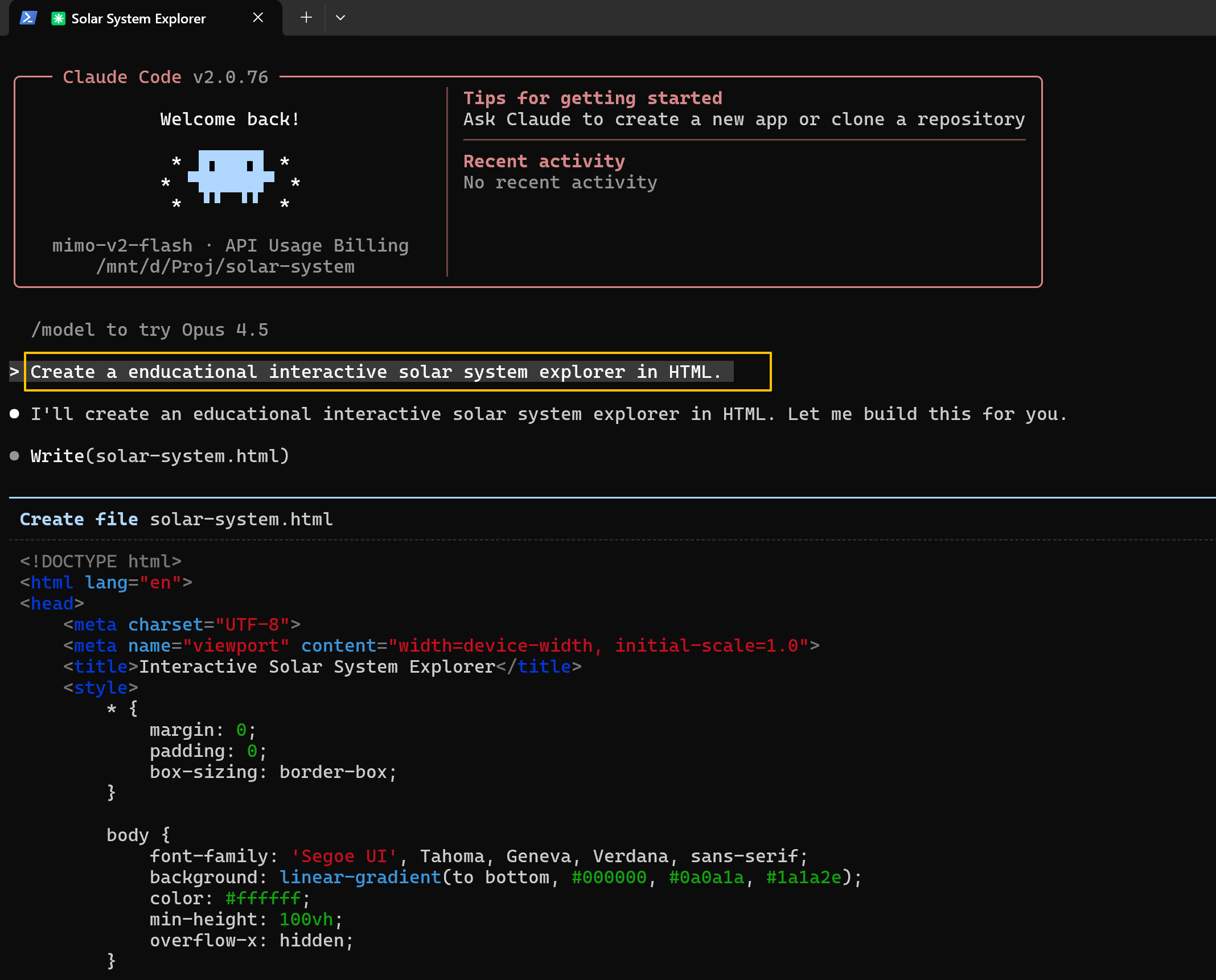
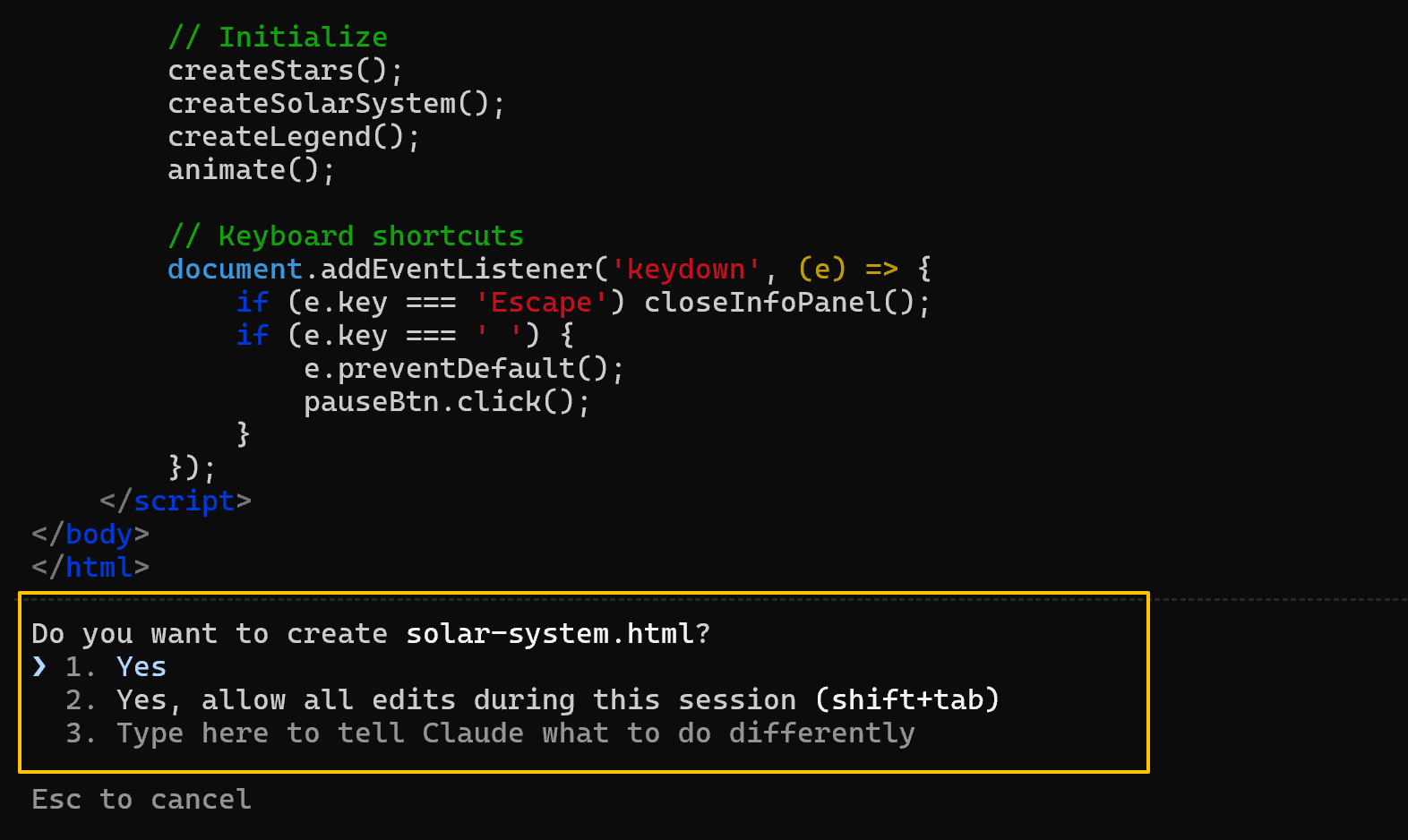
加下来,模型便会询问,是否要创建一个 solar-system.html的文件,并且给出几个选项。
可以选择2,就是允许模型对该文件做出任何的编辑操作。
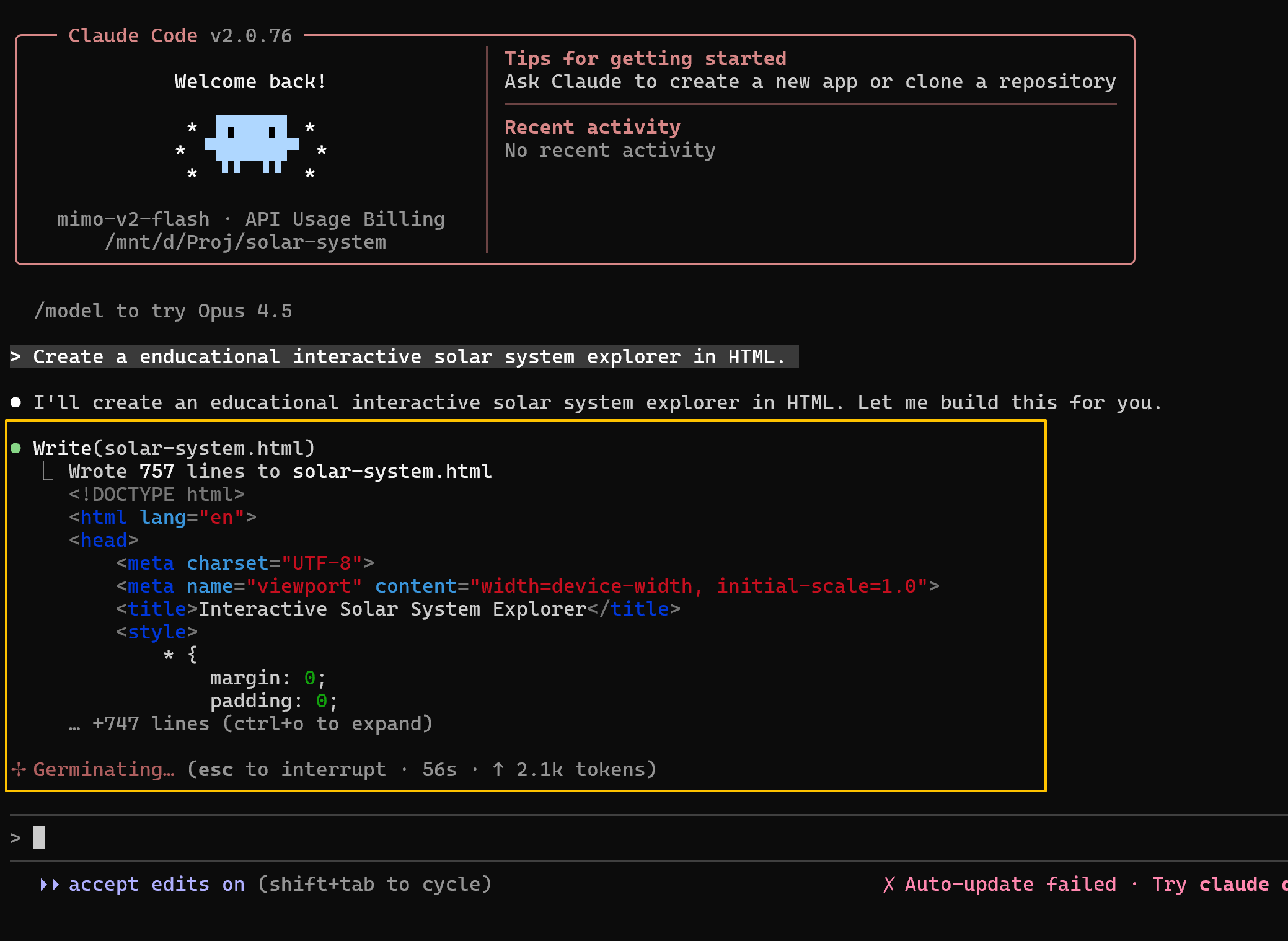
当完成该文件后,模型还会介绍这个项目的一些元素,如何控制等项目信息。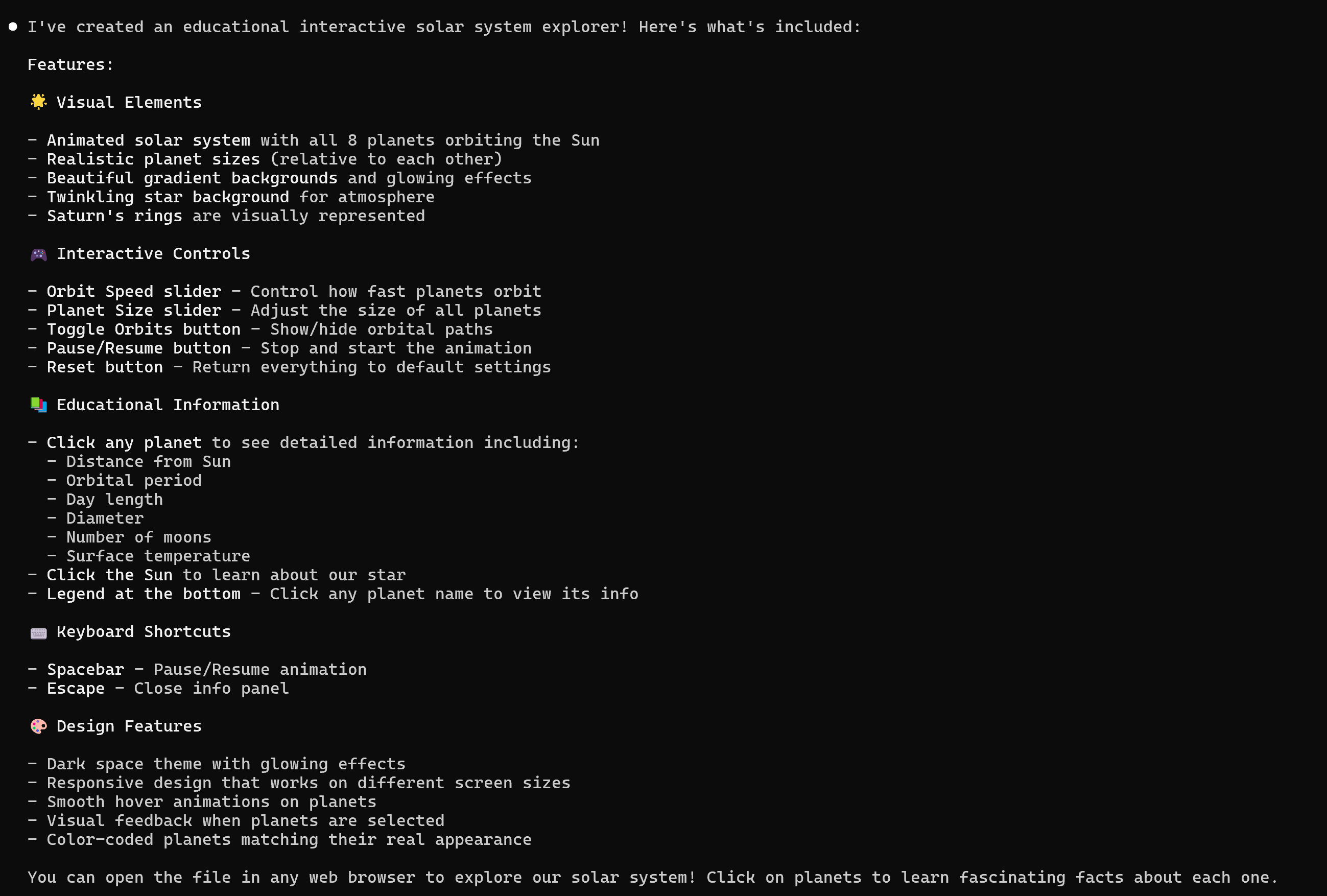
最后,我们便可以将这个目录下面生成的 solary-system.html, 直接拖到浏览器里面了。
以下便是用chrome浏览器打开这个html文件后看到的效果了。
可以看到太阳系中,其他行星正在围绕着太阳进行旋转。在界面上,还可以调节行星旋转的速度,显示/隐藏行星的轨道等选项。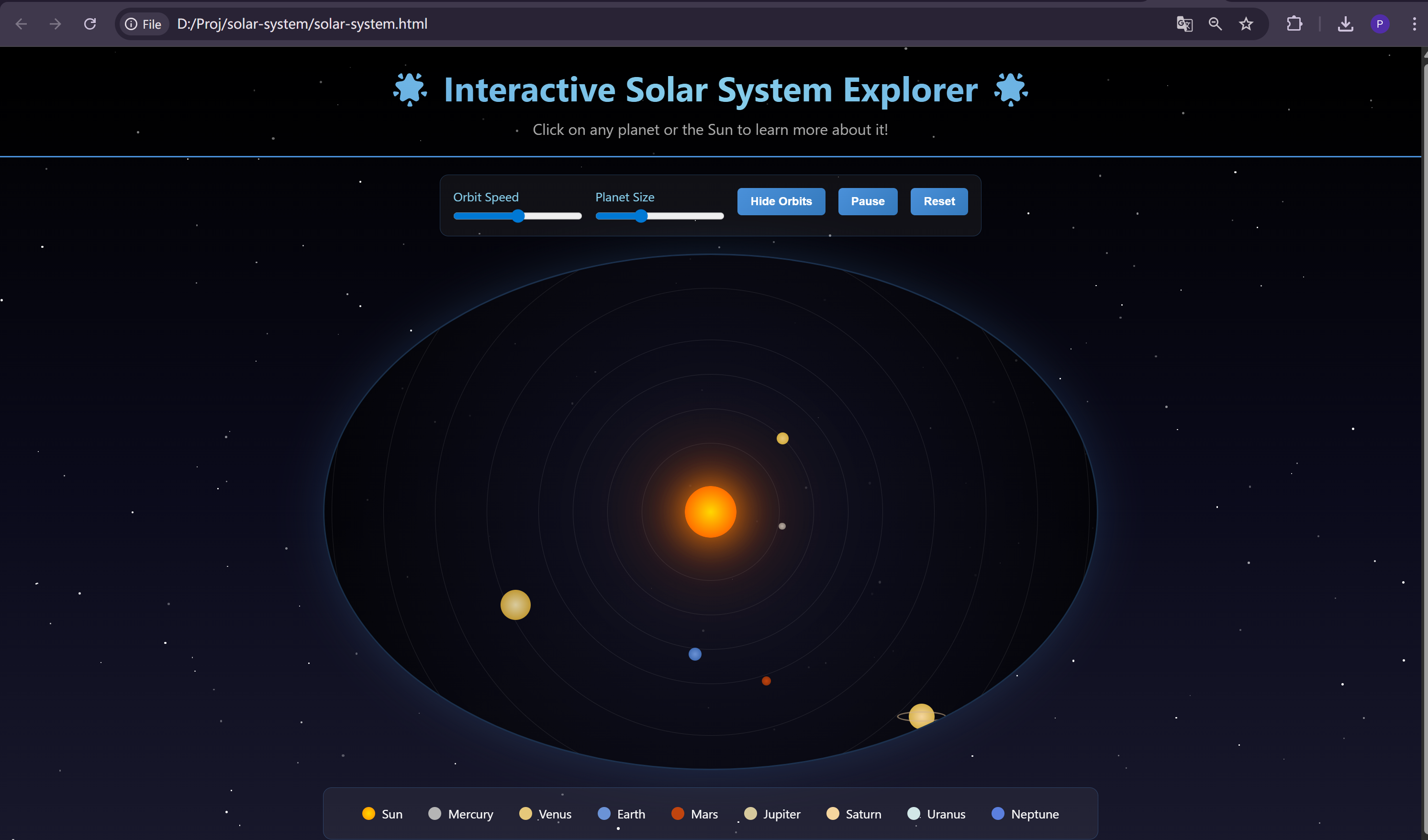

有“AI”的1024 = 2048,欢迎大家加入2048 AI社区
更多推荐
 21
21 0
0- 0


 已为社区贡献6条内容

所有评论(0)