ISCE2安装教程
ISCE2安装教程
这个安装流程是我按照AI给的指令一步步完成的,里面有我安装中遇到的一些问题,仅供参考(知识的搬运工)。
目前最通俗、最稳妥、成功率最高的方法是使用 Conda(Anaconda/Miniconda) 进行安装。Conda 会自动帮你解决那些复杂的依赖关系。
以下是为你整理的“保姆级”安装流程,分为准备阶段、安装阶段和验证阶段。
1. 第一阶段:环境准备(最重要的一步)
ISCE2 是基于 Linux 系统开发的。
如果你用的是 Mac: 可以直接安装,但M1/M2芯片可能会有兼容性问题。如果你用的是 Windows(绝大多数情况): 不能直接在Windows里装! 你需要先启用 WSL2 (Windows Subsystem for Linux)。这就相当于在你的Windows里装了一个轻量级的Ubuntu系统。
操作步骤:
(1)在Windows应用商店搜索“Ubuntu 20.04”或“Ubuntu 22.04”并安装。(这里不要选择在网页上下载,要在电脑应用商店上搜索并下载,我这里下载的是“Ubuntu 20.04”)
这里我安装的时候有一个小疑问,之前安装过Anaconda对后面的安装会不会有影响,有没有必要卸载,这里是没有影响的。之前的 Anaconda 是装在 Windows 里的,而现在Anaconda/Miniconda是要安装WSL (Ubuntu)里面。
(2)打开安装好的Ubuntu终端,你之后所有的代码都在这个黑框框里输入。
2. 第二阶段:安装 Conda 并配置国内镜像
因为服务器在国外,国内下载速度极慢且容易断开,所以我们需要配置“国内镜像源”(相当于把下载仓库切换到清华或北大的服务器)。
- 安装 Miniconda (轻量版 Anaconda) 在你的 Ubuntu 终端中输入以下命令(一行一行复制粘贴,回车执行):
# 下载安装包
wget https://repo.anaconda.com/miniconda/Miniconda3-latest-Linux-x86_64.sh

# 执行安装 (一路按回车,出现 yes/no 时输入 yes)
bash Miniconda3-latest-Linux-x86_64.sh

# 激活环境 (安装完后需要重启终端,或者输入下面这行)
source ~/.bashrc
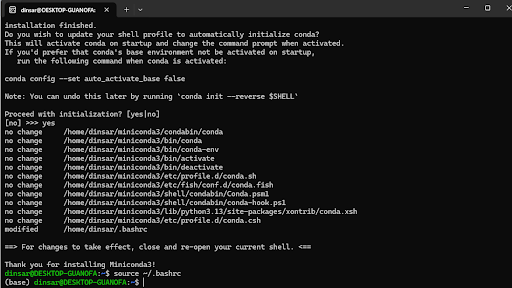
2. 配置国内镜像加速 (这一步决定下载快慢) 为了确保你能快速下载 ISCE2,建议添加清华源或北外源。逐行复制以下代码执行:
conda config --add channels https://mirrors.tuna.tsinghua.edu.cn/anaconda/pkgs/free/
conda config --add channels https://mirrors.tuna.tsinghua.edu.cn/anaconda/pkgs/main/
conda config --add channels https://mirrors.tuna.tsinghua.edu.cn/anaconda/cloud/conda-forge/
conda config --set show_channel_urls yes
3. 第三阶段:安装 ISCE2 (核心步骤)
不要把软件装在默认的 base 环境里,我们要创建一个专门的“房间”给 ISCE2,避免和其他软件冲突。
- 创建虚拟环境
# 创建一个名叫 isce2_env 的环境
conda create -n isce2_env python=3.8
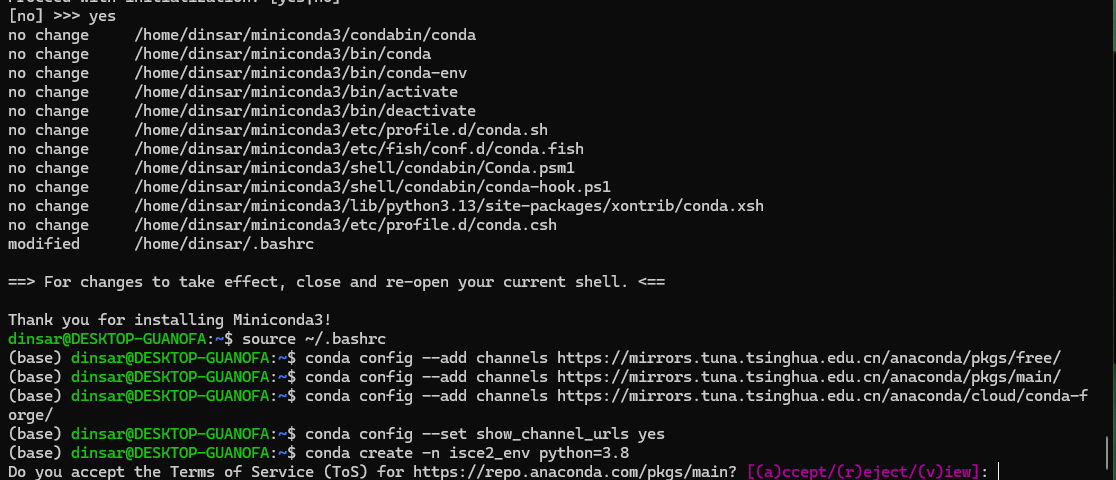
- 激活环境
# 进入这个环境 (你会发现命令行前面变成了 (isce2_env))
conda activate isce2_env
- 一键安装 ISCE2 这是最关键的一步,Conda 会自动去 conda-forge 仓库找安装包。
# 安装 isce2
conda install -c conda-forge isce2
注意:如果不加国内镜像,这里可能需要挂梯子(VPN)。如果配置了上面的镜像,速度应该还行。如果提示找不到包,请尝试删除 .condarc 中的 default 通道。
4. 第四阶段:配置环境变量 (新手最容易漏的一步)
安装完文件还在电脑里“沉睡”,你需要告诉系统去哪里找到它们。你需要修改 .bashrc 文件。1. 获取 ISCE 安装路径 在终端输入:
echo $CONDA_PREFIX
记下显示出来的路径,比如是 /home/username/miniconda3/envs/isce2_env。
2. 修改配置文件 输入 nano ~/.bashrc 打开编辑器,在文件最末尾加入以下内容(注意:将下面的 /path/to/your/env 换成你刚才查到的路径):
# ISCE2 环境配置
export ISCE_HOME=/path/to/your/env/lib/python3.8/site-packages/isce
export ISCE_ROOT=/path/to/your/env/lib/python3.8/site-packages/isce
export PATH=$PATH:$ISCE_HOME/bin:$ISCE_HOME/applications
export PYTHONPATH=$PYTHONPATH:$ISCE_HOME
按 Ctrl + O 然后回车保存。
按 Enter 确认。
按 Ctrl + X 退出编辑器。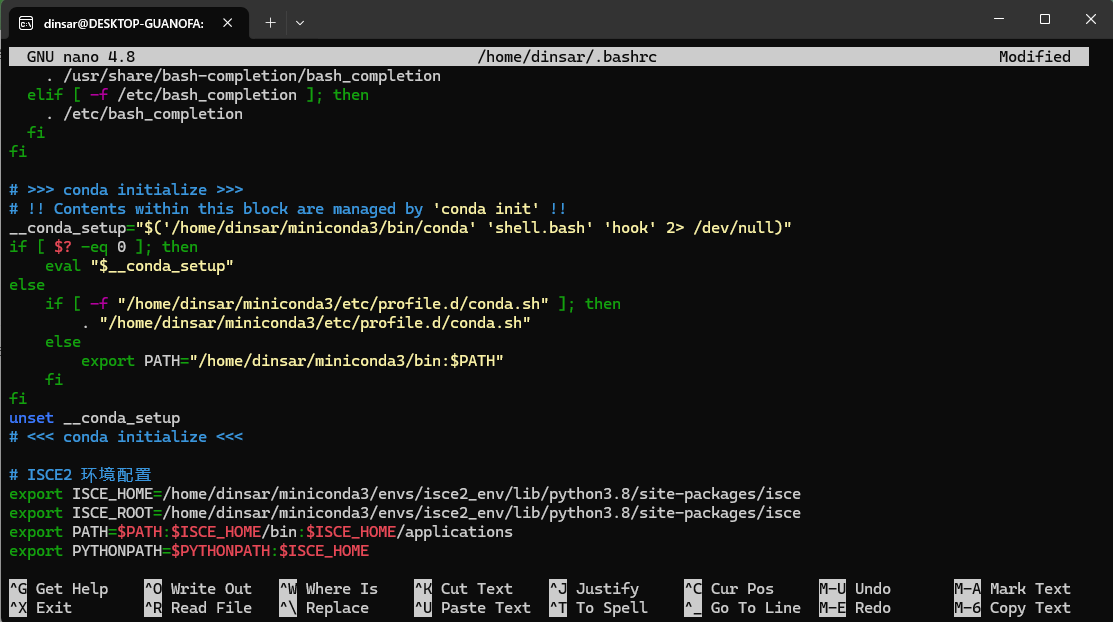
输入 source ~/.bashrc 让配置立即生效。
5. 第五阶段:验证是否成功
在终端输入以下两个命令:
验证 Python 调用: 输入 python 进入 Python 界面,然后输入 import isce。如果没有报错,说明核心库安装成功。输入 exit() 退出。
验证命令行工具: 直接在终端输入 topsApp.py --help。
成功标志: 屏幕上打印出了一长串关于 topsApp 的使用说明。
失败标志: 提示 command not found(说明环境变量没配好)或报错缺少库。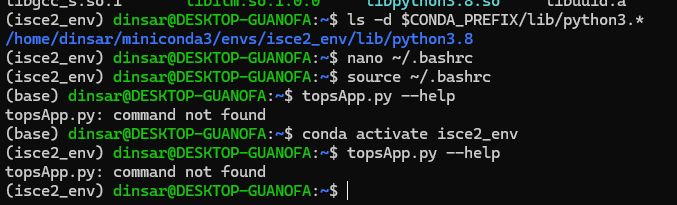
解决方法:请在 Ubuntu 黑框框里(保持在 (isce2_env) 下)依次运行下面 3 个命令,就能找到病根:
第一步:检查到底装没装(最关键)
conda list isce2
如果不显示任何东西,或者只显示表头:说明之前没装上
如果显示了版本号(比如 2.6.3):说明装上了,是路径设置问题,继续看第二步。
第二步:检查路径变量有没有生效
echo $ISCE_HOME
这一步应该输出刚才在 .bashrc 里写的那行长路径。如果是空的,说明配置文件没生效。
第三步:全盘搜索这个文件在哪里
如果上面两步都正常,说明文件躲起来了。我们要让电脑自己把它找出来:
find ~/miniconda3 -name topsApp.py
我的是第一步就检查出来错误了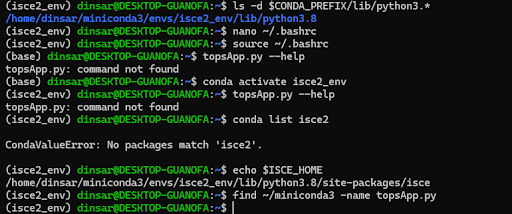
需要换一个更强力、更快速的安装工具,叫 Mamba(它就像 Conda 的“赛车版”)。
第一步:安装 Mamba 加速器
- 我们需要先回到大厅(base),把这个加速器装好。
回到 base 环境:
conda activate base
- 安装 mamba(这一步可能也会转圈一小会儿,耐心等):
conda install -c conda-forge mamba
如果在中间问 Proceed ([y]/n)?,记得输 y 回车。
第二步:使用 Mamba 安装 ISCE2
有了加速器,这次安装会快得多,而且不容易卡死。
- 进入 ISCE2 房间:
conda activate isce2_env
- 使用 mamba 安装(注意看,命令开头是 mamba 了):
mamba install -c conda-forge isce2
第三步:再次验证
等上面所有的进度条都跑完(屏幕停止滚动,回到命令行输入状态)后,再次输入:
topsApp.py --help
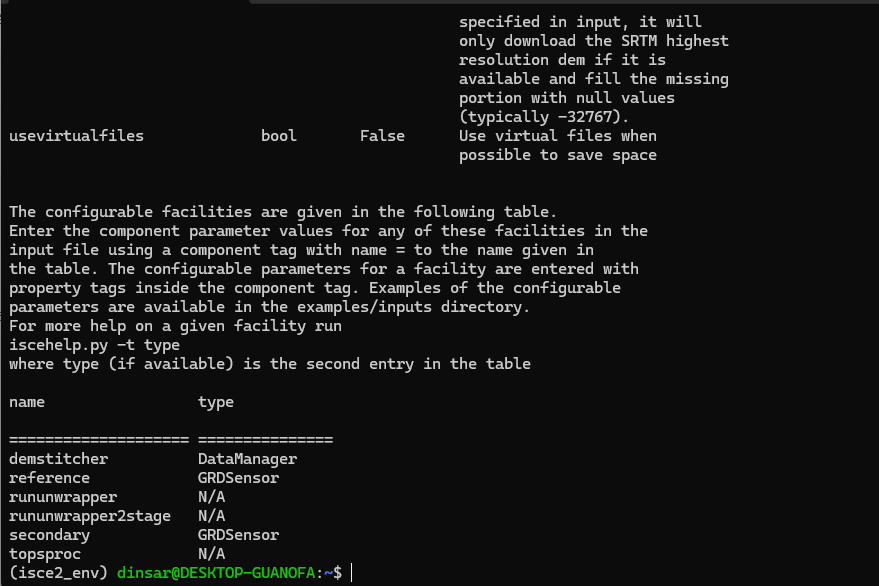
能看到那一长串英文说明书!
即安装装成功!!!

有“AI”的1024 = 2048,欢迎大家加入2048 AI社区
更多推荐

 9
9 0
0- 0


 已为社区贡献1条内容

所有评论(0)