【AI编程工具】-TRAE CN v3.3.21 手把手教你玩转全新Skills技能!
摘要:TRAE IDE的「技能」功能允许用户为AI助手预设项目规则和规范,避免重复说明。适合团队协作、特定技术栈或固定流程的任务。创建步骤简单:命名、描述、编写规则内容并保存。启用后AI将自动遵循规则(如代码注释语言、命名规范等)。SOLO模式也支持技能使用,可快速创建或上传复用。建议从简单规则开始,逐步完善。该功能能显著提升开发效率,使AI输出更符合项目需求。
🚀 TRAE IDE「技能」功能完全新手教程
欢迎来到 TRAE IDE 的「技能」功能指南!无论你是编程新手还是第一次接触这类工具,这篇教程都会一步步带你掌握这个实用功能。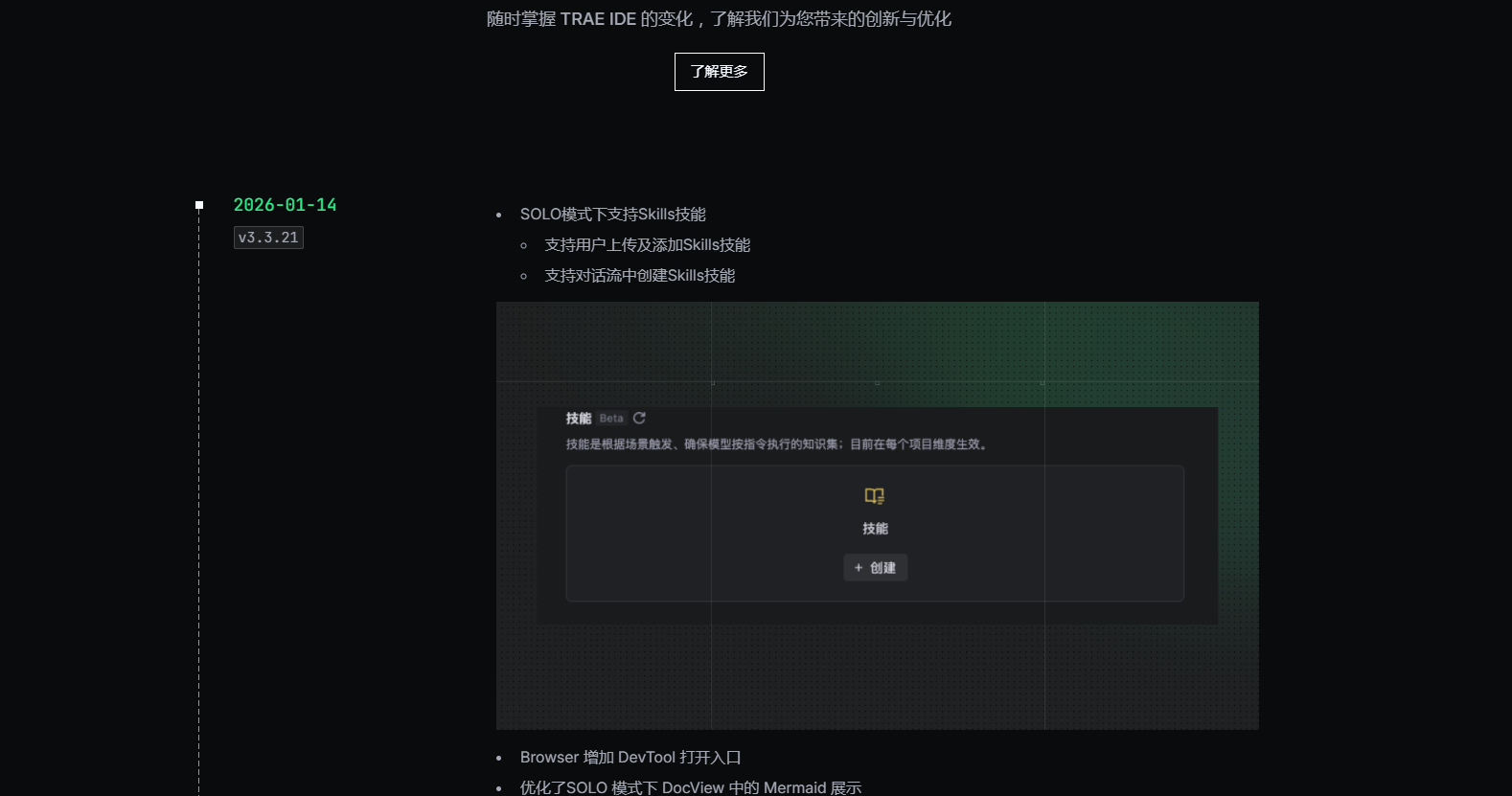
一、什么是「技能」?
想象一下,你有一个个人助理,每次接手新项目时,你都需要反复告诉他:
- “我们项目里写代码要用英文注释”
- “函数名字要这样格式……”
- “每次新增功能都要写测试文件”
很麻烦对吧?🤔
「技能」就是帮你的助理提前“记住”这些规则的小工具。你只需要设置一次,以后它就会自动遵守,不用每次都重复提醒。
二、什么时候用「技能」最合适?
✅ 适合使用的场景:
- 团队协作项目:确保所有人(包括AI助手)都遵循同一套代码规范
- 特定技术栈项目:比如你只用 Flask 框架,想让它按 Flask 的方式写代码
- 有固定流程的任务:比如数据分析必须经过“清洗→转换→分析”三步
- 公司内部规范:特有的命名规则、文档格式等
❌ 可能不需要的场景:
- 临时的一次性小任务
- 没有特殊规则的普通对话
- 探索性、创意性的自由发挥
三、手把手教你创建第一个技能
我们用一个最简单的例子开始:“我的Python代码必须写中文注释”
步骤 1:找到创建入口
- 在 TRAE IDE 中进入你的项目
- 找到「技能」功能区域(通常会有醒目的 “+ 创建” 按钮)
- 点击它开始创建
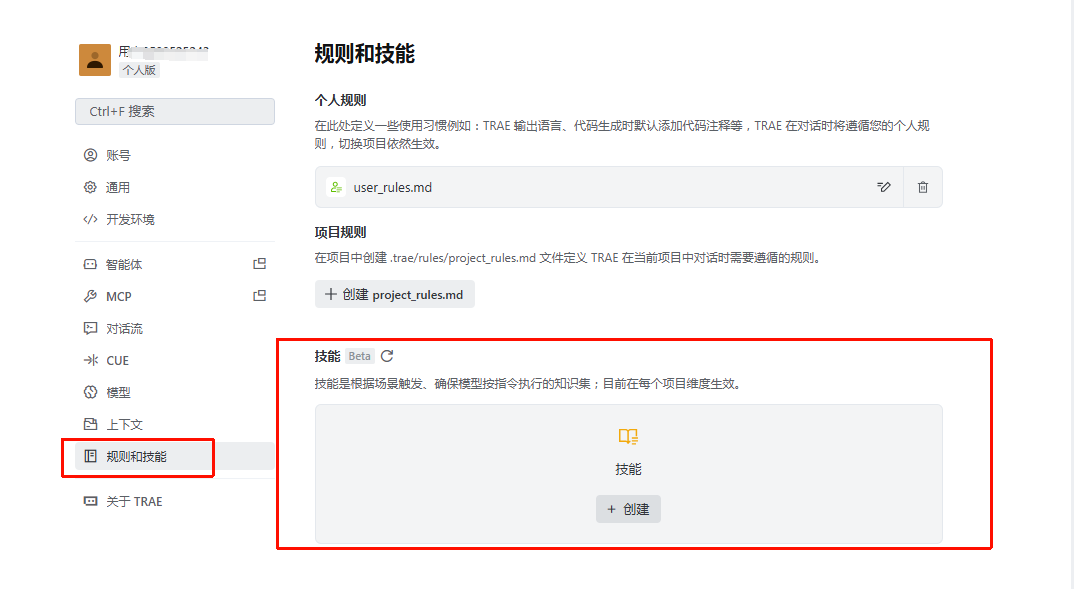
步骤 2:填写技能信息
- 技能名称:起个容易记的名字,比如“中文注释规范”
- 技能描述:简单说明用途,比如“所有Python代码都必须使用中文注释”
步骤 3:编写技能内容
这里就是告诉AI具体要怎么做。用简单明了的语言写:
# 代码注释规范
1. 所有Python代码的注释必须使用中文
2. 每个函数上方要有中文说明这个函数是做什么的
3. 复杂的代码行旁边要有中文解释
步骤 4:保存生效
点击保存,这个技能就自动绑定到当前项目了!
四、看看技能是怎么工作的
启用前 vs 启用后对比
👎 启用技能前:
你说:“写一个计算平均值的函数”
AI可能返回:
def calculate_average(numbers):
    """Calculate the average of a list"""
    return sum(numbers) / len(numbers)
👍 启用“中文注释规范”技能后:
同样的话,AI返回:
def calculate_average(numbers):
    """
    计算数字列表的平均值

    numbers: 包含数字的列表
    返回值: 平均值
    """
    return sum(numbers) / len(numbers)  # 总和除以数量
看!AI自动把注释换成了中文,完全符合你的要求。✨
五、更多实用技能案例
案例 1:团队代码规范
# 前端Vue项目规范
1. 组件文件名使用大驼峰命名,如 `UserProfile.vue`
2. 每个Vue组件必须有 `<template>`、`<script>`、`<style>` 三部分
3. CSS类名使用短横线命名,如 `.user-profile`
4. 重要功能必须写注释说明
案例 2:数据分析流程
# 数据分析标准流程
1. 第一步:检查数据缺失值并处理
2. 第二步:数据清洗(去除异常值、格式转换)
3. 第三步:基础统计分析(均值、中位数、标准差)
4. 第四步:生成可视化图表
5. 第五步:总结发现和结论
案例 3:文档写作规范
# 技术文档规范
1. 一级标题使用 `#`
2. 代码示例用 ```包裹
3. 每个步骤前使用数字序号
4. 重要概念加粗显示
5. 最后要有“总结”部分
六、SOLO模式下的技能使用
根据最新更新,现在SOLO模式也支持技能了!
在对话中快速创建:
- 在聊天时,可以直接说:“帮我创建一个技能,要求……”
- AI会引导你完成创建
- 创建后立即在当前对话中生效
上传已有技能:
如果你在其他项目创建了好用的技能,可以直接上传复用,节省时间。
七、常见问题解答
Q1:技能会影响所有对话吗?
A:不会!技能只对你当前所在的项目有效。换到其他项目,需要重新设置或启用。
Q2:可以创建多个技能吗?
A:当然可以!一个项目可以创建多个技能,AI会同时遵守所有规则。
Q3:技能之间冲突怎么办?
A:如果规则冲突,AI会优先遵循更具体、更严格的规则。你也可以调整技能内容来避免冲突。
Q4:怎么修改或删除技能?
A:在技能管理界面,找到对应技能,有编辑和删除选项。
八、给新手的建议
🎯 起步建议:
- 从简单开始:先创建一个最简单的技能试试效果
- 逐步完善:用起来后发现还需要什么规则,随时添加
- 结合实际:根据你项目的真实需求创建技能,不要过度设计
- 团队共享:如果是团队项目,和大家一起讨论制定技能内容
💡 进阶技巧:
- 用具体的例子说明规则,AI理解更准确
- 定期回顾和更新技能,适应项目变化
- 给技能分类,比如“代码规范类”、“流程类”、“文档类”
总结
「技能」就像给你的AI助手定制了一份“项目说明书”。设置好后,它就能更懂你的需求,输出更符合你期待的内容。
记住:技能的目的是让你更省心,而不是增加负担。从一个小需求开始,体验它带来的便利吧!
如果有任何问题,随时提问,大家都很乐意帮助。祝你在 TRAE IDE 的使用中得心应手!🎉
最后更新:2026年1月 | 适用:TRAE IDE v3.3.21+*

有“AI”的1024 = 2048,欢迎大家加入2048 AI社区
更多推荐


 15
15 0
0- 0


 已为社区贡献18条内容

所有评论(0)