DEM + DMagent 安装部署
文档说明
本文档基于达梦官方文档 https://eco.dameng.com/document/dm/zh-cn/ops/tool-monitor 编写,介绍 Linux 环境下 DEM(达梦企业管理平台)与 dmagent(监控代理)的安装部署流程。
一、部署前置准备
1. 环境要求
- 操作系统:主流 Linux 发行版(CentOS 7+/RedHat 7+/Ubuntu 18.04+)
- 依赖环境:JDK 1.8 及以上(DEM 运行依赖)、Python 2.7/3.6+(dmagent 运行依赖)
- 资源要求:建议内存 ≥ 4G,磁盘空间 ≥ 20G(含安装文件、日志存储)
2. 安装包准备
-
获取对应版本安装包:
-
DEM 安装包:
dem-43443-20251121-7.8.0.zip -
dmagent 安装包:
dmagent-7.8.0.zip(1)达梦数据库安装目录的 tool 下存有 dmagent。
(2)登录部署好的 DEM,在资源包中下载 dmagent 压缩包。
-
-
将安装包上传至 Linux 服务器指定目录(示例:
/home/dmdba/dem/installation) -
Tomcat:与部署的系统环境相匹配 (文档使用
apache-tomcat-8.5.87.tar.gz) -
已安装部署的达梦数据库(文档使用达DM8)
-
解压安装包(提前创建对应目录):
# 创建基础目录
mkdir -p /home/dmdba/dem/ /home/dmdba/dmagent /home/dmdba/tomcat-8.5.87
3. 前置配置检查
-
验证 JDK 环境是否配置成功:
java -version -
关闭防火墙或开放对应端口
# 临时关闭防火墙 systemctl stop firewall # 永久开放 8181 端口 firewall-cmd --permanent --add-port=8181/tcp # 重新加载防火墙配置 firewall-cmd --reload # 永久关闭防火墙 systemctl disable firewalld -
关闭 Selinux(避免权限限制):
# 临时关闭
setenforce 0
# 永久关闭(修改配置文件,重启生效)
sed -i 's/^SELINUX=enforcing$/SELINUX=disabled/' /etc/selinux/config
二、DEM(达梦企业管理平台)安装部署
1. 初始化配置
-
初始化后台数据库。创建一个 DM 数据库作为 DEM 后台数据库,初始化参数不做要求,默认即可,对数据库的 dm.ini 参数配置进行优化,推荐配置如下
CopyMEMORY_POOL = 200 BUFFER = 1000 KEEP = 64 SORT_BUF_SIZE = 50 -
执行初始化脚本。在创建的后台数据库中用 SYSDBA(或管理员用户)执行 SQL 脚本 dem_init.sql,脚本位于
dem-43443-20251121-7.8.0.zip解压目录下"dem_init.sql"(此 SQL 脚本编码为 UTF-8,若使用 disql 执行 SQL 脚本,请先设置set CHAR_CODE UTF8)。执行完脚本后,在后台数据库中会生成一个 DEM 的模式,存放 DEM 运行所需要的表和视图。# 达梦数据库的安装路径的bin目录下执行(./disql SYSDBA/SYSDBA修改为实际的用户名和密码) ./disql SYSDBA/SYSDBA SQL> set char_code utf8 SQL> start /home/dmdba/dem/dem_init.sql
2. 配置 Tomca
-
解压tomcat安装包
# 解压tomcat安装包 tar -zxvf apache-tomcat-8.5.87.tar.gz -d /home/dmdba/tomcat-8.5.87 -
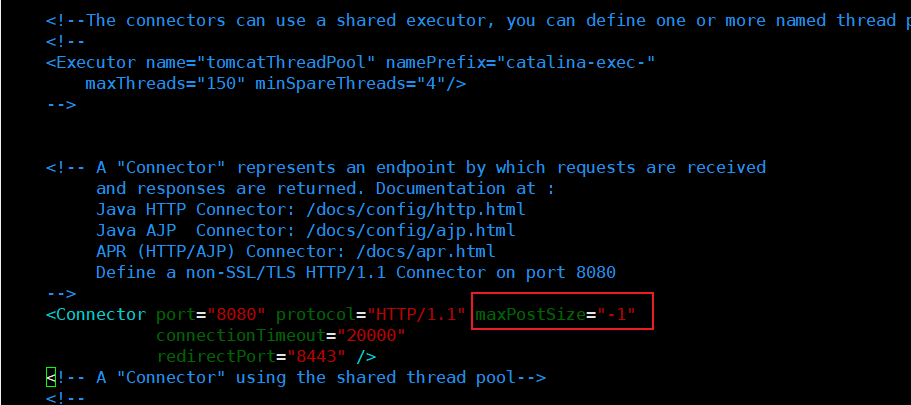
修改 tomcat 配置。
(1)在 conf/server.xml 配置文件中 <Connector port=“8080” protocol=“HTTP/1.1”… 位置处添加属性字段 maxPostSize=“-1”。
Copy
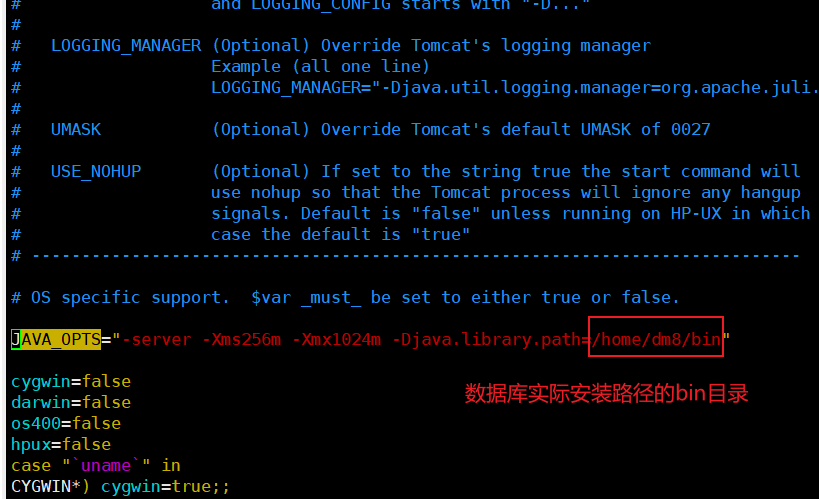
(2)在 bin/catalina.sh 配置文件中,根据数据库的安装路径,修改 jvm 启动参数。
JAVA_OPTS="-server -Xms256m -Xmx1024m -Djava.library.path=/home/dmdba/dmdbms/bin"
3. 配置并启动 DEM 服务
-
解压dem安装包
# 解压 DEM 安装包 unzip dem-43443-20251121-7.8.0.zip -d /home/dmdba/dem/ # 将dme目录下的dem.awr放到/home/dmdba/tomcat-8.5.87目录 cp -r /home/dmdba/dem/dem.war /home/dmdba/tomcat-8.5.87 -
配置后台数据库连接
# 配置后台数据库的连接信息:ip、port、用户名、密码、连接池大小、SSL 登录信息等,在文件 dem/WEB-INF/db.xml 配置。
cd /home/dmdba/tomcat-8.5.87/webapps/dem/WEB-INF

vim db.xml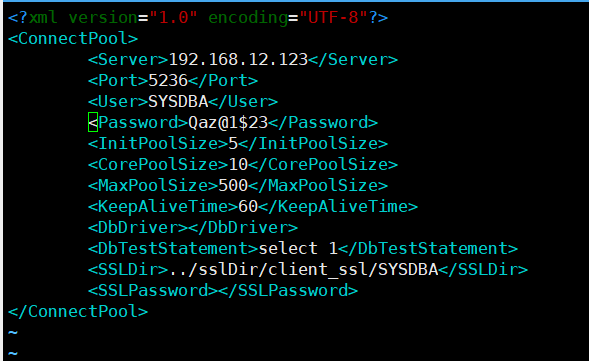
-
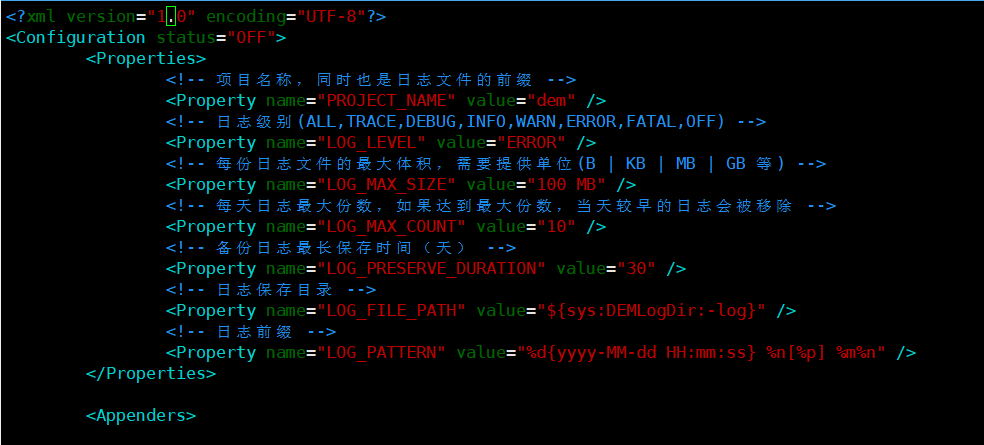
配置 DEM 日志级别
在 tomcat 的 webapps/dem/WEB-INF 目录下,log4j.xml 文件控制着日志级别。LOG_LEVEL 参数控制日志的显示信息,LOG_MAX_SIZE,LOG_MAX_COUNT,LOG_PRESERVE_DURATION 这 3 个参数动态组合控制日志量和日志保存的最大大小,超过这个最大大小的日志会被删除。
Copy日志最大大小= LOG_MAX_SIZE × LOG_MAX_COUNT × LOG_PRESERVE_DURATION;在 DEM 调试和查找问题时,LOG_LEVEL 可以使用 DEBUG 或者 ALL 参数,生产环境建议使用 ERROR 级别。根据项目的实际需要和磁盘的可用大小,调整 LOG_MAX_SIZE,LOG_MAX_COUNT,LOG_PRESERVE_DURATION 这 3 个参数的大小,避免出现磁盘爆盘的现象。此配置文件重启 Tomcat 之后才能生效。
# 直接启动(前台运行,关闭终端则服务停止) ./startup.sh # 后台启动(推荐,生成日志文件) nohup ./startup.sh > /home/dmdba/dem/dem/logs/dem_start.log 2>&1 & -
重新启动 Tomcat 使配置生效。
cd /home/dmdba/tomcat-8.5.87/bin

./shutdown.sh

./startup.sh
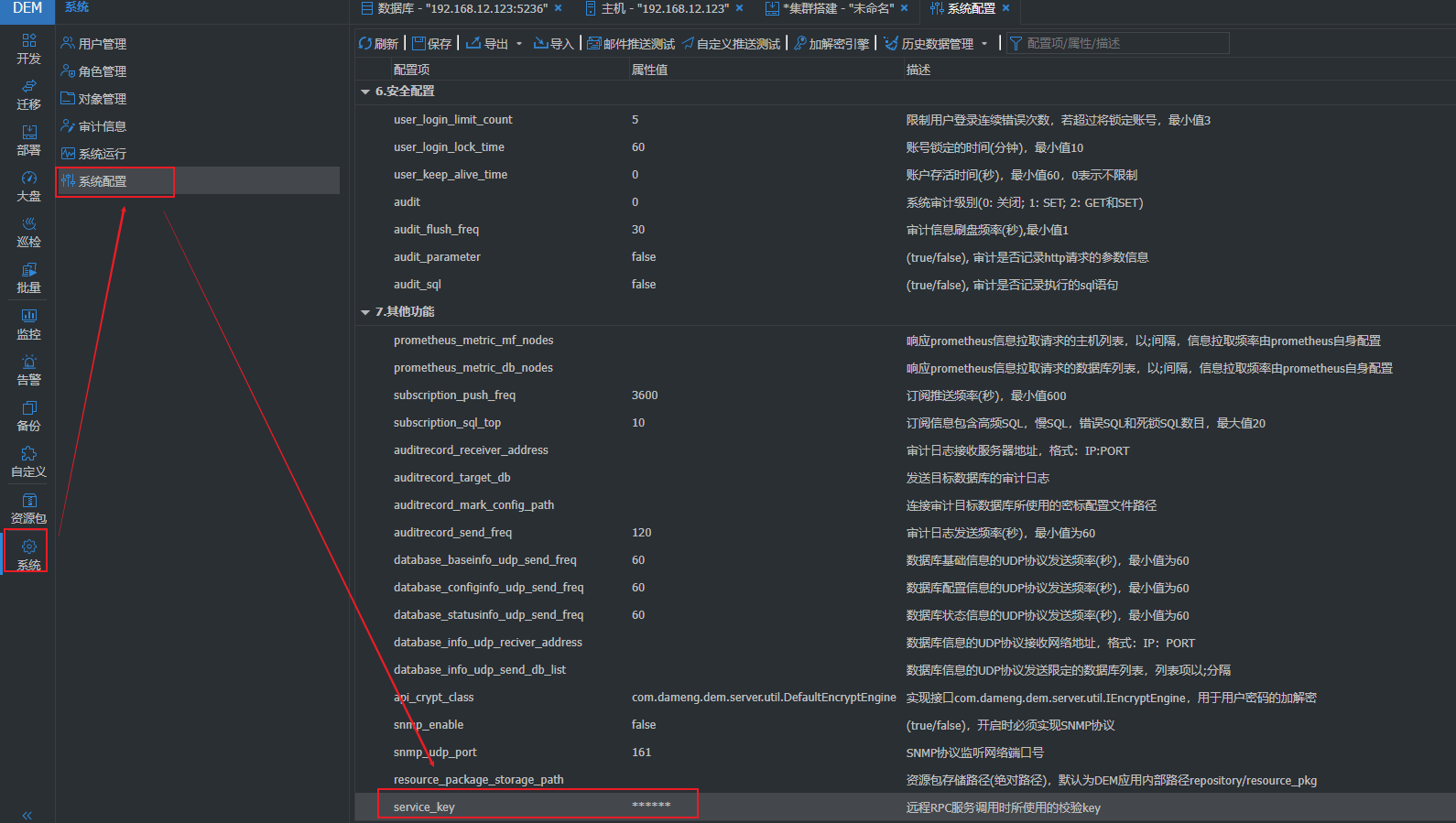
4. DEM 系统配置(service_key 预设)
关键:此处配置的 service_key 需与后续 dmagent 生成的 service.key 中的 key 值完全一致,否则 dmagent 无法与 DEM 建立通信。
-
登录 DEM 网页端后(默认用户名密码admin/888888),依次点击:【系统管理】→【系统配置】→【其他功能】
-
找到
service_key配置项:- 默认值为
999999,出于系统安全性考虑,强烈建议修改为自定义复杂值(示例:DmAgent@2026#Key,包含大小写字母、数字、特殊字符) - 输入自定义 service_key 后,点击【保存】,完成 DEM 端 service_key 配置。
- 默认值为
三、dmagent(监控代理)安装部署
1. 上传 dmagent安装包并修改dmagent配置
上传dmaagent到需要监控的机器并解压
cd /home/dmdba/dmagent

# 解压 dmagent 安装包
unzip dmagent-7.8.0.zip -d /home/dmdba/dmagent
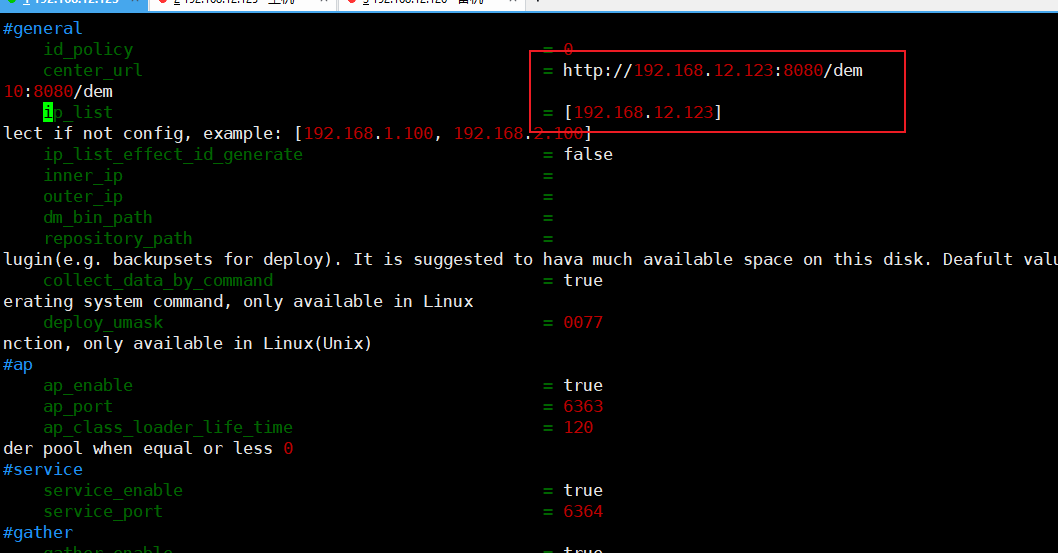
2. 修改 dmagent 配置
##dem 所在机器的地址
center_url  =  http://192.168.XXX.XXX:8080/dem
##dmagent所在服务器的地址
ip_list     = [192.168.xx.xx]
3、配置 dmagent 日志级别。
同样修改 dmagent 目录下的 log4j.xml 文件,修改方法与 dem 端相同。
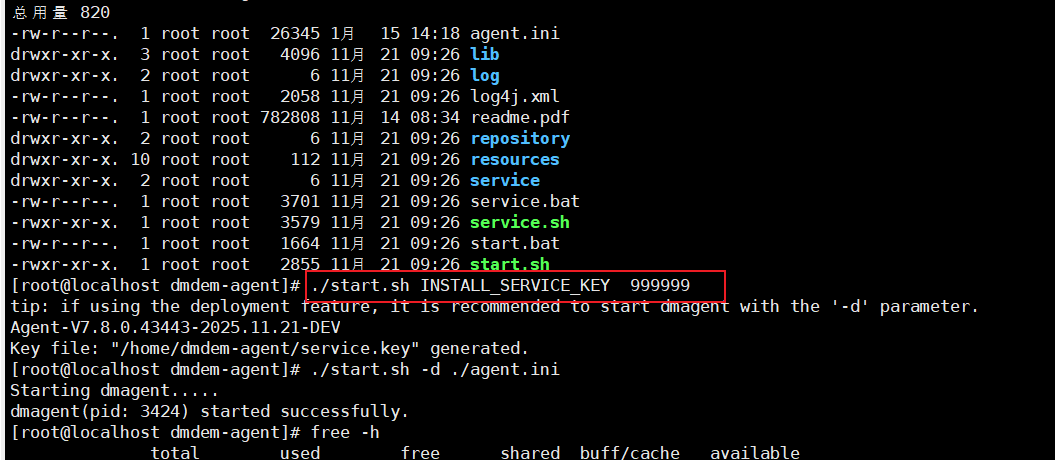
4. 生成并安装 service.key
-
使用自定义 service_key,与 DEM 配置保持一致,示例 key:
DmAgent@2026#Key默认为key:999999# 进入dmagent目录 cd /home/dmdba/dmagent # 生成并安装自定义 key 的 service.key ./start.sh INSTALL_SERVICE_KEY DmAgent@2026#Key -
验证 service.key 生成是否成功:
-
生成成功后,会在 dmagent 目录下生成
service.key文件,可通过以下命令查看:ls -l /home/dmdba/dmagent/service.key -
该文件为 dmagent 与 DEM 通信的身份凭证。
-
5. 启动 dmagent 服务
-
执行启动脚本
# 进入dmagent目录下的bin
cd /home/dmdba/dmagent/bin
# 后台启动
./start.sh –d  agent.ini
# 前台启动(用于测试,查看实时日志)
./start.sh  agent.ini

有“AI”的1024 = 2048,欢迎大家加入2048 AI社区
更多推荐

 18
18 0
0- 0


 已为社区贡献1条内容

所有评论(0)