在手机上像发微信一样指挥各类AI
本文介绍了一种利用飞书机器人整合多个AI模型的方法,解决了手机上频繁切换不同AI应用和重复输入提示词的痛点。作者通过飞书自定义机器人功能,将常用的AI提示词(如文案润色、图片生成、段子创作等)预设在机器人中,实现一键调用不同AI模型的功能。文章重点分享了用AI辅助开发的工作流程:明确需求后,让AI根据官方文档逐步指导配置过程,包括创建飞书应用、设置权限、部署服务器代码等。这种方法大幅提升了使用AI
为什么做这个
用AI以及在手机上用AI一直存在痛点。
不同AI模型是各有所长的。为了完成一件事,我们经常要在豆包、Deepseek、即梦、Claude等之间频繁切换。
而在小小的手机屏幕上输入长长的提示词,尤其涉及到高频使用的提示词(修改文案的Promt,画图风格的Promt等)时,更是麻烦。
我就在想,有没有类似微信的手机客户端,预装好我常用的提示词,直接在对话框里就能调用各类AI?
后来发现飞书挺合适:它支持用户自定义机器人功能。也就是,我们可以直接在飞书里和机器人对话,具体机器人怎么回应,返回什么内容都是可以由我们自己定义。而且消息还能自动保存。

我的几个小诉求很简单,在飞书机器人对话框里实现:
-
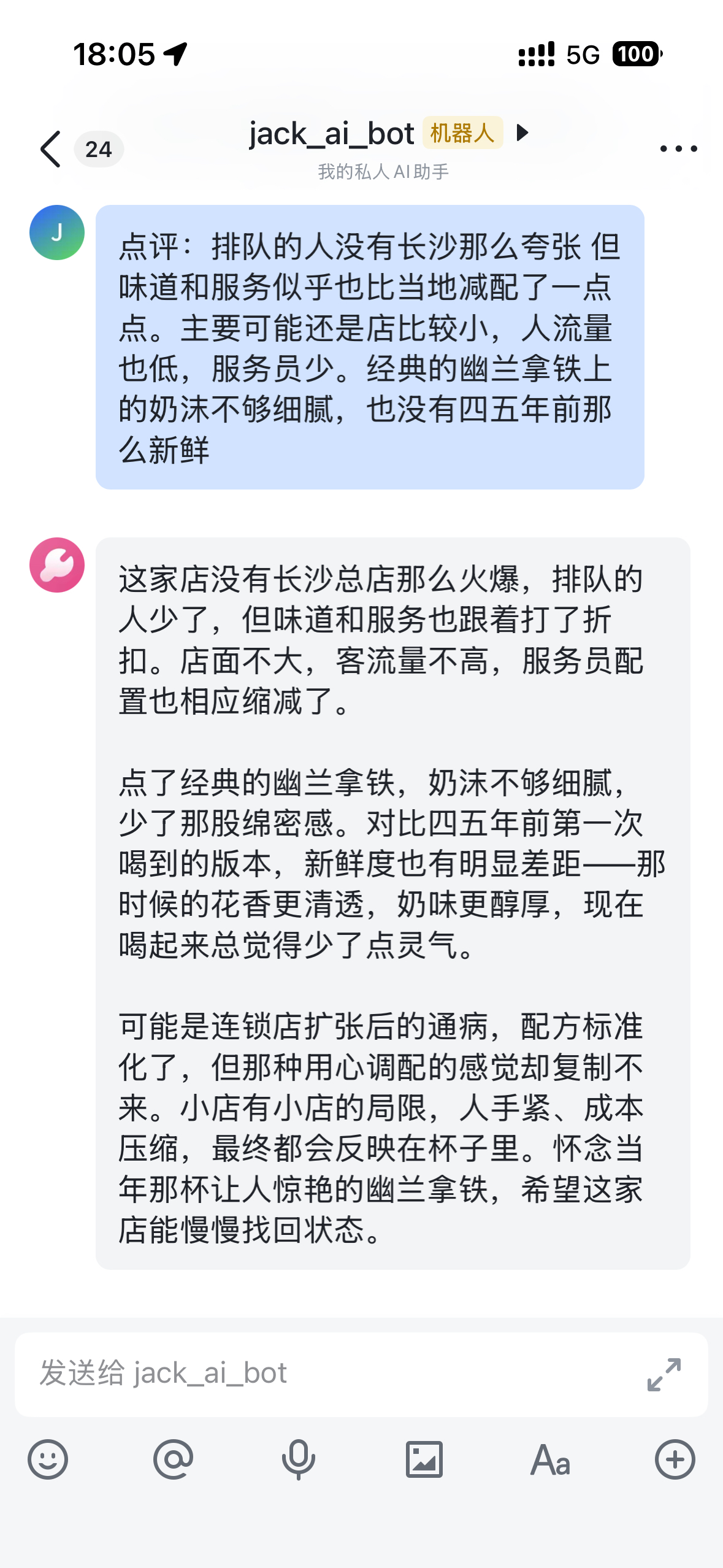
发"点评+内容",就能使唤Claude4.5把我的大白话润色为更加温情更细腻的点评文案。
-
发"段子手+主题",就能让Chatgpt根据我输入的话题,写一段比较有趣的评论。
-
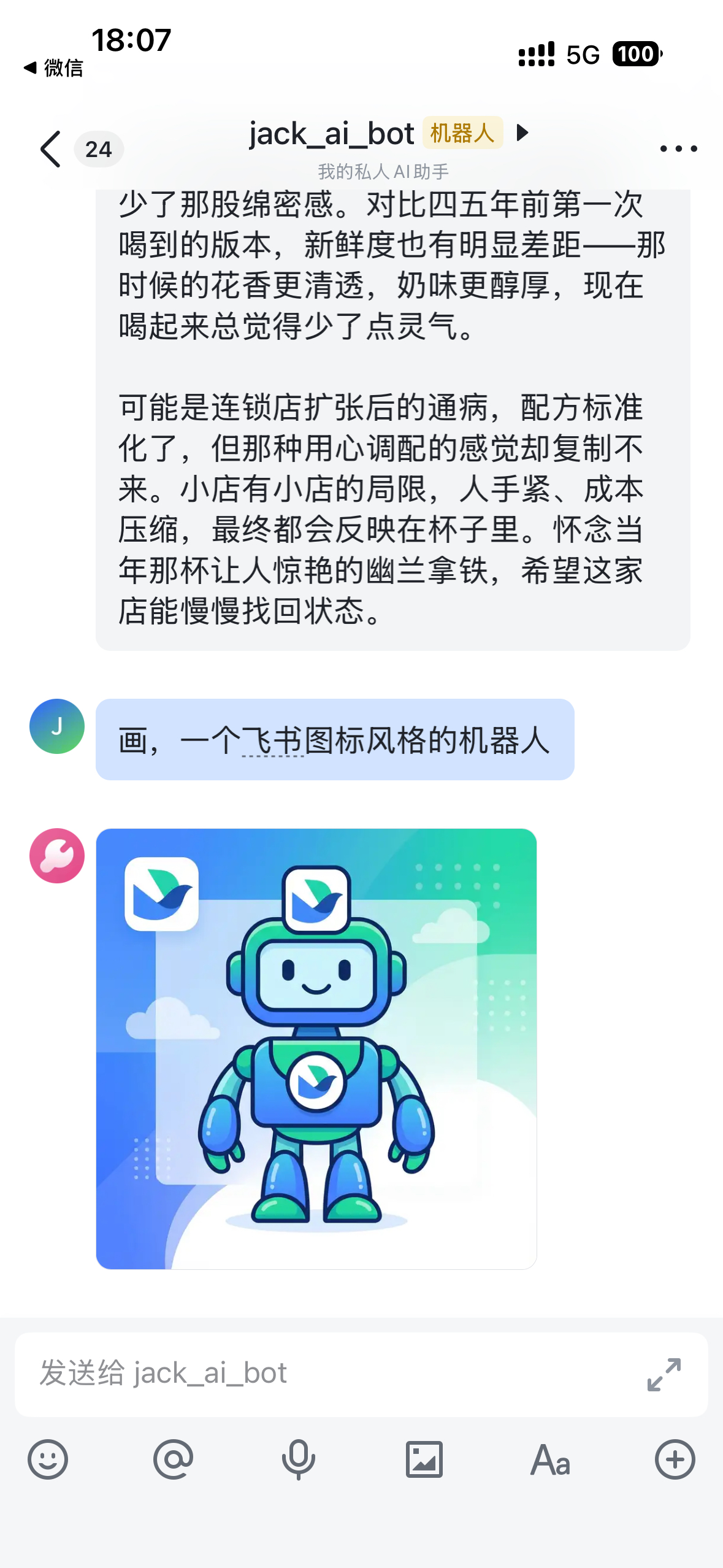
发"画+内容",就能让Banana Pro生成我预设好规则的图片。
不用每次重新输入长长的提示词,这些全部预设在机器人里了。
你可以根据自己的工作场景需要定义更多类型的功能。
实现了什么
现在,我可以:
-
随时随地用AI - 手机上打开飞书就能用
-
提示词一键触发 - 发"点评"就能将枯燥的文字润色为细腻的大众点评,发"画"就能生成图片,发“段子手+主题”就能生成段子
-
方便复制粘贴 - 结果直接在对话里
-
历史记录保存 - 聊天记录里都有
怎么做的
不看教程,直接让AI教我
现在我学习任何新技能,都不再看那些古法的手把手教程了。
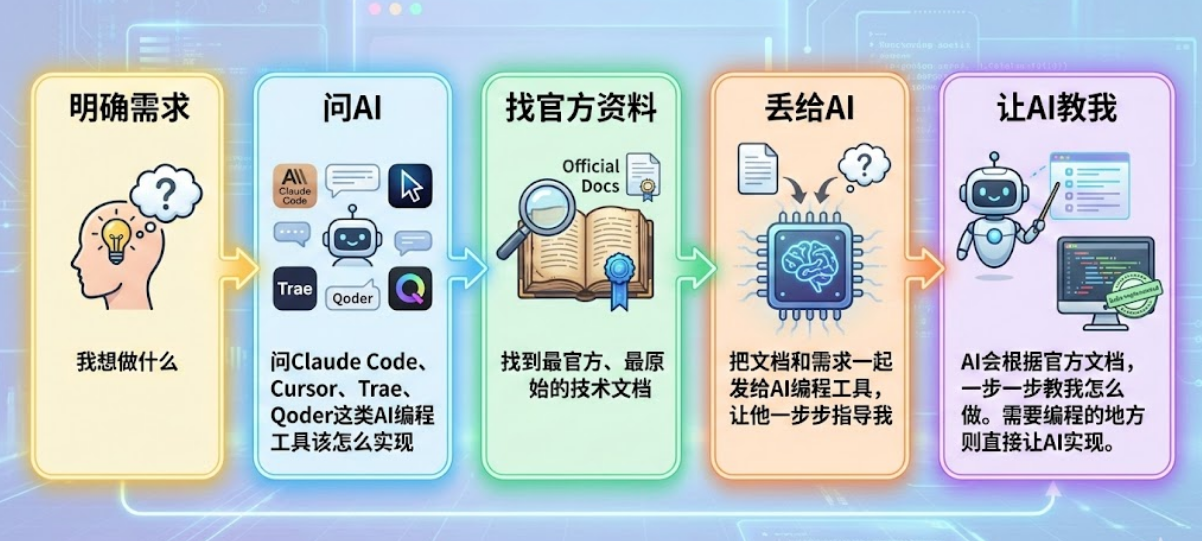
基本可以总结成这么一个固定工作流:
-
明确需求 - 我想做什么
-
问AI - 问Claude Code、Cursor、Trae、Qoder这类AI编程工具该怎么实现
-
找官方资料 - 找到最官方、最原始的技术文档
-
丢给AI - 把文档和需求一起发给AI编程工具,让他一步步指导我
-
让AI教我 - AI会根据官方文档,一步一步教我怎么做。需要编程的地方则直接让AI实现。
具体到这个飞书机器人项目
第一步:明确需求
我跟AI说:
“"我想做一个飞书机器人。需要支持多种提示词模式,比如文章润色、图片生成、段子创作等。还能支持切换不同的AI大模型"
第二步:AI告诉我需要什么
AI告诉了我,需要自己去飞书开放平台创建一个企业自建应用,要有一个服务器,还得有一个能够访问各类AI的API。
第三步:找官方资料
我找到飞书开放平台的官方文档:
-
飞书开放平台
-
机器人开发文档
同时,让AI推荐我购买了一个腾讯入门级的服务器。
能够访问各类主流AI大模型的API我本来就有。有需要的私聊。
第四步:把文档丢给AI
我把官方文档链接发给Claude Code,然后说:
“"根据这个官方文档,帮我一步一步配置飞书机器人。"
第五步:AI一步一步教我
AI会:
-
告诉我在飞书开发平台该点哪里
-
告诉我该配置哪些权限
-
告诉我该订阅哪些事件
-
帮我写服务器端的代码
-
帮我部署到服务器
整个过程中,我只需要:
-
提供服务器的SSH信息
-
告诉AI我想要什么功能
-
测试AI帮我实现的功能
遇到问题?继续问AI
如果某个功能不对,或者有bug,我就让AI帮改。
这就是我配置飞书机器人的核心教程。我觉得,大部分的新技能现在都可以用这个方法来实现。高效、便捷、无脑。
当然,冗杂古法的那种截图式教程也有他存在的意义。就是用于偶尔的复盘、长久的怀旧。我这里也贴一下,但希望你不要看,因为这很低效。麻烦直接拉到文末,帮我完成一下完读率即可。
附录:传统配置步骤(复盘记录)
以下是我在AI帮助下完成的具体配置步骤,作为复盘记录,也方便那些还喜欢传统教程的朋友查阅。
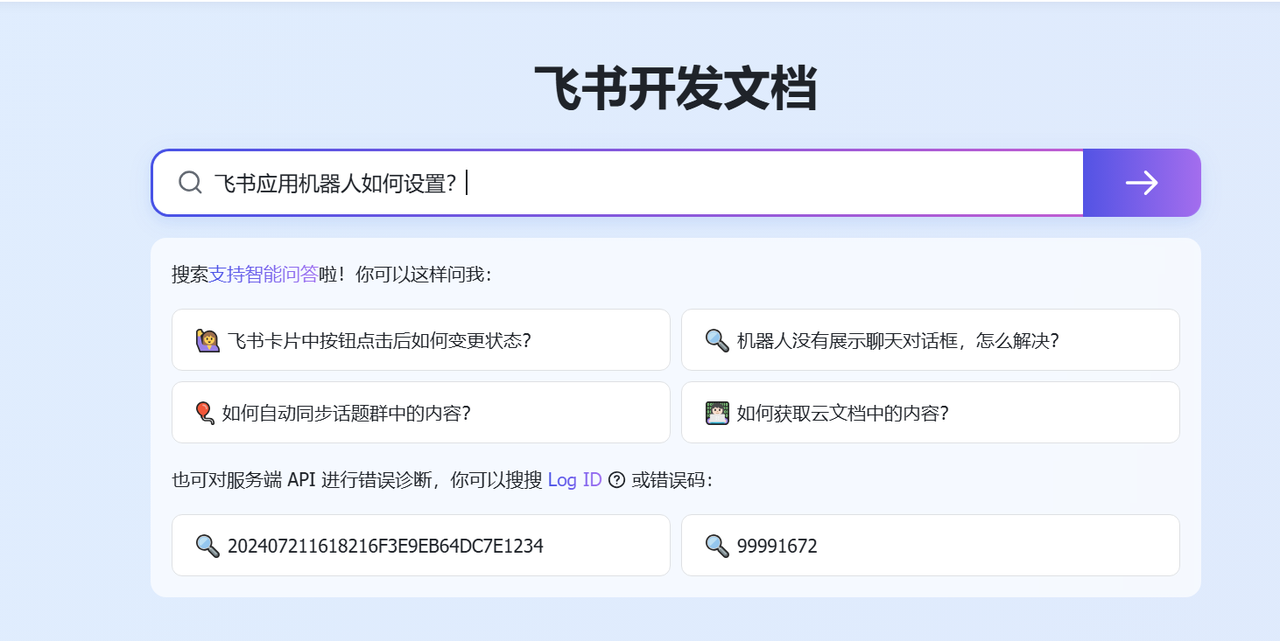
说明:飞书开发平台有官方AI客服,遇到问题最好的方式就是问他。这是最官方也是最准确的方式。
第一步:创建企业自建应用
-
进入飞书开发平台(open.feishu.cn)
-
选择"创建企业自建应用"
-
填写应用信息(名称、描述、图标等)
-
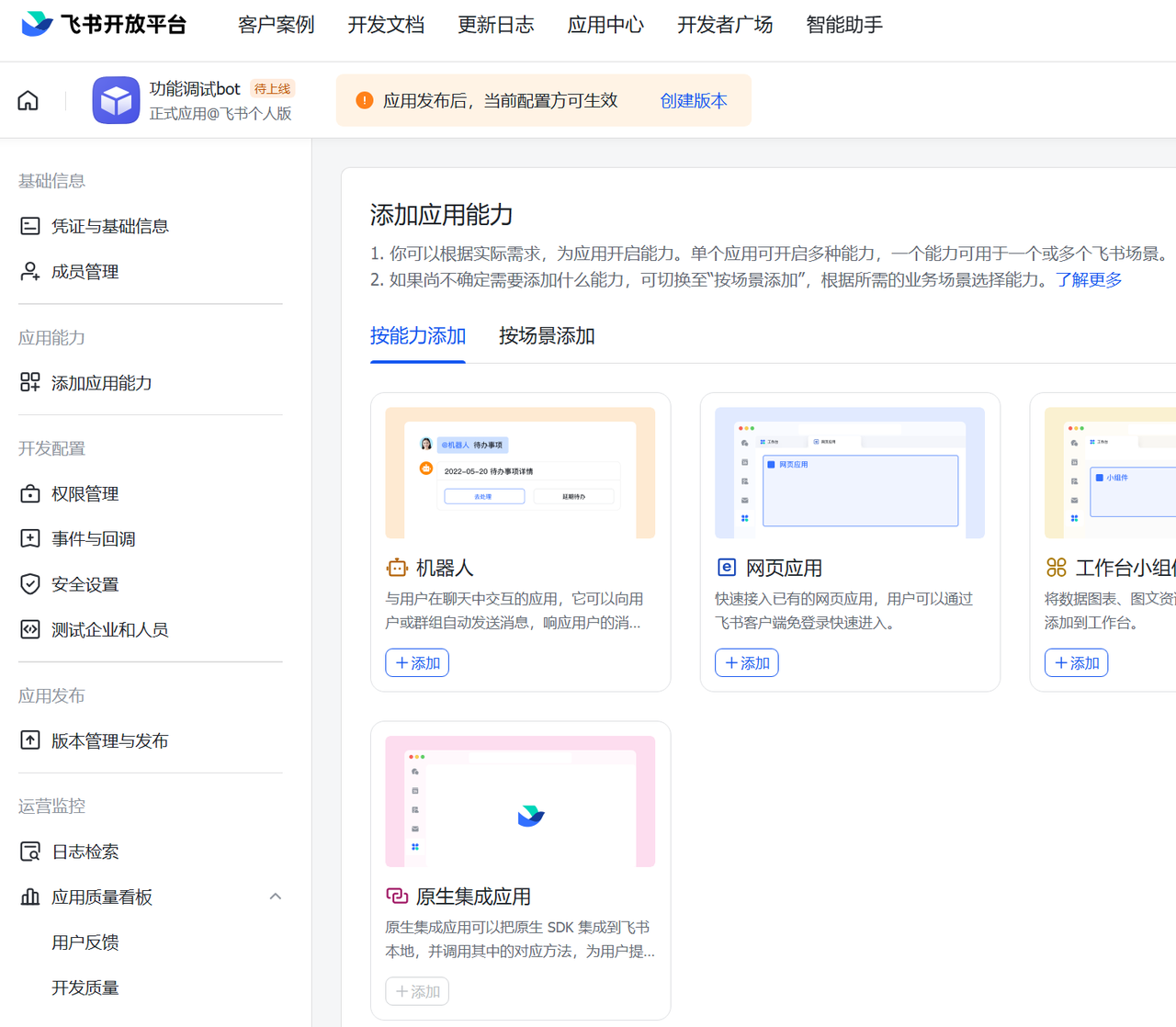
选择应用类型:机器人
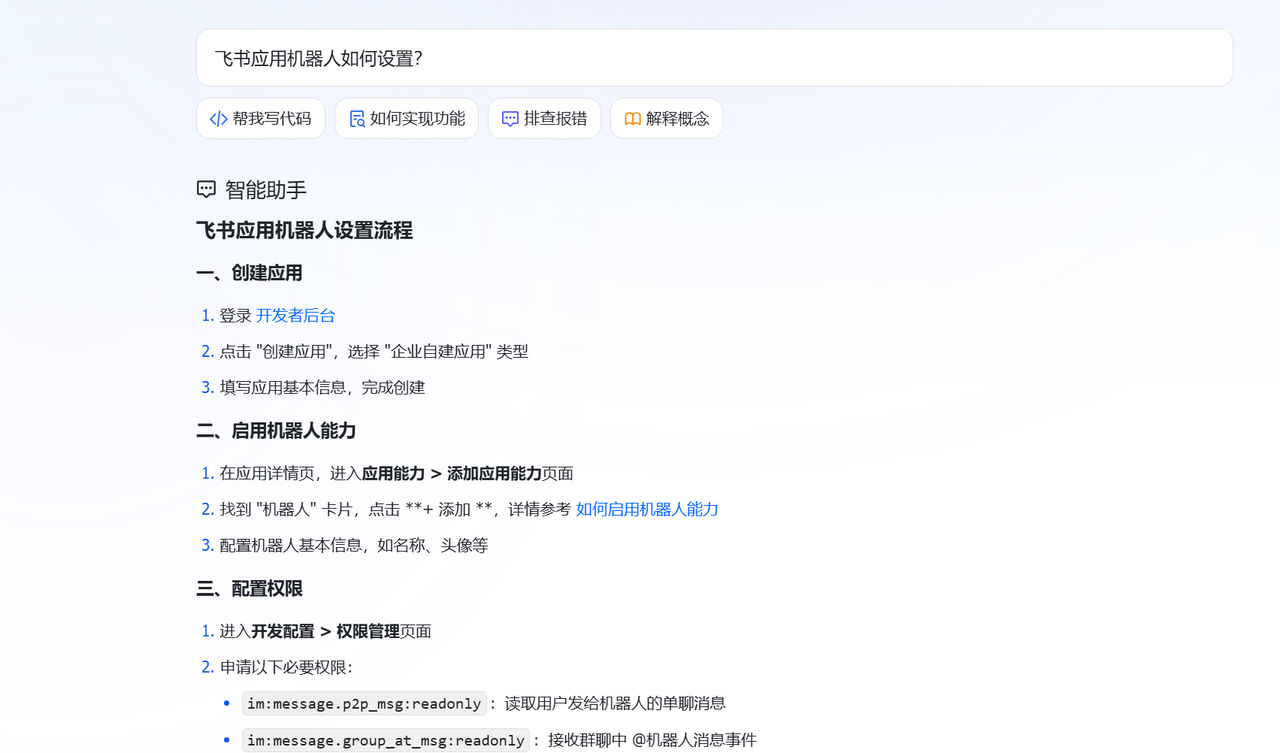
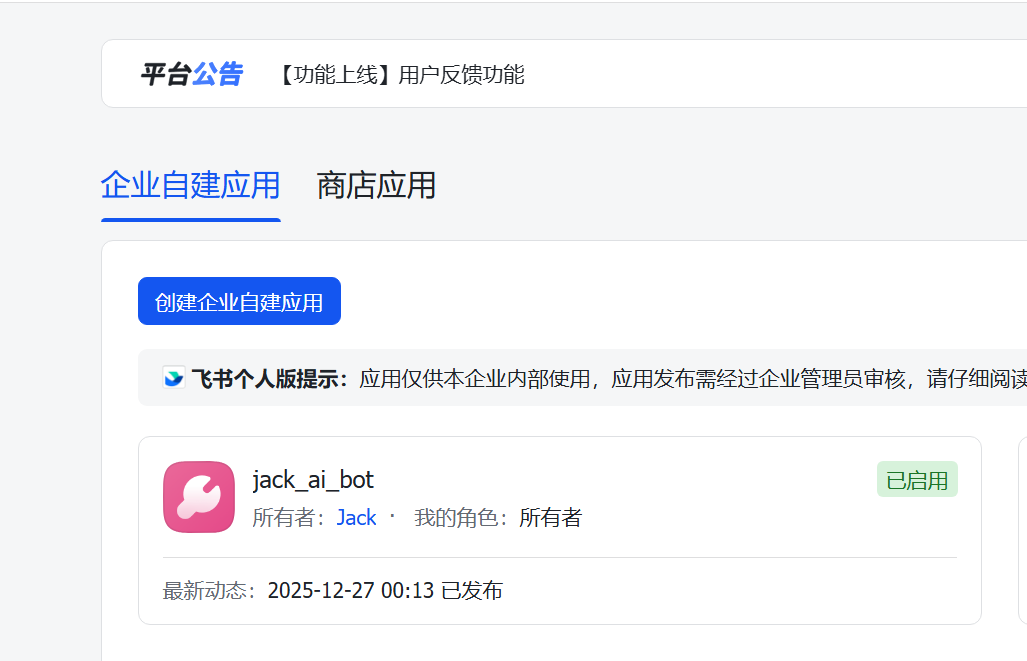
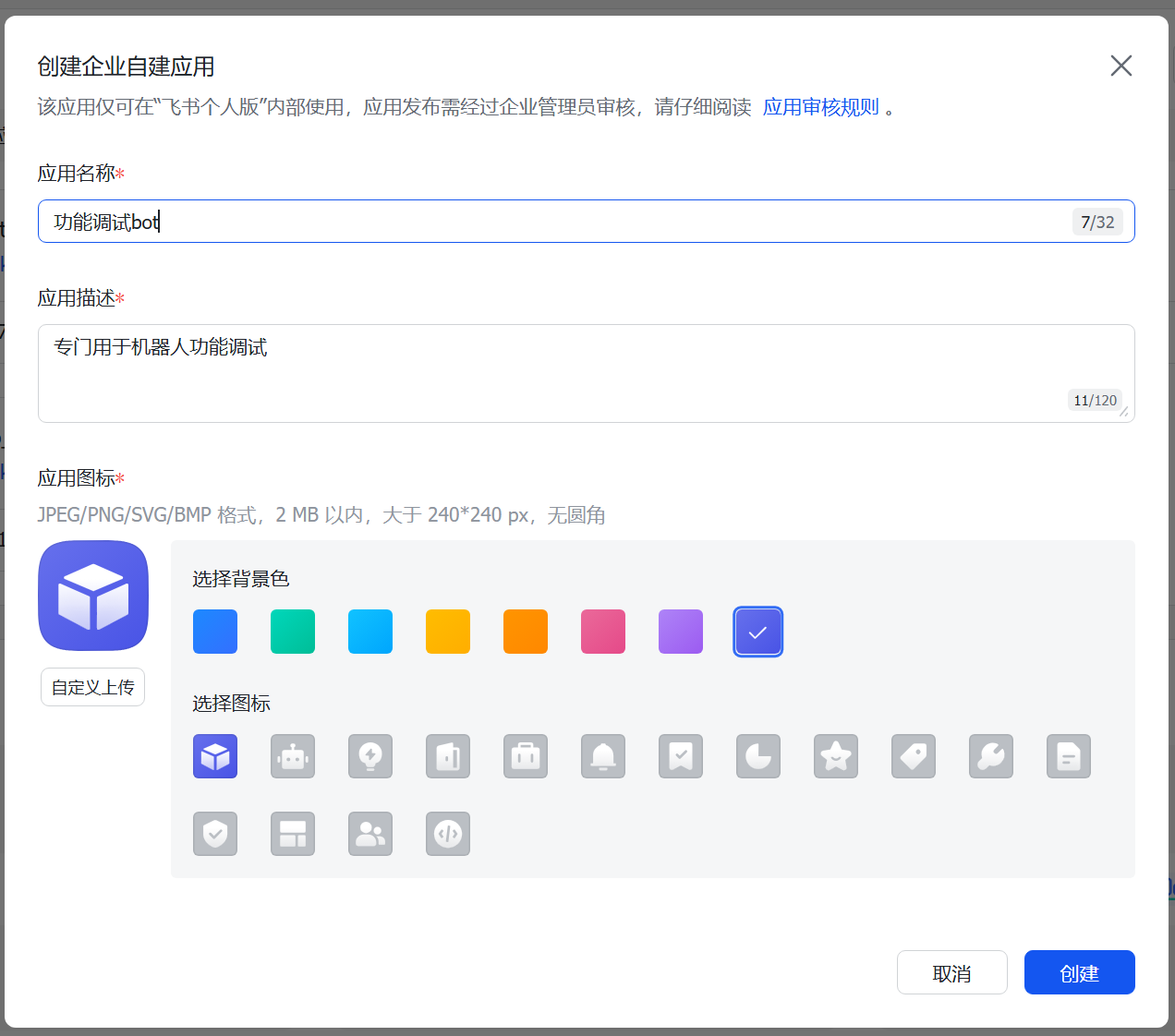
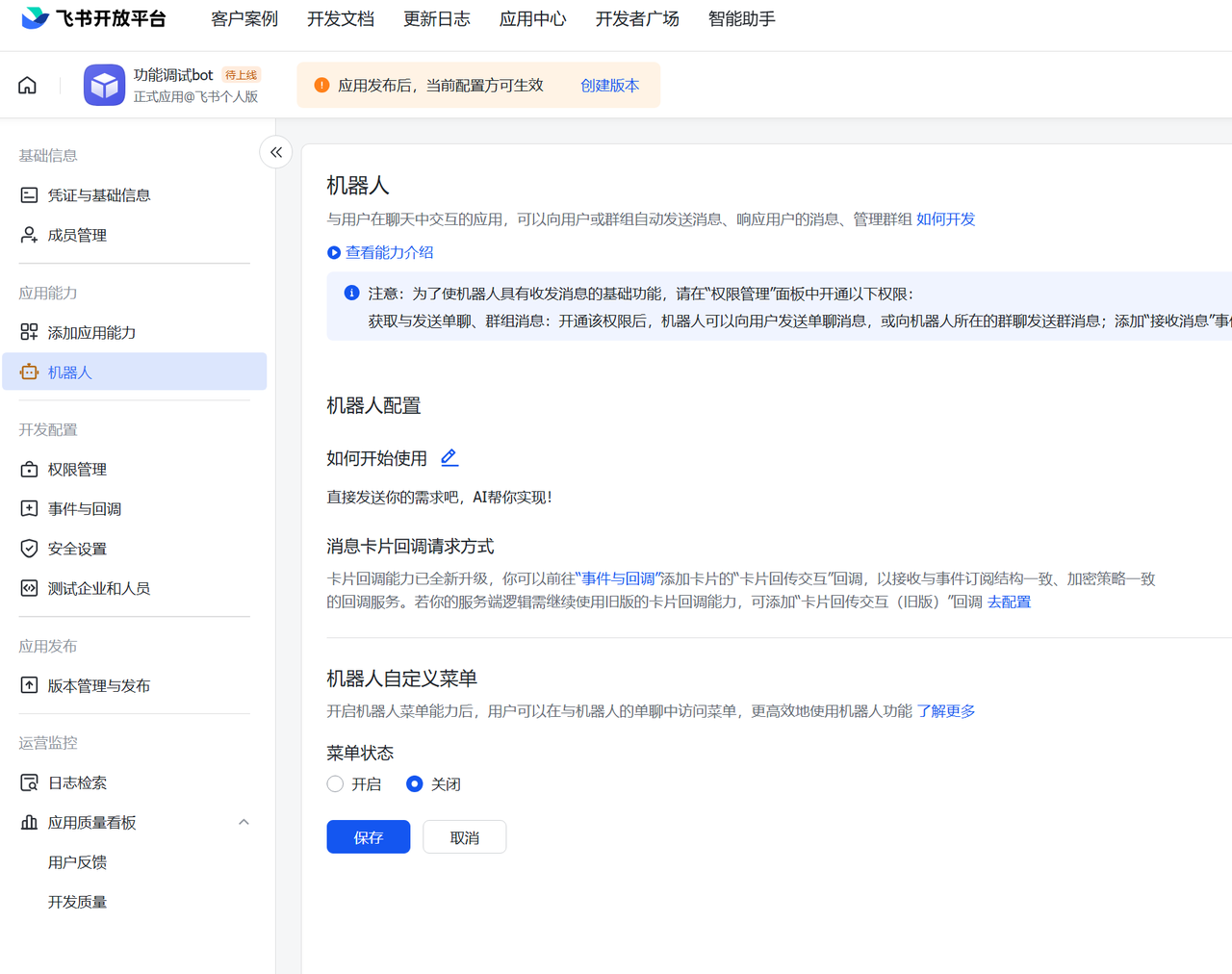
第二步:配置机器人基本信息
-
选择机器人的默认配置
-
不使用消息卡片和自定义菜单功能,全部选择默认即可
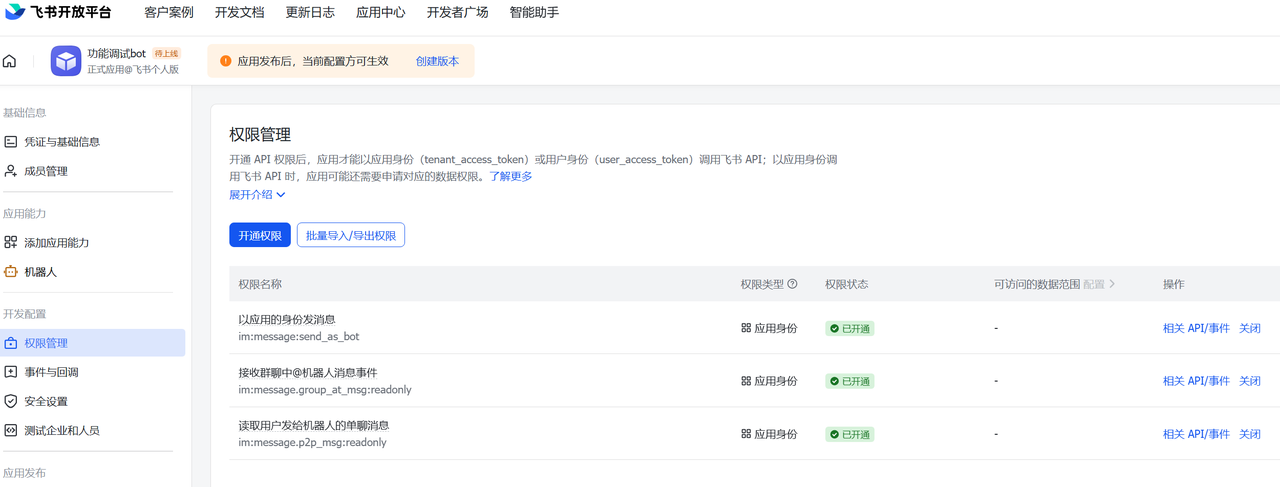
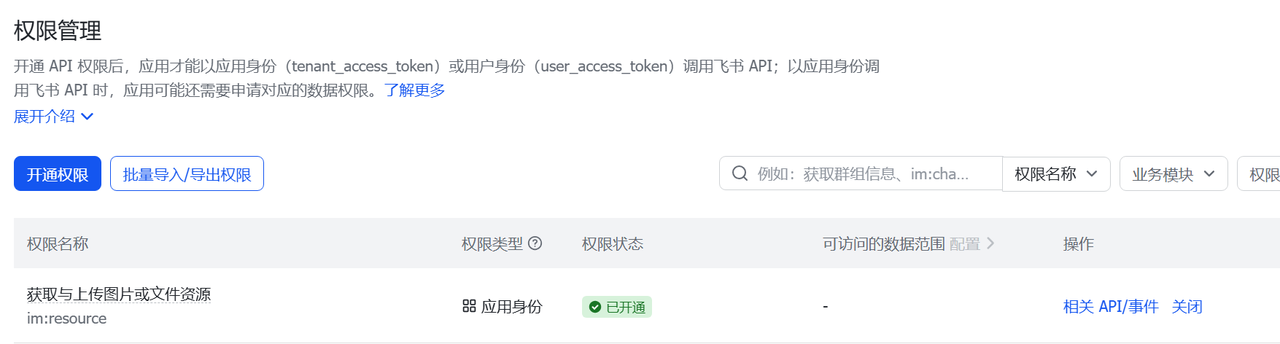
第三步:权限设置
根据官方文档,需要给机器人设置相应的权限:
-
接收和读取消息
-
发送消息
-
上传和下载图片(如果需要图片功能)
第四步:事件与回调设置
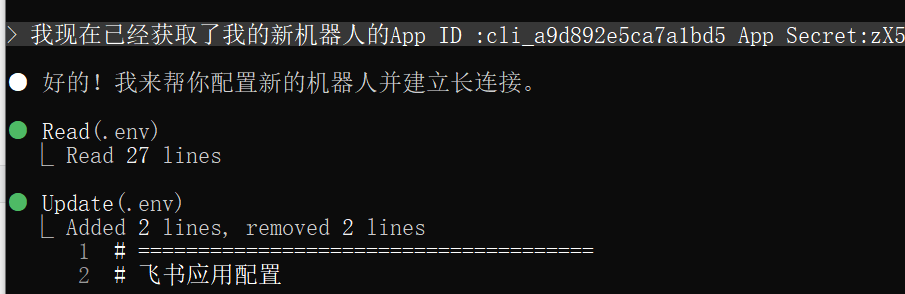
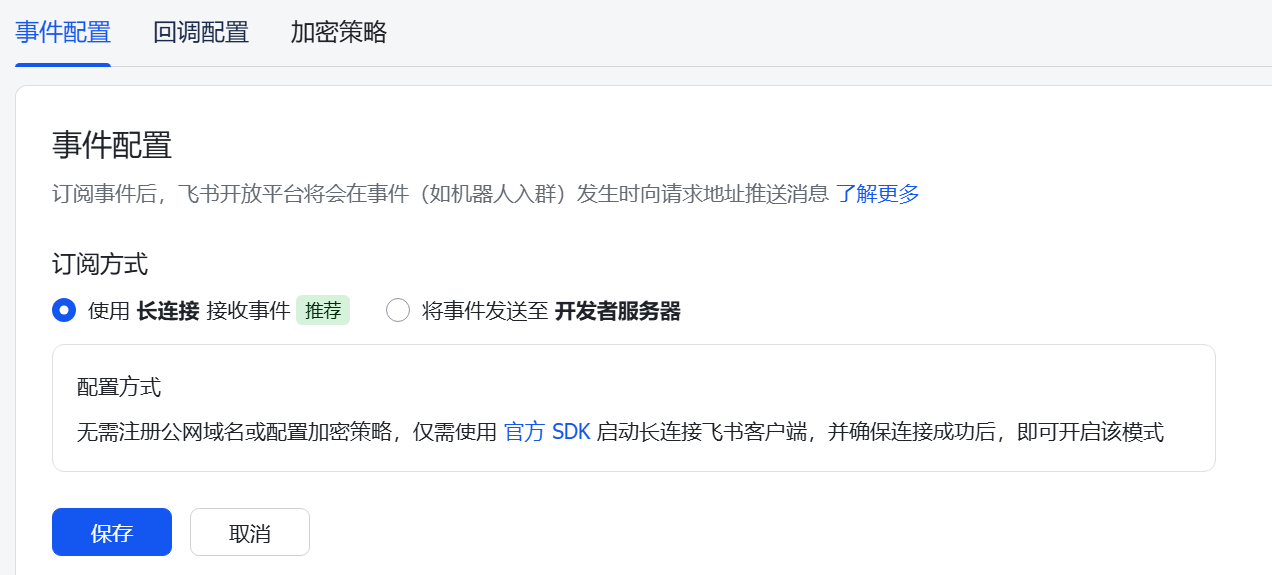
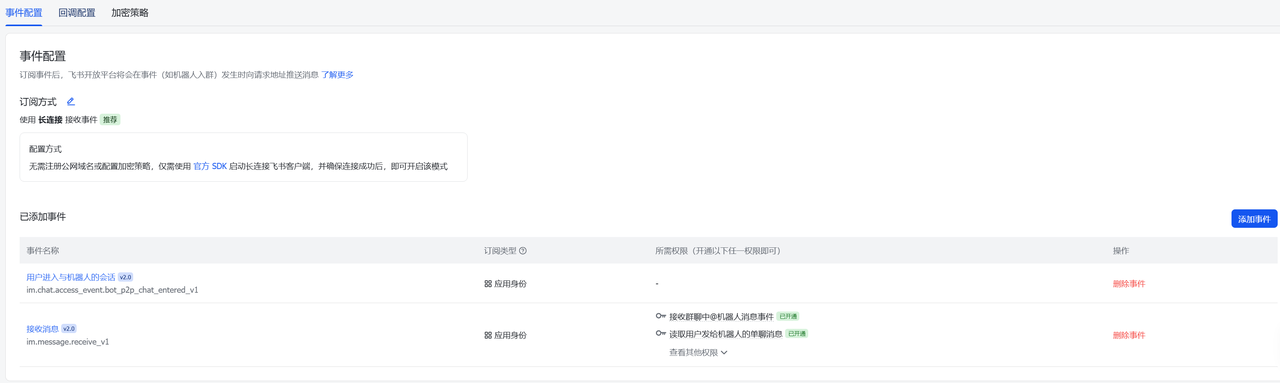
对于普通人而言,采用长连接的方式最方便。
具体步骤:
-
在"事件配置"页面找到官方SDK使用案例
-
把使用案例和App ID、App Secret信息给AI
-
AI会帮你配置连接代码
-
建立连接成功后,在"事件与回调"里选择"长连接"方式
-
添加"接收消息"事件
-
保存配置

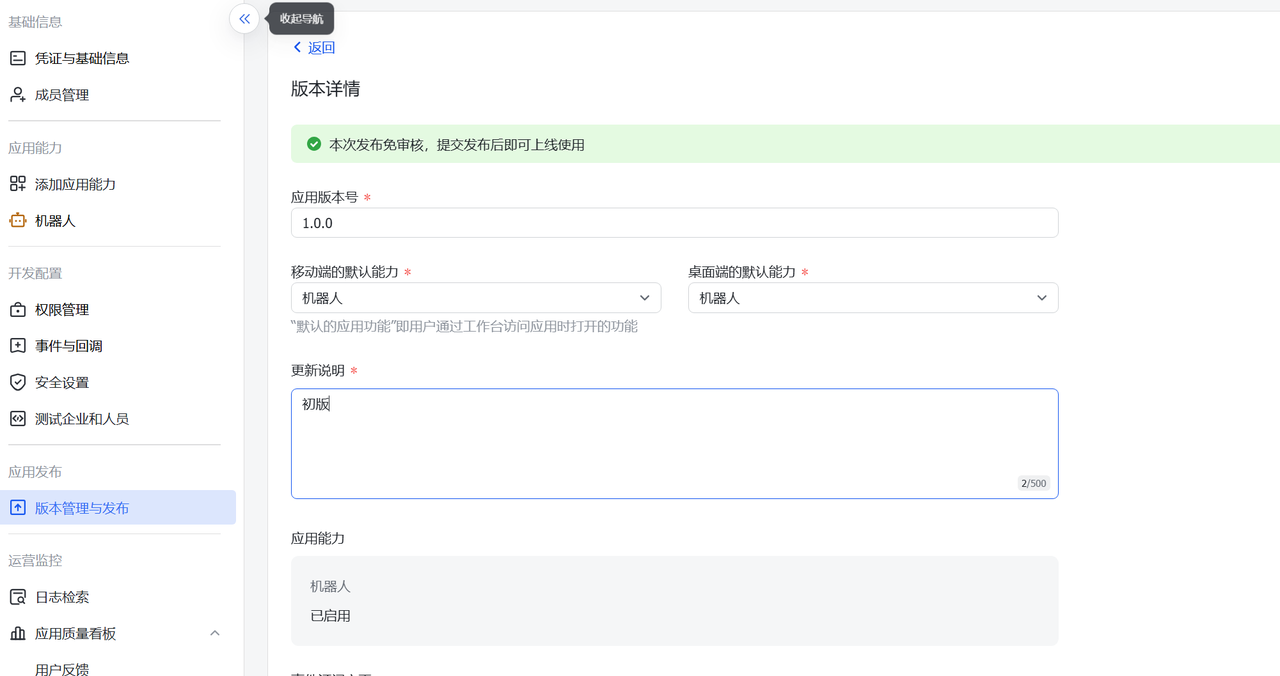
第五步:发布机器人
配置完成后,点击"发布"。
第六步:设计机器人逻辑
把服务器的SSH信息给AI,让它:
-
登录服务器
-
编辑代码
-
实现你想要的功能
-
部署和重启服务
第七步:测试和调试
在飞书对话框里测试,有问题就让AI修改。

有“AI”的1024 = 2048,欢迎大家加入2048 AI社区
更多推荐
 15
15 0
0- 0


 已为社区贡献14条内容

所有评论(0)