基于wxPython和DeepSeek API的智能批处理文件生成器开发实战
一、项目背景
在日常的系统运维和自动化任务处理中,批处理文件(.bat)一直是Windows环境下不可或缺的工具。然而,编写批处理脚本对于非技术人员来说存在一定门槛,即使是有经验的开发者,面对复杂的需求时也需要查阅大量文档和语法细节。
C:\pythoncode\new\bat_generator byai.py
随着大语言模型技术的成熟,AI辅助编程已经成为提高开发效率的重要手段。如果能将AI能力集成到一个图形化工具中,让用户通过自然语言描述需求就能生成标准的批处理脚本,将大大降低使用门槛,提升工作效率。
痛点分析
- 学习成本高:批处理语法对初学者不够友好
- 开发效率低:频繁查阅文档,手动编写容易出错
- 复用性差:缺少便捷的模板管理机制
- 调试困难:脚本组合和测试过程繁琐
二、项目目标
本项目旨在开发一款智能批处理文件生成器,具备以下核心功能:
- AI驱动生成:通过DeepSeek API,将自然语言需求转换为批处理脚本
- 可视化编辑:提供直观的图形界面,支持脚本的查看、编辑和组合
- 模板管理:支持常用脚本的保存和快速加载
- 一键保存:自动生成规范的.bat文件
三、技术方案
3.1 技术栈选择
- GUI框架:wxPython - Python生态中成熟的跨平台GUI框架
- AI接口:DeepSeek API - 高性价比的大语言模型服务
- HTTP客户端:requests - 简洁高效的HTTP库
- 数据持久化:JSON格式存储模板数据
3.2 架构设计
┌─────────────────────────────────────┐
│         用户界面层 (wxPython)        │
├─────────────────────────────────────┤
│  文件夹选择 │ API配置 │ 输入编辑区   │
│  脚本生成区 │ 追加按钮 │ 最终编辑区   │
│  保存功能   │ 模板管理               │
├─────────────────────────────────────┤
│         业务逻辑层                   │
├─────────────────────────────────────┤
│  DeepSeek API │ 文件操作 │ 模板管理  │
└─────────────────────────────────────┘
四、核心代码实现
4.1 类结构设计
程序采用面向对象设计,主类BatGeneratorFrame继承自wx.Frame:
class BatGeneratorFrame(wx.Frame):
    def __init__(self):
        super().__init__(parent=None, title='批处理文件生成器', size=(900, 700))
        self.target_folder = ""      # 保存目标文件夹路径
        self.templates = {}          # 存储模板字典
        self.load_templates()        # 启动时加载已保存的模板
设计要点:
- 使用实例变量管理应用状态
- 初始化时立即加载历史模板,提升用户体验
4.2 界面布局实现
使用wxPython的Sizer布局管理器实现响应式界面:
# 主垂直布局
main_sizer = wx.BoxSizer(wx.VERTICAL)

# 文件夹选择区 - 水平布局
folder_sizer = wx.BoxSizer(wx.HORIZONTAL)
folder_label = wx.StaticText(panel, label="目标文件夹:")
self.folder_text = wx.TextCtrl(panel, style=wx.TE_READONLY)
folder_btn = wx.Button(panel, label="选择文件夹")

folder_sizer.Add(folder_label, 0, wx.ALL | wx.ALIGN_CENTER_VERTICAL, 5)
folder_sizer.Add(self.folder_text, 1, wx.ALL | wx.EXPAND, 5)
folder_sizer.Add(folder_btn, 0, wx.ALL, 5)
布局策略:
wx.BoxSizer(wx.VERTICAL):主容器采用垂直布局proportion参数:控制组件的伸缩比例(0=固定,1=按比例伸缩)wx.EXPAND标志:使组件填充可用空间- 统一的5像素边距保证视觉协调
4.3 文件夹选择功能
def on_select_folder(self, event):
    """选择目标文件夹"""
    dlg = wx.DirDialog(self, "选择目标文件夹")
    if dlg.ShowModal() == wx.ID_OK:
        self.target_folder = dlg.GetPath()
        self.folder_text.SetValue(self.target_folder)
    dlg.Destroy()
实现细节:
- 使用
wx.DirDialog提供系统原生的文件夹选择对话框 ShowModal()阻塞式显示,等待用户操作dlg.Destroy()手动释放对话框资源,防止内存泄漏
4.4 DeepSeek API集成
这是程序的核心功能,实现AI驱动的脚本生成:
def on_generate(self, event):
    """调用DeepSeek API生成BAT脚本"""
    api_key = self.api_key_text.GetValue().strip()
    user_input = self.edit1.GetValue().strip()

    # 参数验证
    if not api_key:
        wx.MessageBox("请输入DeepSeek API Key", "错误", wx.OK | wx.ICON_ERROR)
        return

    if not user_input:
        wx.MessageBox("请输入要操作的方法", "错误", wx.OK | wx.ICON_ERROR)
        return

    # 显示等待提示
    wait_dlg = wx.BusyInfo("正在生成BAT脚本,请稍候...")

    try:
        # 构造API请求
        url = "https://api.deepseek.com/v1/chat/completions"
        headers = {
            "Authorization": f"Bearer {api_key}",
            "Content-Type": "application/json"
        }
        data = {
            "model": "deepseek-chat",
            "messages": [
                {
                    "role": "system",
                    "content": "你是一个Windows批处理脚本专家。请根据用户的需求生成对应的BAT脚本。只返回脚本内容,不要添加任何解释或markdown格式。"
                },
                {
                    "role": "user",
                    "content": f"请生成一个Windows批处理脚本来实现以下功能:{user_input}"
                }
            ],
            "temperature": 0.7
        }

        response = requests.post(url, headers=headers, json=data, timeout=30)

        if response.status_code == 200:
            result = response.json()
            bat_script = result['choices'][0]['message']['content']

            # 清理markdown格式标记
            bat_script = bat_script.replace("```batch", "").replace("```bat", "").replace("```", "").strip()

            self.memo1.SetValue(bat_script)
            wx.MessageBox("BAT脚本生成成功!", "成功", wx.OK | wx.ICON_INFORMATION)
        else:
            wx.MessageBox(f"API调用失败: {response.status_code}\n{response.text}", "错误", wx.OK | wx.ICON_ERROR)

    except Exception as e:
        wx.MessageBox(f"生成脚本时出错: {str(e)}", "错误", wx.OK | wx.ICON_ERROR)

    finally:
        del wait_dlg  # 关闭等待提示
技术亮点:
-
严格的参数验证:在API调用前检查必要参数,提前返回避免无效请求
-
用户体验优化:使用
wx.BusyInfo显示等待动画,避免用户误以为程序无响应 -
Prompt工程:
- System角色:定义AI的专业身份和输出格式要求
- Temperature=0.7:平衡创造性和确定性
- 明确要求"不添加解释",确保输出纯净
-
响应处理:
- 自动清理可能出现的markdown代码块标记
- 使用
strip()去除首尾空白
-
错误处理:
- try-except捕获网络异常
- 检查HTTP状态码
- finally块确保UI资源释放
4.5 脚本追加功能
def on_append(self, event):
    """将memo1内容追加到memo2"""
    content1 = self.memo1.GetValue()
    if content1:
        current_content = self.memo2.GetValue()
        if current_content:
            self.memo2.SetValue(current_content + "\n\n" + content1)
        else:
            self.memo2.SetValue(content1)
        wx.MessageBox("内容已追加", "成功", wx.OK | wx.ICON_INFORMATION)
设计思路:
- 支持多次生成-追加操作,实现复杂脚本的模块化组合
- 使用双换行符分隔不同脚本段落,提高可读性
- 首次追加时无需添加分隔符
4.6 文件保存功能
def on_save(self, event):
    """保存BAT文件"""
    if not self.target_folder:
        wx.MessageBox("请先选择目标文件夹", "错误", wx.OK | wx.ICON_ERROR)
        return

    filename = self.edit2.GetValue().strip()
    if not filename:
        wx.MessageBox("请输入文件名", "错误", wx.OK | wx.ICON_ERROR)
        return

    # 自动添加.bat扩展名
    if not filename.lower().endswith('.bat'):
        filename += '.bat'

    content = self.memo2.GetValue()
    if not content:
        wx.MessageBox("没有内容可保存", "错误", wx.OK | wx.ICON_ERROR)
        return

    try:
        filepath = os.path.join(self.target_folder, filename)
        with open(filepath, 'w', encoding='gbk') as f:
            f.write(content)
        wx.MessageBox(f"文件已保存至:\n{filepath}", "成功", wx.OK | wx.ICON_INFORMATION)
    except Exception as e:
        wx.MessageBox(f"保存文件时出错: {str(e)}", "错误", wx.OK | wx.ICON_ERROR)
关键技术点:
-
编码处理:使用GBK编码保存文件
- Windows批处理默认使用GBK编码
- UTF-8编码可能导致中文乱码
-
文件名智能处理:自动补全.bat扩展名,降低用户操作成本
-
路径拼接:使用
os.path.join()确保跨平台兼容性
4.7 模板管理系统
模板功能由三个方法协同实现:
def on_save_template(self, event):
    """保存当前内容为模板"""
    content = self.memo2.GetValue()
    if not content:
        wx.MessageBox("没有内容可保存为模板", "错误", wx.OK | wx.ICON_ERROR)
        return

    dlg = wx.TextEntryDialog(self, "请输入模板名称:", "保存模板")
    if dlg.ShowModal() == wx.ID_OK:
        template_name = dlg.GetValue().strip()
        if template_name:
            self.templates[template_name] = content
            self.save_templates()
            wx.MessageBox(f"模板 '{template_name}' 已保存", "成功", wx.OK | wx.ICON_INFORMATION)
    dlg.Destroy()

def on_load_template(self, event):
    """加载模板"""
    if not self.templates:
        wx.MessageBox("没有可用的模板", "提示", wx.OK | wx.ICON_INFORMATION)
        return

    template_names = list(self.templates.keys())
    dlg = wx.SingleChoiceDialog(self, "选择要加载的模板:", "加载模板", template_names)

    if dlg.ShowModal() == wx.ID_OK:
        selected = dlg.GetStringSelection()
        self.memo2.SetValue(self.templates[selected])
        wx.MessageBox(f"模板 '{selected}' 已加载", "成功", wx.OK | wx.ICON_INFORMATION)
    dlg.Destroy()

def load_templates(self):
    """从文件加载模板"""
    try:
        if os.path.exists('templates.json'):
            with open('templates.json', 'r', encoding='utf-8') as f:
                self.templates = json.load(f)
    except Exception as e:
        print(f"加载模板失败: {e}")
        self.templates = {}

def save_templates(self):
    """保存模板到文件"""
    try:
        with open('templates.json', 'w', encoding='utf-8') as f:
            json.dump(self.templates, f, ensure_ascii=False, indent=2)
    except Exception as e:
        wx.MessageBox(f"保存模板失败: {str(e)}", "错误", wx.OK | wx.ICON_ERROR)
实现要点:
-
数据结构:使用字典存储模板(键:模板名,值:脚本内容)
-
持久化策略:
- JSON格式便于人工阅读和编辑
ensure_ascii=False保留中文字符indent=2格式化输出,提高可读性
-
交互设计:
wx.TextEntryDialog:简洁的单行输入对话框wx.SingleChoiceDialog:列表选择对话框- 空模板列表时给出友好提示
五、开发过程中的关键问题
5.1 字符编码问题
问题:初版使用UTF-8编码保存bat文件,导致Windows CMD执行时中文注释乱码。
解决方案:
with open(filepath, 'w', encoding='gbk') as f:
    f.write(content)
原因分析:Windows命令提示符默认使用系统代码页(简体中文环境为GBK/CP936),UTF-8编码的批处理文件会产生乱码。
5.2 API响应格式处理
问题:DeepSeek API返回的内容可能包含markdown代码块标记(```batch等)。
解决方案:
bat_script = bat_script.replace("```batch", "").replace("```bat", "").replace("```", "").strip()
优化建议:可使用正则表达式实现更健壮的清理:
import re
bat_script = re.sub(r'```\w*\n?', '', bat_script).strip()
5.3 异步请求优化
当前问题:API请求会阻塞UI线程,界面冻结。
改进方案:使用线程实现异步请求
import threading

def on_generate(self, event):
    # ...参数验证...

    def call_api():
        try:
            # API调用代码
            response = requests.post(url, headers=headers, json=data, timeout=30)
            # 使用wx.CallAfter更新UI
            wx.CallAfter(self.update_result, response)
        except Exception as e:
            wx.CallAfter(self.show_error, str(e))

    thread = threading.Thread(target=call_api)
    thread.daemon = True
    thread.start()
六、程序运行效果
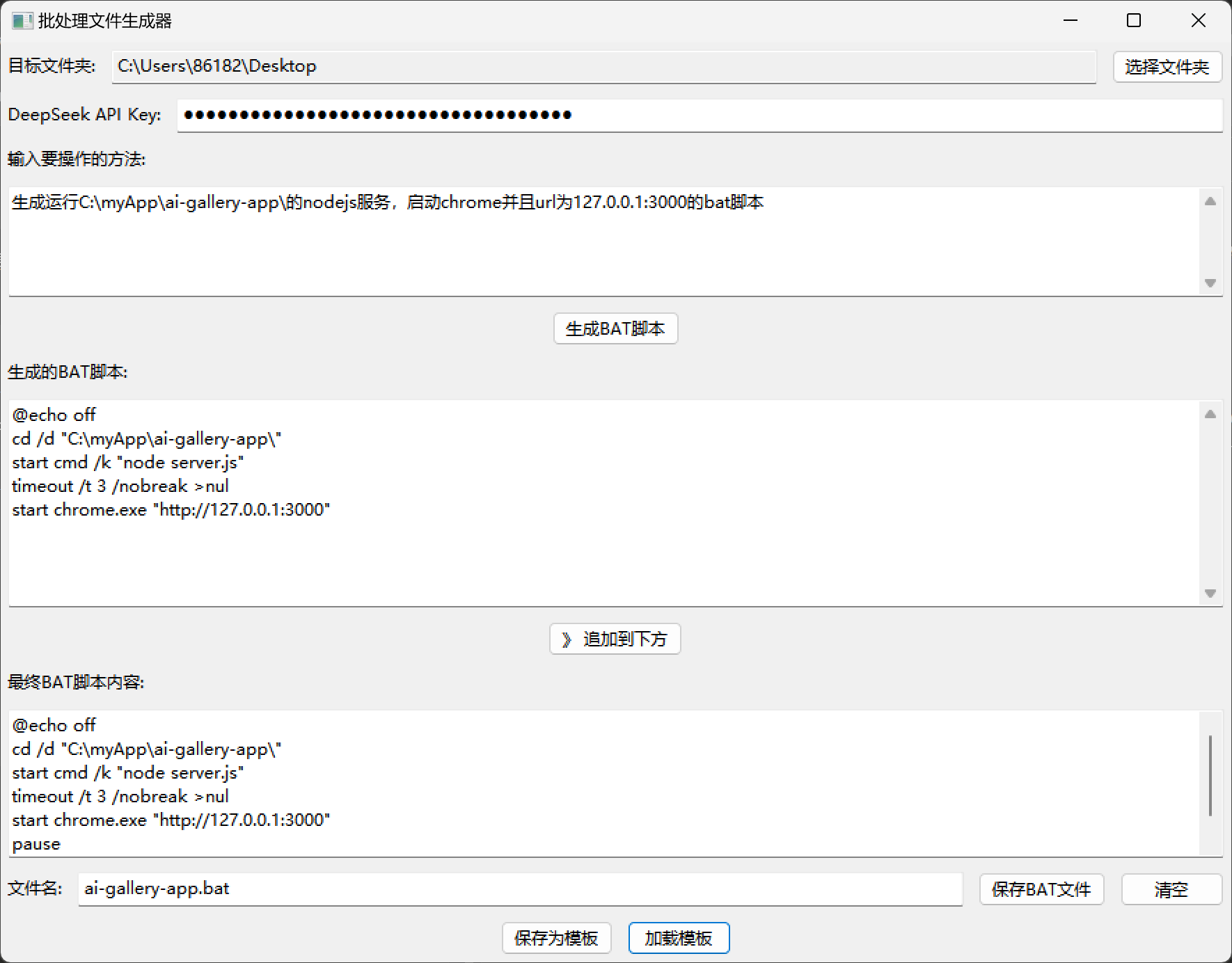
6.1 主界面展示
程序启动后呈现清晰的分区布局:
- 顶部:文件夹选择和API配置区
- 中上:需求输入框(edit1)
- 中部:AI生成结果展示区(memo1)
- 中下:最终脚本编辑区(memo2)
- 底部:文件名输入和操作按钮组
6.2 典型使用流程
- 输入DeepSeek API Key(首次使用)
- 选择保存位置:如
D:\BatchScripts - 描述需求:
创建一个备份脚本,将C:\Documents下的所有.docx文件复制到D:\Backup\%date%文件夹 - 生成脚本:点击"生成BAT脚本",等待3-5秒
- 查看结果:memo1显示生成的脚本
- 追加组合:可多次生成不同功能并追加到memo2
- 保存文件:输入文件名如
daily_backup.bat,点击保存
6.3 生成示例
用户需求:
检查C盘剩余空间,如果小于10GB则发出警告
AI生成脚本:
@echo off
setlocal enabledelayedexpansion

:: 获取C盘剩余空间(MB)
for /f "tokens=3" %%a in ('dir c:\ ^| find "可用字节"') do set free=%%a

:: 转换为GB(除以1024*1024*1024)
set /a freeGB=!free:~0,-9!

if !freeGB! LSS 10 (
    echo 警告:C盘剩余空间不足10GB!
    echo 当前剩余:!freeGB!GB
    pause
) else (
    echo C盘空间充足:!freeGB!GB
)

endlocal

有“AI”的1024 = 2048,欢迎大家加入2048 AI社区
更多推荐
 11
11 0
0- 0


 已为社区贡献41条内容

所有评论(0)