如何用120行代码,实现一个交互完整的拖拽上传组件?
前言你将在该篇学到如何将现有组件改写为函数组件useState、useEffect、useRef是如何替代原生命周期和Ref的。dragover、dragenter、drop、dragleave如何使用编写自己的UI组件库。逛国外社区时看到这篇文章讲了React拖拽上传的精简实现,但直接翻译照搬显然不是我的风格。于是我又用重写了一版,除CSS的代码总数120行。...
前言
你将在该篇学到:
-
如何将现有组件改写为
React Hooks函数组件 -
useState、useEffect、useRef是如何替代原生命周期和Ref的。 -
一个完整拖拽上传行为覆盖的四个事件:
dragover、dragenter、drop、dragleave -
如何使用
React Hooks编写自己的UI组件库。
逛国外社区时看到这篇:
How To Implement Drag and Drop for Files in React
文章讲了React拖拽上传的精简实现,但直接翻译照搬显然不是我的风格。
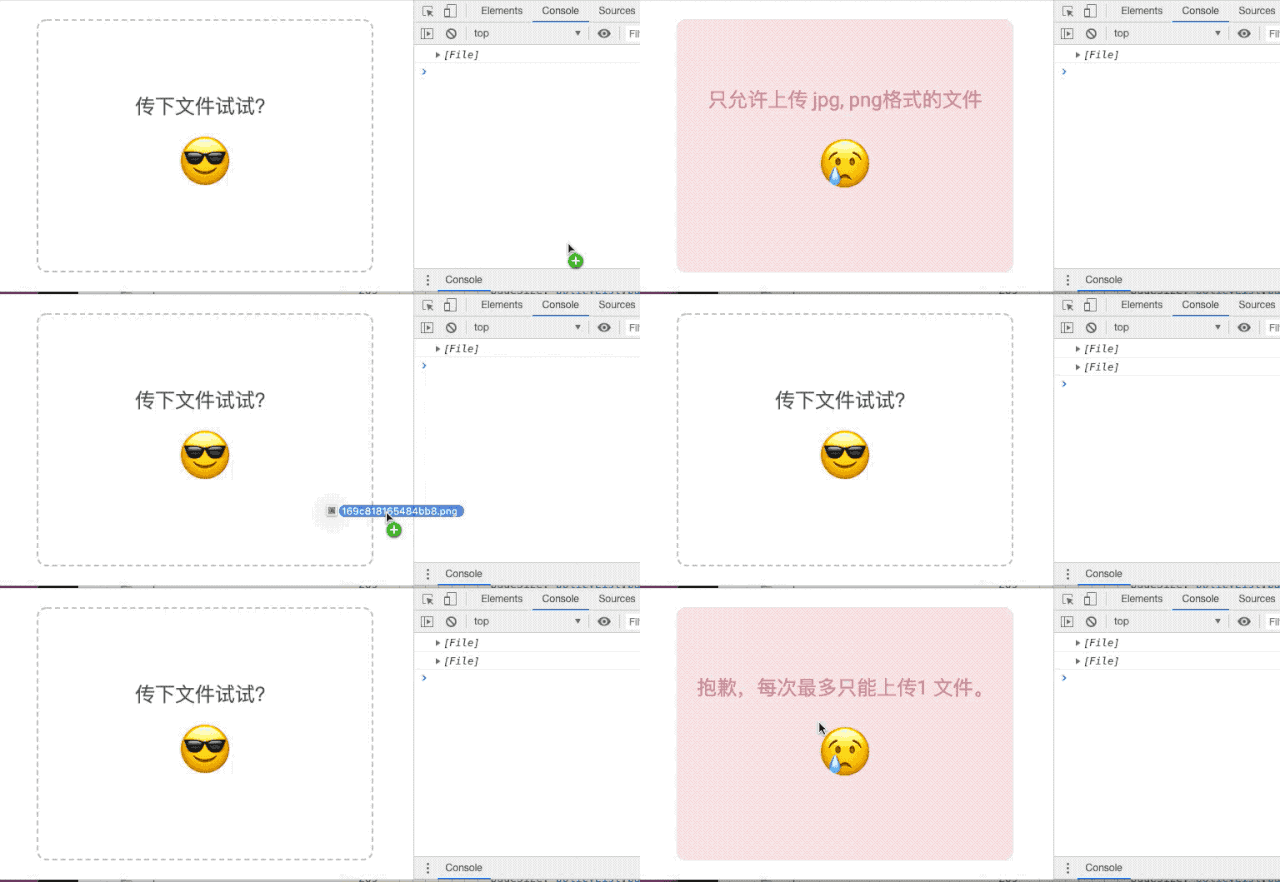
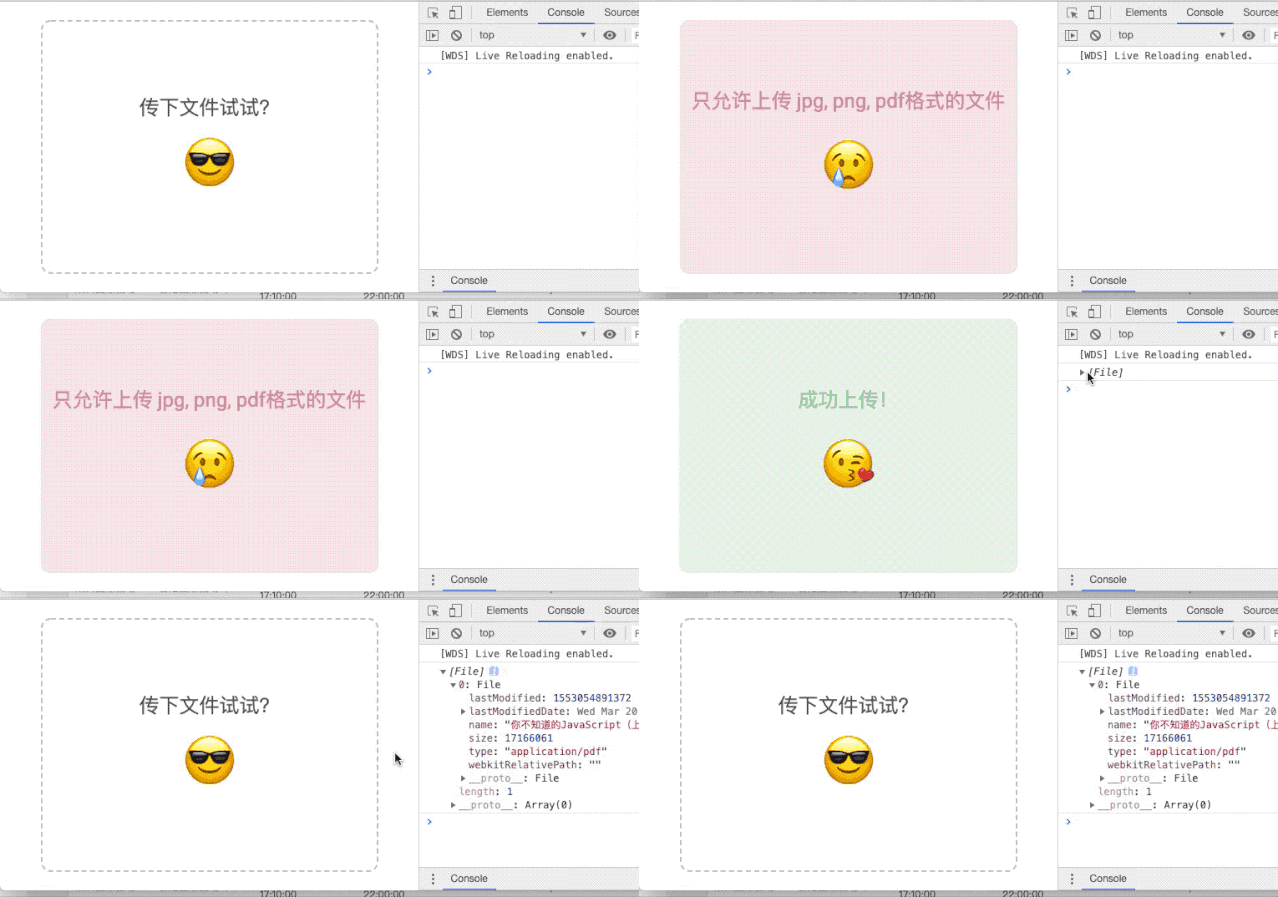
于是我又用React Hooks 重写了一版,除CSS的代码总数 120行。
效果如下:
1. 添加基本目录骨架
app.js
import React from 'react';
import PropTypes from 'prop-types';

import { FilesDragAndDrop } from '../components/Common/FilesDragAndDropHook';

export default class App extends React.Component {
    static propTypes = {};

    onUpload = (files) => {
        console.log(files);
    };

    render() {
        return (
            <div>
                <FilesDragAndDrop
                    onUpload={this.onUpload}
                />
            </div>
        );
    }
}
FilesDragAndDrop.js(非Hooks):
import React from 'react';
import PropTypes from 'prop-types';
import '../../scss/components/Common/FilesDragAndDrop.scss';
export default class FilesDragAndDrop extends React.Component {
static propTypes = {
onUpload: PropTypes.func.isRequired,
};
render() {
return (
<div className='FilesDragAndDrop__area'>
传下文件试试?
<span
role='img'
aria-label='emoji'
className='area__icon'
>
😎
</span>
</div>
);
}
}
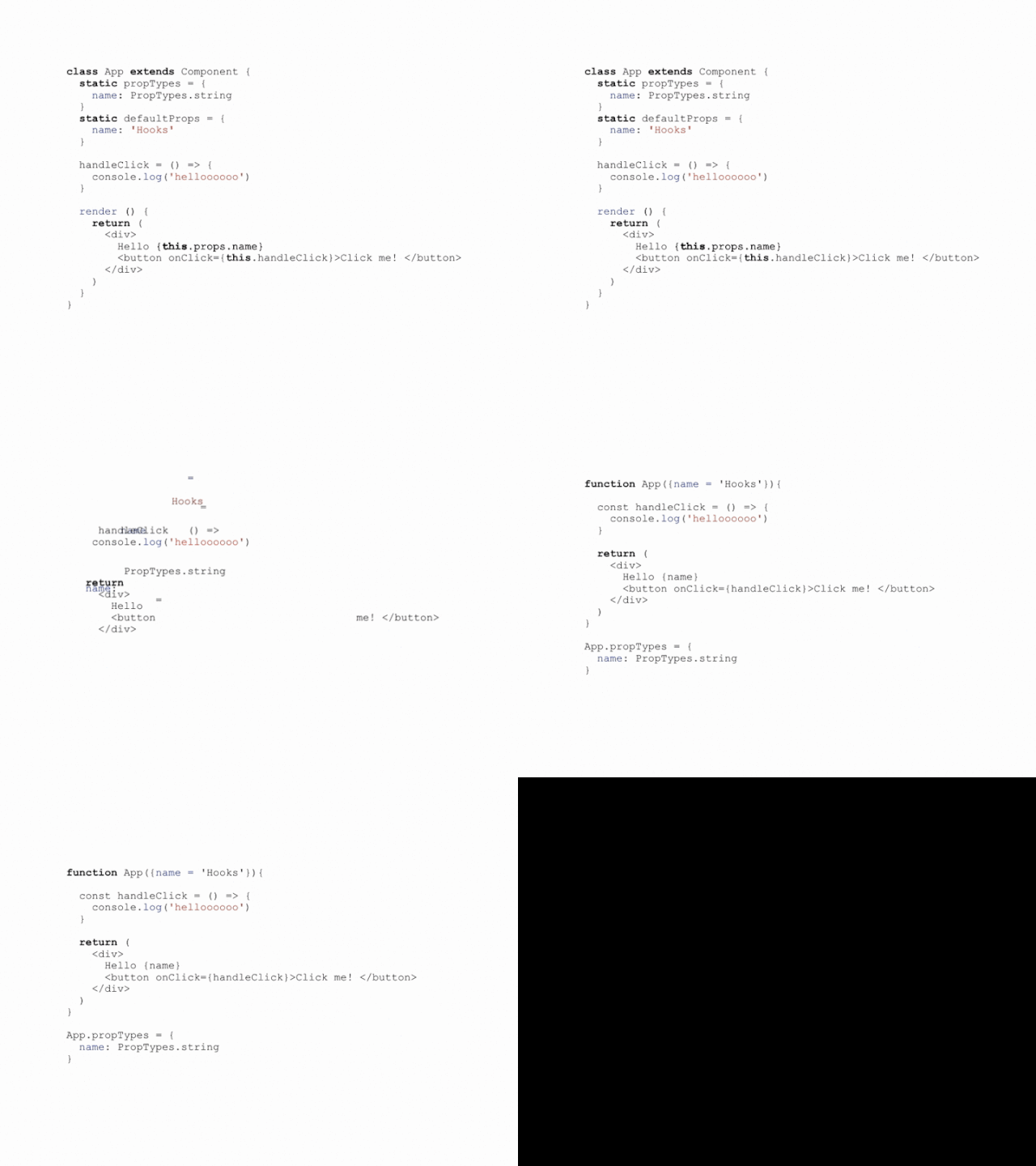
1. 如何改写为 Hooks 组件?
请看动图:

2. 改写组件
Hooks版组件属于函数组件,将以上改造:
import React, { useEffect, useState, useRef } from "react";
import PropTypes from 'prop-types';
import classNames from 'classnames';
import classList from '../../scss/components/Common/FilesDragAndDrop.scss';
const FilesDragAndDrop = (props) => {
return (
<div className='FilesDragAndDrop__area'>
传下文件试试?
<span
role='img'
aria-label='emoji'
className='area__icon'
>
😎
</span>
</div>
);
}
FilesDragAndDrop.propTypes = {
onUpload: PropTypes.func.isRequired,
children: PropTypes.node.isRequired,
count: PropTypes.number,
formats: PropTypes.arrayOf(PropTypes.string)
}
export { FilesDragAndDrop };
FilesDragAndDrop.scss
.FilesDragAndDrop {
  .FilesDragAndDrop__area {
    width: 300px;
    height: 200px;
    padding: 50px;
    display: flex;
    align-items: center;
    justify-content: center;
    flex-flow: column nowrap;
    font-size: 24px;
    color: #555555;
    border: 2px #c3c3c3 dashed;
    border-radius: 12px;

    .area__icon {
      font-size: 64px;
      margin-top: 20px;
    }
  }
}
然后就可以看到页面:

2. 实现分析
从操作DOM、组件复用、事件触发、阻止默认行为、以及Hooks应用方面分析。
1. 操作DOM:`useRef`
由于需要拖拽文件上传以及操作组件实例,需要用到ref属性。
React Hooks中 新增了useRef API
语法
const refContainer = useRef(initialValue);
-
useRef返回一个可变的ref对象,。 -
其 .current 属性被初始化为传递的参数(
initialValue) -
返回的对象将存留在整个组件的生命周期中。
...
const drop = useRef();

return (
    <div
        ref={drop}
        className='FilesDragAndDrop'
    />
    ...
    )
2. 事件触发
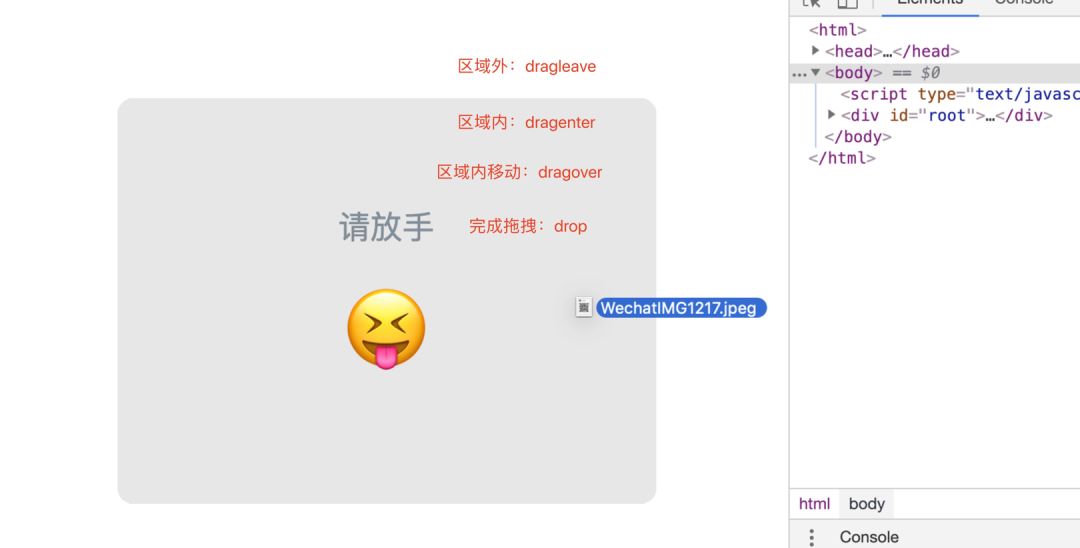
完成具有动态交互的拖拽行为并不简单,需要用到四个事件控制:
-
区域外:
dragleave, 离开范围 -
区域内:
dragenter,用来确定放置目标是否接受放置。 -
区域内移动:
dragover,用来确定给用户显示怎样的反馈信息 -
完成拖拽(落下):
drop,允许放置对象。
这四个事件并存,才能阻止 Web 浏览器默认行为和形成反馈。
3. 阻止默认行为
代码很简单:
e.preventDefault() //阻止事件的默认行为(如在浏览器打开文件)
e.stopPropagation() // 阻止事件冒泡
每个事件阶段都需要阻止,为啥呢?举个🌰栗子:
const handleDragOver = (e) => {
    // e.preventDefault();
    // e.stopPropagation();
};

不阻止的话,就会触发打开文件的行为,这显然不是我们想看到的。

4. 组件内部状态: useState
拖拽上传组件,除了基础的拖拽状态控制,还应有成功上传文件或未通过验证时的消息提醒。
状态组成应为:
state = {
    dragging: false,
    message: {
        show: false,
        text: null,
        type: null,
    },
};
写成对应useState前先回归下写法:
const [属性, 操作属性的方法] = useState(默认值);
于是便成了:
const [dragging, setDragging] = useState(false);
const [message, setMessage] = useState({ show: false, text: null, type: null });
5. 需要第二个叠加层
除了drop事件,另外三个事件都是动态变化的,而在拖动元素时,每隔 350 毫秒会触发 dragover事件。
此时就需要第二ref来统一控制。
所以全部的ref为:
const drop = useRef(); // 落下层
const drag = useRef(); // 拖拽活动层
6. 文件类型、数量控制
我们在应用组件时,prop需要传入类型和数量来控制
<FilesDragAndDrop
onUpload={this.onUpload}
count={1}
formats={['jpg', 'png']}
>
<div className={classList['FilesDragAndDrop__area']}>
传下文件试试?
<span
role='img'
aria-label='emoji'
className={classList['area__icon']}
>
😎
</span>
</div>
</FilesDragAndDrop>
-
onUpload:拖拽完成处理事件 -
count: 数量控制 -
formats: 文件类型。
对应的组件Drop内部事件:handleDrop:
const handleDrop = (e) => {
    e.preventDefault();
    e.stopPropagation();
    setDragging(false)
    const { count, formats } = props;
    const files = [...e.dataTransfer.files];
    if (count && count < files.length) {
        showMessage(`抱歉,每次最多只能上传${count} 文件。`, 'error', 2000);
        return;
    }
    if (formats && files.some((file) => !formats.some((format) => file.name.toLowerCase().endsWith(format.toLowerCase())))) {
        showMessage(`只允许上传 ${formats.join(', ')}格式的文件`, 'error', 2000);
        return;
    }
    if (files && files.length) {
        showMessage('成功上传!', 'success', 1000);
        props.onUpload(files);
    }
};
.endsWith是判断字符串结尾,如:"abcd".endsWith("cd"); // true
showMessage则是控制显示文本:
const showMessage = (text, type, timeout) => {
    setMessage({ show: true, text, type, })
    setTimeout(() =>
        setMessage({ show: false, text: null, type: null, },), timeout);
};
需要触发定时器来回到初始状态
7. 事件在生命周期里的触发与销毁
原本EventListener的事件需要在componentDidMount添加,在componentWillUnmount中销毁:
componentDidMount () {
    this.drop.addEventListener('dragover', this.handleDragOver);
}

componentWillUnmount () {
    this.drop.removeEventListener('dragover', this.handleDragOver);
}
但Hooks中有内部操作方法和对应useEffect来取代上述两个生命周期
useEffect示例:
useEffect(() => {
  document.title = `You clicked ${count} times`;
}, [count]); // 仅在 count 更改时更新
而 每个effect都可以返回一个清除函数。如此可以将添加(componentDidMount)和移除(componentWillUnmount) 订阅的逻辑放在一起。
于是上述就可以写成:
useEffect(() => {
    drop.current.addEventListener('dragover', handleDragOver);
    return () => {
        drop.current.removeEventListener('dragover', handleDragOver);
    }
})

这也太香了吧!!!
3. 完整代码:
FilesDragAndDropHook.js:
import React, { useEffect, useState, useRef } from "react";
import PropTypes from 'prop-types';
import classNames from 'classnames';
import classList from '../../scss/components/Common/FilesDragAndDrop.scss';
const FilesDragAndDrop = (props) => {
const [dragging, setDragging] = useState(false);
const [message, setMessage] = useState({ show: false, text: null, type: null });
const drop = useRef();
const drag = useRef();
useEffect(() => {
// useRef 的 drop.current 取代了 ref 的 this.drop
drop.current.addEventListener('dragover', handleDragOver);
drop.current.addEventListener('drop', handleDrop);
drop.current.addEventListener('dragenter', handleDragEnter);
drop.current.addEventListener('dragleave', handleDragLeave);
return () => {
drop.current.removeEventListener('dragover', handleDragOver);
drop.current.removeEventListener('drop', handleDrop);
drop.current.removeEventListener('dragenter', handleDragEnter);
drop.current.removeEventListener('dragleave', handleDragLeave);
}
})
const handleDragOver = (e) => {
e.preventDefault();
e.stopPropagation();
};
const handleDrop = (e) => {
e.preventDefault();
e.stopPropagation();
setDragging(false)
const { count, formats } = props;
const files = [...e.dataTransfer.files];
if (count && count < files.length) {
showMessage(`抱歉,每次最多只能上传${count} 文件。`, 'error', 2000);
return;
}
if (formats && files.some((file) => !formats.some((format) => file.name.toLowerCase().endsWith(format.toLowerCase())))) {
showMessage(`只允许上传 ${formats.join(', ')}格式的文件`, 'error', 2000);
return;
}
if (files && files.length) {
showMessage('成功上传!', 'success', 1000);
props.onUpload(files);
}
};
const handleDragEnter = (e) => {
e.preventDefault();
e.stopPropagation();
e.target !== drag.current && setDragging(true)
};
const handleDragLeave = (e) => {
e.preventDefault();
e.stopPropagation();
e.target === drag.current && setDragging(false)
};
const showMessage = (text, type, timeout) => {
setMessage({ show: true, text, type, })
setTimeout(() =>
setMessage({ show: false, text: null, type: null, },), timeout);
};
return (
<div
ref={drop}
className={classList['FilesDragAndDrop']}
>
{message.show && (
<div
className={classNames(
classList['FilesDragAndDrop__placeholder'],
classList[`FilesDragAndDrop__placeholder--${message.type}`],
)}
>
{message.text}
<span
role='img'
aria-label='emoji'
className={classList['area__icon']}
>
{message.type === 'error' ? <>😢</> : <>😘</>}
</span>
</div>
)}
{dragging && (
<div
ref={drag}
className={classList['FilesDragAndDrop__placeholder']}
>
请放手
<span
role='img'
aria-label='emoji'
className={classList['area__icon']}
>
😝
</span>
</div>
)}
{props.children}
</div>
);
}
FilesDragAndDrop.propTypes = {
onUpload: PropTypes.func.isRequired,
children: PropTypes.node.isRequired,
count: PropTypes.number,
formats: PropTypes.arrayOf(PropTypes.string)
}
export { FilesDragAndDrop };
App.js:
import React, { Component } from 'react';
import { FilesDragAndDrop } from '../components/Common/FilesDragAndDropHook';
import classList from '../scss/components/Common/FilesDragAndDrop.scss';
export default class App extends Component {
onUpload = (files) => {
console.log(files);
};
render () {
return (
<FilesDragAndDrop
onUpload={this.onUpload}
count={1}
formats={['jpg', 'png', 'gif']}
>
<div className={classList['FilesDragAndDrop__area']}>
传下文件试试?
<span
role='img'
aria-label='emoji'
className={classList['area__icon']}
>
😎
</span>
</div>
</FilesDragAndDrop>
)
}
}
FilesDragAndDrop.scss:
.FilesDragAndDrop {
  position: relative;

  .FilesDragAndDrop__placeholder {
    position: absolute;
    top: 0;
    left: 0;
    right: 0;
    bottom: 0;
    width: 100%;
    height: 100%;
    z-index: 9999;
    display: flex;
    align-items: center;
    justify-content: center;
    flex-flow: column nowrap;
    background-color: #e7e7e7;
    border-radius: 12px;
    color: #7f8e99;
    font-size: 24px;
    opacity: 1;
    text-align: center;
    line-height: 1.4;

    &.FilesDragAndDrop__placeholder--error {
      background-color: #f7e7e7;
      color: #cf8e99;
    }

    &.FilesDragAndDrop__placeholder--success {
      background-color: #e7f7e7;
      color: #8ecf99;
    }

    .area__icon {
      font-size: 64px;
      margin-top: 20px;
    }
  }
}

.FilesDragAndDrop__area {
  width: 300px;
  height: 200px;
  padding: 50px;
  display: flex;
  align-items: center;
  justify-content: center;
  flex-flow: column nowrap;
  font-size: 24px;
  color: #555555;
  border: 2px #c3c3c3 dashed;
  border-radius: 12px;

  .area__icon {
    font-size: 64px;
    margin-top: 20px;
  }
}
然后你就可以拿到文件慢慢耍了。。。

————————————————————————————————————————
1. 整体实现
首先,我将创建一个包含拖拽上传和文件下载功能的完整页面:
html
<!DOCTYPE html>
<html lang="zh-CN">
<head>
<meta charset="UTF-8">
<meta name="viewport" content="width=device-width, initial-scale=1.0">
<title>拖拽上传与文件下载功能详解</title>
<link rel="stylesheet" href="https://cdnjs.cloudflare.com/ajax/libs/font-awesome/6.4.0/css/all.min.css">
<style>
* {
margin: 0;
padding: 0;
box-sizing: border-box;
font-family: 'Segoe UI', Tahoma, Geneva, Verdana, sans-serif;
}
body {
background-color: #f5f7fa;
color: #333;
line-height: 1.6;
padding: 20px;
max-width: 1200px;
margin: 0 auto;
}
header {
text-align: center;
margin-bottom: 40px;
padding: 20px;
background: linear-gradient(135deg, #6a11cb 0%, #2575fc 100%);
color: white;
border-radius: 12px;
box-shadow: 0 5px 15px rgba(0, 0, 0, 0.1);
}
h1 {
font-size: 2.5rem;
margin-bottom: 10px;
}
.subtitle {
font-size: 1.1rem;
opacity: 0.9;
max-width: 800px;
margin: 0 auto;
}
.container {
display: flex;
flex-wrap: wrap;
gap: 30px;
margin-bottom: 40px;
}
.section {
flex: 1;
min-width: 300px;
background-color: white;
border-radius: 12px;
padding: 30px;
box-shadow: 0 5px 15px rgba(0, 0, 0, 0.05);
}
.section-title {
display: flex;
align-items: center;
gap: 10px;
font-size: 1.8rem;
color: #2c3e50;
margin-bottom: 20px;
padding-bottom: 10px;
border-bottom: 2px solid #f0f0f0;
}
.section-title i {
color: #3498db;
}
.upload-area {
border: 3px dashed #bdc3c7;
border-radius: 10px;
padding: 40px 20px;
text-align: center;
transition: all 0.3s ease;
margin-bottom: 25px;
cursor: pointer;
background-color: #f8f9fa;
}
.upload-area:hover, .upload-area.dragover {
border-color: #3498db;
background-color: #e8f4fc;
}
.upload-icon {
font-size: 60px;
color: #3498db;
margin-bottom: 15px;
}
.upload-text {
font-size: 1.2rem;
margin-bottom: 10px;
color: #2c3e50;
}
.upload-subtext {
color: #7f8c8d;
margin-bottom: 20px;
}
.browse-btn {
background-color: #3498db;
color: white;
border: none;
padding: 10px 25px;
border-radius: 6px;
font-size: 1rem;
cursor: pointer;
transition: background-color 0.3s;
}
.browse-btn:hover {
background-color: #2980b9;
}
#fileInput {
display: none;
}
.file-list {
margin-top: 20px;
}
.file-item {
display: flex;
align-items: center;
justify-content: space-between;
padding: 15px;
background-color: #f8f9fa;
border-radius: 8px;
margin-bottom: 10px;
border-left: 4px solid #3498db;
}
.file-info {
display: flex;
align-items: center;
gap: 15px;
}
.file-icon {
font-size: 24px;
color: #3498db;
}
.file-name {
font-weight: 600;
margin-bottom: 5px;
}
.file-size {
color: #7f8c8d;
font-size: 0.9rem;
}
.file-actions {
display: flex;
gap: 10px;
}
.action-btn {
background: none;
border: none;
font-size: 1.2rem;
cursor: pointer;
padding: 5px;
border-radius: 4px;
transition: all 0.2s;
}
.download-btn {
color: #27ae60;
}
.download-btn:hover {
background-color: rgba(39, 174, 96, 0.1);
}
.delete-btn {
color: #e74c3c;
}
.delete-btn:hover {
background-color: rgba(231, 76, 60, 0.1);
}
.progress-bar {
height: 8px;
background-color: #ecf0f1;
border-radius: 4px;
overflow: hidden;
margin-top: 10px;
width: 100%;
}
.progress-fill {
height: 100%;
background-color: #2ecc71;
width: 0%;
transition: width 0.3s ease;
}
.download-section {
margin-top: 30px;
}
.download-grid {
display: grid;
grid-template-columns: repeat(auto-fill, minmax(250px, 1fr));
gap: 15px;
margin-top: 15px;
}
.download-card {
background-color: #f8f9fa;
border-radius: 8px;
padding: 20px;
display: flex;
align-items: center;
gap: 15px;
transition: transform 0.3s, box-shadow 0.3s;
border-left: 4px solid #27ae60;
}
.download-card:hover {
transform: translateY(-5px);
box-shadow: 0 5px 15px rgba(0, 0, 0, 0.1);
}
.download-icon {
font-size: 30px;
color: #27ae60;
}
.download-info h4 {
margin-bottom: 5px;
color: #2c3e50;
}
.download-info p {
color: #7f8c8d;
font-size: 0.9rem;
}
.download-btn-card {
background-color: #27ae60;
color: white;
border: none;
padding: 8px 15px;
border-radius: 4px;
cursor: pointer;
font-size: 0.9rem;
transition: background-color 0.3s;
}
.download-btn-card:hover {
background-color: #219955;
}
.explanation {
background-color: white;
border-radius: 12px;
padding: 30px;
margin-top: 40px;
box-shadow: 0 5px 15px rgba(0, 0, 0, 0.05);
}
.explanation h2 {
color: #2c3e50;
margin-bottom: 20px;
padding-bottom: 10px;
border-bottom: 2px solid #f0f0f0;
}
.explanation h3 {
color: #3498db;
margin: 25px 0 15px;
}
.explanation p {
margin-bottom: 15px;
line-height: 1.7;
}
.code-block {
background-color: #2c3e50;
color: #ecf0f1;
padding: 15px;
border-radius: 8px;
font-family: 'Courier New', monospace;
margin: 15px 0;
overflow-x: auto;
font-size: 0.9rem;
line-height: 1.5;
}
.note {
background-color: #fff8e1;
border-left: 4px solid #ffc107;
padding: 15px;
margin: 20px 0;
border-radius: 0 8px 8px 0;
}
.tip {
background-color: #e8f5e9;
border-left: 4px solid #4caf50;
padding: 15px;
margin: 20px 0;
border-radius: 0 8px 8px 0;
}
footer {
text-align: center;
margin-top: 50px;
padding: 20px;
color: #7f8c8d;
font-size: 0.9rem;
}
@media (max-width: 768px) {
.container {
flex-direction: column;
}
.section {
width: 100%;
}
}
</style>
</head>
<body>
<header>
<h1>拖拽上传与文件下载功能详解</h1>
<p class="subtitle">完整实现拖拽上传组件和多种文件下载方法,包含详细的技术原理和代码示例</p>
</header>
<div class="container">
<div class="section">
<h2 class="section-title"><i class="fas fa-cloud-upload-alt"></i> 拖拽上传区域</h2>
<div class="upload-area" id="dropArea">
<div class="upload-icon">
<i class="fas fa-file-upload"></i>
</div>
<p class="upload-text">拖拽文件到此处上传</p>
<p class="upload-subtext">支持单个或多个文件上传,最大文件大小:10MB</p>
<button class="browse-btn" id="browseBtn">或点击浏览文件</button>
<input type="file" id="fileInput" multiple>
</div>
<div class="file-list" id="fileList">
<!-- 文件列表将动态生成 -->
</div>
</div>
<div class="section">
<h2 class="section-title"><i class="fas fa-cloud-download-alt"></i> 文件下载区域</h2>
<p>选择以下示例文件进行下载测试:</p>
<div class="download-section">
<div class="download-grid">
<div class="download-card">
<div class="download-icon">
<i class="fas fa-file-pdf"></i>
</div>
<div class="download-info">
<h4>示例PDF文档</h4>
<p>PDF文件,大小:245KB</p>
</div>
<button class="download-btn-card" data-file="sample.pdf">下载</button>
</div>
<div class="download-card">
<div class="download-icon">
<i class="fas fa-file-image"></i>
</div>
<div class="download-info">
<h4>示例图片</h4>
<p>JPG图片,大小:1.2MB</p>
</div>
<button class="download-btn-card" data-file="sample.jpg">下载</button>
</div>
<div class="download-card">
<div class="download-icon">
<i class="fas fa-file-excel"></i>
</div>
<div class="download-info">
<h4>示例表格</h4>
<p>Excel文件,大小:89KB</p>
</div>
<button class="download-btn-card" data-file="sample.xlsx">下载</button>
</div>
<div class="download-card">
<div class="download-icon">
<i class="fas fa-file-code"></i>
</div>
<div class="download-info">
<h4>示例代码</h4>
<p>ZIP压缩包,大小:312KB</p>
</div>
<button class="download-btn-card" data-file="sample.zip">下载</button>
</div>
</div>
</div>
</div>
</div>
<div class="explanation">
<h2>技术实现详解</h2>
<h3>1. 拖拽上传原理</h3>
<p>HTML5 引入了拖放 API,使我们能够实现拖拽上传功能。主要涉及以下事件:</p>
<div class="code-block">
// 拖拽事件监听
dropArea.addEventListener('dragenter', handleDragEnter);
dropArea.addEventListener('dragover', handleDragOver);
dropArea.addEventListener('dragleave', handleDragLeave);
dropArea.addEventListener('drop', handleDrop);
// 处理拖拽进入
function handleDragEnter(e) {
e.preventDefault();
dropArea.classList.add('dragover');
}
// 处理拖拽悬停
function handleDragOver(e) {
e.preventDefault();
e.dataTransfer.dropEffect = 'copy';
}
// 处理拖拽离开
function handleDragLeave(e) {
if (!dropArea.contains(e.relatedTarget)) {
dropArea.classList.remove('dragover');
}
}
// 处理文件放置
function handleDrop(e) {
e.preventDefault();
dropArea.classList.remove('dragover');
const files = e.dataTransfer.files;
handleFiles(files);
}
</div>
<div class="note">
<p><strong>注意:</strong>必须阻止 dragenter、dragover 和 drop 事件的默认行为,否则浏览器会尝试打开拖拽的文件。</p>
</div>
<h3>2. 文件处理与上传</h3>
<p>获取文件后,我们需要验证文件类型和大小,并显示上传进度:</p>
<div class="code-block">
// 处理选中的文件
function handleFiles(files) {
for (let file of files) {
// 验证文件大小(10MB限制)
if (file.size > 10 * 1024 * 1024) {
alert(`文件 ${file.name} 超过10MB限制`);
continue;
}
// 创建文件项
createFileItem(file);
// 模拟上传过程
simulateUpload(file);
}
}
// 模拟上传进度
function simulateUpload(file) {
let progress = 0;
const interval = setInterval(() => {
progress += Math.random() * 10;
if (progress >= 100) {
progress = 100;
clearInterval(interval);
// 上传完成
updateFileStatus(file.name, 'uploaded');
}
updateProgress(file.name, progress);
}, 200);
}
</div>
<div class="tip">
<p><strong>提示:</strong>在实际应用中,您需要使用 XMLHttpRequest 或 Fetch API 将文件上传到服务器,并监听进度事件。</p>
</div>
<h3>3. 文件下载方法</h3>
<p>前端实现文件下载有多种方法:</p>
<div class="code-block">
// 方法1:使用 <a> 标签下载
function downloadByAnchor(url, filename) {
const a = document.createElement('a');
a.href = url;
a.download = filename || 'download';
document.body.appendChild(a);
a.click();
document.body.removeChild(a);
}
// 方法2:下载Blob数据
function downloadBlob(blob, filename) {
const url = URL.createObjectURL(blob);
downloadByAnchor(url, filename);
// 释放URL对象
setTimeout(() => URL.revokeObjectURL(url), 100);
}
// 方法3:下载JSON等文本数据
function downloadJSON(data, filename) {
const blob = new Blob([JSON.stringify(data, null, 2)], {
type: 'application/json'
});
downloadBlob(blob, filename);
}
// 方法4:使用服务器端文件
function downloadFromServer(filename) {
// 实际项目中,这里应该指向服务器文件路径
const url = `/api/download/${filename}`;
downloadByAnchor(url, filename);
}
</div>
<h3>4. 完整的前后端交互流程</h3>
<p>在实际项目中,上传和下载通常需要与后端服务器交互:</p>
<div class="code-block">
// 前端上传文件到服务器
async function uploadFileToServer(file) {
const formData = new FormData();
formData.append('file', file);
try {
const response = await fetch('/api/upload', {
method: 'POST',
body: formData,
// 可监听上传进度(需要服务器支持)
});
if (response.ok) {
const result = await response.json();
return result.fileUrl;
} else {
throw new Error('上传失败');
}
} catch (error) {
console.error('上传错误:', error);
throw error;
}
}
// 服务器端示例(Node.js + Express)
/*
app.post('/api/upload', (req, res) => {
const upload = multer({ storage: storage }).single('file');
upload(req, res, (err) => {
if (err) {
return res.status(500).json({ error: err.message });
}
// 文件信息
const file = req.file;
// 返回文件URL供下载
res.json({
success: true,
fileUrl: `/uploads/${file.filename}`,
fileName: file.originalname
});
});
});
app.get('/api/download/:filename', (req, res) => {
const filename = req.params.filename;
const filePath = path.join(__dirname, 'uploads', filename);
// 设置下载响应头
res.download(filePath, filename, (err) => {
if (err) {
res.status(404).send('文件未找到');
}
});
});
*/
</div>
<h3>5. 安全考虑</h3>
<p>实现文件上传下载功能时,安全性非常重要:</p>
<ul>
<li><strong>文件类型验证:</strong>不仅在前端验证,服务器端也必须验证文件类型</li>
<li><strong>文件大小限制:</strong>防止大文件攻击</li>
<li><strong>文件名处理:</strong>防止路径遍历攻击,重命名上传的文件</li>
<li><strong>病毒扫描:</strong>对上传的文件进行病毒扫描</li>
<li><strong>访问控制:</strong>限制某些文件的下载权限</li>
</ul>
<h3>6. 性能优化</h3>
<p>对于大文件上传下载,可以考虑以下优化:</p>
<ul>
<li><strong>分片上传:</strong>将大文件分割成小片上传,支持断点续传</li>
<li><strong>压缩传输:</strong>在传输前压缩文件</li>
<li><strong>CDN加速:</strong>使用CDN分发下载文件</li>
<li><strong>并行上传:</strong>同时上传多个文件分片</li>
<li><strong>进度反馈:</strong>提供详细的上传/下载进度信息</li>
</ul>
</div>
<footer>
<p>拖拽上传与文件下载功能详解 © 2023 | 本示例仅用于学习目的</p>
<p>技术实现:HTML5 拖放API + File API + Fetch API</p>
</footer>
<script>
// DOM元素
const dropArea = document.getElementById('dropArea');
const fileInput = document.getElementById('fileInput');
const browseBtn = document.getElementById('browseBtn');
const fileList = document.getElementById('fileList');
const downloadButtons = document.querySelectorAll('.download-btn-card');
// 存储上传的文件信息
const uploadedFiles = new Map();
// 初始化拖拽上传事件
function initDragAndDrop() {
// 拖拽事件监听
dropArea.addEventListener('dragenter', handleDragEnter);
dropArea.addEventListener('dragover', handleDragOver);
dropArea.addEventListener('dragleave', handleDragLeave);
dropArea.addEventListener('drop', handleDrop);
// 点击浏览按钮
browseBtn.addEventListener('click', () => fileInput.click());
// 文件选择变化
fileInput.addEventListener('change', (e) => {
handleFiles(e.target.files);
fileInput.value = ''; // 重置input
});
}
// 处理拖拽进入
function handleDragEnter(e) {
e.preventDefault();
dropArea.classList.add('dragover');
}
// 处理拖拽悬停
function handleDragOver(e) {
e.preventDefault();
e.dataTransfer.dropEffect = 'copy';
}
// 处理拖拽离开
function handleDragLeave(e) {
if (!dropArea.contains(e.relatedTarget)) {
dropArea.classList.remove('dragover');
}
}
// 处理文件放置
function handleDrop(e) {
e.preventDefault();
dropArea.classList.remove('dragover');
const files = e.dataTransfer.files;
handleFiles(files);
}
// 处理选中的文件
function handleFiles(files) {
for (let file of files) {
// 验证文件大小(10MB限制)
if (file.size > 10 * 1024 * 1024) {
alert(`文件 ${file.name} 超过10MB限制`);
continue;
}
// 创建文件项
createFileItem(file);
// 模拟上传过程
simulateUpload(file);
}
}
// 创建文件列表项
function createFileItem(file) {
const fileId = 'file-' + Date.now() + '-' + Math.random().toString(36).substr(2, 9);
const fileItem = document.createElement('div');
fileItem.className = 'file-item';
fileItem.id = fileId;
// 文件图标根据类型选择
const fileIcon = getFileIcon(file.type);
// 格式化文件大小
const fileSize = formatFileSize(file.size);
fileItem.innerHTML = `
<div class="file-info">
<div class="file-icon">
<i class="${fileIcon}"></i>
</div>
<div>
<div class="file-name">${file.name}</div>
<div class="file-size">${fileSize}</div>
<div class="progress-bar">
<div class="progress-fill" id="progress-${fileId}"></div>
</div>
</div>
</div>
<div class="file-actions">
<button class="action-btn download-btn" title="下载" οnclick="downloadFile('${file.name}')">
<i class="fas fa-download"></i>
</button>
<button class="action-btn delete-btn" title="删除" οnclick="deleteFile('${fileId}')">
<i class="fas fa-trash"></i>
</button>
</div>
`;
fileList.appendChild(fileItem);
// 存储文件信息
uploadedFiles.set(fileId, {
name: file.name,
size: file.size,
type: file.type,
file: file,
status: 'uploading'
});
}
// 模拟上传进度
function simulateUpload(file) {
let progress = 0;
const fileName = file.name;
const fileElements = Array.from(fileList.children);
const fileElement = fileElements.find(el =>
el.querySelector('.file-name').textContent === fileName
);
if (!fileElement) return;
const fileId = fileElement.id;
const progressFill = document.getElementById(`progress-${fileId}`);
const interval = setInterval(() => {
progress += Math.random() * 10;
if (progress >= 100) {
progress = 100;
clearInterval(interval);
// 更新文件状态
updateFileStatus(fileId, 'uploaded');
// 添加上传完成标记
const fileInfo = uploadedFiles.get(fileId);
if (fileInfo) {
fileInfo.status = 'uploaded';
uploadedFiles.set(fileId, fileInfo);
}
}
updateProgress(fileId, progress);
}, 200);
}
// 更新上传进度
function updateProgress(fileId, progress) {
const progressFill = document.getElementById(`progress-${fileId}`);
if (progressFill) {
progressFill.style.width = `${progress}%`;
// 根据进度改变颜色
if (progress < 30) {
progressFill.style.backgroundColor = '#e74c3c';
} else if (progress < 70) {
progressFill.style.backgroundColor = '#f39c12';
} else {
progressFill.style.backgroundColor = '#2ecc71';
}
}
}
// 更新文件状态
function updateFileStatus(fileId, status) {
const fileElement = document.getElementById(fileId);
if (!fileElement) return;
const fileInfoDiv = fileElement.querySelector('.file-info');
if (status === 'uploaded') {
// 添加上传完成标记
const statusSpan = document.createElement('span');
statusSpan.className = 'file-status';
statusSpan.innerHTML = '<i class="fas fa-check-circle" style="color:#2ecc71; margin-left:10px;"></i>';
statusSpan.title = '上传完成';
fileInfoDiv.appendChild(statusSpan);
// 隐藏进度条
const progressBar = fileElement.querySelector('.progress-bar');
if (progressBar) {
progressBar.style.display = 'none';
}
}
}
// 删除文件
function deleteFile(fileId) {
const fileElement = document.getElementById(fileId);
if (fileElement) {
fileElement.style.transform = 'translateX(100%)';
fileElement.style.opacity = '0';
setTimeout(() => {
fileElement.remove();
uploadedFiles.delete(fileId);
}, 300);
}
}
// 下载文件
function downloadFile(filename) {
// 在实际应用中,这里应该从服务器下载文件
// 此处模拟创建一个文本文件并下载
const content = `这是 ${filename} 的内容示例。\n\n` +
`在实际应用中,这个文件会从服务器获取。\n` +
`生成时间:${new Date().toLocaleString()}\n\n` +
`拖拽上传与文件下载功能详解示例`;
const blob = new Blob([content], { type: 'text/plain' });
const url = URL.createObjectURL(blob);
const a = document.createElement('a');
a.href = url;
a.download = filename;
document.body.appendChild(a);
a.click();
document.body.removeChild(a);
// 释放URL对象
setTimeout(() => URL.revokeObjectURL(url), 100);
// 显示下载提示
showDownloadToast(filename);
}
// 显示下载提示
function showDownloadToast(filename) {
// 创建一个提示元素
const toast = document.createElement('div');
toast.style.cssText = `
position: fixed;
bottom: 20px;
right: 20px;
background-color: #27ae60;
color: white;
padding: 15px 20px;
border-radius: 8px;
box-shadow: 0 4px 12px rgba(0,0,0,0.15);
z-index: 1000;
display: flex;
align-items: center;
gap: 10px;
transform: translateY(100px);
opacity: 0;
transition: transform 0.3s, opacity 0.3s;
`;
toast.innerHTML = `
<i class="fas fa-check-circle"></i>
<span>${filename} 开始下载</span>
`;
document.body.appendChild(toast);
// 显示提示
setTimeout(() => {
toast.style.transform = 'translateY(0)';
toast.style.opacity = '1';
}, 10);
// 3秒后隐藏提示
setTimeout(() => {
toast.style.transform = 'translateY(100px)';
toast.style.opacity = '0';
setTimeout(() => {
document.body.removeChild(toast);
}, 300);
}, 3000);
}
// 根据文件类型获取图标
function getFileIcon(fileType) {
if (fileType.includes('image/')) return 'fas fa-file-image';
if (fileType.includes('video/')) return 'fas fa-file-video';
if (fileType.includes('audio/')) return 'fas fa-file-audio';
if (fileType.includes('pdf')) return 'fas fa-file-pdf';
if (fileType.includes('zip') || fileType.includes('compressed')) return 'fas fa-file-archive';
if (fileType.includes('word') || fileType.includes('document')) return 'fas fa-file-word';
if (fileType.includes('excel') || fileType.includes('spreadsheet')) return 'fas fa-file-excel';
if (fileType.includes('text/')) return 'fas fa-file-alt';
return 'fas fa-file';
}
// 格式化文件大小
function formatFileSize(bytes) {
if (bytes === 0) return '0 Bytes';
const k = 1024;
const sizes = ['Bytes', 'KB', 'MB', 'GB'];
const i = Math.floor(Math.log(bytes) / Math.log(k));
return parseFloat((bytes / Math.pow(k, i)).toFixed(2)) + ' ' + sizes[i];
}
// 初始化下载按钮
function initDownloadButtons() {
downloadButtons.forEach(button => {
button.addEventListener('click', function() {
const filename = this.getAttribute('data-file');
downloadFile(filename);
});
});
}
// 初始化
document.addEventListener('DOMContentLoaded', () => {
initDragAndDrop();
initDownloadButtons();
// 添加一些示例文件
const sampleFiles = [
{ name: '项目文档.pdf', size: 245678, type: 'application/pdf' },
{ name: '风景图片.jpg', size: 1245678, type: 'image/jpeg' },
{ name: '会议记录.docx', size: 567890, type: 'application/vnd.openxmlformats-officedocument.wordprocessingml.document' }
];
// 3秒后显示示例文件
setTimeout(() => {
sampleFiles.forEach(file => {
const mockFile = new File([''], file.name, {
type: file.type,
lastModified: Date.now()
});
// 使用Object.defineProperty设置文件大小
Object.defineProperty(mockFile, 'size', {
value: file.size
});
createFileItem(mockFile);
// 模拟上传完成
setTimeout(() => {
const fileElements = Array.from(fileList.children);
const fileElement = fileElements.find(el =>
el.querySelector('.file-name').textContent === file.name
);
if (fileElement) {
updateFileStatus(fileElement.id, 'uploaded');
}
}, 1000);
});
}, 1500);
});
</script>
</body>
</html>
2. 详细技术解析
2.1 拖拽上传的核心原理
拖拽上传功能基于HTML5的拖放API和File API实现:
-
拖放事件:
-
dragenter:当拖拽元素进入放置区域时触发 -
dragover:当拖拽元素在放置区域上方悬停时持续触发 -
dragleave:当拖拽元素离开放置区域时触发 -
drop:当拖拽元素被放置在目标区域时触发
-
-
数据传递:
-
通过
e.dataTransfer.files获取拖拽的文件列表 -
可以访问文件的名称、大小、类型和最后修改时间等属性
-
-
阻止默认行为:
-
必须阻止
dragover和drop事件的默认行为,防止浏览器打开文件
-
2.2 文件上传的几种方式
-
传统表单上传:
-
使用
<form>和<input type="file"> -
页面会刷新,用户体验差
-
-
AJAX上传:
-
使用
FormData对象和XMLHttpRequest -
可以监听上传进度
-
-
Fetch API上传:
-
使用Fetch API和FormData
-
语法更简洁,但不支持进度监听
-
-
分片上传:
-
将大文件分割成多个小块上传
-
支持断点续传和并行上传
-
2.3 文件下载的实现方法
-
<a>标签下载:javascript
<a href="/path/to/file.pdf" download="filename.pdf">下载</a>
-
download属性指定下载的文件名 -
只能下载同源文件或数据URL
-
-
Blob对象下载:
javascript
const blob = new Blob([data], { type: 'application/pdf' }); const url = URL.createObjectURL(blob); const a = document.createElement('a'); a.href = url; a.download = 'file.pdf'; a.click(); URL.revokeObjectURL(url); // 释放内存 -
服务器端下载:
-
后端设置响应头:
Content-Disposition: attachment; filename="file.pdf" -
前端直接访问文件URL即可下载
-
-
流式下载:
-
使用Fetch API获取文件流
-
适用于大文件下载,可以显示下载进度
-
2.4 实际项目中的考虑
-
安全性:
-
验证文件类型(MIME类型和文件扩展名)
-
限制文件大小
-
重命名上传的文件
-
对用户上传的文件进行病毒扫描
-
-
性能优化:
-
压缩图片等大文件
-
使用CDN加速文件下载
-
实现文件分片上传和断点续传
-
-
用户体验:
-
提供清晰的上传/下载进度
-
支持拖拽和粘贴上传
-
显示文件预览(图片、PDF等)
-
实现上传队列和批量操作
-
3. 总结
本文详细介绍了拖拽上传组件和文件下载功能的实现方法,包括:
-
拖拽上传:利用HTML5拖放API和File API,实现友好的拖拽上传界面
-
文件处理:验证文件类型和大小,显示上传进度,处理上传结果
-
文件下载:多种下载方法的实现原理和适用场景
-
前后端交互:完整的文件上传下载流程
-
安全与性能:实际项目中需要考虑的安全问题和性能优化

有“AI”的1024 = 2048,欢迎大家加入2048 AI社区
更多推荐
 0
0 0
0- 0


 已为社区贡献70条内容

所有评论(0)