ComfyUI 零基础入门指南
目录
- 引言:为什么要学 ComfyUI?
- 一、ComfyUI 是什么?
2.1 ComfyUI 的定义与设计思路
2.2 为什么 ComfyUI 适合新手?
2.3 ComfyUI 和其他工具的区别 - 二、动手安装 ComfyUI
3.1 准备工作:你的电脑能跑 ComfyUI 吗?
3.2 一步步安装指南(Windows/macOS/Linux)
3.3 常见问题:安装遇到麻烦怎么办? - 三、ComfyUI 核心功能上手
3.1 界面布局:认识 ComfyUI 的各个部分
3.2 节点入门:像搭积木一样做图
3.3 常用组件:从加载模型到生成图像
3.4 调整样式:让你的图像更好看 - 四、进阶玩法:解锁更多功能
4.1 让 ComfyUI 跑得更快
4.2 自己做个节点玩玩
4.3 连接其他 AI 模型 - 五、实战案例:跟着做两个小项目
5.1 案例一:生成美丽的风景照
5.2 案例二:打造自己的艺术风格 - 总结:我的 ComfyUI 学习之路
- 参考资料:想深入学习?看这里
引言:为什么要学 ComfyUI?
你好呀!如果你对 AI 生成图像(AIGC)感兴趣,想自己动手做一些漂亮的图片,那 ComfyUI 绝对是一个值得尝试的工具。
现在市面上有很多 AI 画图工具,比如 Midjourney、Stable Diffusion WebUI 等等。但 ComfyUI 有个特别的地方:它用「节点」的方式来做图,就像搭积木一样,把不同的功能模块连起来,就能生成你想要的图像。这种可视化的方式特别适合新手,因为你能清楚地看到每一步是怎么回事,不像有些工具那样「黑箱操作」。
不管你是完全没接触过 AI 画图,还是已经用过其他工具想换换口味,这篇指南都会从零开始,一步步带你认识 ComfyUI,帮你快速上手。
一、ComfyUI 是什么?
2.1 ComfyUI 的定义与设计思路
ComfyUI 是一个为 Stable Diffusion 设计的「节点式」图形界面工具。简单来说,就是把 AI 画图的每一个步骤(比如加载模型、输入提示词、设置参数)做成一个个「节点」,你只需要把这些节点拖到画布上,用线连起来,点击「生成」,就能得到图像。
它的设计思路很简单:让 AI 画图变得「可视化」和「可控」。以前用其他工具,你可能不知道图像是怎么生成的,参数调了半天也没效果。但用 ComfyUI,你能看到整个流程,哪一步出了问题,随时调整,特别直观。
2.2 为什么 ComfyUI 适合新手?
- 可视化操作:不用写代码,拖拖拽拽就能做图,门槛低
- 流程清晰:每一步都能看到,容易理解 AI 画图的原理
- 灵活可控:想调哪个参数就调哪个,不会一脸懵
- 可以分享:你做的「节点图」(叫工作流)可以保存下来,下次直接用,或者分享给朋友
- 持续更新:社区很活跃,经常有新功能和新节点可以用
2.3 ComfyUI 和其他工具的区别
| 工具 | 特点 | 适合谁? |
|---|---|---|
| ComfyUI | 节点式界面,可视化操作,可控性强 | 想了解 AI 画图原理的新手,喜欢自己调整参数的玩家 |
| Stable Diffusion WebUI | 传统按钮式界面,功能多但复杂 | 有一定经验的用户,追求快速出图 |
| Midjourney | 基于 Discord,输入提示词直接出图 | 只想快速生成好看图片,不想纠结参数的用户 |
| Figma/Sketch | 专业设计工具,需要手动设计 | 专业设计师,做 UI/UX 设计 |
简单来说:如果你想「玩明白」AI 画图,而不只是「用用而已」,ComfyUI 是个很好的选择。
二、动手安装 ComfyUI
3.1 准备工作:你的电脑能跑 ComfyUI 吗?
在安装之前,先检查一下你的电脑是否符合要求:
- 操作系统:Windows 10/11、macOS 10.15+、Linux(Ubuntu 18.04+ 推荐)
- CPU:至少 4 核(推荐 8 核)
- GPU:最好是 NVIDIA 显卡(至少 6GB 显存,推荐 RTX 3060 及以上)
- 没有 NVIDIA 显卡也能装,但生成速度会很慢
- 内存:至少 16GB(推荐 32GB)
- 存储空间:至少 100GB 可用空间(用来放模型和生成的图片)
3.2 一步步安装指南
Windows 系统
-
安装 Python 和 Git
- 下载 Python 3.10+:https://www.python.org/downloads/(安装时记得勾选「Add Python to PATH」)
- 下载 Git:https://git-scm.com/download/win(默认安装就行)
-
下载 ComfyUI 代码
- 打开「命令提示符」(按 Win+R,输入 cmd,回车)
- 输入以下命令,把 ComfyUI 代码下载到电脑上:
git clone https://github.com/comfyanonymous/ComfyUI.git
cd ComfyUI
-
安装依赖
- 继续在命令提示符里输入:
pip install -r requirements.txt
- 继续在命令提示符里输入:
-
安装 PyTorch(AI 计算库)
- 输入:
pip3 install torch torchvision torchaudio --index-url https://download.pytorch.org/whl/cu118
- 输入:
-
启动 ComfyUI
- 输入:
python main.py - 等一会儿,会弹出一个网页,这就是 ComfyUI 的界面啦!
- 输入:
macOS 系统
-
安装 Homebrew(包管理器)
- 打开「终端」(Launchpad → 其他 → 终端)
- 输入:
/bin/bash -c "$(curl -fsSL https://raw.githubusercontent.com/Homebrew/install/HEAD/install.sh)"
-
安装 Python 和 Git
- 输入:
brew install python git
- 输入:
-
下载 ComfyUI 代码
- 输入:
git clone https://github.com/comfyanonymous/ComfyUI.git
cd ComfyUI
- 输入:
-
安装依赖
- 输入:
pip install -r requirements.txt
- 输入:
-
安装 PyTorch
- 输入:
pip3 install torch torchvision torchaudio
- 输入:
-
启动 ComfyUI
- 输入:
python main.py - 终端会显示一个网址,复制到浏览器打开就行。
- 输入:
Linux 系统
-
安装 Python 和 Git
- 打开终端,输入:
sudo apt update
sudo apt install python3 python3-pip git
- 打开终端,输入:
-
下载 ComfyUI 代码
- 输入:
git clone https://github.com/comfyanonymous/ComfyUI.git
cd ComfyUI
- 输入:
-
安装依赖
- 输入:
pip3 install -r requirements.txt
- 输入:
-
安装 PyTorch
- 输入:
pip3 install torch torchvision torchaudio --index-url https://download.pytorch.org/whl/cu118
- 输入:
-
启动 ComfyUI
- 输入:
python3 main.py - 浏览器打开提示的网址即可。
- 输入:
-
成果演示
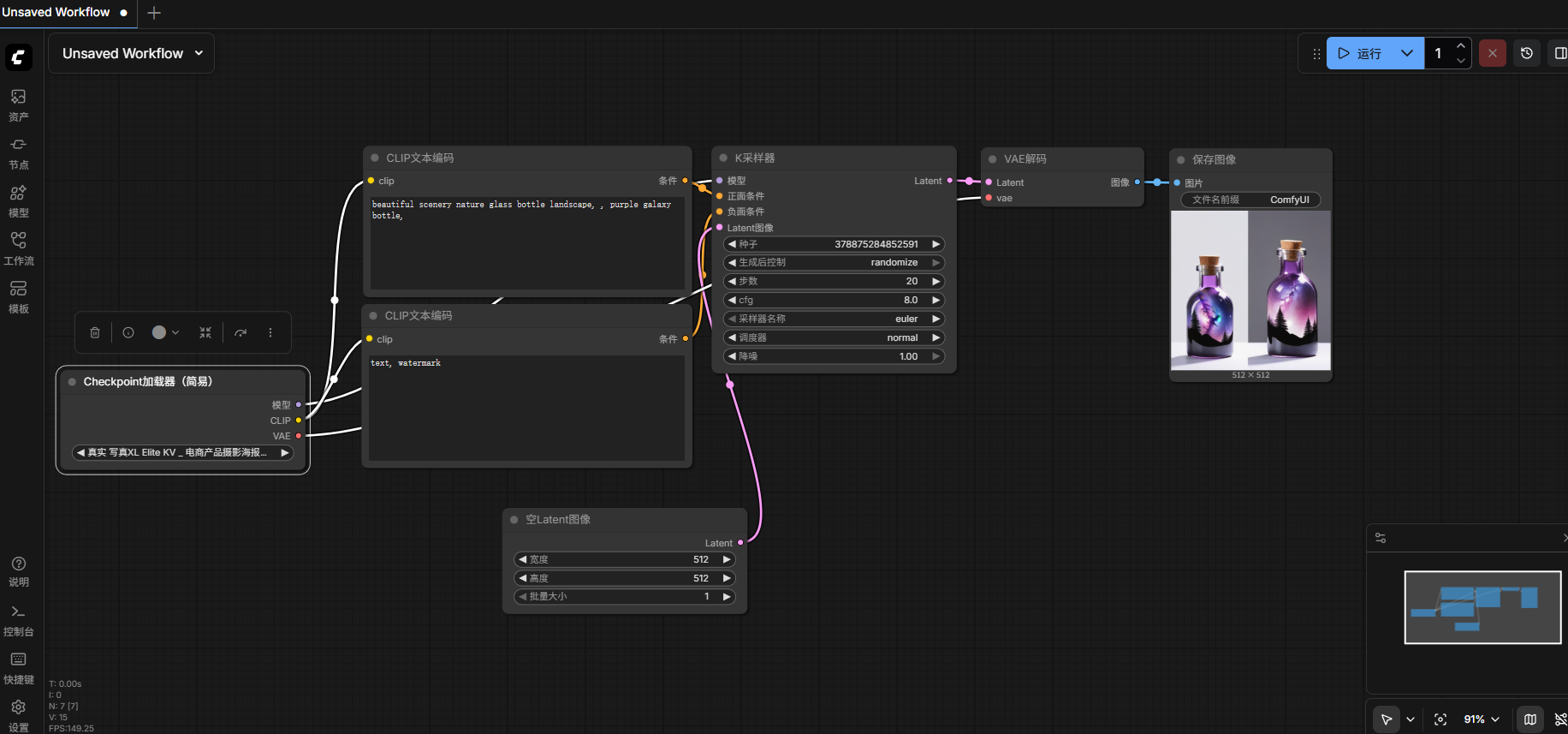
3.3 常见问题:安装遇到麻烦怎么办?
-
问题 1:安装依赖时出错
- 解决方案:
- 升级 pip:
pip install --upgrade pip - 用虚拟环境(新手可跳过):
python -m venv venv && venv\Scripts\activate(Windows)或python3 -m venv venv && source venv/bin/activate(macOS/Linux),然后再安装依赖 - 单独安装出错的包,看看具体是什么错误
- 升级 pip:
- 解决方案:
-
问题 2:启动后提示 GPU 不可用
- 解决方案:
- 检查 NVIDIA 驱动是否安装:右键「此电脑」→「管理」→「设备管理器」→「显示适配器」,看看有没有 NVIDIA 显卡
- 确认 PyTorch 安装正确:在命令提示符里输入
python -c "import torch; print(torch.cuda.is_available())",如果显示True就是正常的 - 更新显卡驱动到最新版本
- 解决方案:
-
问题 3:加载模型时出错
- 解决方案:
- 确认模型文件放在了
models/checkpoints/文件夹里 - 检查模型格式是否为
.safetensors或.ckpt - 模型文件可能损坏了,重新下载试试
- 确认模型文件放在了
- 解决方案:
三、ComfyUI 核心功能上手
3.1 界面布局:认识 ComfyUI 的各个部分
打开 ComfyUI 后,你会看到这样的界面:
- 左侧面板:这里有所有可用的「节点」,按类别分好,需要哪个就拖出来
- 中间区域:这是「画布」,你可以在这里拖放节点、连线
- 右侧面板:选中某个节点后,这里会显示它的参数,你可以调整
- 底部面板:显示生成进度和日志,生成的图片也会在这里预览
是不是很清晰?接下来我们就开始「搭积木」做图吧!
3.2 节点入门:像搭积木一样做图
每个节点代表一个功能,比如:
Checkpoint Loader:加载 AI 模型CLIP Text Encode:处理你输入的提示词KSampler:执行图像采样(就是生成图像的核心步骤)VAEDecode:把模型输出的「 latent 」转换成我们能看懂的图像Save Image:保存生成的图像
做图的基本流程就是:
- 拖一个
Checkpoint Loader节点到画布 - 拖一个
CLIP Text Encode节点(正面提示词) - 拖一个
CLIP Text Encode节点(负面提示词,用来避免不好的效果) - 拖一个
KSampler节点 - 拖一个
VAEDecode节点 - 拖一个
Save Image节点 - 用线把它们连起来(看节点上的小圆圈,相同颜色的才能连)
- 点击
KSampler节点上的「Queue Prompt」按钮,开始生成
是不是很简单?
3.3 常用组件:从加载模型到生成图像
加载模型
- 找到
Checkpoint Loader节点,拖到画布 - 点击
model_name下拉菜单,选择一个模型(第一次用可能需要先下载模型文件,放在models/checkpoints/文件夹里) - 模型加载完成后,会在节点上显示绿色对勾
输入提示词
CLIP Text Encode节点用于正面提示词,比如输入:a beautiful cat, cute, fluffy, blue eyes- 再拖一个
CLIP Text Encode节点,在clip端口连到模型的clip输出,然后输入负面提示词,比如:ugly, blurry, low resolution, extra legs
设置采样参数
KSampler节点是生成图像的关键,主要参数:seed:随机种子,相同的种子会生成相似的图像steps:采样步数,一般 20-30 就够了,步数越多生成越慢但质量可能更好cfg:提示词相关性,数值越高越接近提示词,但可能会失真,一般 7-12 之间sampler_name:采样器,新手可以先用euler_a,速度快效果好scheduler:调度器,配合采样器使用,新手用默认的就行
生成和保存图像
- 把
KSampler的images输出连到VAEDecode的samples输入 - 把
VAEDecode的images输出连到Save Image的images输入 - 点击
KSampler节点上的「Queue Prompt」,等一会儿,底部就会显示生成的图像 - 右键点击图像,可以保存到电脑上
3.4 调整样式:让你的图像更好看
ComfyUI 支持调整主题和样式,让界面更符合你的喜好:
- 点击左上角的「设置」图标(齿轮)
- 可以切换「浅色模式」或「深色模式」
- 如果你懂一点 CSS,可以修改
web/style.css文件来自定义样式
四、进阶玩法:解锁更多功能
4.1 让 ComfyUI 跑得更快
- 调整分辨率:生成图像时,先设置小一点的分辨率(比如 512x512),预览效果没问题了再放大
- 减少采样步数:步数从 30 降到 20,生成速度会快很多
- 使用高效采样器:比如
lcm采样器,步数只需要 4-8 步就能生成不错的图像 - 关闭不必要的节点:如果某个节点暂时不用,可以右键点击隐藏
4.2 自己做个节点玩玩
如果你想尝试开发自己的节点,也很简单:
- 在
custom_nodes/文件夹里新建一个 Python 文件,比如my_node.py - 写入以下代码(一个简单的示例,把两个字符串拼接起来):
from nodes import BaseNode class MyFirstNode(BaseNode): @classmethod def INPUT_TYPES(cls): return { "required": { "text1": ("STRING", {"default": "Hello"}), "text2": ("STRING", {"default": "World"}) } } RETURN_TYPES = ("STRING",) FUNCTION = "concat" CATEGORY = "My Nodes" def concat(self, text1, text2): return (f"{text1} {text2}",) - 重启 ComfyUI,在左侧节点库的「My Nodes」分类下就能找到你做的节点啦!
4.3 连接其他 AI 模型
ComfyUI 不仅能连 Stable Diffusion 模型,还能连其他 AIGC 模型:
- LoRA 模型:用来给图像添加特定风格,比如卡通风格、油画风格
- ControlNet:用来控制图像的姿态、构图,比如让 AI 画一个特定姿势的人
- 文生视频模型:比如 Runway Gen-2,用来生成视频
- 3D 模型:比如 DreamFusion,用来生成 3D 模型
只需要下载对应的模型文件,放到指定文件夹,再安装相应的节点,就能使用这些功能了。
五、实战案例:跟着做两个小项目
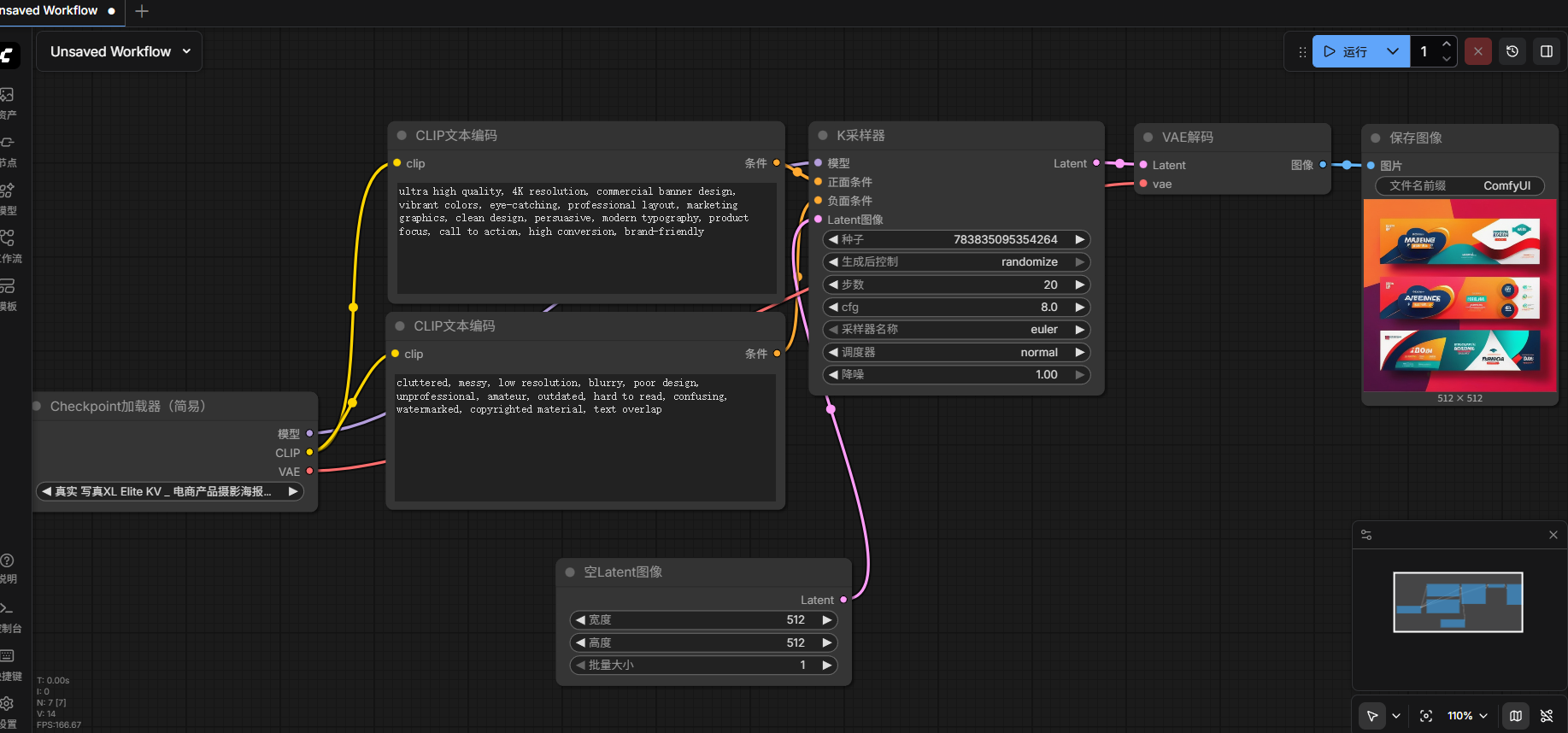
5.1 案例一:广告横幅类
正面提示词
ultra high quality, 4K resolution,
commercial banner design, vibrant
colors, eye-catching, professional
layout, marketing graphics, clean
design, persuasive, modern
typography, product focus, call to
action, high conversion,
brand-friendly
负面提示词
cluttered, messy, low resolution,
blurry, poor design,
unprofessional, amateur, outdated,
hard to read, confusing,
watermarked, copyrighted material,
text overlap
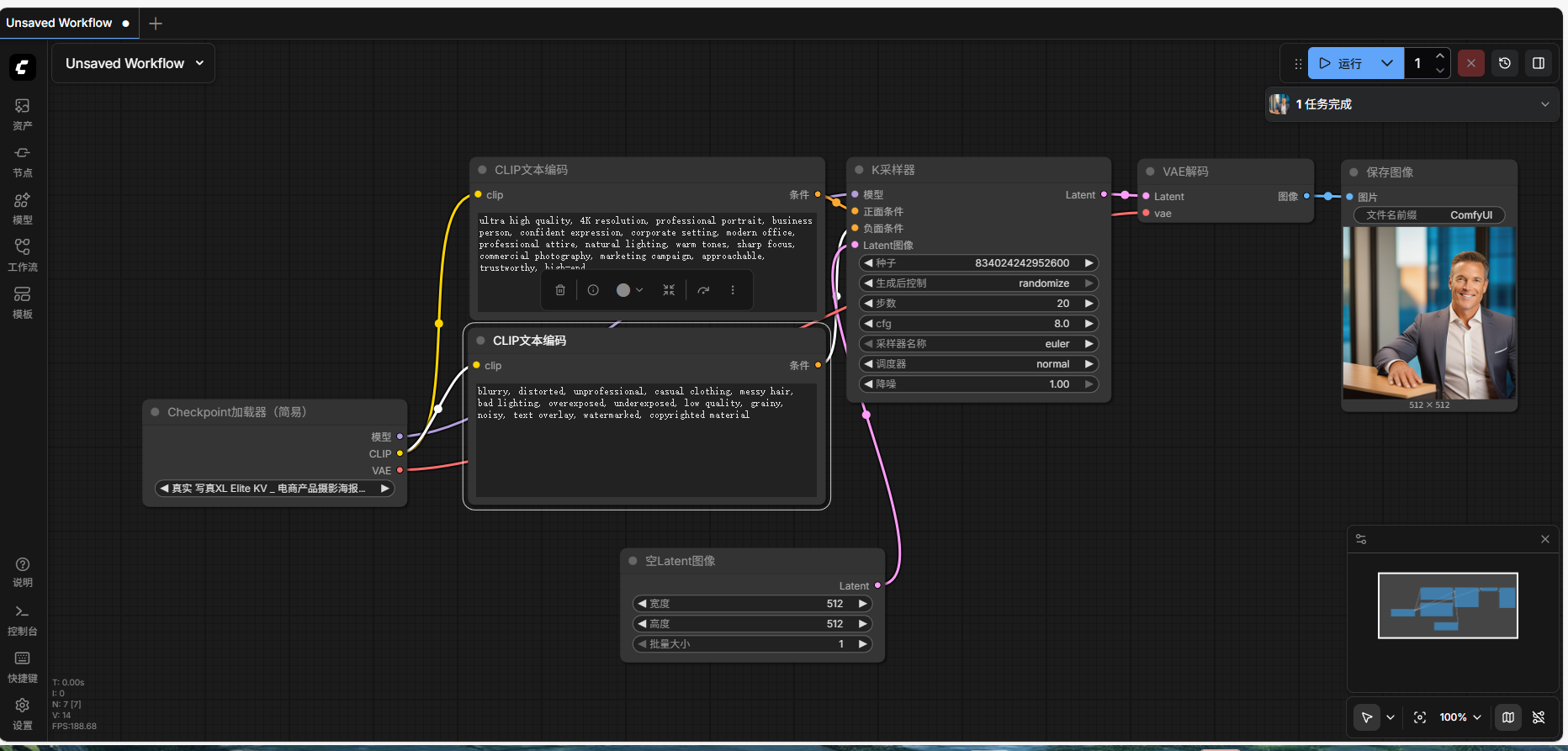
5.2 案例二: 商业人物类
正面提示词
ultra high quality, 4K resolution,
professional portrait, business
person, confident expression,
corporate setting, modern office,
professional attire, natural
lighting, warm tones, sharp focus,
commercial photography, marketing
campaign, approachable,
trustworthy, high-end
负面提示词
blurry, distorted, unprofessional,
casual clothing, messy hair, bad
lighting, overexposed,
underexposed, low quality, grainy,
noisy, text overlay, watermarked,
copyrighted material
总结:我的 ComfyUI 学习之路
学习 ComfyUI 其实就像学习搭积木:一开始可能会觉得节点很多,不知道从哪里下手,但只要掌握了基本流程,慢慢尝试不同的节点和参数,你会发现它其实很有趣!
这里有几个学习小贴士:
- 从简单开始:先做一些基础的图,熟悉基本流程,再尝试复杂的功能
- 多看看别人的工作流:可以在网上找一些现成的工作流,下载下来打开看看,学习别人是怎么搭建的
- 不要害怕犯错:参数调错了没关系,大不了重新生成,实践出真知
- 加入社区:可以去 Reddit、Discord 等平台的 ComfyUI 社区,和其他用户交流,学习新技巧
ComfyUI 是一个很强大的工具,它让 AI 画图变得可视化、可控化,非常适合想要深入了解 AIGC 技术的新手。希望这篇指南能帮助你快速上手,享受 AI 画图的乐趣!
参考资料:想深入学习?看这里
- ComfyUI 官方 GitHub:获取最新代码和更新
- Stable Diffusion 官方文档:了解 Stable Diffusion 原理
- ComfyUI 中文社区:中文教程和资源
- B站 ComfyUI 教程:视频教程,更直观
- Civitai:下载各种模型和 LoRA
如果你在学习过程中遇到了问题,或者有什么好的经验想分享,欢迎在评论区留言交流!祝你在 AI 画图的世界里玩得开心!

有“AI”的1024 = 2048,欢迎大家加入2048 AI社区
更多推荐

 52
52 0
0- 0


 已为社区贡献3条内容

所有评论(0)