pycharm报错cannot start the IED:Error occurred during initialization of VMagent library failed...如何解决?
🏆本文收录于 《全栈 Bug 调优(实战版)》 专栏。专栏聚焦真实项目中的各类疑难 Bug,从成因剖析 → 排查路径 → 解决方案 → 预防优化全链路拆解,形成一套可复用、可沉淀的实战知识体系。无论你是初入职场的开发者,还是负责复杂项目的资深工程师,都可以在这里构建一套属于自己的「问题诊断与性能调优」方法论,助你稳步进阶、放大技术价值 。
🏆本文收录于 《全栈 Bug 调优(实战版)》 专栏。专栏聚焦真实项目中的各类疑难 Bug,从成因剖析 → 排查路径 → 解决方案 → 预防优化全链路拆解,形成一套可复用、可沉淀的实战知识体系。无论你是初入职场的开发者,还是负责复杂项目的资深工程师,都可以在这里构建一套属于自己的「问题诊断与性能调优」方法论,助你稳步进阶、放大技术价值 。
📌 特别说明:
文中问题案例来源于真实生产环境与公开技术社区,并结合多位一线资深工程师与架构师的长期实践经验,经过筛选与系统化整理后输出。文中的解决方案并非唯一“标准答案”,而是兼顾可行性、可复现性与思路启发性的实践参考,供你在实际项目中灵活运用与演进。
欢迎你 关注、收藏并订阅本专栏,与持续更新的技术干货同行,一起让问题变资产,让经验可复制,技术跃迁,稳步向上。
📢 问题描述
详细问题描述如下:如何解决pycharm出现的cannot start the IED?
直接提示如下报错:
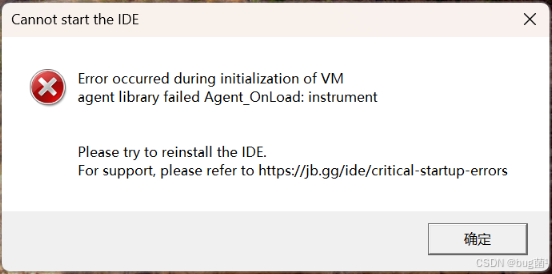
尝试过的解决方法:尝试了重装,也去看来led是什么,在这之前我安装过一次,并且破解了一次
我想要达到的结果:pycharm安装anaconda搭建的虚拟环境
全文目录:
📣 请知悉:如下方案不保证一定适配你的问题!
如下是针对上述问题进行专业角度剖析答疑,不喜勿喷,仅供参考:

✅️问题理解
这个错误的核心是 JVM 启动参数里有一个无效的 javaagent(-javaagent:xxx.jar),它在 PyCharm 启动的极早期就执行加载,一旦路径不对、文件丢了、签名校验失败,就会直接报 Agent_OnLoad: instrument 失败(instrument 是 JVM 自带的一个 agent 库,但这里是被“借用”或冲突了)。
最常见的三种触发场景(你基本全中了):
- 之前用过破解工具(ja-netfilter、JetbrainsCrack、license server 等),它往 .vmoptions 里写了 -javaagent
- 卸载/重装/改安装路径后,旧的破解残留配置没清理
- 用户目录下的配置(比安装目录的优先级更高)带了脏数据
✅️问题解决方案
🟢方案 A:最推荐、最干净(成功率 90%+)—— 彻底删除所有残留 vmoptions 配置
步骤(Windows 系统,按顺序执行):
-
先关闭所有 PyCharm 相关进程
任务管理器 → 结束 jetbrains、pycharm、jvm、java 等相关进程 -
删除用户目录下的所有 PyCharm 配置(最重要!)
按 Win+R 输入下面路径,回车打开(根据你版本改年份):%APPDATA%\JetBrains\PyCharm* %LOCALAPPDATA%\JetBrains\PyCharm*常见完整路径示例(2024/2025/2026版):
- C:\Users\你的用户名\AppData\Roaming\JetBrains\PyCharm2024.3
- C:\Users\你的用户名\AppData\Local\JetBrains\PyCharm202x.x
把所有 PyCharm20xx 文件夹全部删除(会删缓存、插件、设置,但不影响项目文件)
-
检查并清理安装目录的 .vmoptions 文件(如果存在脏数据)
找到 PyCharm 安装目录(例如 D:\PyCharm 202x.x 或 C:\Program Files\JetBrains\PyCharm x.x)找到下面两个文件(如果有的话):
- pycharm64.exe.vmoptions
- pycharm.exe.vmoptions(32位版,如果存在)
用记事本打开,看里面有没有类似下面这行:
-javaagent:D:\crack\ja-netfilter.jar=jetbrains -javaagent:C:\Users\xxx\.javaagent\something.jar把整行删掉,保存。
-
检查系统环境变量(极少数情况)
右键此电脑 → 属性 → 高级系统设置 → 环境变量
看 用户变量 和 系统变量 里的 _JAVA_OPTIONS 或 IDEA_VM_OPTIONS 是否有 -javaagent 相关内容,有就删掉。 -
重新启动 PyCharm
双击桌面图标或 bin\pycharm64.exe
第一次启动会比较慢(重建索引),正常情况 10–60 秒就能看到欢迎界面。
🟢方案 B:如果方案A后还是不行 —— 强制重置 + 全新安装(成功率接近100%)
- 完全卸载现有 PyCharm(控制面板 + 手动删残留文件夹)
- 删除上面提到的所有 JetBrains 配置文件夹
- 下载最新官方版 PyCharm Community(免费)或 Professional(有试用期)
https://www.jetbrains.com/pycharm/download/ - 全新安装,不要导入旧设置(选 Do not import settings)
- 启动后先别急着装插件/破解,直接测试能不能正常打开
🟡方案 C:只想保留现有安装,但强制绕过坏配置(适合懒人)
在 PyCharm 安装目录的 bin 里找到 pycharm64.exe.vmoptions
复制一份到桌面做备份,然后把文件里所有 -javaagent 开头的行全部注释掉(加 #)或删除。
然后用管理员方式运行 pycharm.bat 或直接 exe,看能不能启动。
🔴方案 D:基本无效或高风险(不推荐)
- 只重装不删配置文件夹(99% 还会复发)
- 用各种“万能修复工具”或“重置 jetbrains”(很多是流氓软件)
- 继续用旧破解(新版 PyCharm 2025+ 对 ja-netfilter 检测更严格,容易反复炸)
✅️后续目标:配置 Anaconda 虚拟环境(你想要的结果)
等 PyCharm 能正常启动后,按下面步骤连 Anaconda(超级简单):
- 确保 Anaconda 已安装(或 Miniconda)
- PyCharm → File → Settings → Project: xxx → Python Interpreter
- 点击齿轮 → Add Interpreter → Conda Environment
- Existing environment → 点三个点,选择 Anaconda安装目录下的
python.exe(通常在 E:\Anaconda3\python.exe 或类似路径) - 确定 → 等待索引,完事!
如果想新建虚拟环境:
- New environment → 选 Conda → Location 自定义 → OK
✅️问题延伸 & 预防
- 为什么破解后这么容易坏?
破解工具通常直接修改 vmoptions 或注入环境变量,一旦路径变动、卸载重装、升级版本就崩。 - 现代推荐:直接用官方 30 天试用 + 学生/教育版免费(JetBrains 官网申请),或用 Community 永久免费版,省心太多。
✅️小结 & 鼓励
一句话总结:
你现在的启动失败 99% 是破解残留的 -javaagent 配置在作妖,删掉用户目录下的 JetBrains\PyCharm* 文件夹 + 清理 vmoptions 里的 javaagent 行,基本立刻就好。
行动路线:
先按 方案 A 完整走一遍(删配置文件夹最关键),5分钟就能见效!
兄弟,坚持一下~这次真的离成功就差这最后一步了!💪
删完文件夹重启试试后,回来告诉我结果(能打开or还是报错),我继续陪你搞定后续 Anaconda 环境配置~
冲鸭!PyCharm 马上就能复活,然后我们一起愉快地玩虚拟环境!🔥✨🐍
🌹 结语 & 互动说明
希望以上分析与解决思路,能为你当前的问题提供一些有效线索或直接可用的操作路径。
若你按文中步骤执行后仍未解决:
- 不必焦虑或抱怨,这很常见——复杂问题往往由多重因素叠加引起;
- 欢迎你将最新报错信息、关键代码片段、环境说明等补充到评论区;
- 我会在力所能及的范围内,结合大家的反馈一起帮你继续定位 👀
💡 如果你有更优或更通用的解法:
- 非常欢迎在评论区分享你的实践经验或改进方案;
- 你的这份补充,可能正好帮到更多正在被类似问题困扰的同学;
- 正所谓「赠人玫瑰,手有余香」,也算是为技术社区持续注入正向循环
🧧 文末福利:技术成长加速包 🧧
文中部分问题来自本人项目实践,部分来自读者反馈与公开社区案例,也有少量经由全网社区与智能问答平台整理而来。
若你尝试后仍没完全解决问题,还请多一点理解、少一点苛责——技术问题本就复杂多变,没有任何人能给出对所有场景都 100% 套用的方案。
如果你已经找到更适合自己项目现场的做法,非常建议你沉淀成文档或教程,这不仅是对他人的帮助,更是对自己认知的再升级。
如果你还在持续查 Bug、找方案,可以顺便逛逛我专门整理的 Bug 专栏:《全栈 Bug 调优(实战版)》。
这里收录的都是在真实场景中踩过的坑,希望能帮你少走弯路,节省更多宝贵时间。
✍️ 如果这篇文章对你有一点点帮助:
- 欢迎给 bug菌 来个一键三连:关注 + 点赞 + 收藏
- 你的支持,是我持续输出高质量实战内容的最大动力。
同时也欢迎关注我的硬核公众号 「猿圈奇妙屋」:
获取第一时间更新的技术干货、BAT 等互联网公司最新面试真题、4000G+ 技术 PDF 电子书、简历 / PPT 模板、技术文章 Markdown 模板等资料,统统免费领取。
你能想到的绝大部分学习资料,我都尽量帮你准备齐全,剩下的只需要你愿意迈出那一步来拿。
🫵 Who am I?
我是 bug菌:
- 热活跃于 CSDN | 掘金 | InfoQ | 51CTO | 华为云 | 阿里云 | 腾讯云 等技术社区;
- CSDN 博客之星 Top30、华为云多年度十佳博主/卓越贡献者、掘金多年度人气作者 Top40;
- 掘金、InfoQ、51CTO 等平台签约及优质作者;
- 全网粉丝累计 30w+。
更多高质量技术内容及成长资料,可查看这个合集入口 👉 点击查看 👈️
硬核技术公众号 「猿圈奇妙屋」 期待你的加入,一起进阶、一起打怪升级。

- End -

有“AI”的1024 = 2048,欢迎大家加入2048 AI社区
更多推荐
 15
15 0
0- 0


 已为社区贡献23条内容

所有评论(0)