【玩转树莓派CM0】打造全能多媒体中心
树莓派 512MB 内存“极限生存”指南:打造全能多媒体中心
适用机型:树莓派CM0
核心目标:流畅播放本地/B站视频 + AirPlay/DLNA 投屏 + 极简资源占用
这不仅是一个教程,更是一份 512MB 树莓派的“榨干性能”指南。我们要把这块性能有限的板子变成一个支持 B站、AirPlay、本地播放的家庭多媒体中心。
第一步:系统准备与更新
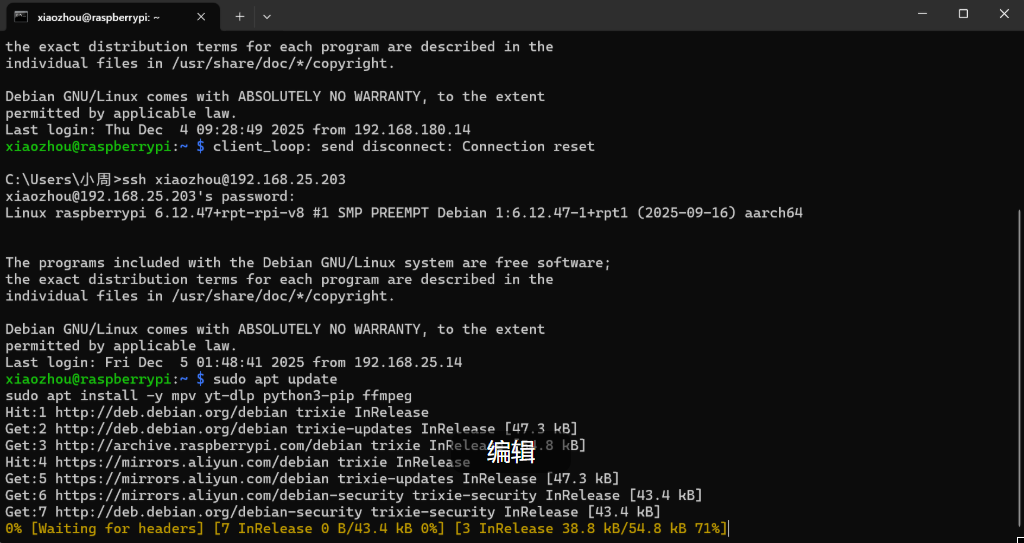
首先,确保系统是最新的,并安装基础工具。
sudo apt update
sudo apt upgrade -y
第二步:打造“万能播放核心” (MPV)
MPV 是 Linux 上性能最好、最省内存的播放器,它是我们整个系统的“心脏”。
1. 安装核心软件
打开终端,运行:
sudo apt install -y mpv yt-dlp python3-pip ffmpeg
2. 注入“防卡死”配置 (关键)
因为只有 512MB 内存,我们必须强制 MPV 只请求 720p 或更低画质,否则播放 1080p/4K 会直接卡死。
创建并编辑配置文件:
mkdir -p ~/.config/mpv
nano ~/.config/mpv/mpv.conf
在编辑器中粘贴以下内容:
# 硬件解码设置 (树莓派专用)
vo=gpu
hwdec=auto
gpu-context=wayland

# 限制网络视频最高 720p (节省内存和CPU)
ytdl-format=bestvideo[height<=720]+bestaudio/best

# 初始音量 100%
volume=100
volume-max=150

# 界面设置
osd-bar=no
border=no
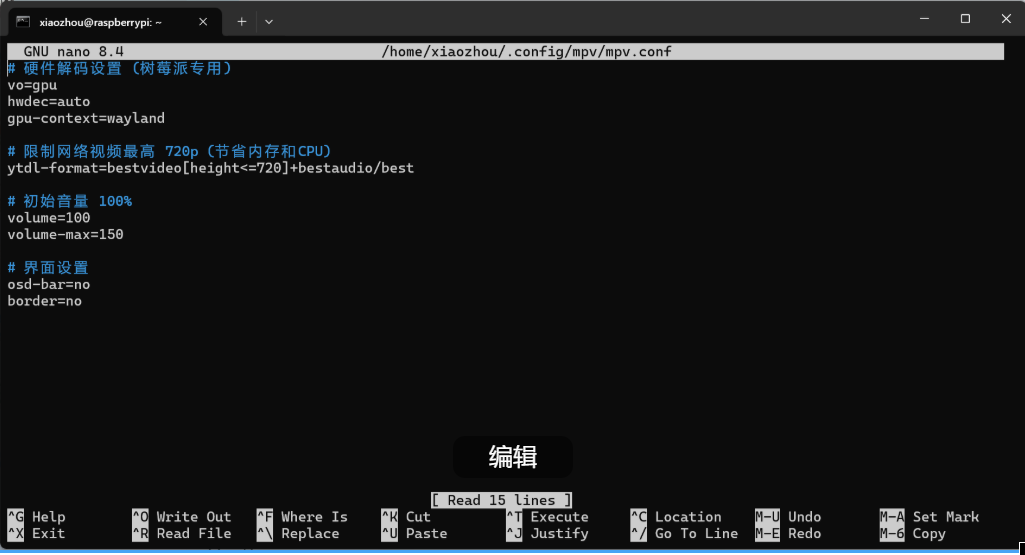
(按 Ctrl+O 回车保存,Ctrl+X 退出)
第三步:实现 DLNA 投屏 (安卓/PC)
这能让安卓手机(网易云、本地视频)或 Windows 电脑通过“右键 -> 投放到设备”播放内容。
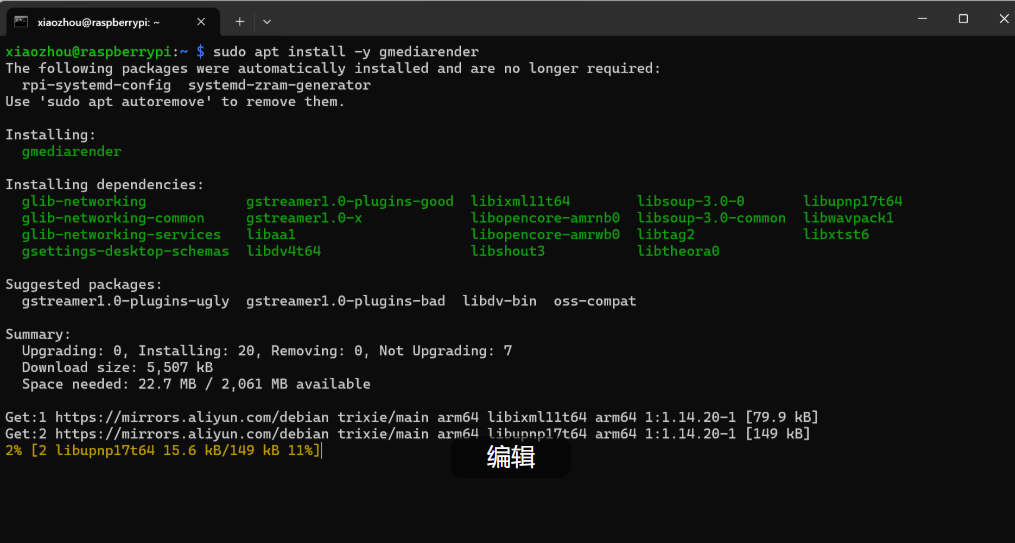
1. 安装 GMediaRender
sudo apt install -y gmediarender
2. 首次运行与报错修复
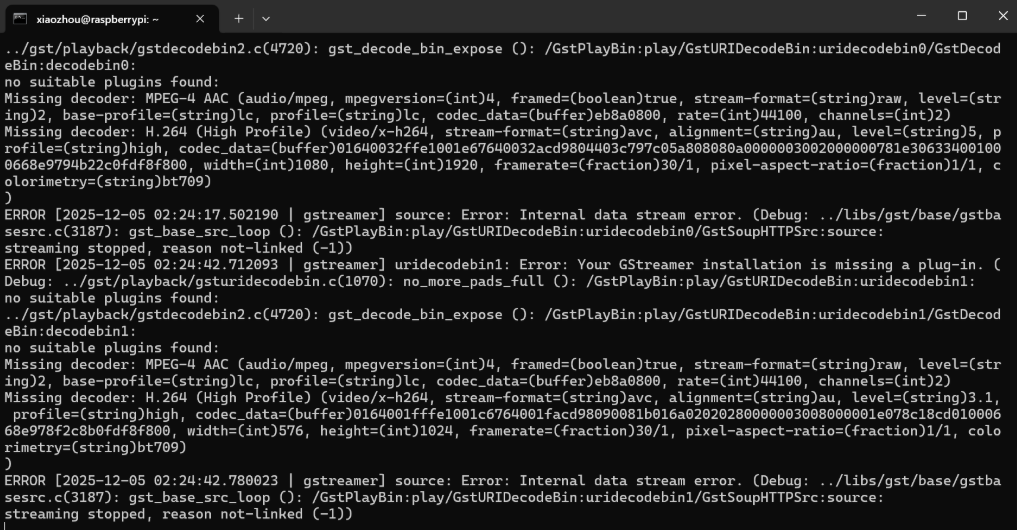
当你尝试直接运行 gmediarender 时,通常会遇到报错。
运行命令:
gmediarender -f "MyRaspberryPi"
现象: 你可能会看到大量 Missing decoder (H.264/AAC) 的错误,导致服务无法启动。
3. 解决方案:安装 GStreamer 插件
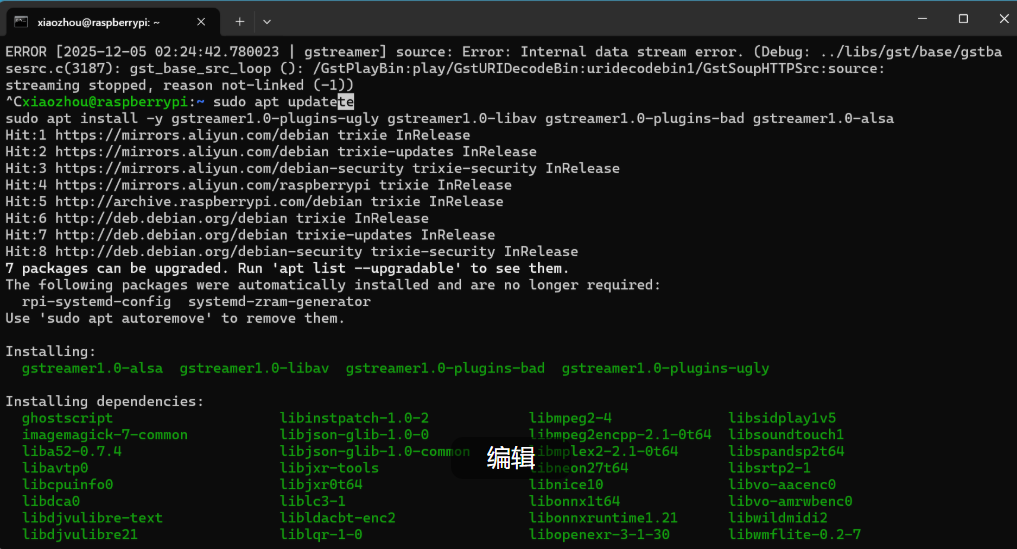
这是因为 Linux 默认不预装受版权保护的解码器。我们需要手动安装 ugly (版权格式) 和 libav (万能解码) 插件包。
sudo apt update
sudo apt install -y gstreamer1.0-plugins-ugly gstreamer1.0-libav gstreamer1.0-plugins-bad gstreamer1.0-alsa
4. 再次启动服务
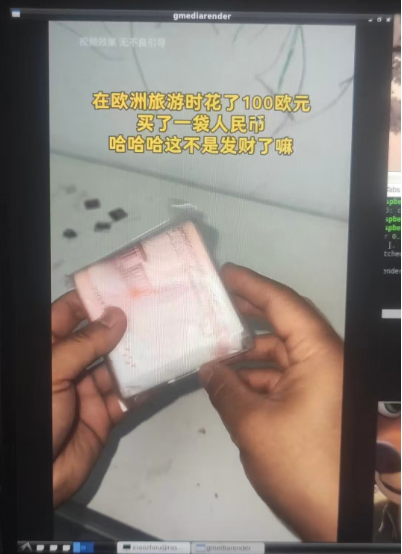
现在再次运行,应该就正常了:
gmediarender -f "MyRaspberryPi"
第四步:实现 AirPlay 镜像 (iOS)
让 iPhone/iPad 屏幕直接镜像到树莓派。
1. 安装依赖环境
sudo apt install -y cmake libssl-dev libplist-dev libavahi-compat-libdnssd-dev libgstreamer1.0-dev libgstreamer-plugins-base1.0-dev gstreamer1.0-plugins-base gstreamer1.0-plugins-good gstreamer1.0-plugins-bad gstreamer1.0-libav gstreamer1.0-tools gstreamer1.0-gl
2. 编译安装 UxPlay
git clone [https://github.com/FDH2/UxPlay.git](https://github.com/FDH2/UxPlay.git)
cd UxPlay
mkdir build
cd build
cmake ..
make
sudo make install
使用时只需在终端输入 uxplay 即可。
第五步:音频输出配置 (必做)
很多便携屏或显示器通过 HDMI 连接时没有声音,需要手动配置。
1. 系统级切换 (raspi-config)
- 输入
sudo raspi-config - 选择 1 System Options -> S2 Audio
- 选择带 HDMI 字样的选项(通常是
vc4-hdmi-0),回车确认。
2. 解除静音 (alsamixer)
- 输入
alsamixer - 按 F6 选择声卡 (vc4-hdmi)。
- 如果柱子底部显示
MM,说明是静音。按 M 键解锁(变成00)。 - 按 ↑ 键把音量推到 100%。
- 输入
sudo alsactl store保存设置。
注意:HDMI 是纯数字输出,如果 Alsactl 显示“无控件”,这是正常的。音量调节请直接使用显示器侧边的物理按键。
第六步:终极使用手册
场景 A:看 B站视频 (最高效)
利用 MPV 的 yt-dlp 插件直接解析播放,比浏览器省流且不卡。
# 格式:mpv "链接或BV号"
mpv "BV1gJ411b7db"
场景 B:手机投屏 (DLNA/AirPlay)
- iOS: 树莓派运行
uxplay-> 手机下拉控制中心 -> 屏幕镜像。 - 安卓/PC: 树莓派运行
gmediarender -f "Pi"-> 手机打开视频 APP -> 点击投屏图标。
场景 C:本地播放
mpv /mnt/usb_drive/movie.mp4
注:
为了保证体验,我建议这样做:
- 单任务原则:播放视频时,必须关闭浏览器。
- 散热:视频播放超过 30 分钟请注意芯片温度。
- 显存分配:推荐在
/boot/firmware/config.txt中设置gpu_mem=64或128。

有“AI”的1024 = 2048,欢迎大家加入2048 AI社区
更多推荐

 12
12 0
0- 0


 已为社区贡献3条内容

所有评论(0)