【考研复试项目】深入理解Anaconda与虚拟环境:AI项目环境配置
今天开始配置我的AI项目的环境,在AI开发领域,环境配置是每个开发者必须面对的"第一道坎"。很多初学者在遇到"依赖冲突"、"版本不兼容"等问题时,往往不知所措。今天,我将从基础概念出发,深入浅出地解释Anaconda与虚拟环境的关系,并阐述我的项目的环境配置过程。
一、Anaconda与虚拟环境:核心关系解析
1. 什么是虚拟环境?
虚拟环境(Virtual Environment)是一个独立的Python运行环境,它包含特定版本的Python解释器和一组安装的包。在虚拟环境中,你可以安装特定版本的库,而不会影响系统全局的Python环境。
2. 为什么需要虚拟环境?
在AI项目开发中,不同项目可能依赖不同版本的库(例如,项目A需要TensorFlow 2.5,而项目B需要TensorFlow 2.10)。如果没有虚拟环境,这些依赖冲突会导致项目无法正常运行。
3. Anaconda的角色
Anaconda是一个开源的Python发行版,专为数据科学和机器学习设计。它包含:
- Python解释器
- Conda包管理器
- 150+常用科学计算库
关键点:Anaconda的核心优势在于它自带的Conda工具,Conda不仅可以管理Python包,还能管理非Python的依赖(如C++库),并且支持跨平台(Windows、Mac、Linux)。
4. Anaconda与虚拟环境的关系
- Anaconda提供了创建虚拟环境的工具:通过conda create命令,可以轻松创建独立的Python环境
- Conda是管理虚拟环境的"中枢":它负责环境的创建、激活、包安装和卸载
- 虚拟环境是Anaconda的核心功能:Anaconda的真正价值在于它让环境管理变得简单、可靠
简单来说:Anaconda是"工具箱",虚拟环境是"工作间",Conda是"管理员"。
二、AI项目环境配置实战指南
步骤1:安装Anaconda
- 访问Anaconda官网
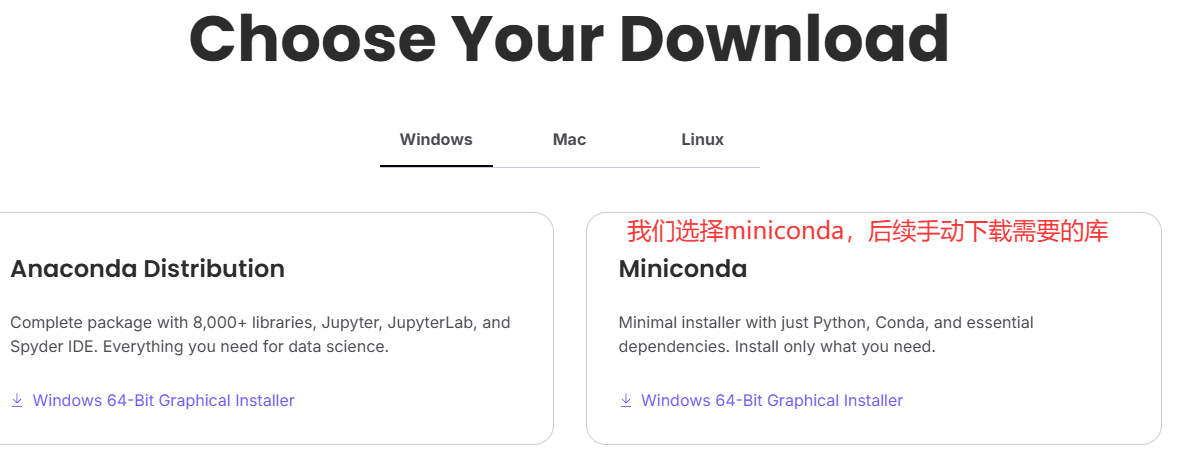
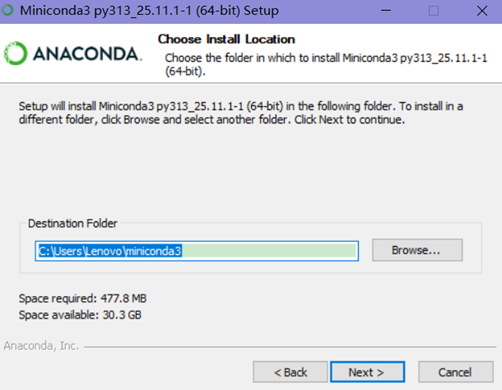
- 下载完后点击安装并点next直到选择安装路径,一般习惯安装到D盘(安装路径不要包含中文),务必记住这个安装路径
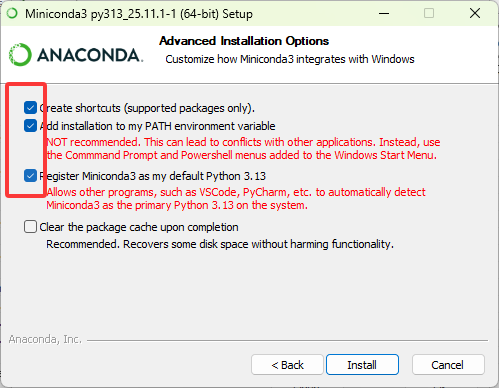
- 勾选以下三个选项(第二个如果不勾选需要手动配置环境变量)
- 验证是否安装成功:打开cmd输入
conda --version查看是否成功
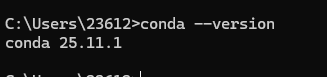
有内容就代表成功
步骤2:安装python和项目需要的库
- 创建虚拟环境:进入cmd输入
conda create --name 环境名 python=版本号
我这个项目使用的是:conda create --name env_yao python=3.9.19
输入命令后一路y或回车就行 - 进入虚拟环境安装所需要的库和包
输入命令conda activate 你上面创建的虚拟环境名,我这里是conda activate env_yao
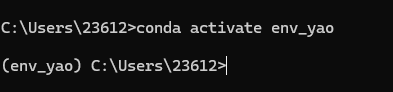
如图表示已经成功进入虚拟环境了
接下来下载常用的库即可,我这里是:
pip install -i https://mirrors.aliyun.com/pypi/simple/ scikit-learn==1.6.1
pip install -i https://mirrors.aliyun.com/pypi/simple/ numpy==1.24.2
pip install -i https://mirrors.aliyun.com/pypi/simple/ pandas
pip install -i https://mirrors.aliyun.com/pypi/simple/ jupyter
pip install -i https://mirrors.aliyun.com/pypi/simple/ tensorflow==2.10.1
如果下载失败可以尝试换源下,我这里用的阿里源,另外最好下载时关闭梯子(如果开了的话)
3. 下载pytorch
这一步要下载cuda对应的版本,否则无法使用gpu,如果电脑没有独显的话可随意选一个版本下载。
首先打开cmd输入nvidia-smi

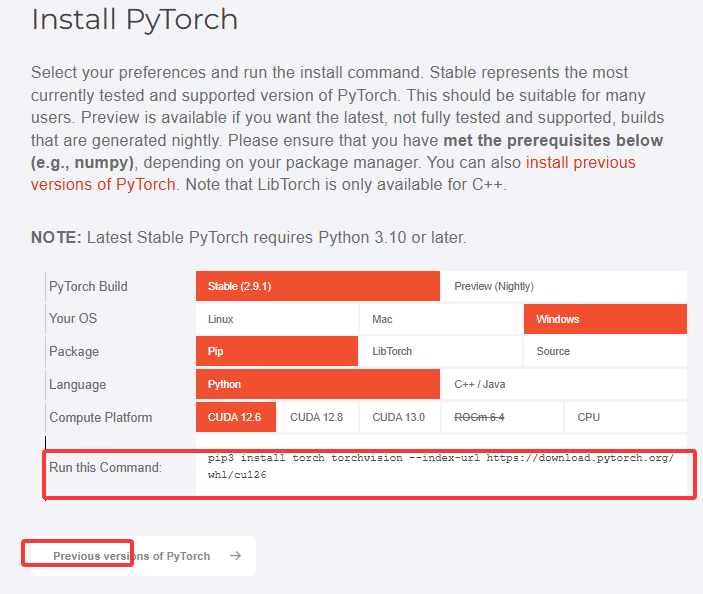
右上角是cuda版本,进入官网往下滑,找到对应版本的然后复制下面的命令,到你的虚拟环境中运行。例如我这里是13.0,就找≤13.0的版本。如果找不到你的版本就点击下面的按钮查看以前的版本
4. 最后conda list查看下载的包
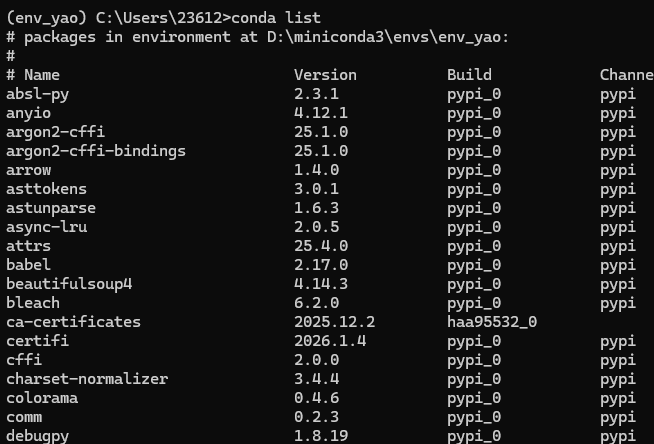
至此虚拟环境就配好了,之后可以在pycharm和vscode中选择配好的该虚拟环境的编辑器即可运行使用该虚拟环境

有“AI”的1024 = 2048,欢迎大家加入2048 AI社区
更多推荐


 7
7 0
0- 0



 已为社区贡献2条内容

所有评论(0)