Cherry Studio 配置 API 教程|接入大模型 API教程(最新图文版)
随着大模型应用的普及,越来越多用户希望通过 Cherry Studio 这样的本地 AI 客户端,接入第三方 API 来进行对话、写作、翻译或任务处理。
本文将手把手教你如何在 Cherry Studio 中配置 Tensdaq API,即使是新手也可以快速完成。
一、准备工作说明
本文将按照 3 个步骤 进行配置:
- 下载并安装 Cherry Studio;
- 获取 Tensdaq API Key;
- 在 Cherry Studio 中配置 API 并使用;
二、步骤一:下载并安装 Cherry Studio
1️⃣ 访问 Cherry Studio 官网
Cherry Studio 官网地址:
👉 https://www.cherry-ai.com/
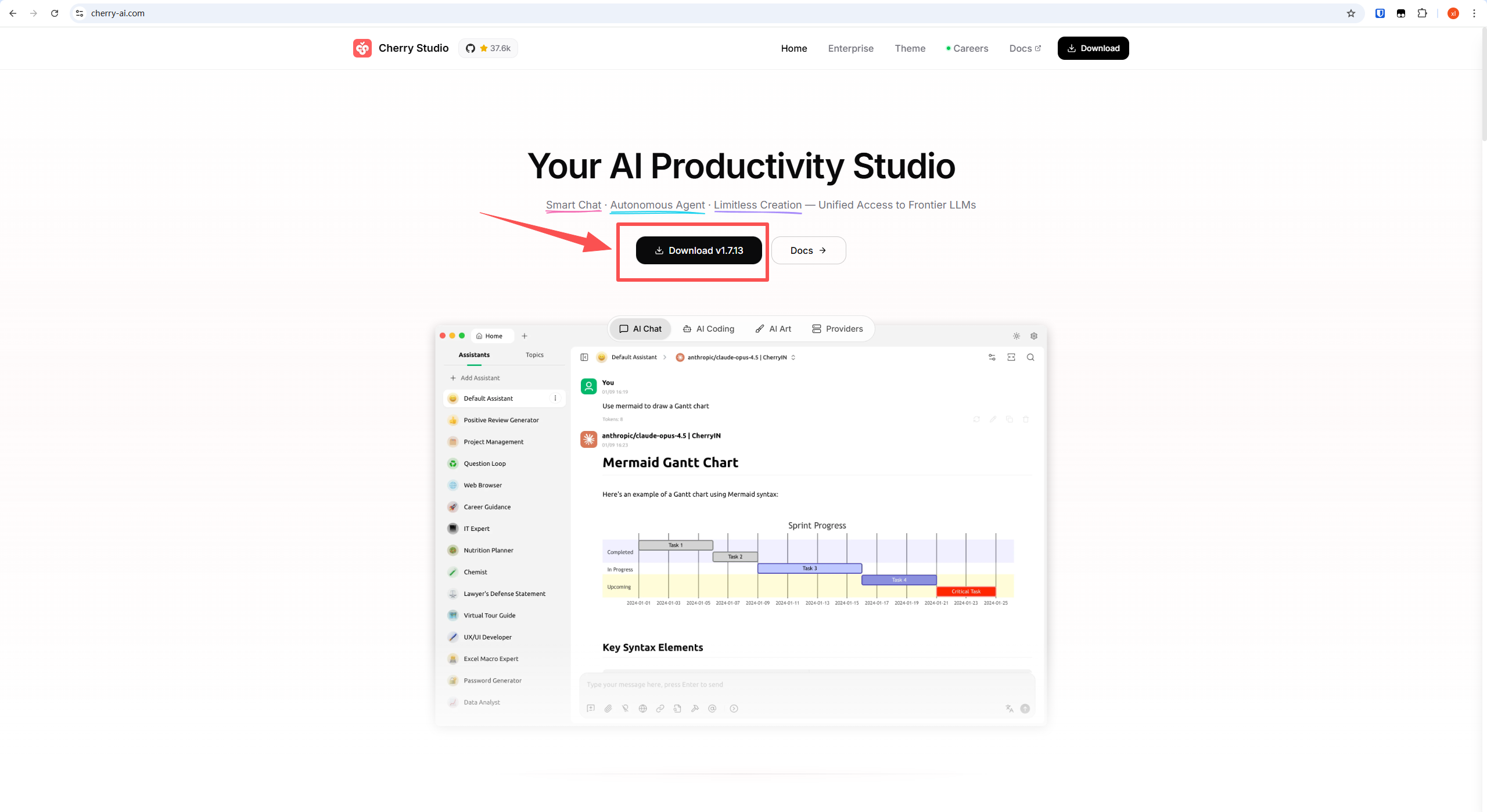
进入官网后,根据电脑的操作系统选择对应版本进行下载。如下图所示:
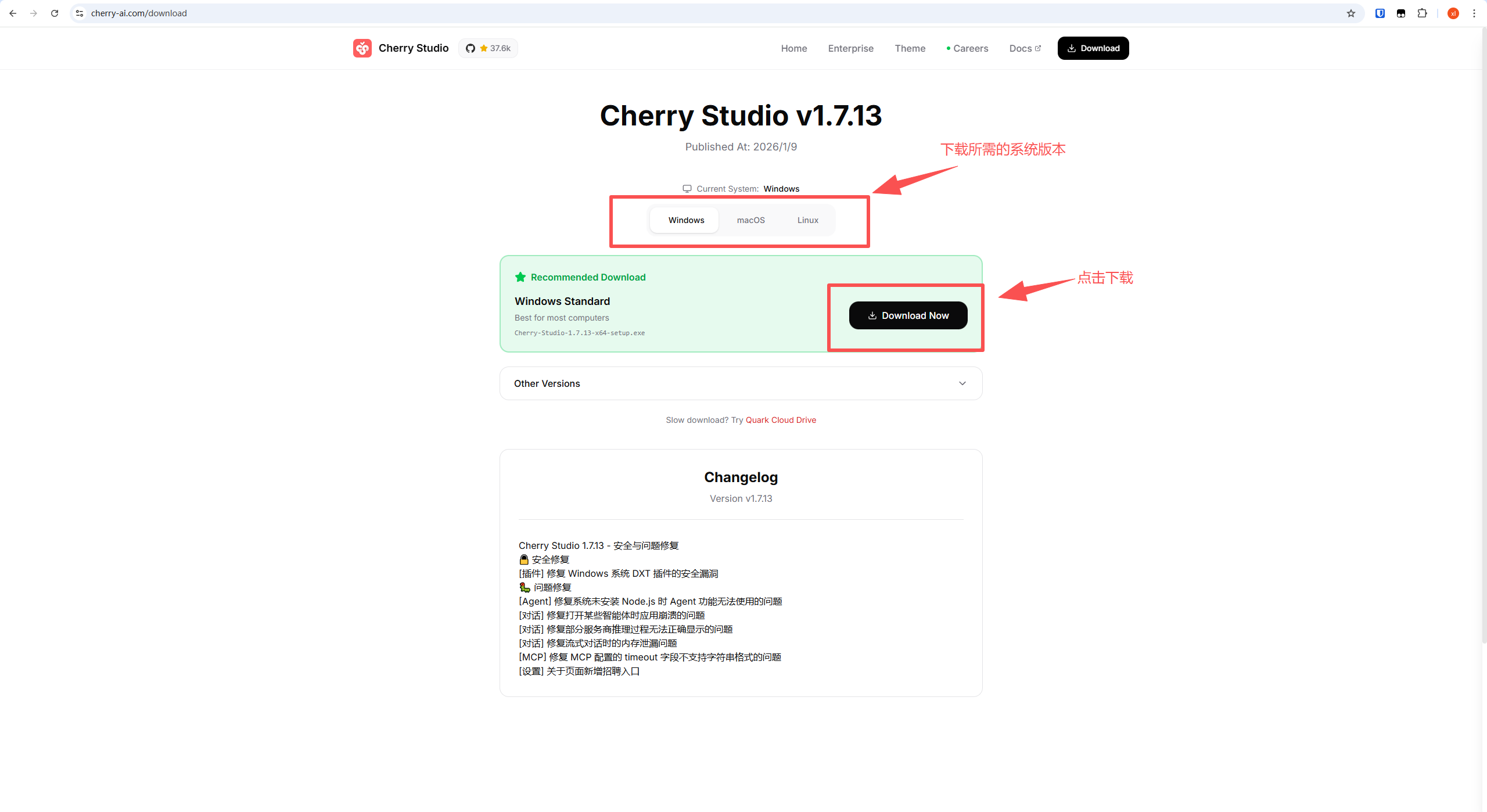
2️⃣ 安装 Cherry Studio
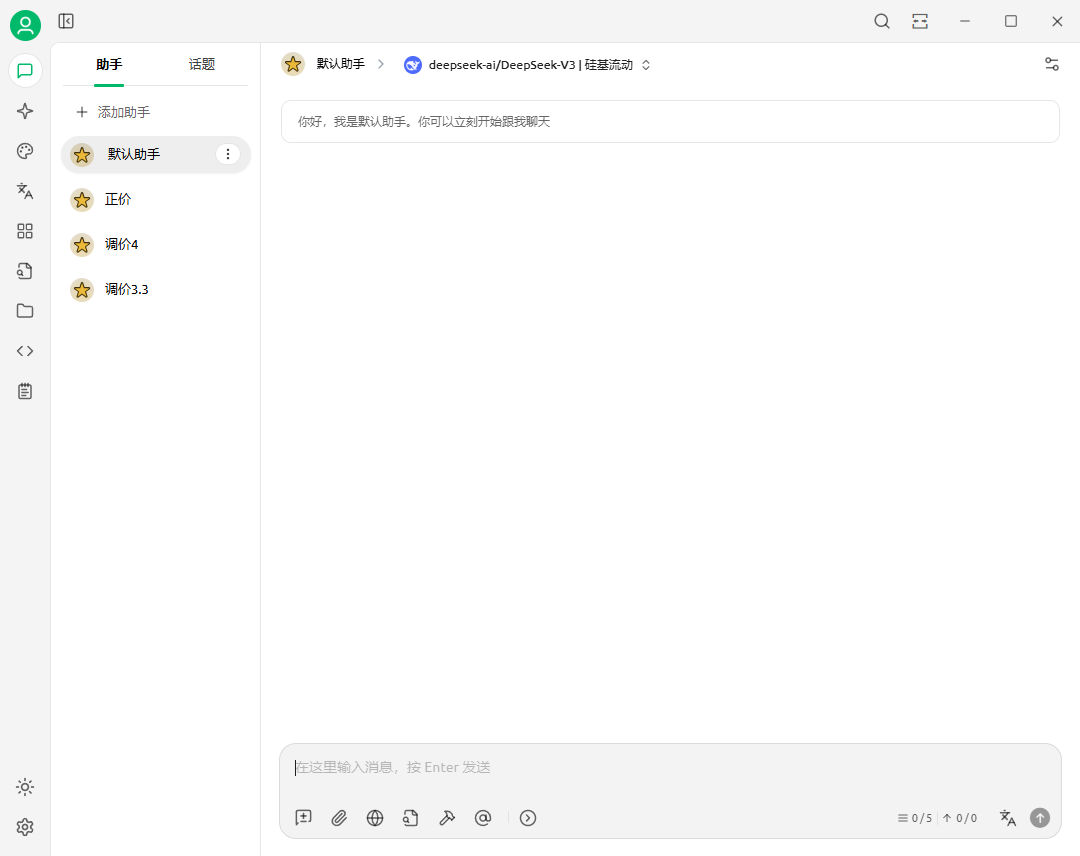
下载完成后,按照系统提示完成安装即可。
安装完成后,打开 Cherry Studio 客户端,进入主界面。如下图所示:
三、步骤二:获取 Tensdaq API Key
1️⃣ 访问 Tensdaq 官网
Tensdaq 官网地址:
👉 https://www.tensdaq.com/
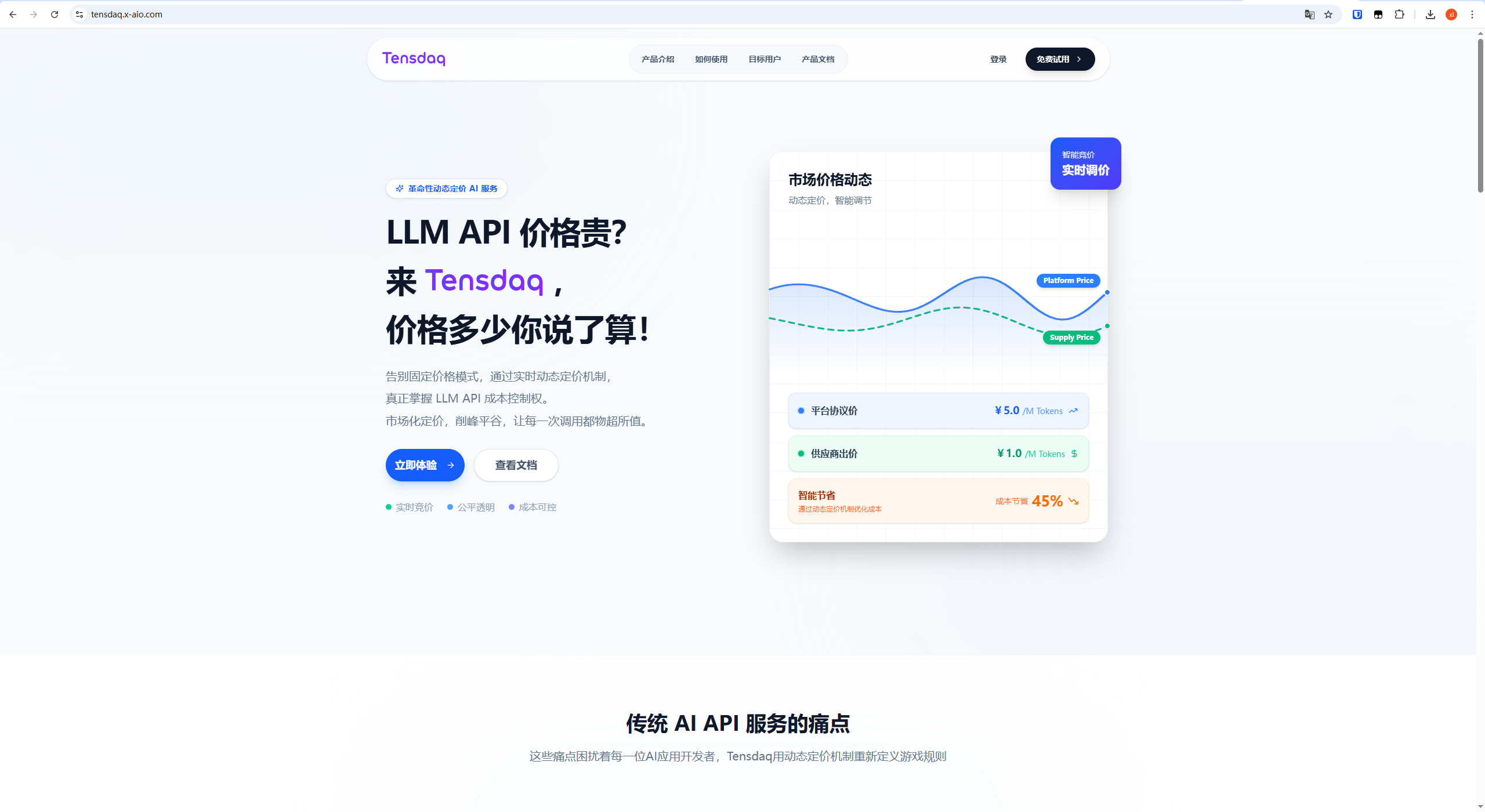
注册 / 登录 Tensdaq 账号。
2️⃣ 创建 API 密钥
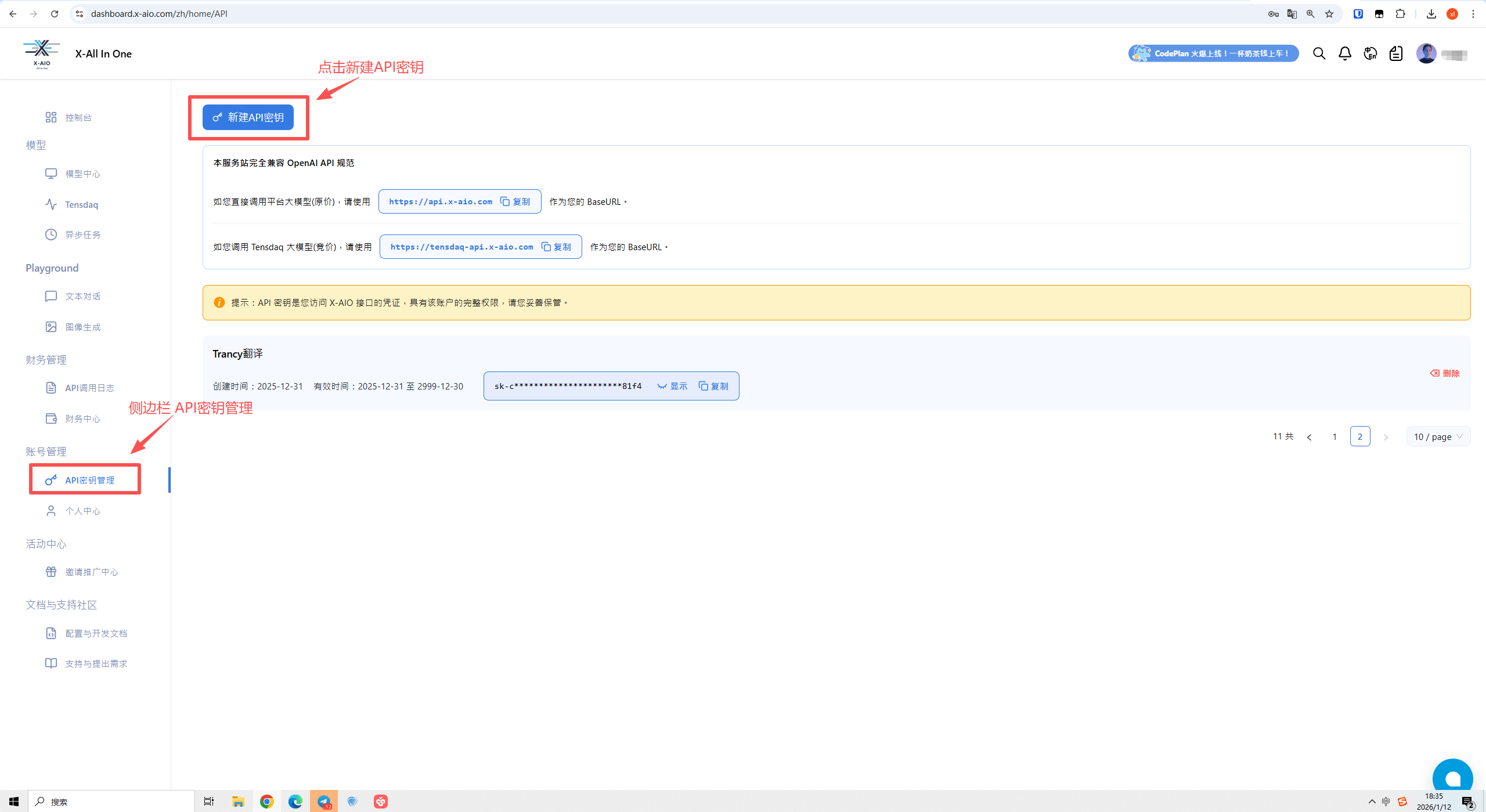
登录后,在左侧侧边栏中找到:
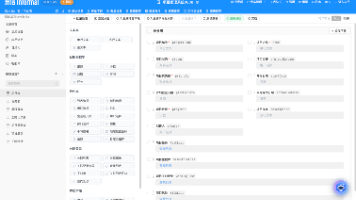
【API 密钥管理】 → 创建 API 密钥。如下图所示:
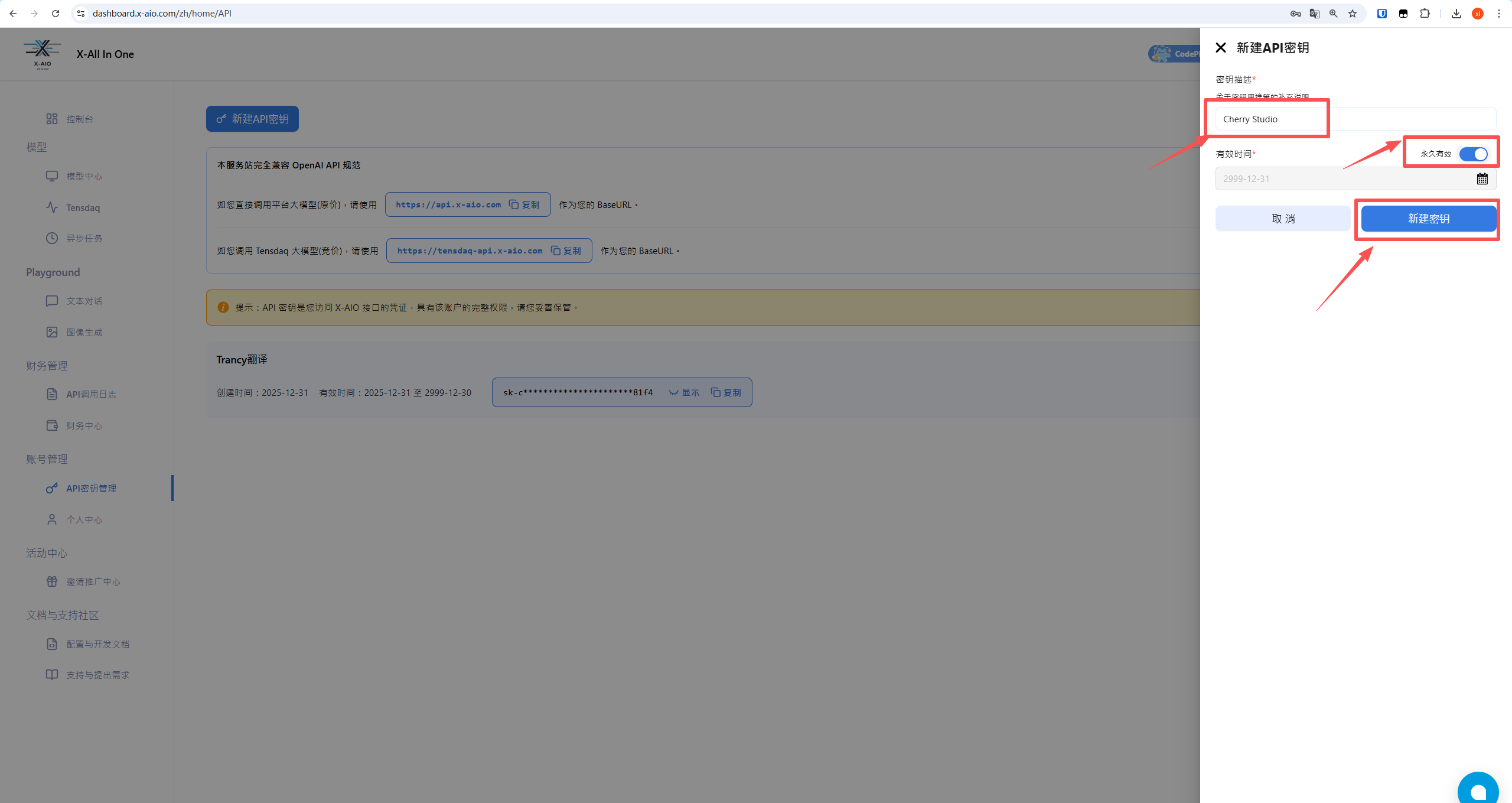
填写以下内容:
- 密钥描述:可自定义(例如:Cherry Studio 使用)
- 有效时间:选择【永久有效】
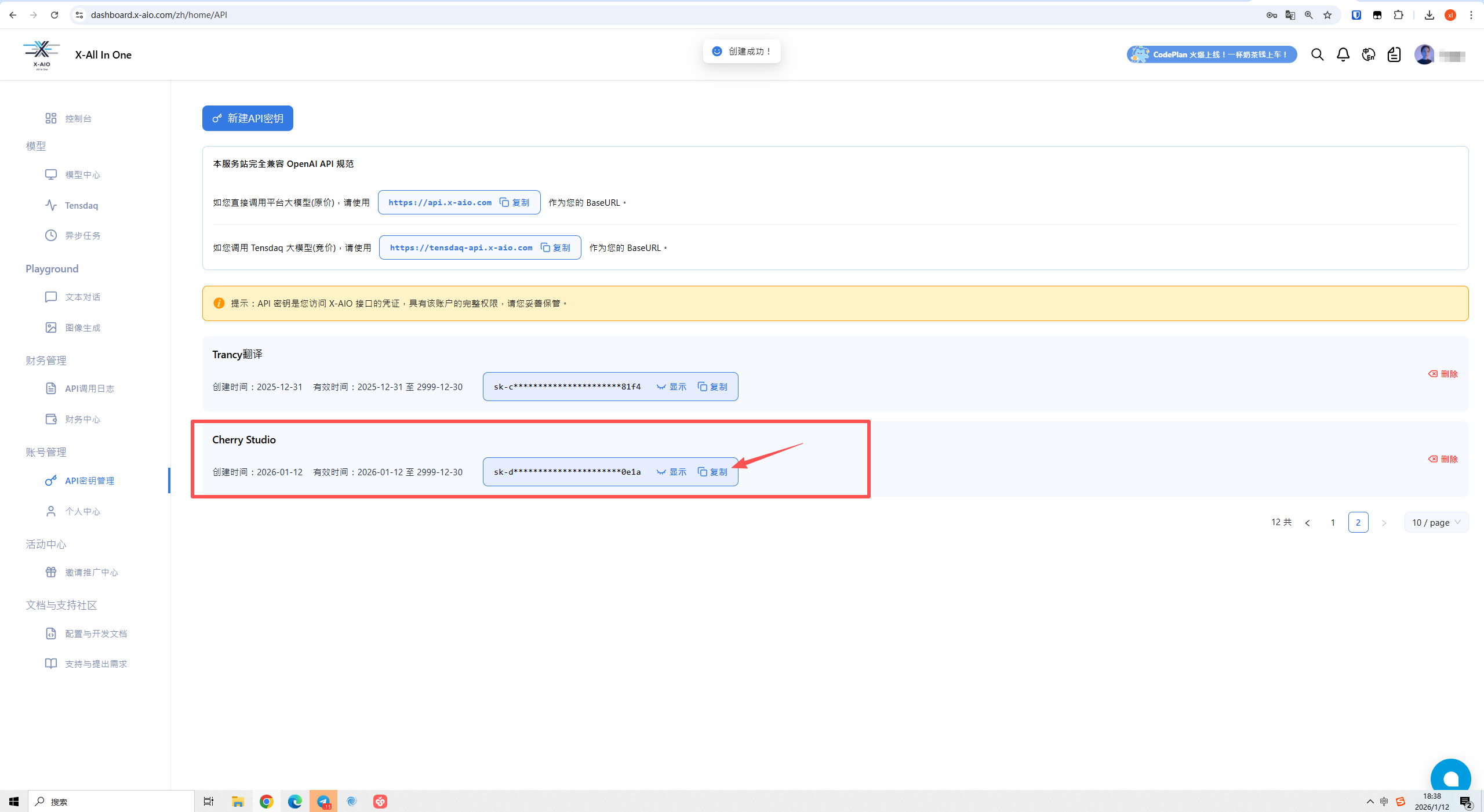
创建完成后,点击 复制,保存好你的 API Key。如下图所示:
⚠️ 提醒:API Key 属于敏感信息,请勿泄露给他人。
四、步骤三:在 Cherry Studio 中配置 Tensdaq API
1️⃣ 打开模型服务设置
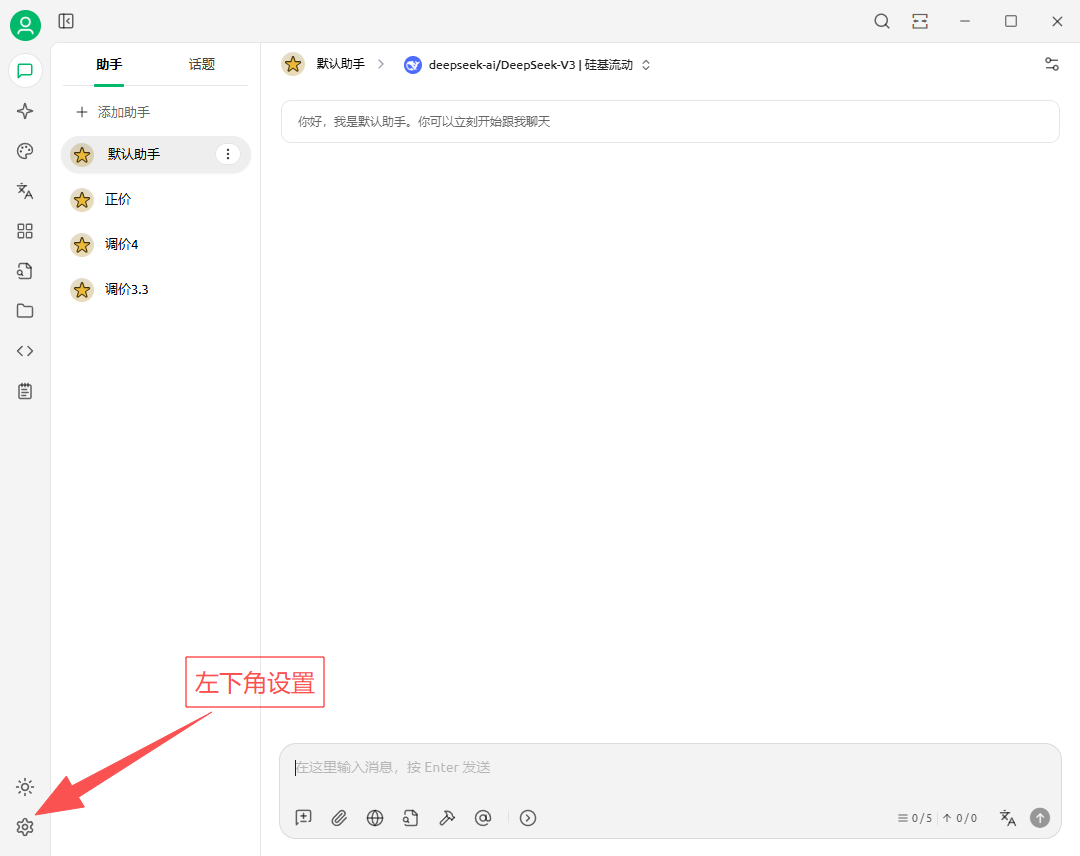
打开 Cherry Studio 客户端:
- 点击左下角 【设置】
2️⃣ 添加 Tensdaq 作为模型提供商
在模型提供商列表中:
- 点击下方 【添加】
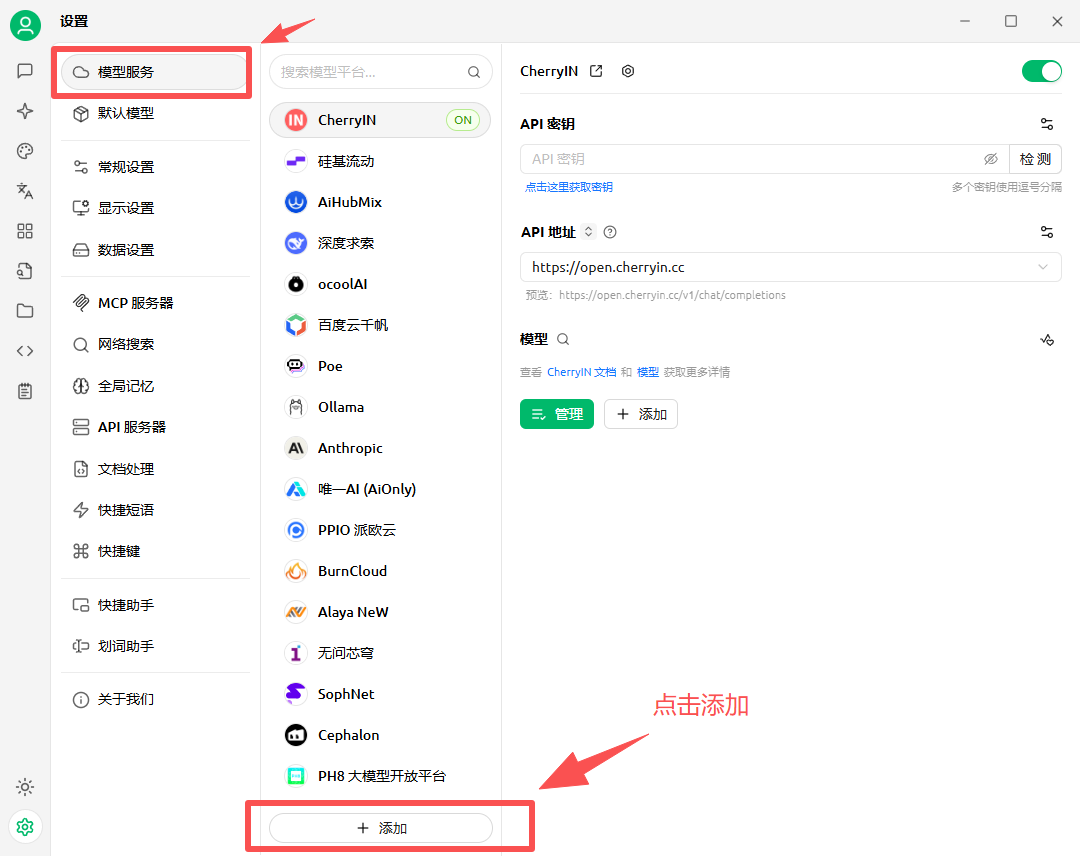
- 弹出「添加提供商」窗口后,填写:
| 项目 | 内容 |
|---|---|
| 提供商名称 | Tensdaq |
| 提供商类型 | OpenAI |
如下图所示:
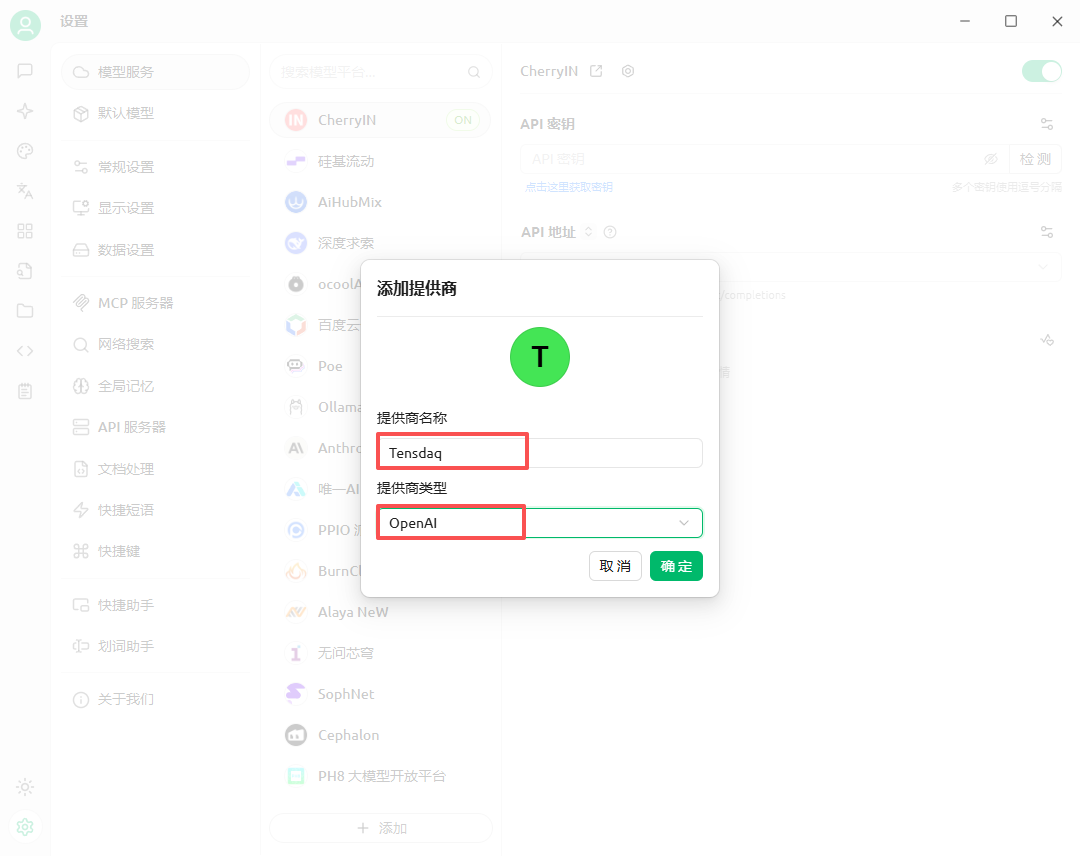
点击 确认。
3️⃣ 填写 API 信息
在新添加的 Tensdaq 提供商中,填写以下内容:
- API 密钥:粘贴刚刚在 Tensdaq 创建的 API Key
- API 地址:
https://tensdaq-api.x-aio.com 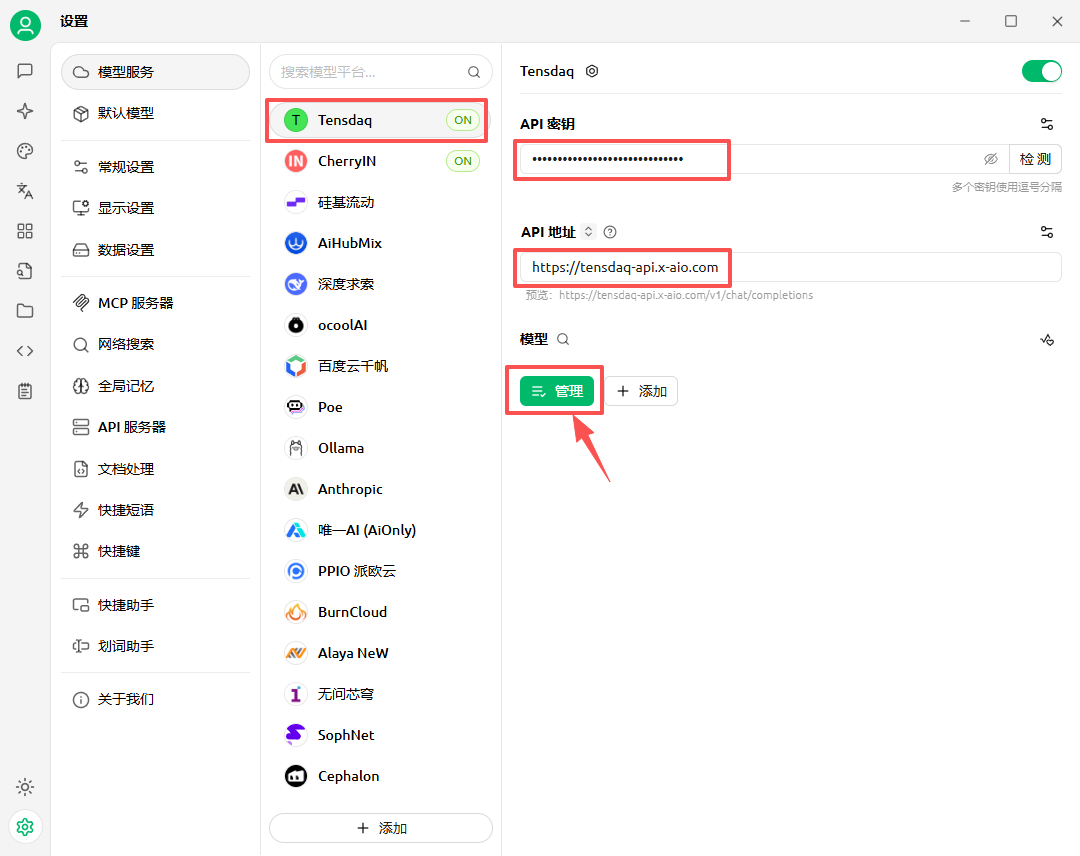
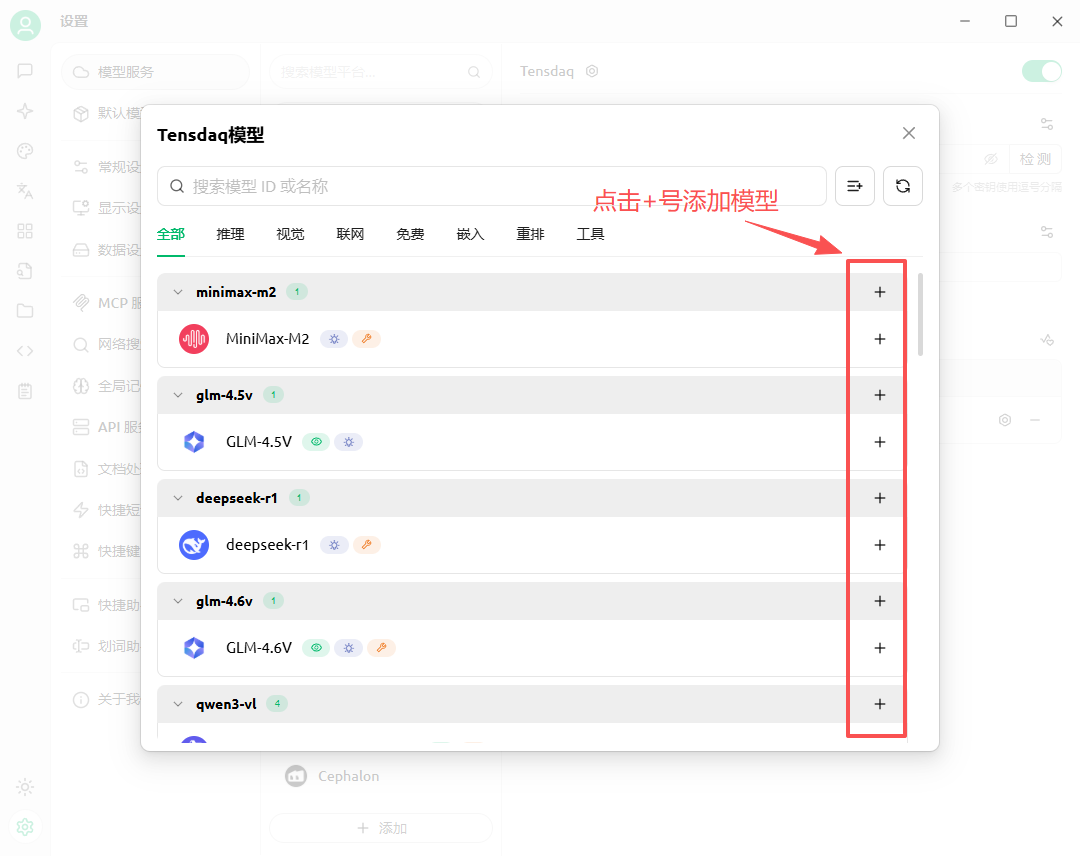
4️⃣ 获取并启用模型
- 点击下方 【管理】
- 等待约 1 分钟,然后刷新模型列表
- 点击模型列表右侧的 “+” 号
- 选择你需要使用的模型。如下图所示:
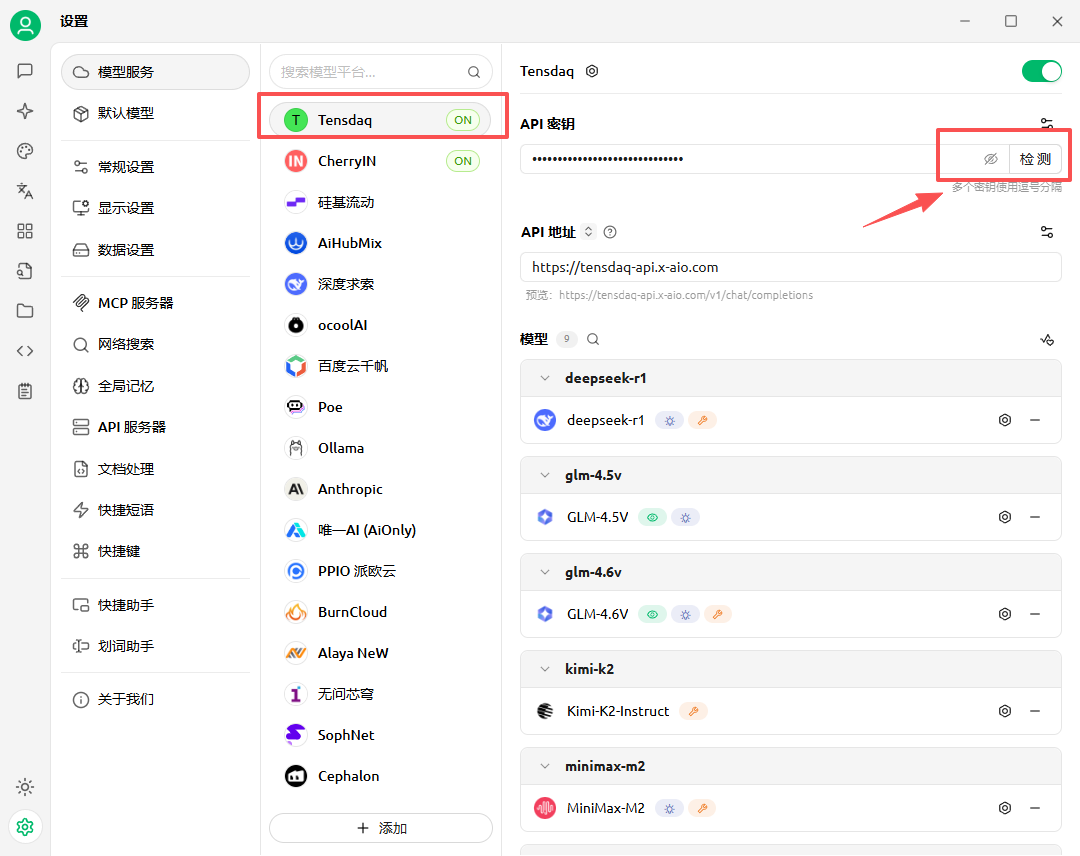
5️⃣ 测试连接
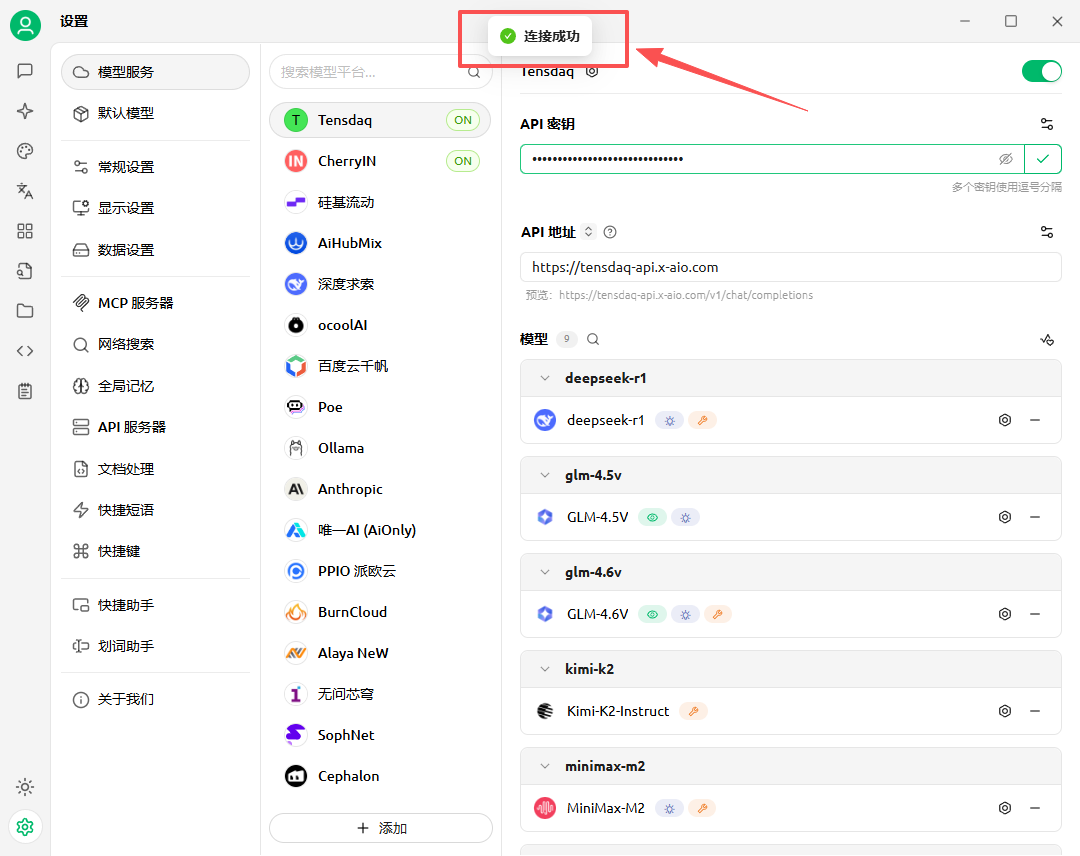
点击 API 密钥 右侧的 【检测】 按钮。如下图所示:
当提示 【连接成功】 时,说明配置已完成。如下图所示:
五、开始使用 Cherry Studio、Tensdaq API
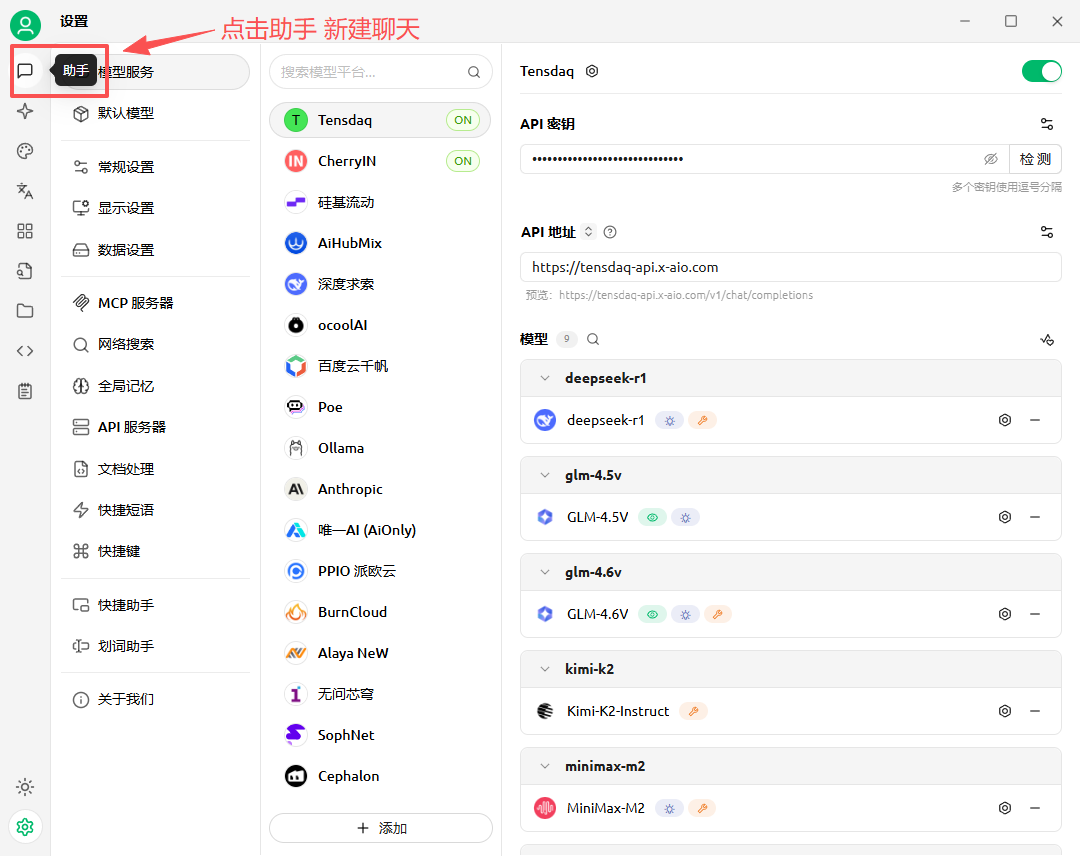
配置完成后:
在 Cherry Studio 左侧侧边栏点击 【助手】,新建一个聊天窗口。如下图所示
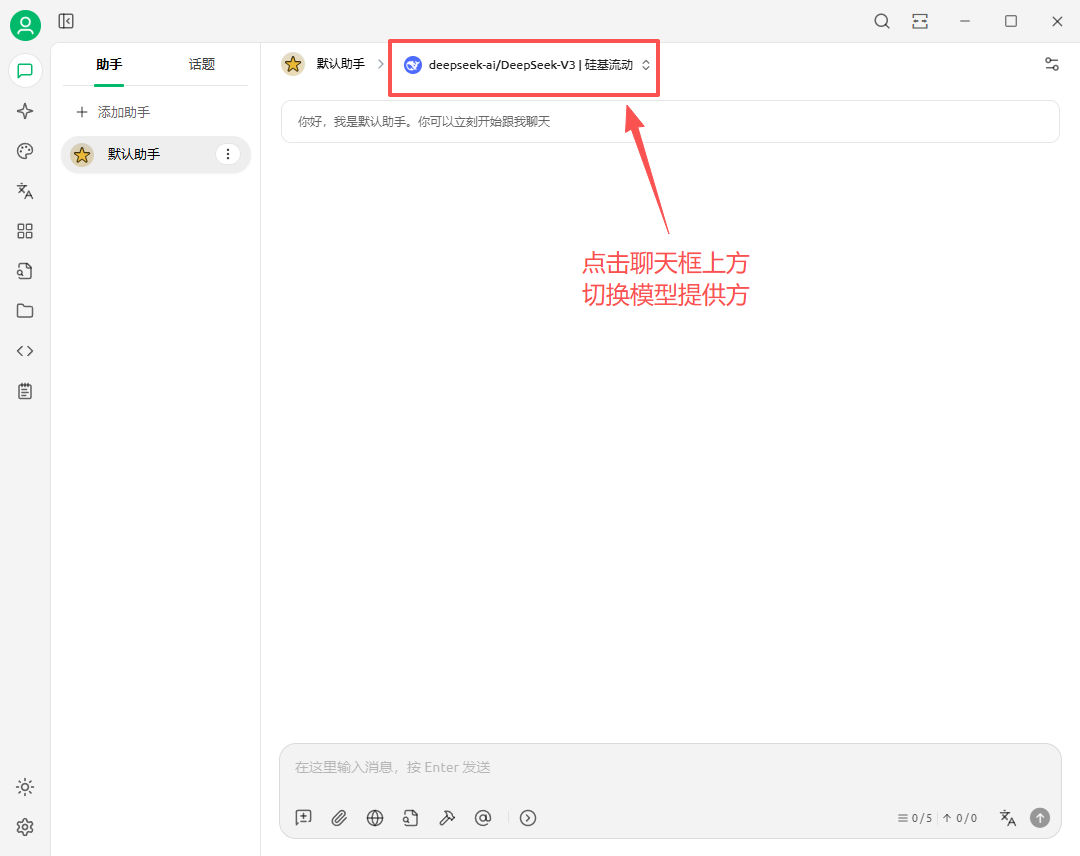
在聊天框顶部选择刚刚检测通过的模型。如下图所示:
即可开始对话、写作、翻译或处理任务 🎉
六、关于 Tensdaq API 的更多使用说明
如果你想深入了解 Tensdaq API 的计费方式、动态定价机制或高级用法,可以参考这篇详细教程:
📖 《Tensdaq 动态定价 API:降低大模型调用成本的完整使用指南》
七、总结
通过以上 3 个步骤:
- ✅ 成功安装 Cherry Studio
- ✅ 获取 Tensdaq API Key
- ✅ 在 Cherry Studio 中完成 API 配置并成功连接
你就可以在本地高效、低成本地使用大模型能力了。
如果本文对你有帮助,欢迎 点赞、收藏、评论 支持一下,也欢迎在评论区交流使用心得。

有“AI”的1024 = 2048,欢迎大家加入2048 AI社区
更多推荐

 31
31 0
0- 0


 已为社区贡献12条内容

所有评论(0)