智能体项目MaxKB4J - 本地部署与开发完整指南
1. 项目结构概览
项目整体目录结构如下:
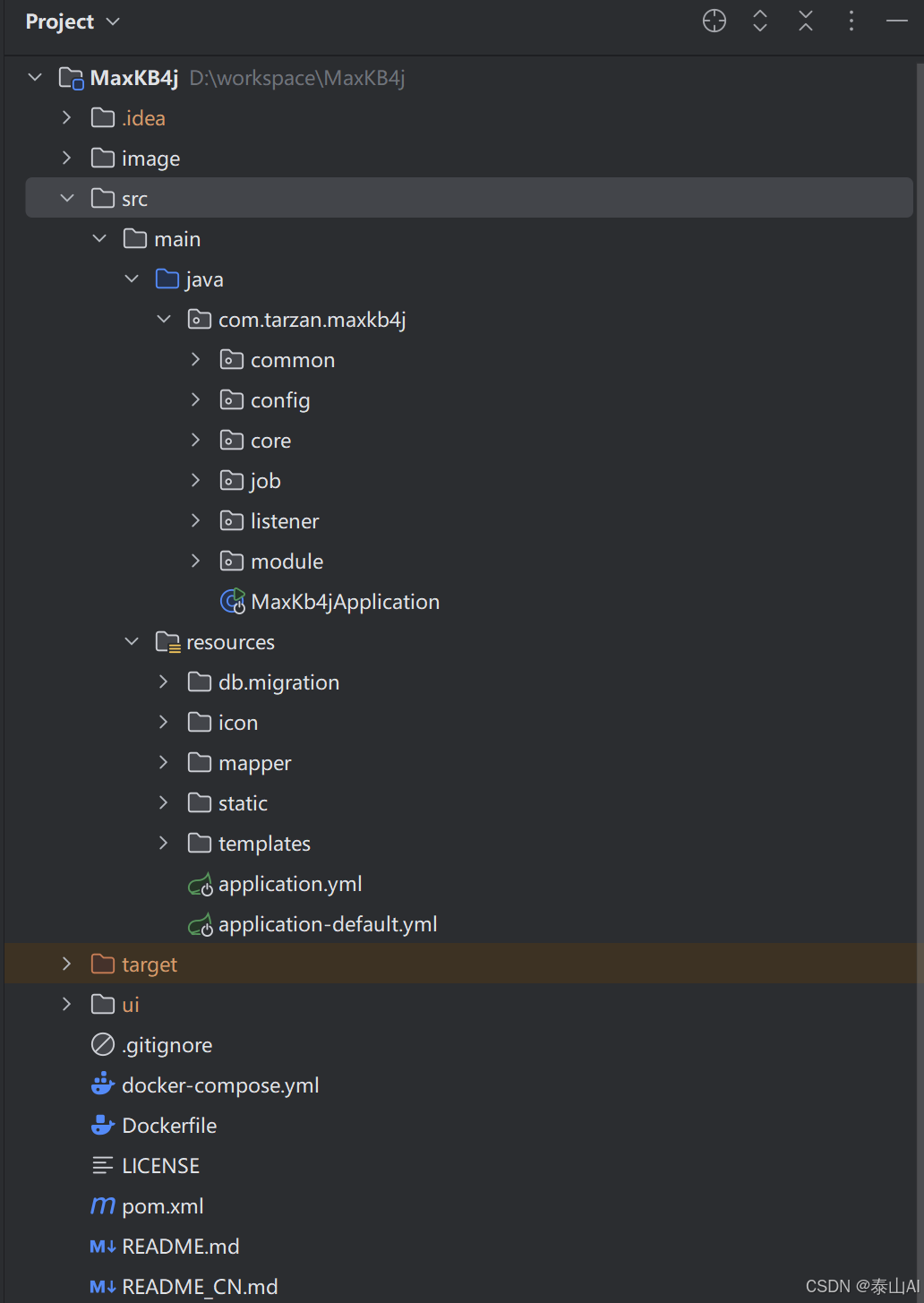
🚀 项目源码地址 : https://gitee.com/taisan/MaxKB4j
💡 提示:首次克隆项目后,请确认目录结构是否完整。
2. 环境准备
在开始部署前,请确保你的开发机已安装以下软件:
✅ 前端环境
- Node.js:版本 16 或更高
验证命令:
node -v
推荐从 https://nodejs.org 下载 LTS 版本。
✅ 后端环境
- Java:版本 17 或更高(推荐 OpenJDK 17)
验证命令:
java -version - Maven:版本 3.8 或更高
验证命令:
mvn -v - IDEA(可选但推荐):用于 Java 开发、调试和代码导航。
✅ 数据库环境
- PostgreSQL:版本 15.x
安装后请确保服务已启动,默认端口为
5432。 - MongoDB:版本 8.x
安装后请确保
mongod服务正在运行,默认端口为27017。
📌 注意:所有服务建议在本地
localhost上运行,便于开发调试。
3. 本地配置
项目依赖两个数据库:PostgreSQL(主业务数据 + 向量存储)和 MongoDB(非结构化数据或日志等)。需分别创建并配置。
3.1 创建 PostgreSQL 数据库
-
打开终端,进入 PostgreSQL 命令行(以
postgres用户为例):psql -U postgres -
执行以下 SQL 命令:
-- 创建数据库
CREATE DATABASE "maxkb4j";

-- 切换到新创建的数据库
\c "maxkb4j";

-- 安装 vector 扩展(用于向量相似性搜索)
CREATE EXTENSION IF NOT EXISTS vector;
⚠️ 如果提示
extension "vector" does not exist,说明未安装 pgvector。
安装方法(Ubuntu 示例):sudo apt install postgresql-15-pgvector
3.2 创建 MongoDB 数据库与用户
MongoDB 默认在首次写入时自动创建数据库,但为了权限安全,建议手动创建专用用户和数据库。
-
打开 MongoDB Shell:
mongosh -
在
admin数据库中创建用户(替换your_mongo_username和your_mongo_password为你的实际凭证):
use admin

db.createUser({
  user: "your_mongo_username",
  pwd: "your_mongo_password",
  roles: [
    { role: "readWrite", db: "maxkb4j" },
    { role: "dbAdmin", db: "maxkb4j" }
  ]
})
- 创建
maxkb4j数据库(通过写入触发创建):
use maxkb4j

// 插入一条临时文档以确保数据库被创建
db.init.insertOne({ created_at: new Date() })

// 可选:清理测试数据
db.init.drop()
✅ 此时
maxkb4j数据库已存在,且你创建的用户拥有完整操作权限。
3.3 配置应用参数
编辑后端配置文件:MaxKB4J/src/main/resources/application-default.yml
填入你的真实数据库连接信息:
spring:
  datasource:
    url: jdbc:postgresql://localhost:5432/maxkb4j      # PostgreSQL 地址
    username: your_postgres_username                   # 替换为你的 PG 用户名
    password: your_postgres_password                   # 替换为你的 PG 密码
    driver-class-name: org.postgresql.Driver
  data:
    mongodb:
      uri: mongodb://your_mongo_username:your_mongo_password@localhost:27017/maxkb4j?authSource=admin
🔐 安全提醒:
- 不要将真实密码提交到 Git 仓库。
authSource=admin表示用户是在admin数据库中创建的,这是 MongoDB 的标准做法。
4. 开发与调试
4.1 启动前端
-
进入前端目录:
cd ui -
安装依赖(首次运行需要):
npm install -
启动管理后台(默认模式):
npm run dev -
启动对话界面(聊天模式):
npm run dev -- --mode chat
🖥️ 成功启动后,终端会显示类似:
Local: http://localhost:3000/打开浏览器即可访问对应页面。
默认账号:
admin
默认密码:tarzan@123456
4.2 启动后端
📁 请在 项目根目录(含
pom.xml的目录)操作。
方法一:命令行启动(推荐用于开发)
-
编译并打包项目(首次或代码变更后需要):
mvn clean compile -
启动 Spring Boot 应用:
mvn spring-boot:run
✅ 成功启动后,日志中会显示:
	Application is running! Access URLs:
	Local: 		http://localhost:8080
	External: 	http://10.16.98.141:8080
方法二:使用 IDEA 启动(图形化调试)
- 用 IDEA 打开项目根目录。
- 等待 Maven 自动导入依赖。
- 找到主启动类(通常为
com.maxkb.Application或类似名称,含@SpringBootApplication注解)。 - 右键 → Run ‘Application.main()’。
💡 优势:支持断点调试、热加载(需配置 DevTools)。
5. 访问项目
当前后端均成功启动后:
- 打开浏览器。
- 访问前端提供的地址(如
http://localhost:3000)。 - 你将看到如下界面:
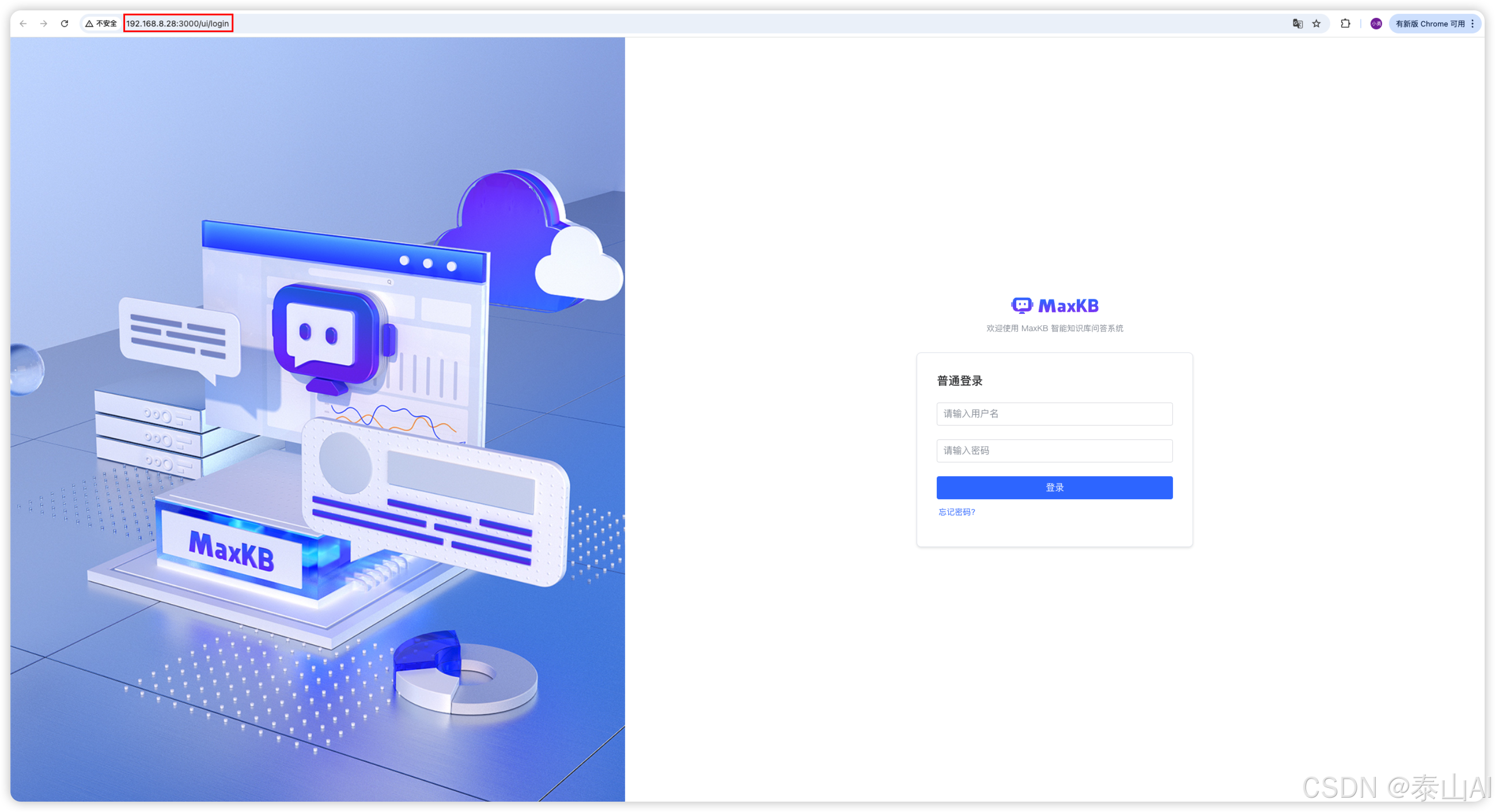
🎉 恭喜!你已成功在本地运行 MaxKB4J 项目!
常见问题(FAQ)
Q1:启动报错 “Connection refused”?
A:请检查 PostgreSQL(5432)和 MongoDB(27017)服务是否正在运行,防火墙是否放行端口。
Q2:前端页面空白或 API 返回 404?
A:确认后端已成功启动,并检查前端代理配置是否指向正确的后端地址(通常开发模式下已内置代理)。
Q3:如何停止服务?
A:在终端按 Ctrl + C 终止进程。若需彻底清理,可使用 jps 查看 Java 进程并 kill,或重启终端。
Q4:MongoDB 报错 “Authentication failed”?
A:请确认用户名、密码、authSource=admin 三者匹配,且用户角色已正确授权给 maxkb4j 数据库。

有“AI”的1024 = 2048,欢迎大家加入2048 AI社区
更多推荐



 18
18 0
0- 0



 已为社区贡献14条内容

所有评论(0)