【k8s】使用containerd 2.1.5运行时离线部署k8s1.31.14+全量KubeSphere4.1.3
本文演示以Ubuntu刚装完系统离线环境下,all in one部署k8s 1.31.14+ks4.1.3(含全量组件)若有其他需要可添加我微信好友sd_zdhr。
本文演示以Ubuntu刚装完系统离线环境下,all in one部署k8s 1.31.14+ks4.1.3(含全量组件)若有其他需要可添加我微信好友sd_zdhr。
1.说明
关于kt
kt是基于kk二次开发的产物,具备kk的所有功能。二开主要为适配信创国产化环境、简化arm部署过程和国产化环境离线部署。支持arm64和amd64架构国产操作系统,已适配芯片+操作系统 如下。
kt新增功能点
- 适配arm架构harbor和支持,部署体验与X86一样简单。
- 离线环境部署增强。常用国际和国产操作系统依赖,内置到安装包中。已适配芯片和操作系统如下
./kt init-os -f config-sample.yaml一条命令完成所有节点操作系统依赖安装和初始化操作。- CPU:鲲鹏、飞腾、海光、兆芯、intel、amd等。
- OS:Centos、Rocky Linux、Ubuntu、Debian、银河麒麟V10、麒麟V11、麒麟国防版、麒麟信安、中标麒麟V7、统信UOS、华为欧拉、移动大云、阿里龙蜥、TencentOS等。
- 支持开启防火墙,只暴露
30000-32767端口,其他k8s端口添加到节点白名单。./kt firewall一条命令自动获取节点信息开白名单和防火墙。
2.环境准备
服务器基本信息
| 主机名 | 架构 | OS | 配置 | IP |
|---|---|---|---|---|
| harbor | x86_64 | Ubuntu24.04 | 4核8G | 192.168.85.131 |
| node1 | x86_64 | Ubuntu24.04 | 4核16G | 192.168.85.138 |
将对应架构kt-x86.tar.gz上传至服务器
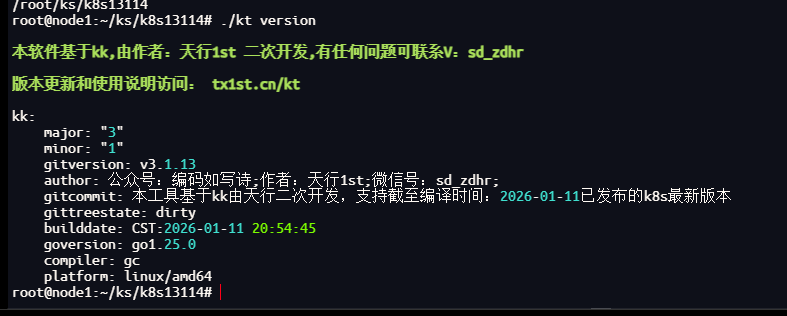
2.1 上传离线制品
将离线制品、配置文件、kt和sh脚本上传至服务器其中一个节点,后续在该节点操作创建集群。
2.2 修改配置文件
根据实际服务器信息,配置到生成的config-sample.yaml中
kind: Cluster
metadata:
  name: sample
spec:
  hosts:
  - {name: master1, address: 192.168.85.159, internalAddress: 192.168.85.159, user: root, password: "123456"}
  roleGroups:
    etcd:
    - master1
    control-plane:
    - master1
    worker:
    - master1
    # harbor私有仓库部署至哪个节点,该节点必须用docker
    registry:
    - master1
  controlPlaneEndpoint:
    ## Internal loadbalancer for apiservers
    internalLoadbalancer: haproxy

    domain: lb.kubesphere.local
    address: ""
    port: 6443
  kubernetes:
    version: v1.31.14
    clusterName: cluster.local
    autoRenewCerts: true
    containerManager: docker
  etcd:
    type: kubekey
  network:
    plugin: calico
    kubePodsCIDR: 10.233.64.0/18
    kubeServiceCIDR: 10.233.0.0/18
    ## multus support. https://github.com/k8snetworkplumbingwg/multus-cni
    multusCNI:
      enabled: false
  registry:
    type: harbor
    registryMirrors: []
    insecureRegistries: []
    privateRegistry: "dockerhub.kubekey.local"
    namespaceOverride: "kubesphereio"
    auths: # if docker add by `docker login`, if containerd append to `/etc/containerd/config.toml`
      "dockerhub.kubekey.local":
        username: "admin"
        password: Harbor@123 # 此处可自定义,kk3.1.8新特性
        skipTLSVerify: true # Allow contacting registries over HTTPS with failed TLS verification.
        plainHTTP: false # Allow contacting registries over HTTP.
        certsPath: "/etc/docker/certs.d/dockerhub.kubekey.local"
  addons: []
说明: 这里写一下注意事项
config-sample.yaml 配置文件的 spec:hosts 参数
官方介绍
- address 服务器的 SSH 登录 IP 地址。
- internalAddress 服务器在子网内部的 IP 地址。
注:若部署的服务器在同一区域,内网IP可以互通,address 和internalAddress 都使用内网IP。之前遇到过有的小伙伴买的云服务器做测试,address使用公网IP,由于部署过程通信拷贝文件走了address,公网带宽又低。导致创建集群时异常的慢。
2.3 系统初始化
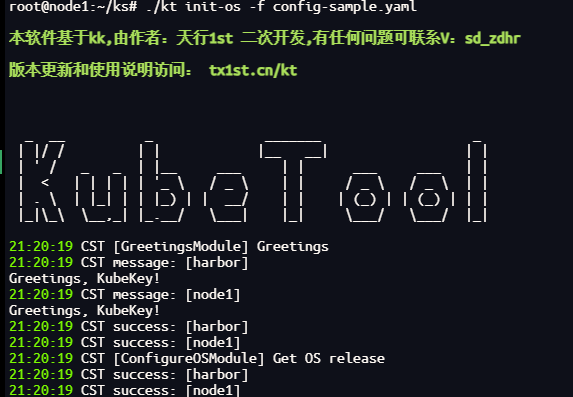
操作系统不需要安装docker,不需要设置selinux,swap等操作,全新的操作系统即可。解压kt文件后执行./kt init-os -f config-sample.yaml 已适配操作系统和架构见1.说明
该命令kt会自动判断操作系统和架构以安装依赖项和进行必要的初始化配置。
3 创建 Harbor私有仓库
3.1 创建Harbor镜像仓库
注意:harbor必须用docker,所以所在节点需要用docker运行时。
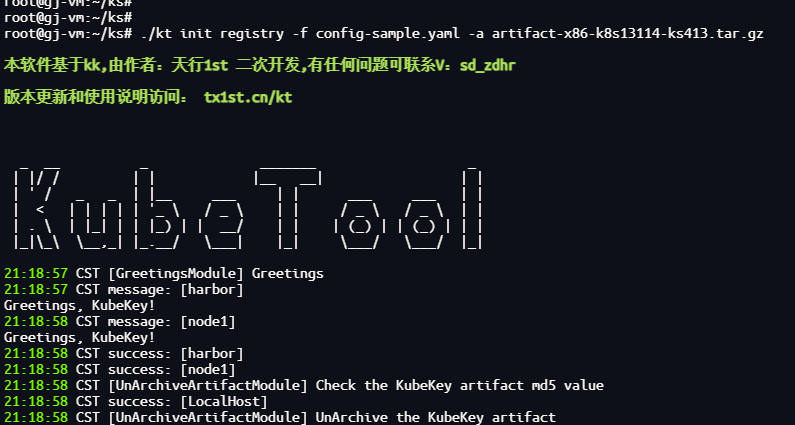
此命令会在harbor节点自动安装docker和docker-compose
./kt init registry -f config-sample.yaml -a artifact-x86-k8s13114-ks413.tar.gz
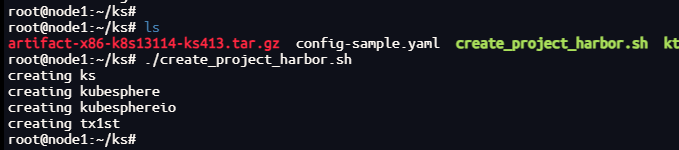
3.2 创建harbor项目
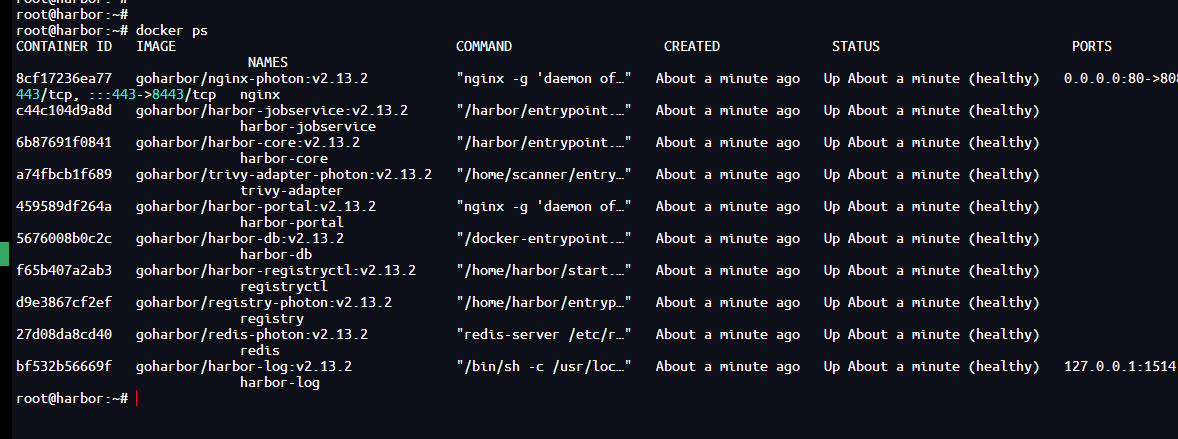
安装完成后,到harbor服务器,等待容器全部启动完成(大概1分钟),通过执行docker ps 查看状态
创建 Harbor 项目
chmod +x create_project_harbor.sh && ./create_project_harbor.sh
4 安装Kubernetes
执行以下命令创建 Kubernetes 集群:
./kt create cluster -f config-sample.yaml -a artifact-x86-k8s13114-ks413.tar.gz --with-local-storage
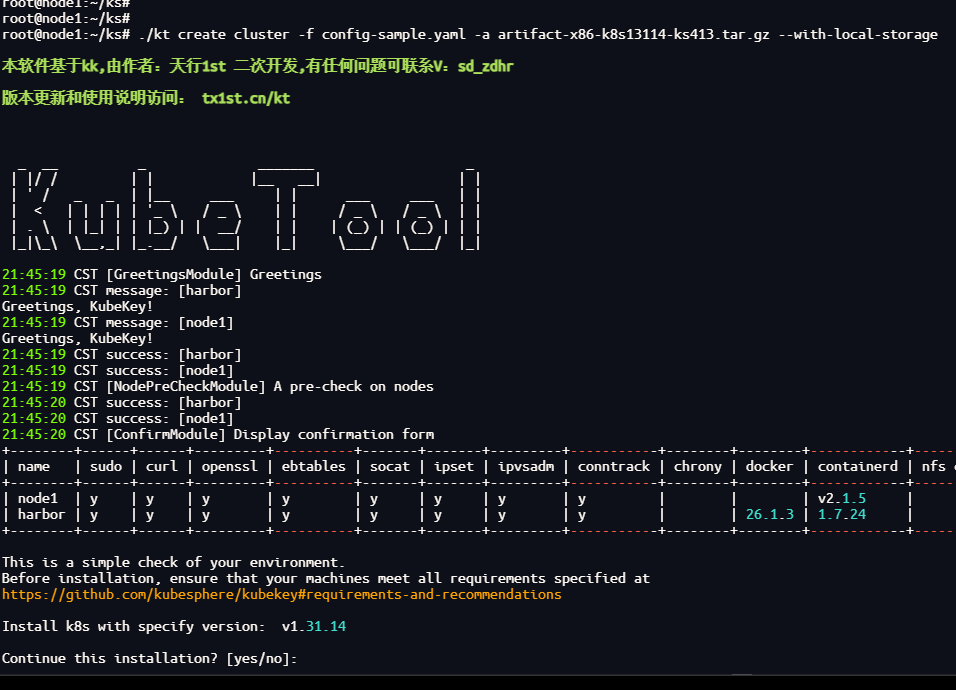
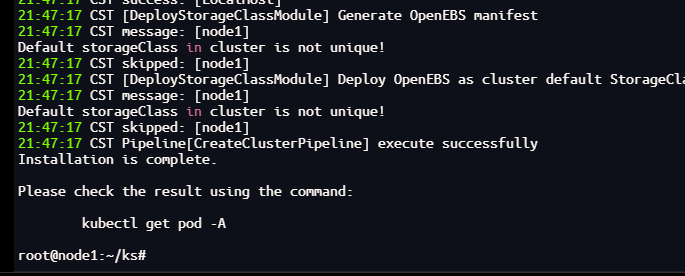
大概两分钟左右看到成功消息
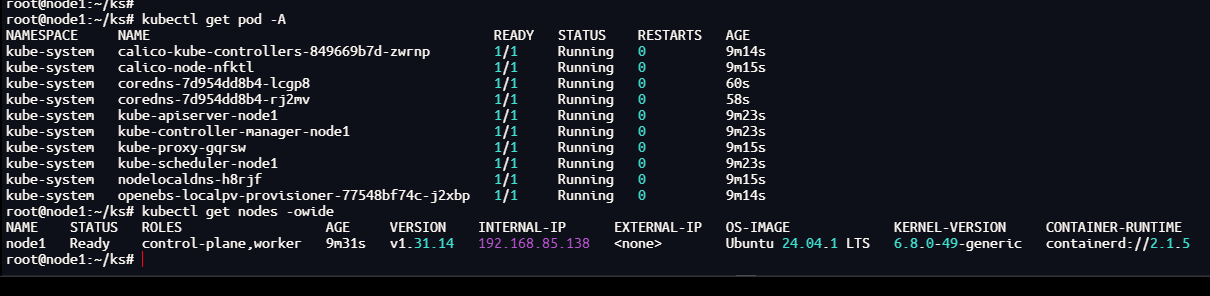
验证,可以看到本次使用了containerd2.*版本作为运行时
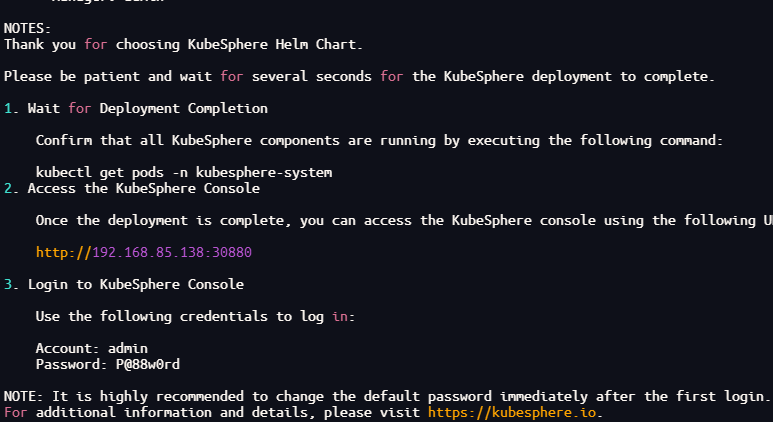
5 安装 KubeSphere
helm upgrade --install -n kubesphere-system --create-namespace ks-core ks-core-1.1.5.tgz \
     --set global.imageRegistry=dockerhub.kubekey.local/ks \
     --set extension.imageRegistry=dockerhub.kubekey.local/ks \
     --set ksExtensionRepository.image.tag=v1.1.5 \
     --debug \
     --wait
等待大概30秒左右看到成功消息
6 验证
登录页面
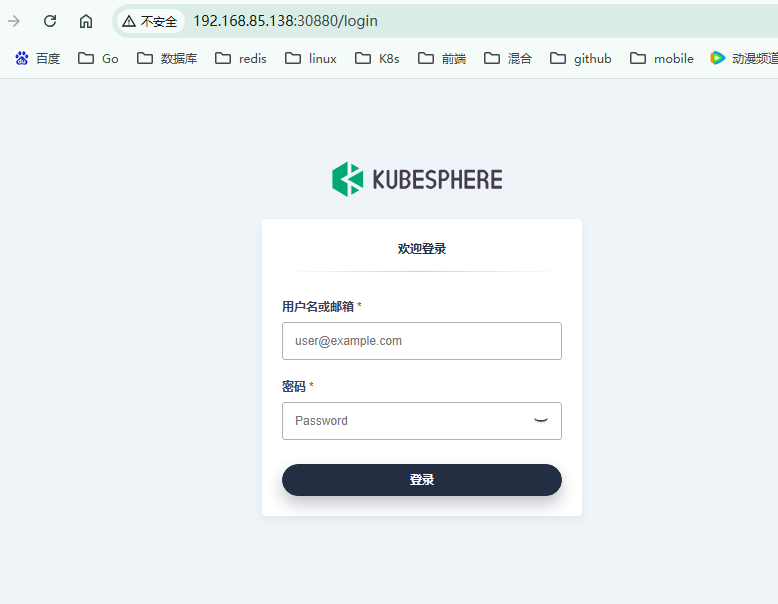
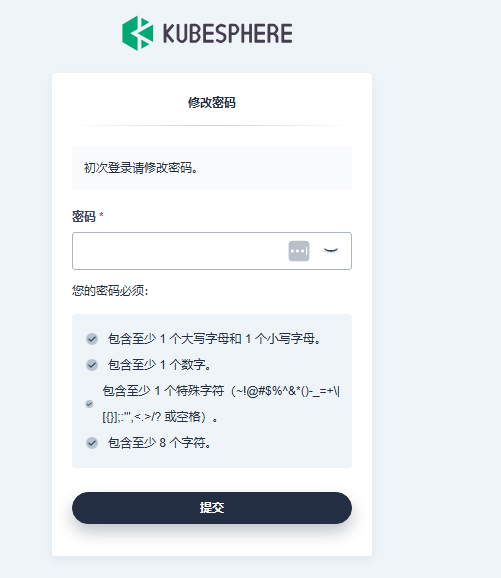
初次登录需要换密码,如果不想换也可以继续填写P@88w0rd,不过建议更换
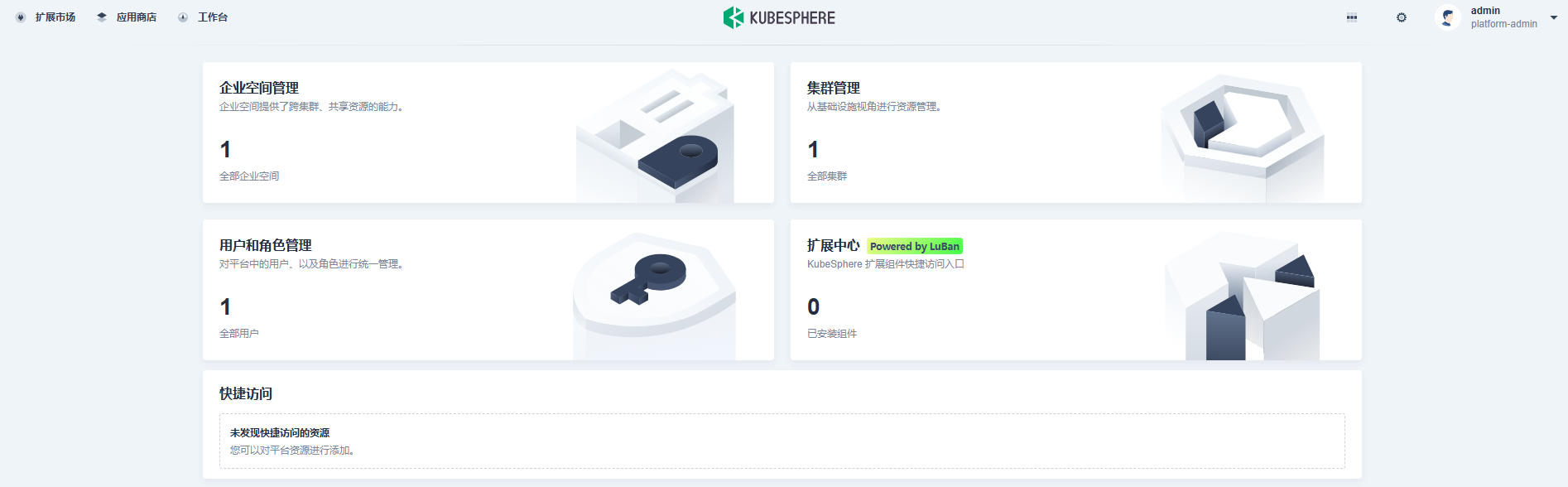
首页
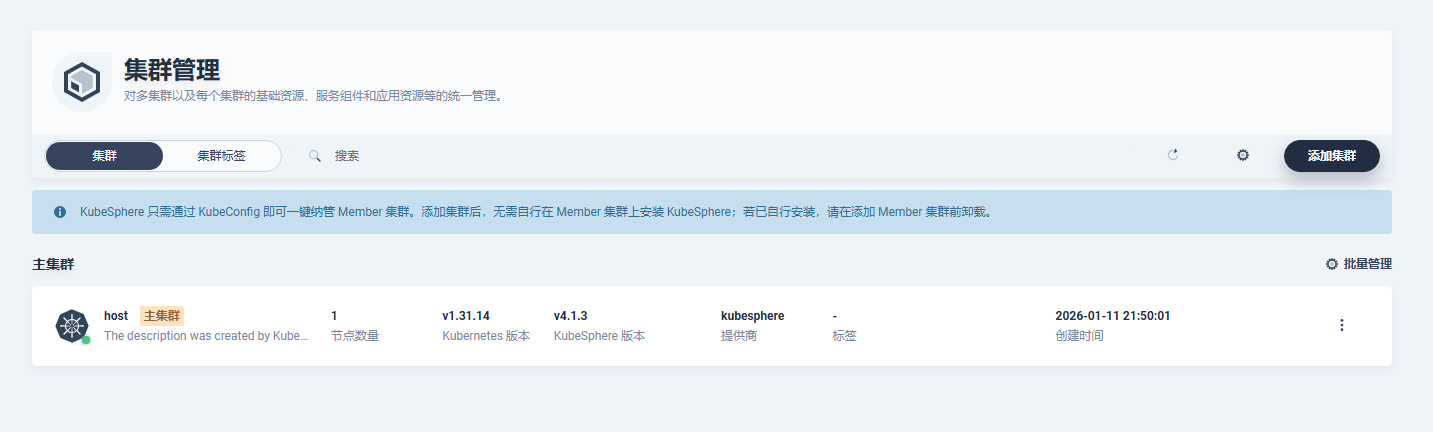
集群节点版本信息
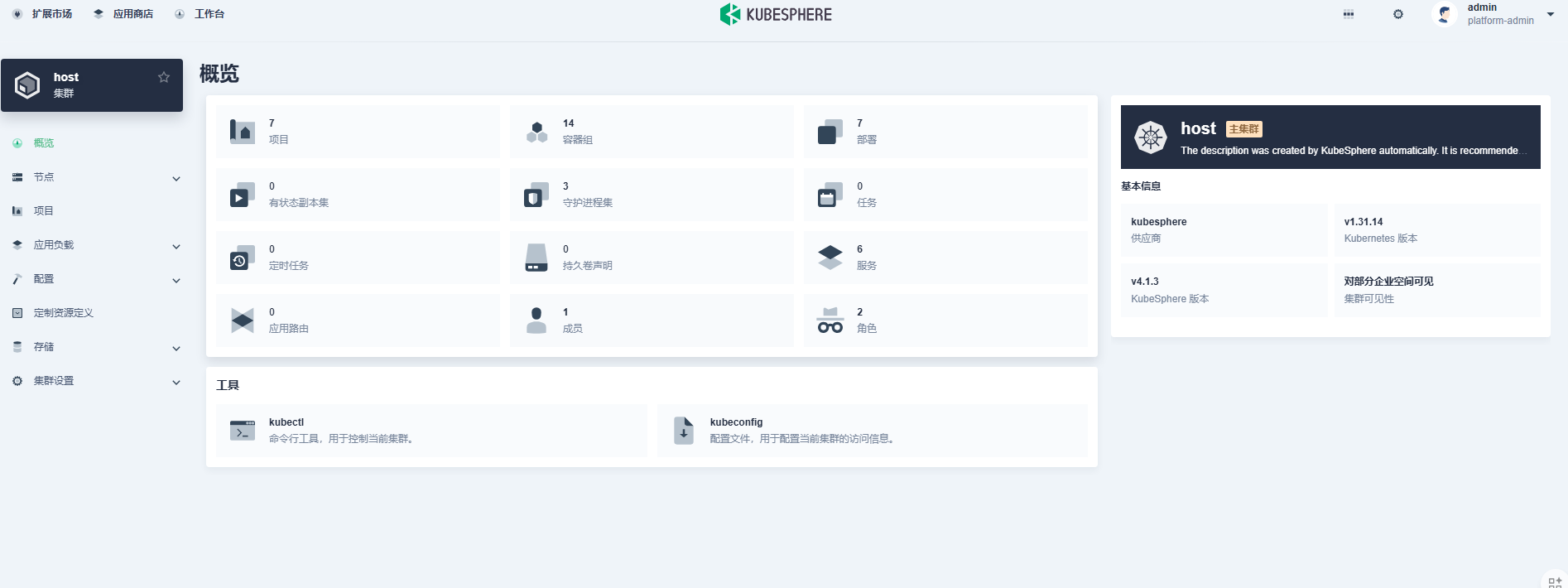
概览
7 安装扩展组件
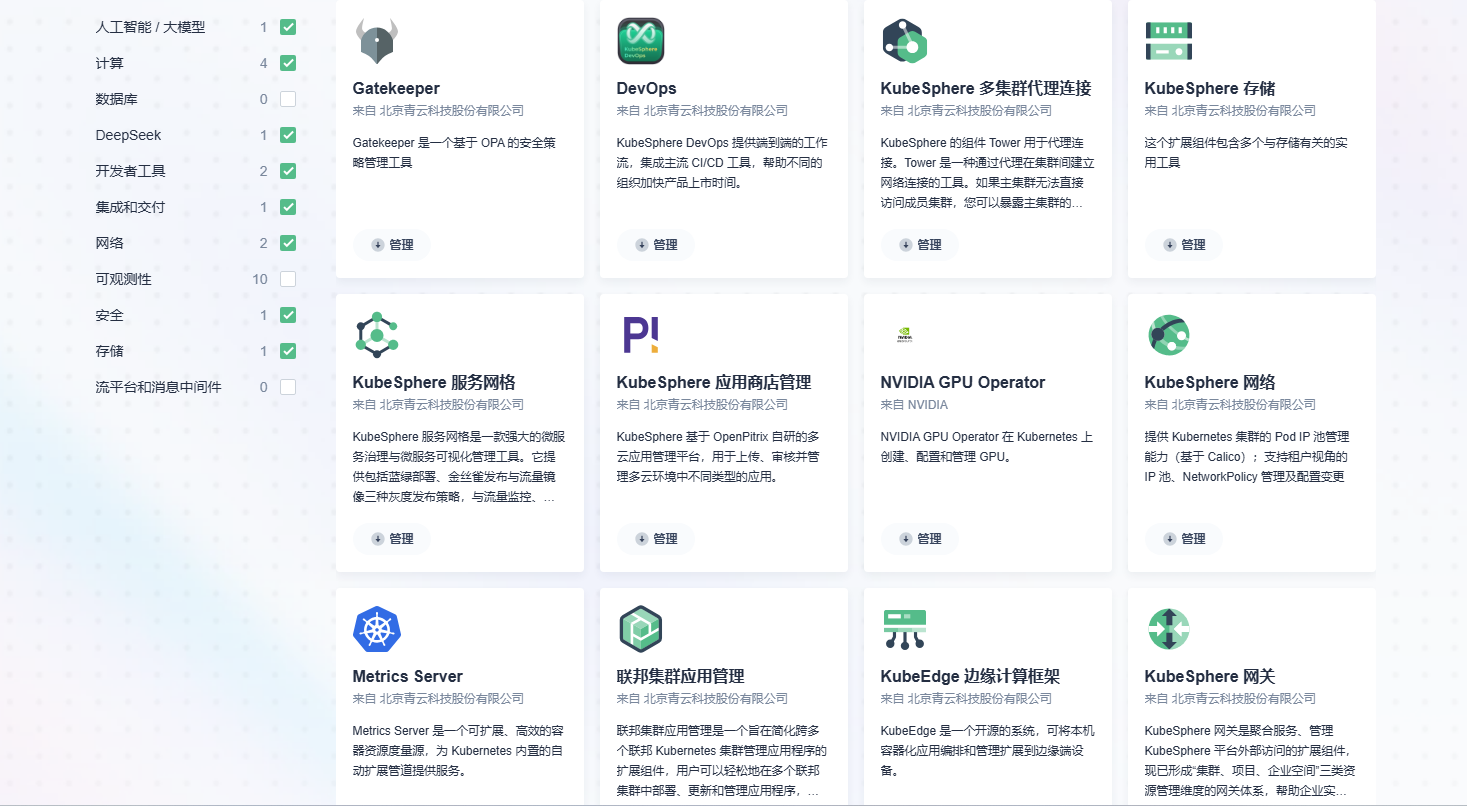
扩展市场中组件有23个,涵盖日常使用
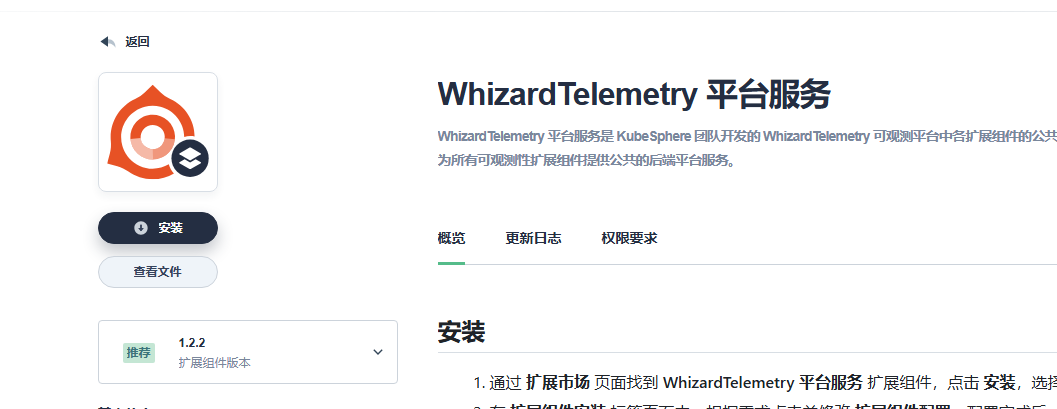
7.1 安装平台服务
点击左上角扩展市场后点击WhizardTelemetry 平台服务
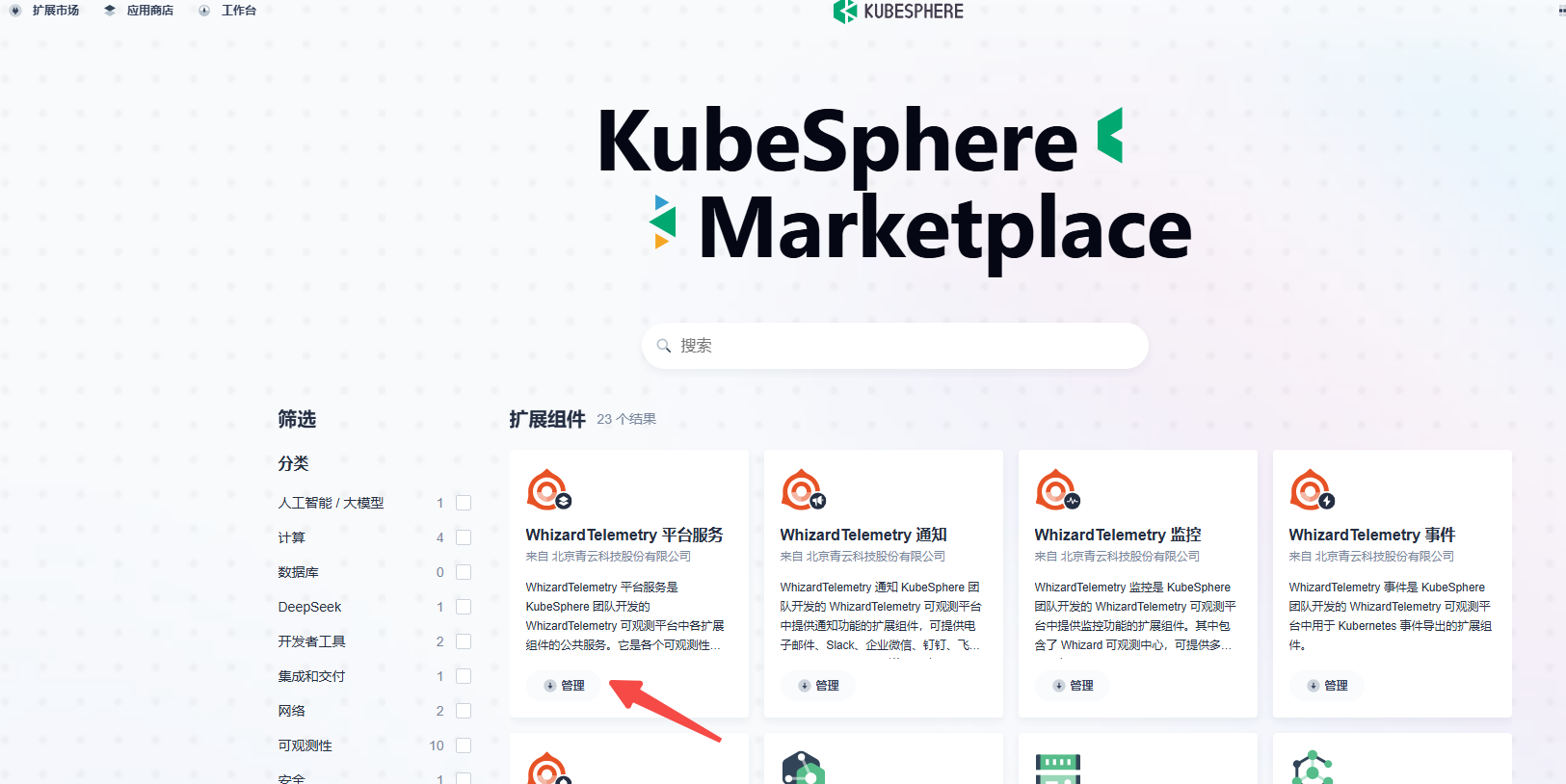
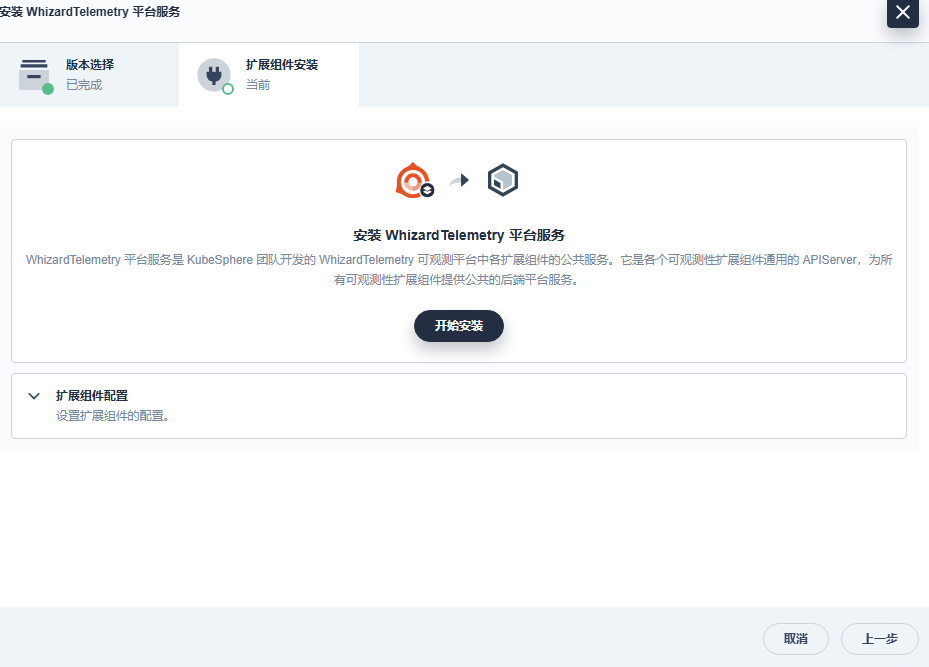
然后点击安装
点击开始安装
7.2 安装监控
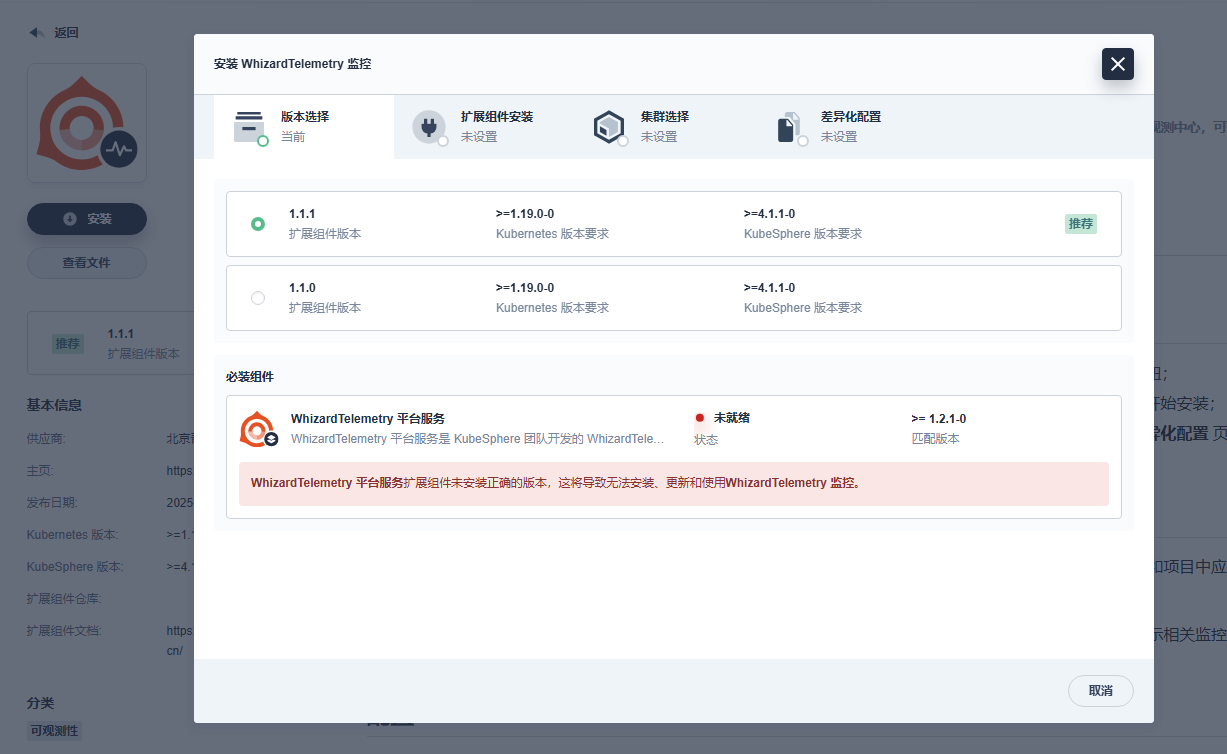
点击扩展市场后点击WhizardTelemetry 监控的管理
然后点击安装,建议安装1.1.1版本,组件有依赖关系,需要按照要求先安装必装组件
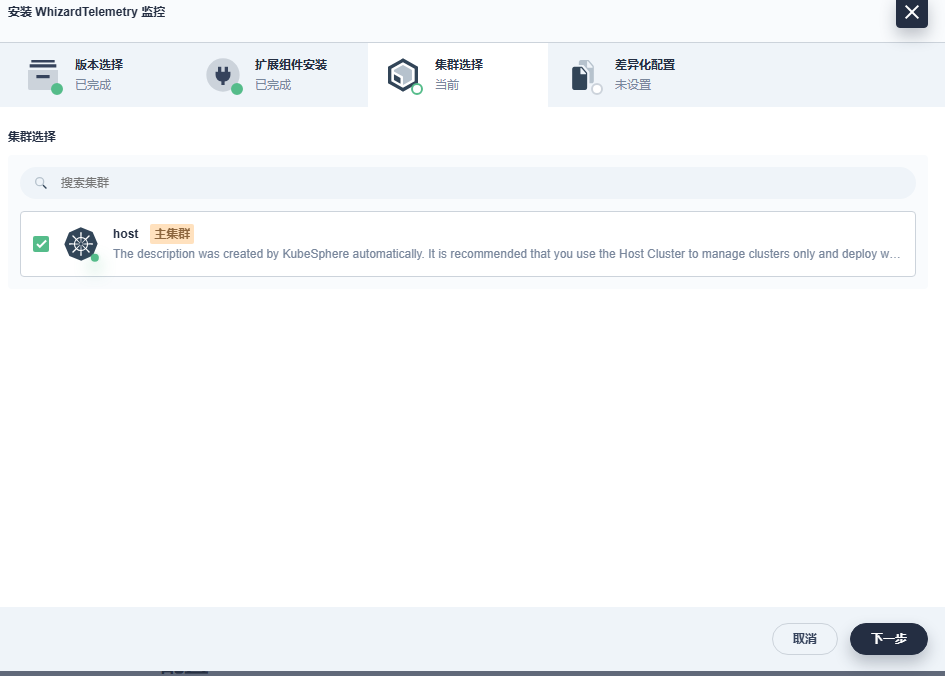
安装至host节点
7.3 安装devops
点击扩展市场后点击DevOps的管理
然后点击安装,建议安装1.1.3版本
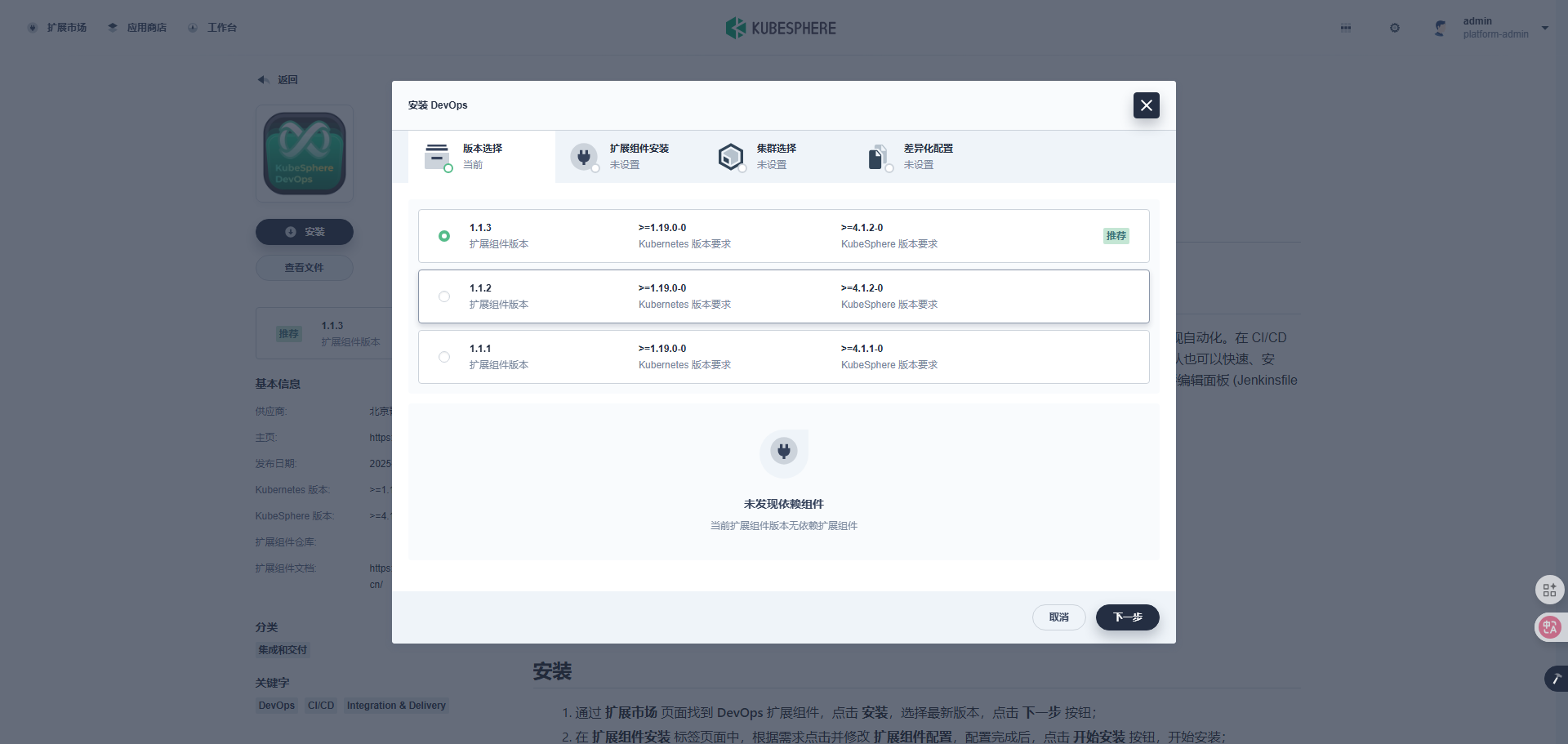
点击下一步,安装后很快可以看到安装成功的消息
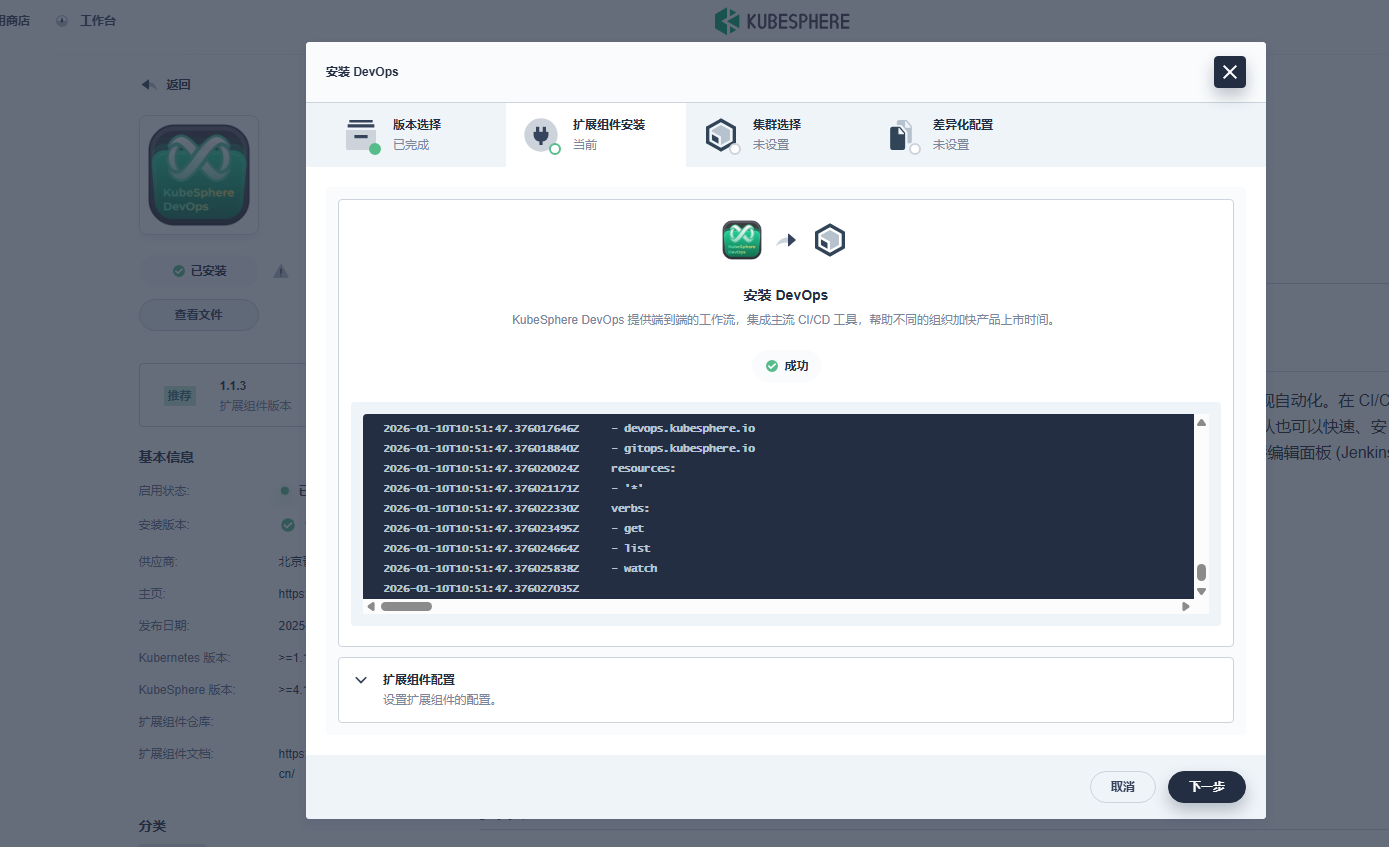
点击下一步安装到host集群
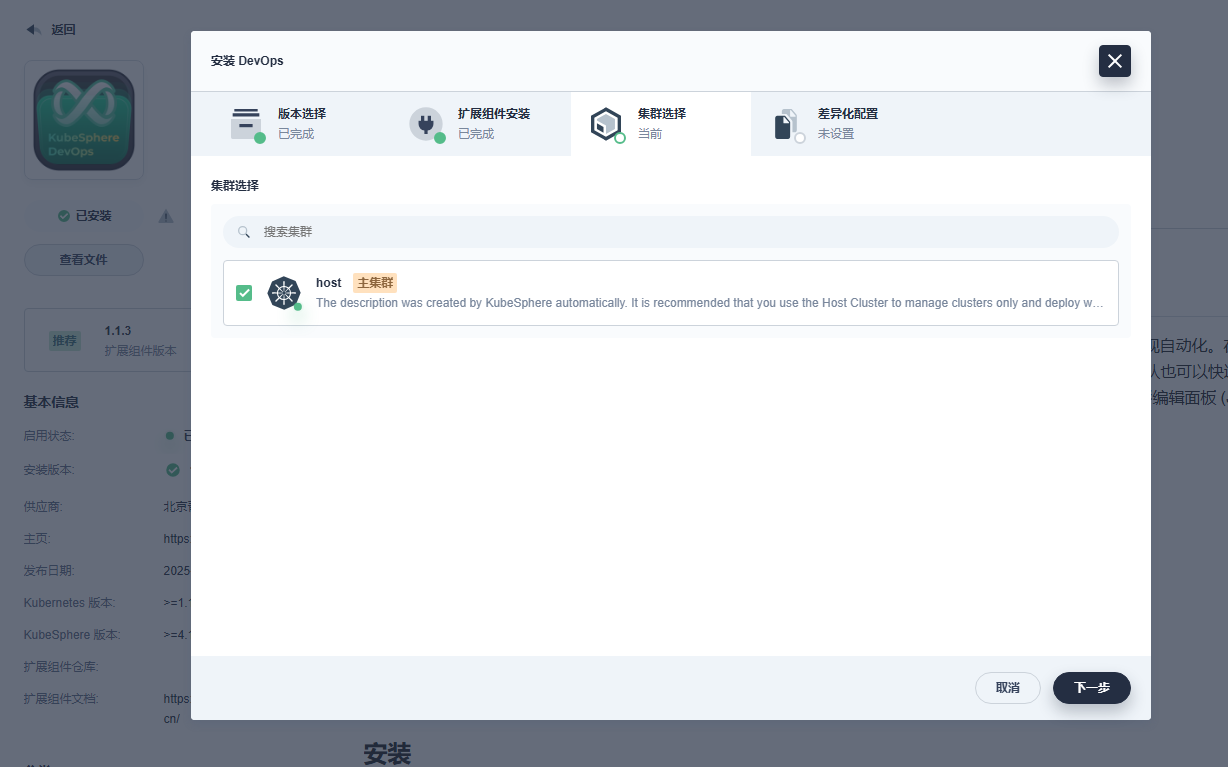
7.4 安装通知、告警服务、数据流水线
有些组件有依赖关系,需要先装必备组件才能安装后续组件。如果未安装必装组件可以看到下面类似选装组件的提示
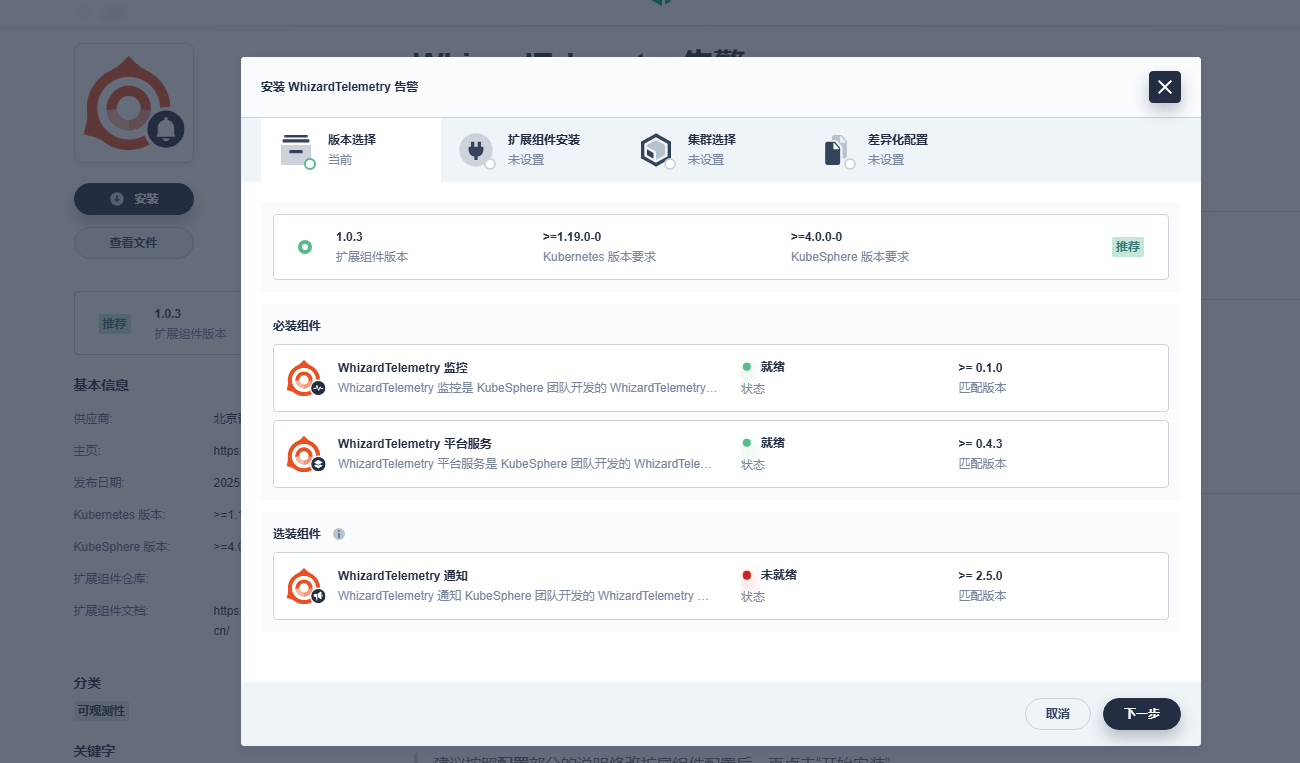
等待都安装完成,可以看到已经安装了6个组件。
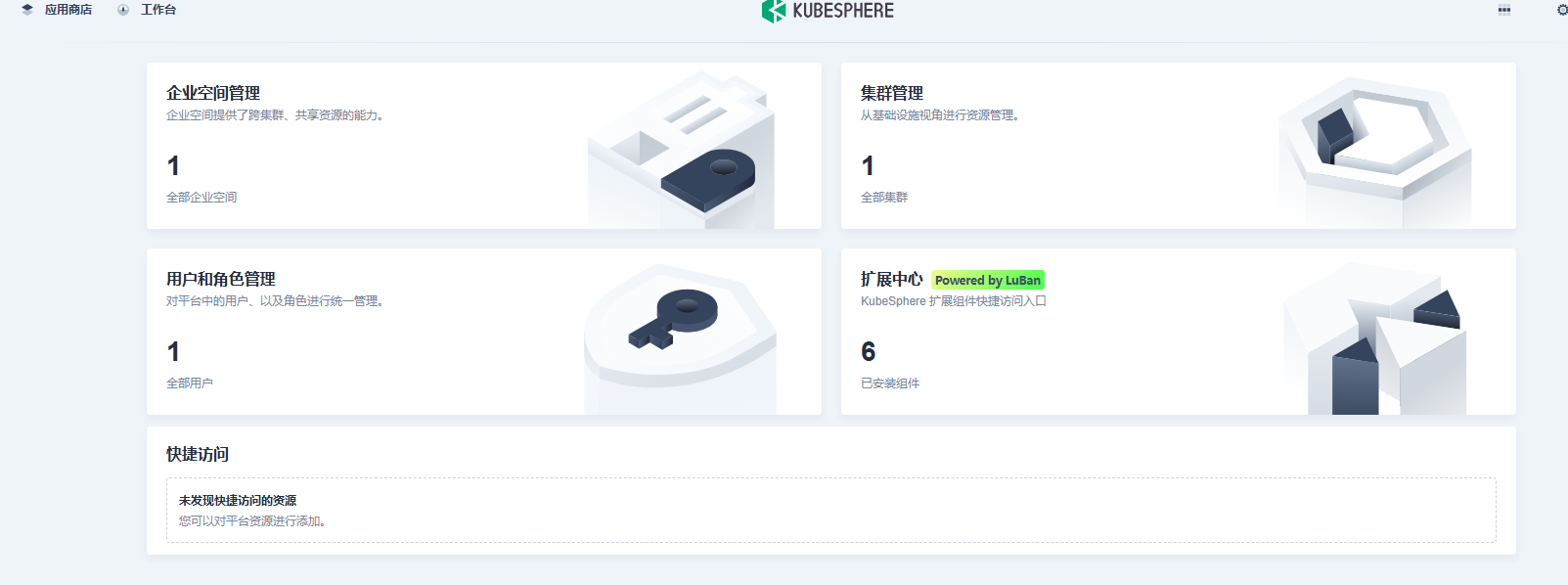
7.5 验证
等待以上服务安装完成后,退出登录,重新登录
- 概览
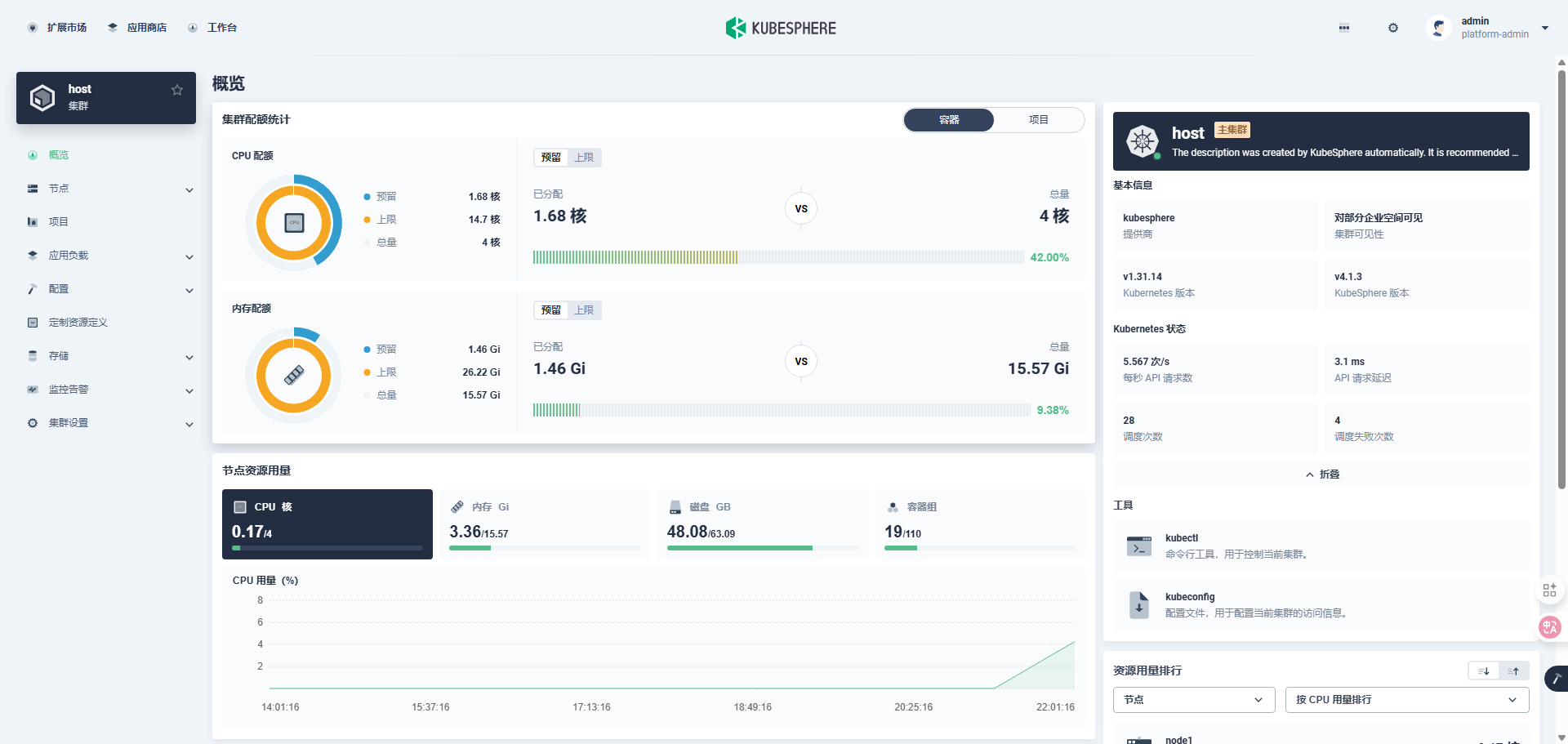
- 集群节点
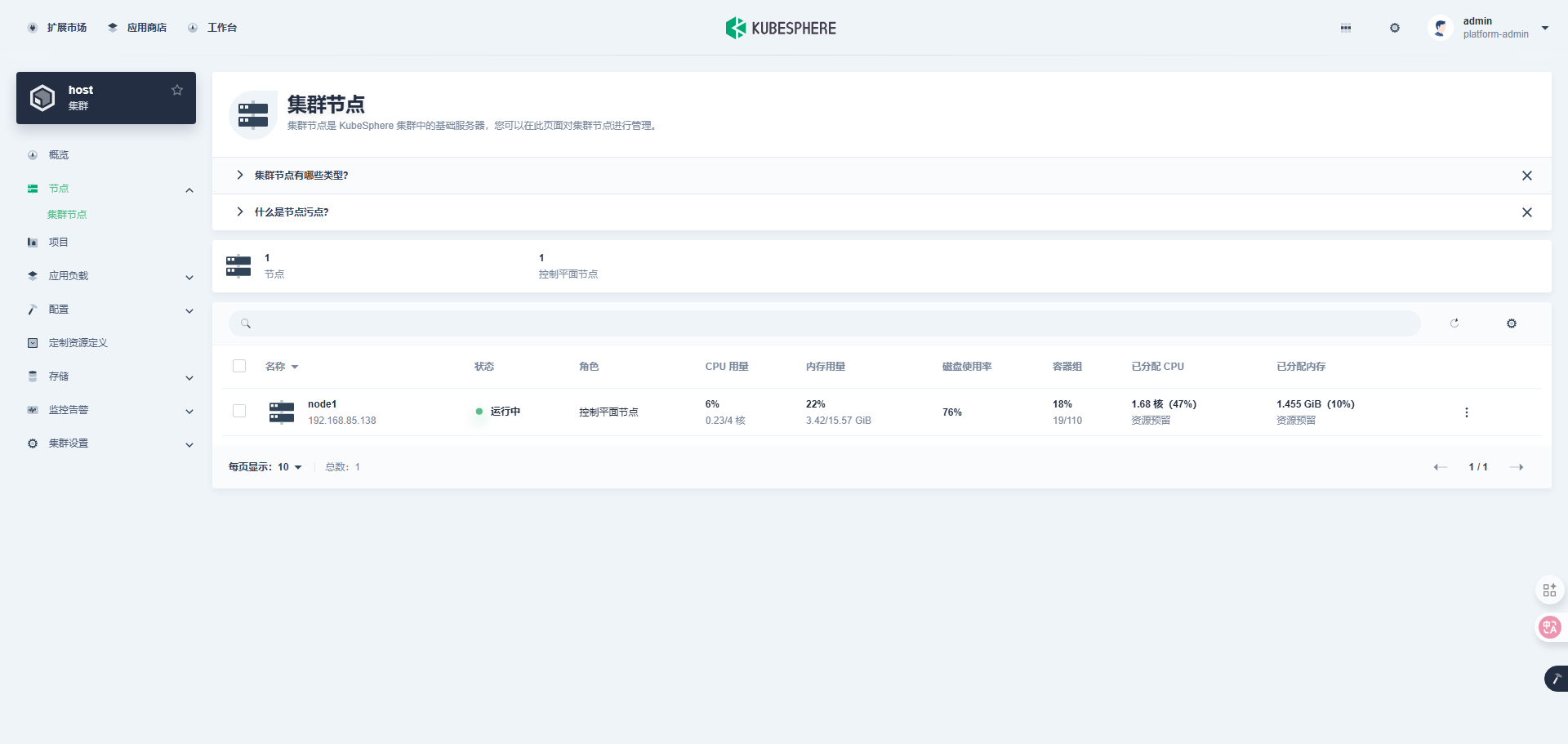
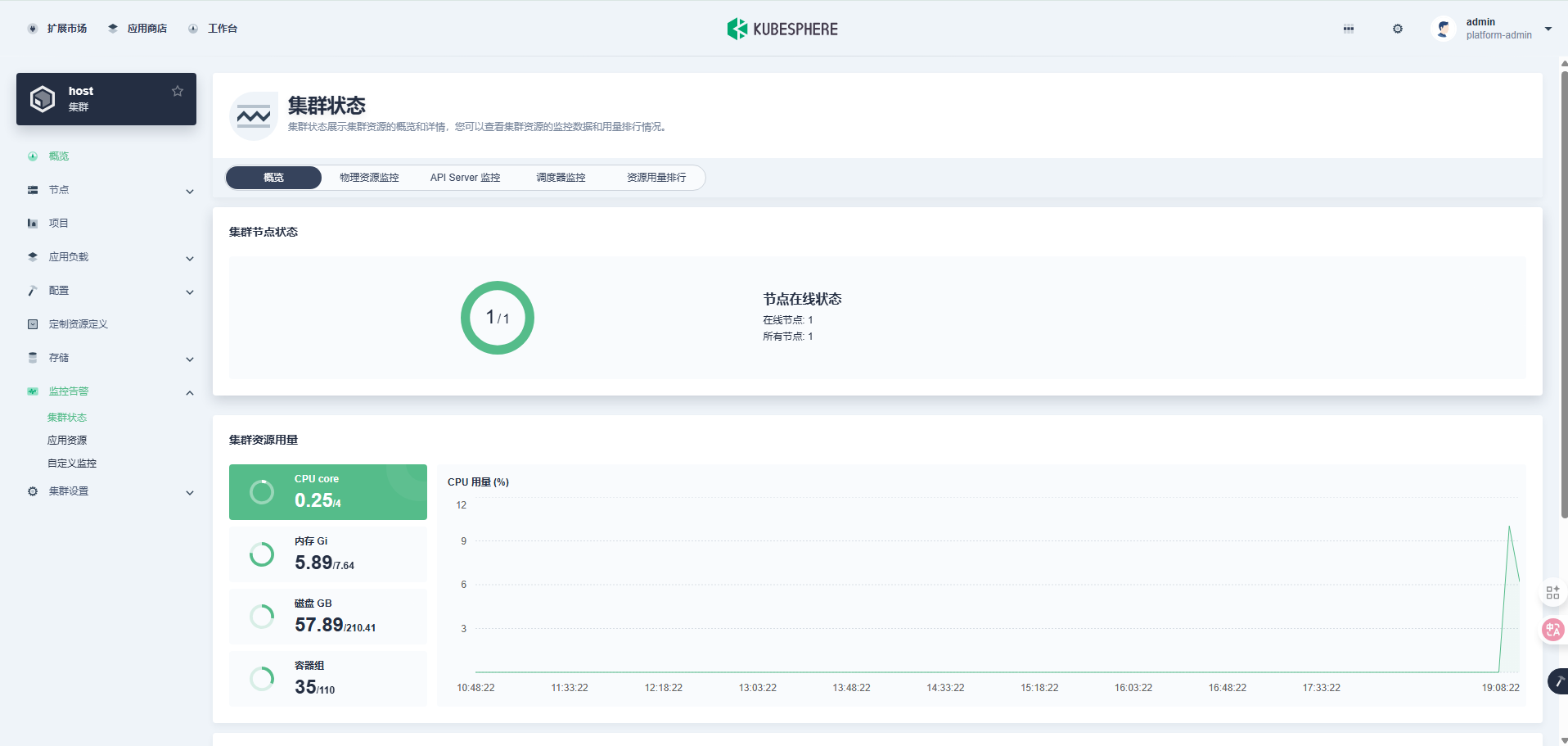
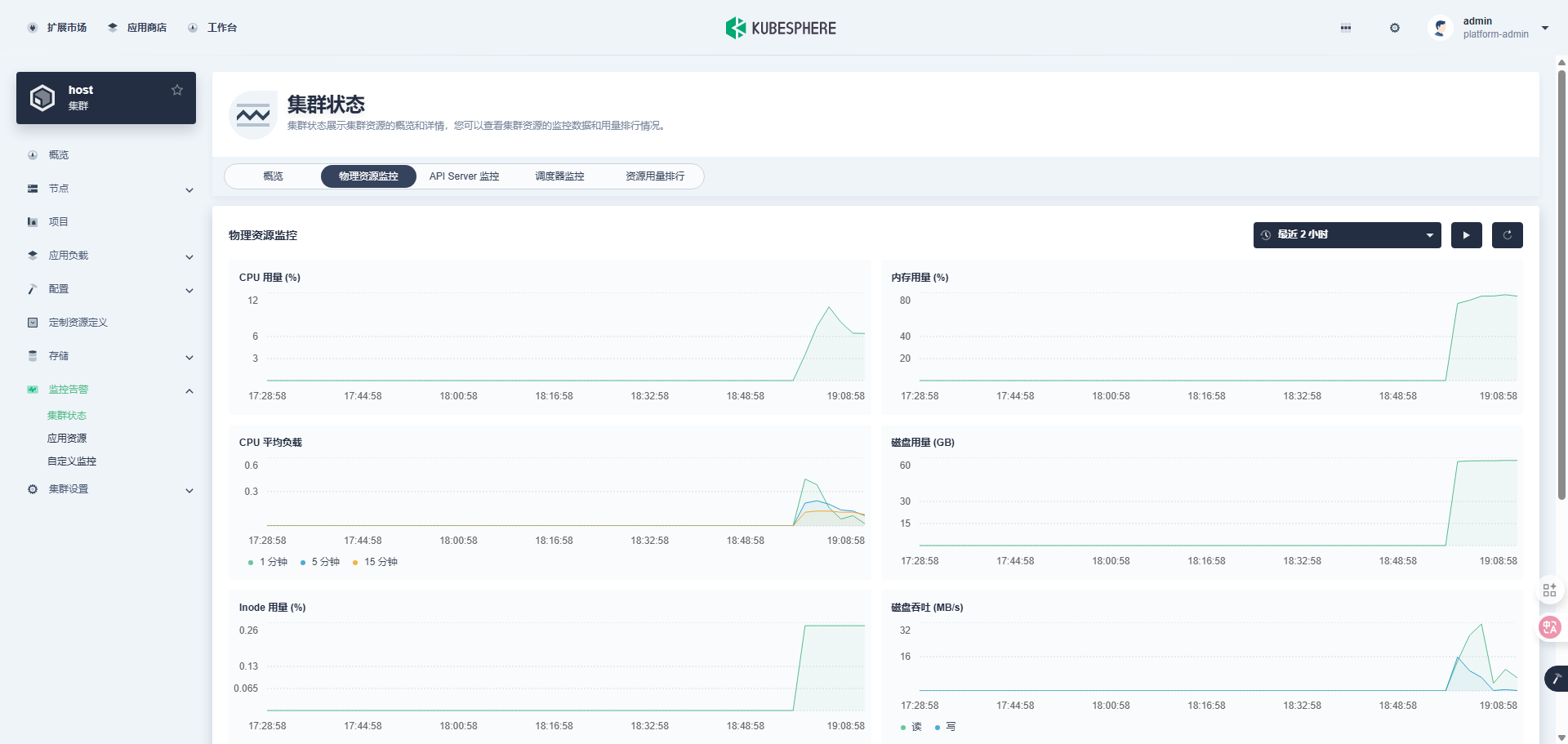
- 监控告警-集群状态
可以看到之前ks3版本的熟悉界面
7.6 DevOps
这里需要注意,由于devops比较吃资源,我们all in one的是4C8G,导致jenkins需要的资源不足
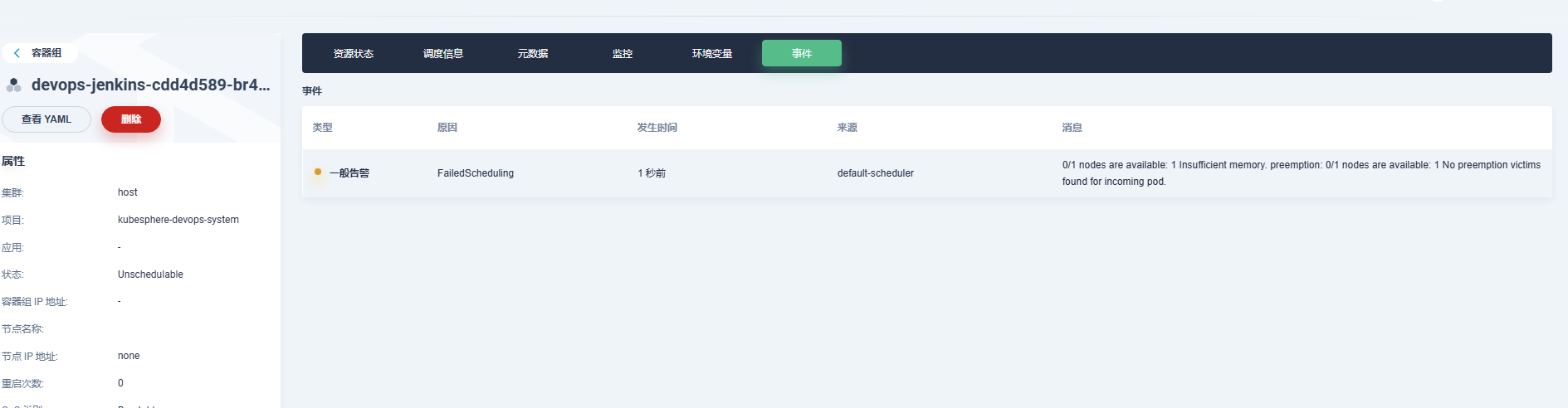
我们这里扩展为8C16G
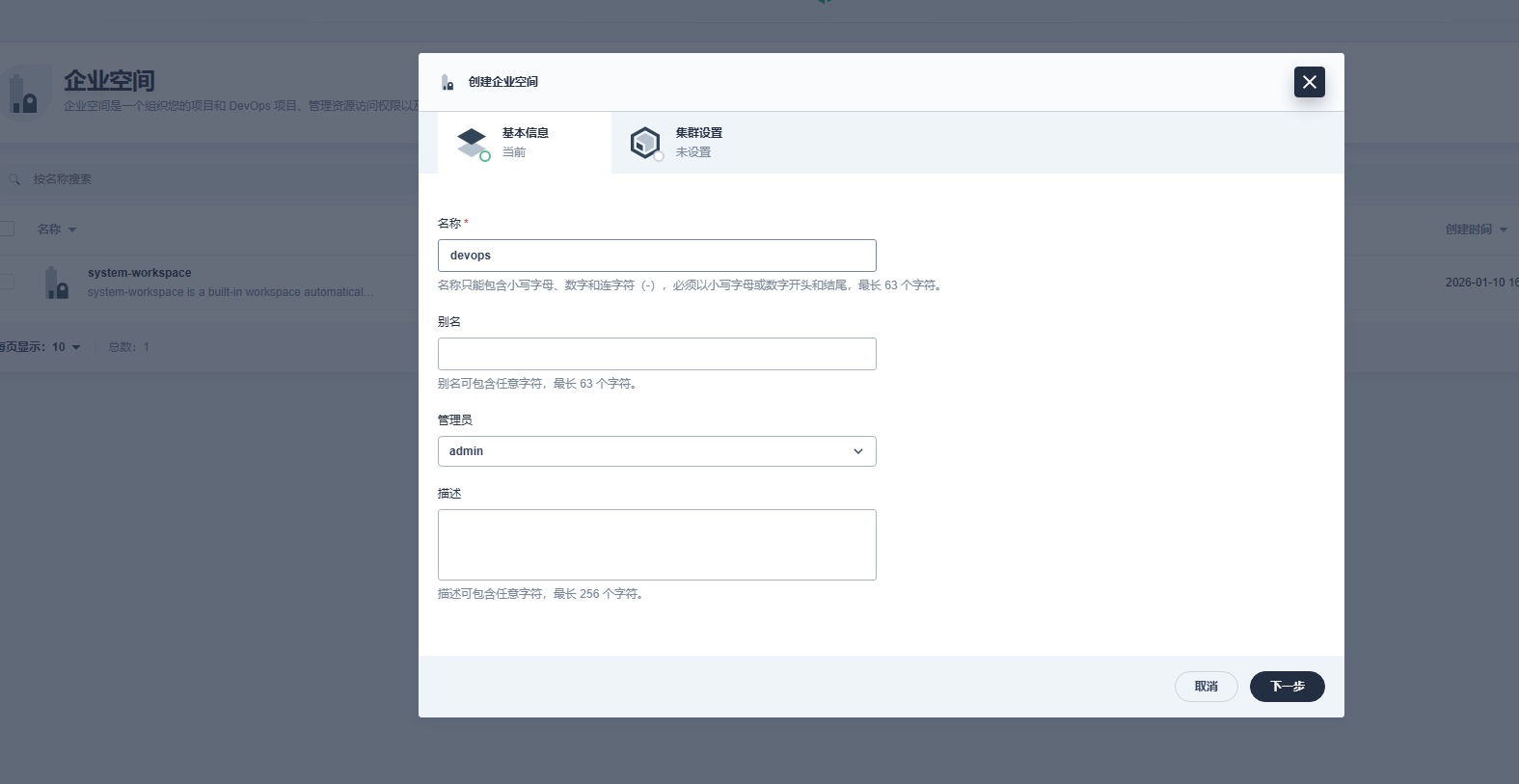
新建企业空间devops
创建test项目
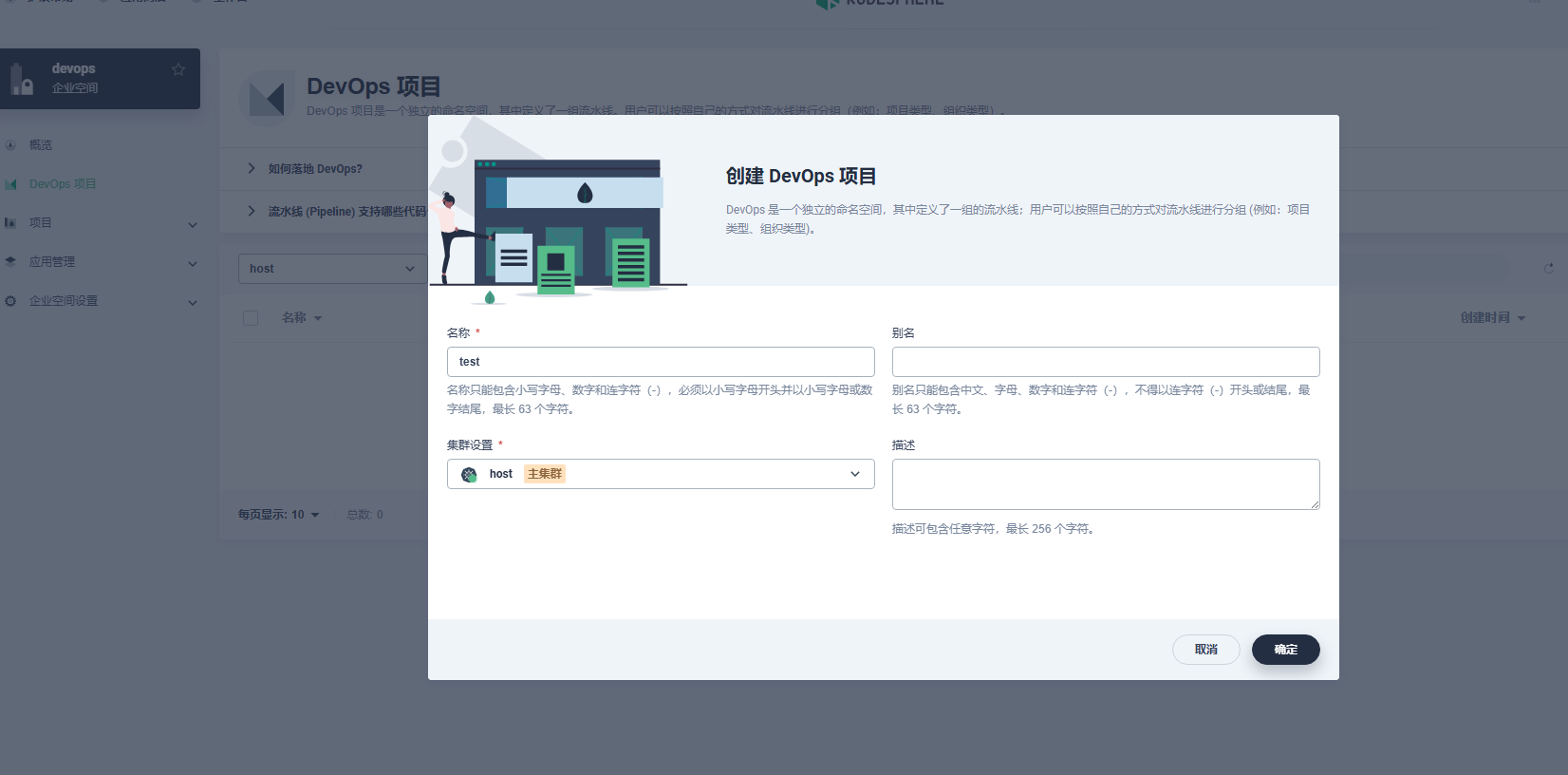
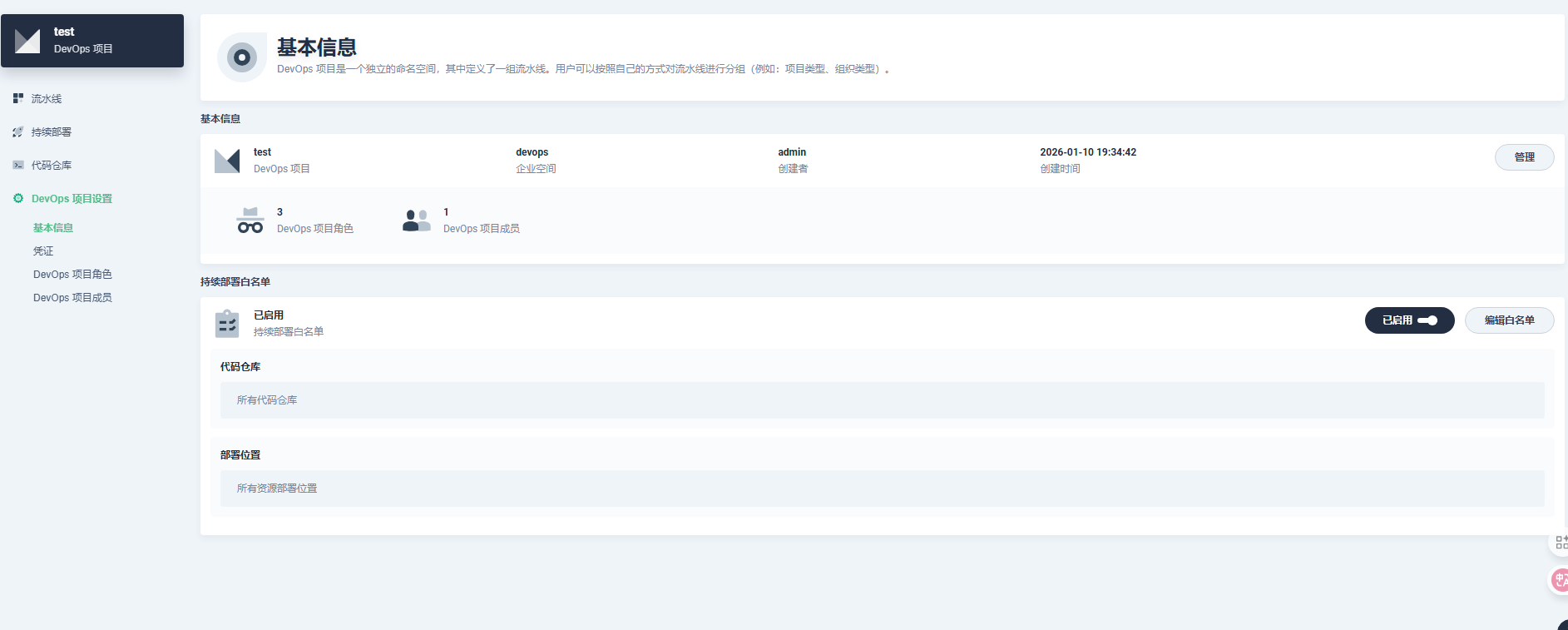
具体使用可参考ks文档,这里不再演示

有“AI”的1024 = 2048,欢迎大家加入2048 AI社区
更多推荐

 16
16 0
0- 0


 已为社区贡献3条内容

所有评论(0)