windows10下如何推送laravel框架做的网站到gitee,再在服务器上拉取、部署网站
由于工作需要,在windows下开发了基于laravel框架的网站,现在想通过gitee更新维护,首先要将开发好的网站同步到gitee(因为这个是属于国内的,所以访问速度有保障),然后再登录购买的服务器拉取网站就行了。下面记录步骤:
准备工作有,
1、服务器安装好运行laravel环境:Ubuntu24.04系统,Apache2+PHP8.4+MYSQL8;
2、本地安装好git(如果没有可以从https://git-scm.com/ 下载并安装),安装过程中建议选择 "Git Bash Here" 和 "Use Git from the command line and also from 3rd-party software" 等选项,方便后续操作。
3、注册gitee账号,绑定手机。创建仓库(不要点“初始化仓库”,因为我们要上传自己的代码的)。
做好这一切准备工作后,就可以推送代码工作了:
1、打开本地项目的目录,然后在空白地方右键,选择Open Git Bash here,用刚才装好的git打开命令窗口。
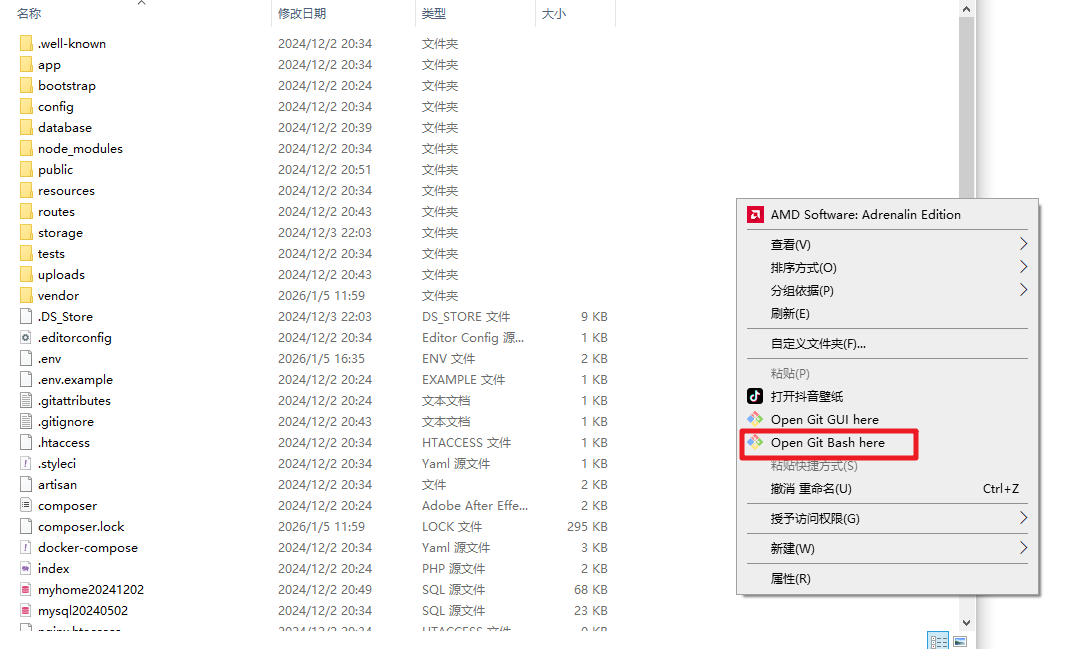
2、初始化本地 Git 仓库:输入命令git init
这会在你的项目根目录下创建一个隐藏的 .git 文件夹。
3、配置 Git 用户信息 (如果尚未配置):输入以下命令:
git config --global user.name "你的Gitee用户名或你的姓名"
git config --global user.email "你的Gitee注册邮箱"
注意: --global 表示全局配置,如果你只想为这个项目单独配置,可以去掉 --global 并在项目目录下执行。
4、添加所有文件到暂存区:
输入命令:git add .
这条命令会将所有未被 .gitignore 忽略的文件添加到 Git 的暂存区准备提交。Laravel 项目通常自带 .gitignore 文件,它会自动忽略 vendor 目录、storage/logs、.env 等不需要上传的文件和目录。
我这里出了很多警告信息:
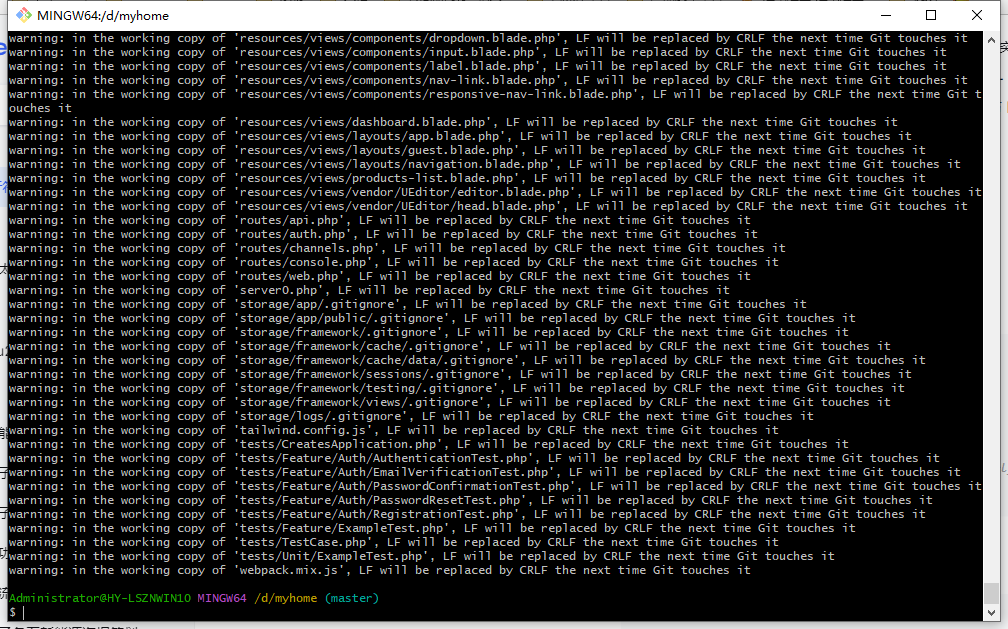
关掉全局才行,
git config --global core.autocrlf false # 所有平台
在清下缓存
# 清除缓存
git rm -r --cached .
5、提交代码:
git commit -m "Initial commit: Add Laravel project"
将暂存区的文件正式提交到本地仓库,并附上提交说明。
6、关联远程 Gitee 仓库:
在 Gitee 仓库页面,找到并复制仓库的 HTTPS 或 SSH 地址。
HTTPS 方式: https://gitee.com/你的用户名/仓库名.git
SSH 方式 (推荐,更安全便捷): git@gitee.com:你的用户名/仓库名.git。使用 SSH 需要先在 Gitee 账户中配置公钥 (需要先在服务器上生成 SSH Key:ssh-keygen -t rsa -C "your_email@example.com",然后查看并复制公钥cat ~/.ssh/id_rsa.pub)。
执行以下命令关联远程仓库(将 <Gitee仓库地址> 替换为你复制的实际地址):
git remote add origin <Gitee仓库地址>
7、推送代码到 Gitee:
git push -u origin master
按照以上步骤操作,Laravel 网站代码就应该成功推送到 Gitee 了。
推送成功,就可以登录远程服务器去拉取这个项目了,下面是步骤:
1、git --version查看git版本,如果没安装git则需要安装
sudo apt update
sudo apt install git
2、导航到你的项目目录,cd /var/www/...
3、克隆项目:
拉取项目命令:sudo git clone <Gitee仓库地址>
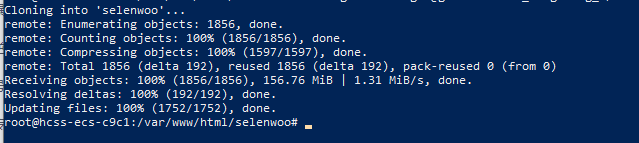
4、进入目录,安装 PHP 依赖:
sudo composer install
5、配置环境
sudo cp .env.example .env
生成.env文件
php artisan key:generate --env
生成加密秘钥,这个命令会自动将生成的密钥写入 .env 文件的 APP_KEY 行
6、设置目录权限:
sudo chown -R www-data:www-data storage bootstrap/cache
sudo chmod -R 755 storage bootstrap/cache
7、配置 Apache 虚拟主机
sudo nano /etc/apache2/sites-available/my-laravel-app.conf名字自己取
粘贴
<VirtualHost *:80>
ServerName your_domain_or_ip # 替换为你的域名或服务器IP
# ServerAlias www.your_domain # 如果有其他别名,取消注释并修改
DocumentRoot /var/www/my-laravel-app/public # 指向 Laravel 项目的 public 目录!这是关键! <Directory /var/www/my-laravel-app/public>
Options Indexes FollowSymLinks AllowOverride All # 允许 .htaccess 文件生效,Laravel 可能用到 Require all granted # 授权访问 </Directory> ErrorLog ${APACHE_LOG_DIR}/my-laravel-app_error.log CustomLog ${APACHE_LOG_DIR}/my-laravel-app_access.log combined </VirtualHost>
保存并关闭文件: 在 nano 编辑器中,按 Ctrl+X,然后按 Y,最后按 Enter。
8、启用虚拟主机:sudo a2ensite my-laravel-app.conf
9、启用必要的 Apache 模块:sudo a2enmod rewrite
10、测试 Apache 配置:sudo apache2ctl configtest
如果看到 Syntax OK,则表示配置没有问题。
11、重启 Apache 服务:sudo systemctl restart apache2
通过以上步骤基本就可以运行网站了,如果遇到问题再逐一解决就行。文章到此就结束了。

有“AI”的1024 = 2048,欢迎大家加入2048 AI社区
更多推荐

 17
17 0
0- 0


 已为社区贡献1条内容

所有评论(0)