【OpenAgents 实战踩坑指南】从环境配置到多模型适配全流程
前言
近期基于 OpenAgents 参与 AI 智能体网络开发竞赛,过程中踩了不少典型的环境配置、编码兼容、多模型适配坑,特此整理成篇,希望能帮到同样基于 OpenAgents 开发的同学,少走弯路。
OpenAgents 作为分布式 AI 智能体协作框架,在 Windows 环境下部署时,容易因编码、环境变量、第三方大模型适配等问题卡壳,本文会从实际报错场景出发,拆解问题根源 + 给出可落地的解决方案。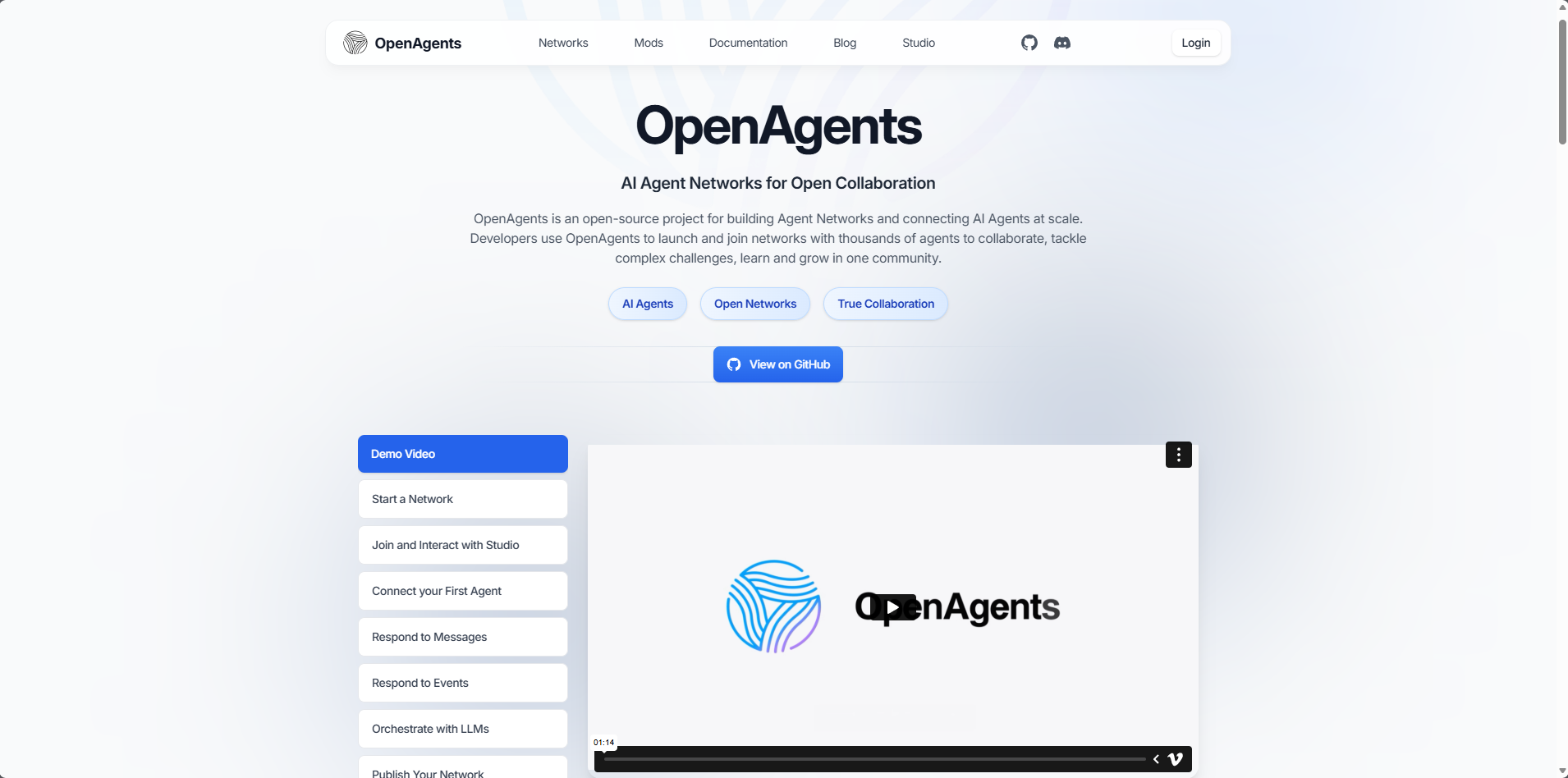
一、基础部署:Windows 终端编码引发的连锁报错
1. 问题现象
启动 OpenAgents 或 Agent 时,频繁出现 UnicodeEncodeError: 'gbk' codec can't encode character '\u2705' 错误,日志中大量 Emoji 符号(✅、🎉、📊)无法解析,甚至触发异常处理的二次报错:
UnicodeEncodeError: 'gbk' codec can't encode character '\u2705' in position 0: illegal multibyte sequence
2. 问题根源
Windows 终端(PowerShell/CMD)默认编码为 GBK,而 OpenAgents 依赖的 rich 库会输出 Unicode 编码的 Emoji 日志,GBK 不兼容这些字符,导致写入终端时失败。
3. 解决方案
方案 1:永久修复(系统级)
修改 Windows 系统默认编码,一劳永逸解决所有终端编码问题:
- 按下
Win + R,输入control打开「控制面板」; - 点击「区域」→「管理」→「更改系统区域设置」;
- 勾选「Beta 版:使用 Unicode UTF-8 提供全球语言支持」;
- 重启电脑生效。
二、核心坑点:环境变量配置错误导致模型调用失败
OpenAgents 对不同大模型的适配,核心依赖环境变量配置,且变量命名有严格的匹配规则:优先读取 DEFAULT_* 前缀变量,若使用 from openai import OpenAI 方式适配第三方模型(如阿里通义千问、火山引擎方舟),则需配置 OPENAI_* 前缀变量,这是最容易踩坑的核心点,以下是具体适配总结。
1. 坑点 1:变量命名规则混淆,配置 “无效”
OpenAgents 对不同大模型的适配,核心依赖环境变量配置,且变量命名有严格的匹配规则:优先读取 DEFAULT_* 前缀变量,若使用 from openai import OpenAI 方式适配第三方模型(如阿里通义千问、火山引擎方舟),则需配置 OPENAI_* 前缀变量,这是最容易踩坑的核心点,以下是具体适配总结。
1. 坑点 1:变量命名规则混淆,配置 “无效”
问题现象
手动配置了 OPENAI_BASE_URL/OPENAI_API_KEY,但 OpenAgents 仍提示 invalid_api_key;或配置了 DEFAULT_* 变量,基于 OpenAI SDK 调用的代码却无法生效,核心是没分清变量命名规则:
- OpenAgents 框架内部优先读取
DEFAULT_BASE_URL/DEFAULT_LLM_API_KEY/DEFAULT_LLM_MODEL_NAME; - 若代码中使用
from openai import OpenAI调用第三方 OpenAI 兼容模型(阿里 / 火山),则需配置OPENAI_BASE_URL/OPENAI_API_KEY。
解决方案
配置时需根据调用方式精准匹配变量名,避免混用:
| 调用方式 | 核心变量名 | 说明 |
|---|---|---|
| OpenAgents 框架内调用 | DEFAULT_BASE_URL、DEFAULT_LLM_API_KEY、DEFAULT_LLM_MODEL_NAME |
框架原生优先读取的变量 |
from openai import OpenAI 调用 |
OPENAI_BASE_URL、OPENAI_API_KEY |
适配 OpenAI SDK 兼容的第三方模型 |
2. 坑点 2:阿里通义千问适配 —— 模型名 / 变量名双错误
问题现象
配置阿里 API Key 后仍报 invalid_api_key,日志显示模型名是 qwen-max,且配置的 OPENAI_* 变量未被框架读取。
问题根源
- 模型名不匹配:阿里最新版通义千问为
qwen3-max,旧版qwen-max已废弃; - 变量名错误:OpenAgents 框架内需用
DEFAULT_*变量,而非OPENAI_*。
正确配置(OpenAgents 框架内调用)
# 清除旧配置,避免变量冲突
Remove-Item Env:DEFAULT_LLM_MODEL_NAME; Remove-Item Env:OPENAI_BASE_URL; Remove-Item Env:OPENAI_API_KEY;
Remove-Item Env:DEFAULT_BASE_URL; Remove-Item Env:DEFAULT_LLM_API_KEY;

# 配置 OpenAgents 框架优先读取的 DEFAULT_* 变量
$env:DEFAULT_LLM_MODEL_NAME="qwen3-max"; # 正确模型名,不可写 qwen-max
$env:DEFAULT_BASE_URL="https://dashscope.aliyuncs.com/api/v1"; # 阿里原生接口地址
$env:DEFAULT_LLM_API_KEY="你的阿里API-KEY"; # 阿里控制台获取的有效API-KEY
正确配置(OpenAI SDK 调用)
# 适配 from openai import OpenAI 的 OPENAI_* 变量
$env:OPENAI_BASE_URL="https://dashscope.aliyuncs.com/compatible-mode/v1"; # 阿里 OpenAI 兼容接口
$env:OPENAI_API_KEY="你的阿里API-KEY";
$env:DEFAULT_LLM_MODEL_NAME="qwen3-max"; # 框架内仍需指定模型名
3. 坑点 3:火山引擎方舟(字节)适配 —— 地址 / 提供商 / 变量名三重错误
问题现象
代码中手动指定火山方舟地址 https://ark.cn-beijing.volces.com/api/v3 能调用模型,但 OpenAgents 仍请求 https://api.openai.com/v1,导致 401 错误。
问题根源
- 变量名错误:未配置
OPENAI_*变量,框架拿着火山密钥请求 OpenAI 官方地址; - 提供商未指定:需明确
LLM_PROVIDER="openai-compatible"标识兼容模式; - 模型名 / 地址不匹配:火山模型名
doubao-seed-1-8-251228需精准配置。
正确配置(核心)
# 火山引擎方舟一键配置(适配 OpenAI SDK 调用)
$env:OPENAI_BASE_URL="https://ark.cn-beijing.volces.com/api/v3"; # 火山 OpenAI 兼容地址
$env:OPENAI_API_KEY="你的火山API-KEY";
$env:DEFAULT_LLM_MODEL_NAME="doubao-seed-1-8-251228"; # 精准匹配火山模型名
$env:LLM_PROVIDER="openai-compatible"; # 强制指定 OpenAI 兼容提供商
4. 配置有效性验证
配置后必须验证变量值,避免输入错误:
powershell
# 验证火山引擎配置示例
Write-Host "✅ 模型名称:" $env:DEFAULT_LLM_MODEL_NAME
Write-Host "✅ 接口地址:" $env:OPENAI_BASE_URL
Write-Host "✅ API密钥:" $env:OPENAI_API_KEY
Write-Host "✅ 提供商:" $env:LLM_PROVIDER
三、通用操作:环境变量管理技巧
1. 清除临时环境变量
通过 $env: 设置的变量为会话级,除了关闭终端自动清除,也可手动精准清除:
powershell
# 清除单个变量
Remove-Item Env:DEFAULT_LLM_MODEL_NAME;
Remove-Item Env:OPENAI_API_KEY;

# 批量清除 OpenAgents 相关变量
Get-ChildItem Env: | Where-Object { $_.Name -match "^(OPENAI|DEFAULT)_" } | Remove-Item;
2. 一键配置 + 验证
将配置和验证整合为一条命令,避免逐行输入出错:
# 阿里通义千问一键配置+验证
Remove-Item Env:DEFAULT_LLM_MODEL_NAME; Remove-Item Env:DEFAULT_BASE_URL; Remove-Item Env:DEFAULT_LLM_API_KEY; `
$env:DEFAULT_LLM_MODEL_NAME="qwen3-max"; `
$env:DEFAULT_BASE_URL="https://dashscope.aliyuncs.com/api/v1"; `
$env:DEFAULT_LLM_API_KEY="你的阿里API-KEY"; `
Write-Host "✅ 配置完成:"; `
Write-Host "模型名称:$($env:DEFAULT_LLM_MODEL_NAME)"; `
Write-Host "接口地址:$($env:DEFAULT_BASE_URL)";
四、OpenAgents 重启生效技巧
配置修改后,必须重启相关组件才能生效,完整重启流程:
# 1. Ctrl + C 直接结束进程

# 2. 重新启动
openagents network start ./你的网络配置文件;
openagents agent start ./你的agent配置文件;
五、总结
OpenAgents 在 Windows 环境下的部署和模型适配,核心踩坑点集中在:
- 编码兼容:Windows 终端默认 GBK 不支持 Emoji,需切换为 UTF-8;
- 环境变量:不同模型的变量名、接口地址、模型名必须精准匹配,优先验证脚本测试;
- 生效机制:配置修改后必须重启 Agent/Network,否则配置不生效。
希望本文的踩坑总结能帮到大家,也欢迎在评论区交流更多 OpenAgents 实战问题~

有“AI”的1024 = 2048,欢迎大家加入2048 AI社区
更多推荐

 14
14 0
0- 0


 已为社区贡献1条内容

所有评论(0)