Claude 终于能操控 Windows 了!这个开源神器太硬核
今天介绍的这个开源项目,让你的 Windows 电脑也能拥有 "AI 手脚",真正实现人机合一!
原文地址:https://mp.weixin.qq.com/s/-go_cQqft1PoMUiQ7zsk1A
今天介绍的这个开源项目,让你的 Windows 电脑也能拥有 "AI 手脚",真正实现人机合一!
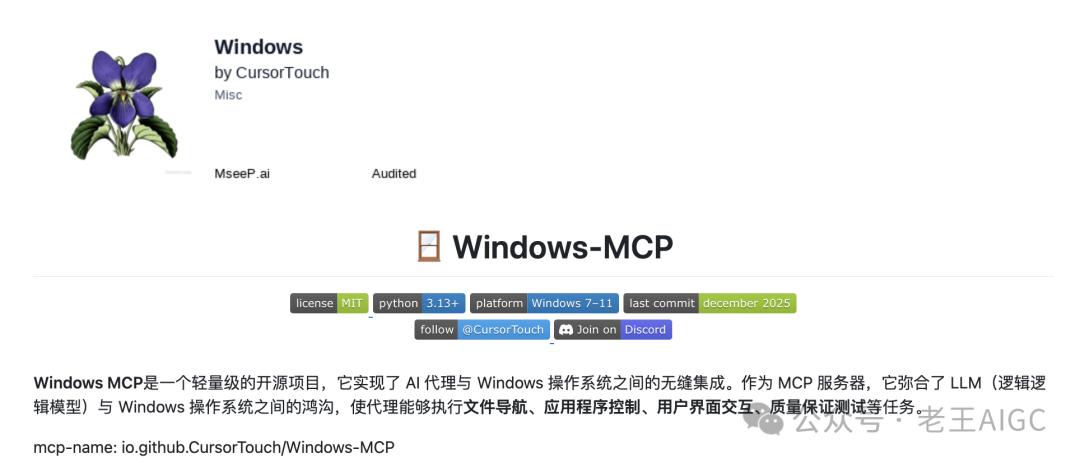
过去我们用 AI,基本都在 "陪聊":你问它答,顶多帮你写写代码、润色下周报。
但真正的生产力,往往卡在 "行动" 这一步。
比如:"把这就几百个发票文件按日期归档" 或者 "去网页上查一下明天的天气,顺便把相关新闻整理到我的 Notion 里"。
以前做这些,你要么自己动手,要么得会写复杂的 Python 脚本。
现在,Windows-MCP 出现了。它就像是给你的 Claude、Gemini 装上了 "机械臂",让它们能直接接管你的 Windows 系统,替你干脏活累活。
🚀 它是怎么做到的?
这个项目的核心是 MCP (Model Context Protocol) 协议。
打个比方,如果说 AI 大模型是电脑的 CPU,那 MCP 就是 "USB 接口"。通过这个接口,AI 不再被困在聊天框里,而是能通过标准化的方式,安全地连接到你的本地文件、浏览器,甚至鼠标键盘。
Windows-MCP 就是专门为 Windows 用户打造的 "驱动程序",它赋予了 AI 四大超能力:
• 👀 上帝视角:不仅能截图看屏幕,还能通过 DOM 树理解窗口结构(比纯视觉识别更准)。
• 🖱️ 神之右手:自动移动鼠标、点击按钮、拖拽文件,操作行云流水。
• ⌨️ 键盘掌控:输入文字、使用快捷键(Ctrl+C/V 甚至更复杂的组合)。
• 📂 系统管家:启动 App、管理文件目录、执行命令行,甚至帮你跑测试。
📺 有图有真相:它到底能多强?
光说不练假把式,看看它在实际场景里是怎么"秀操作"的:
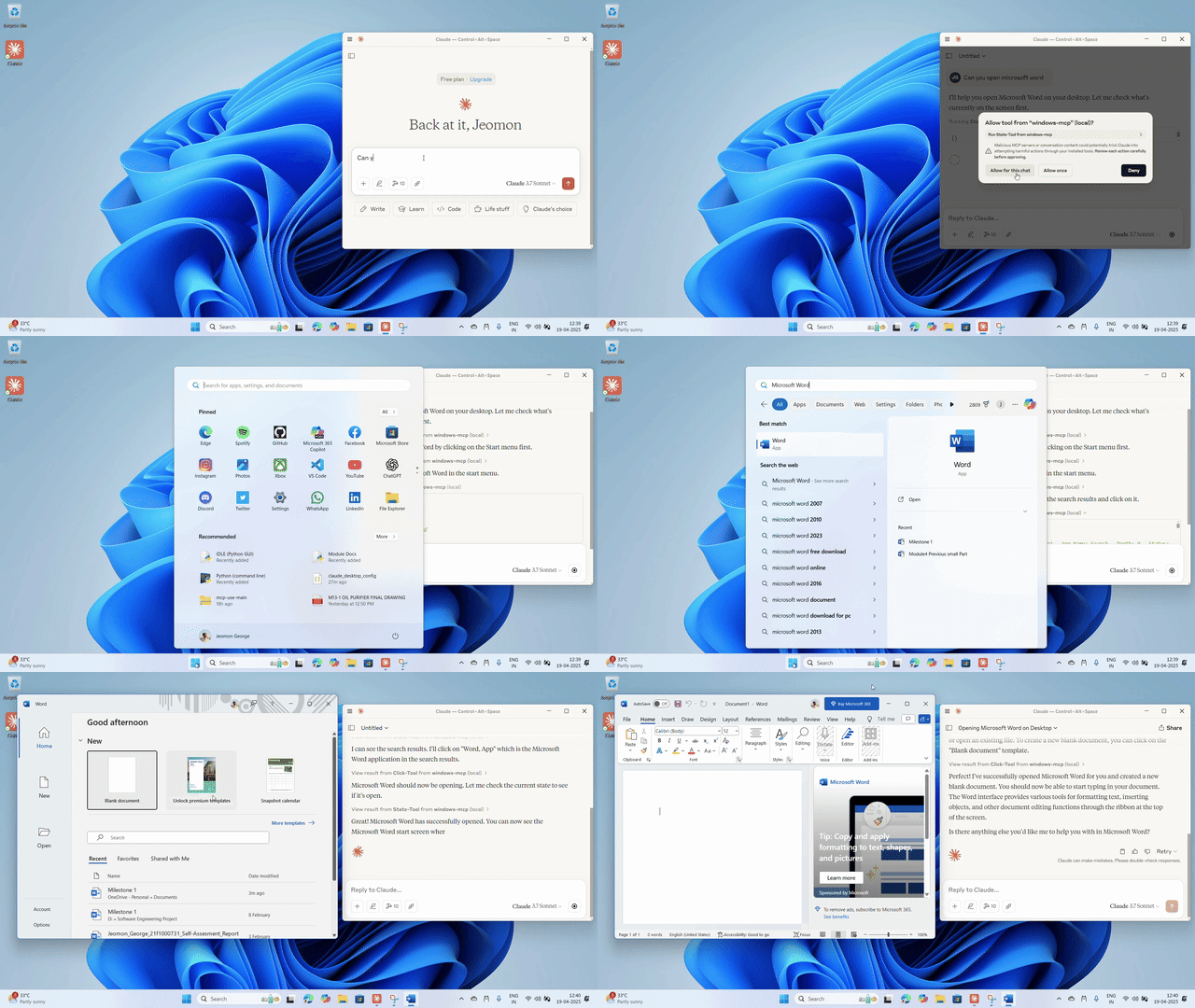
场景 1:操作Microsoft Office Word
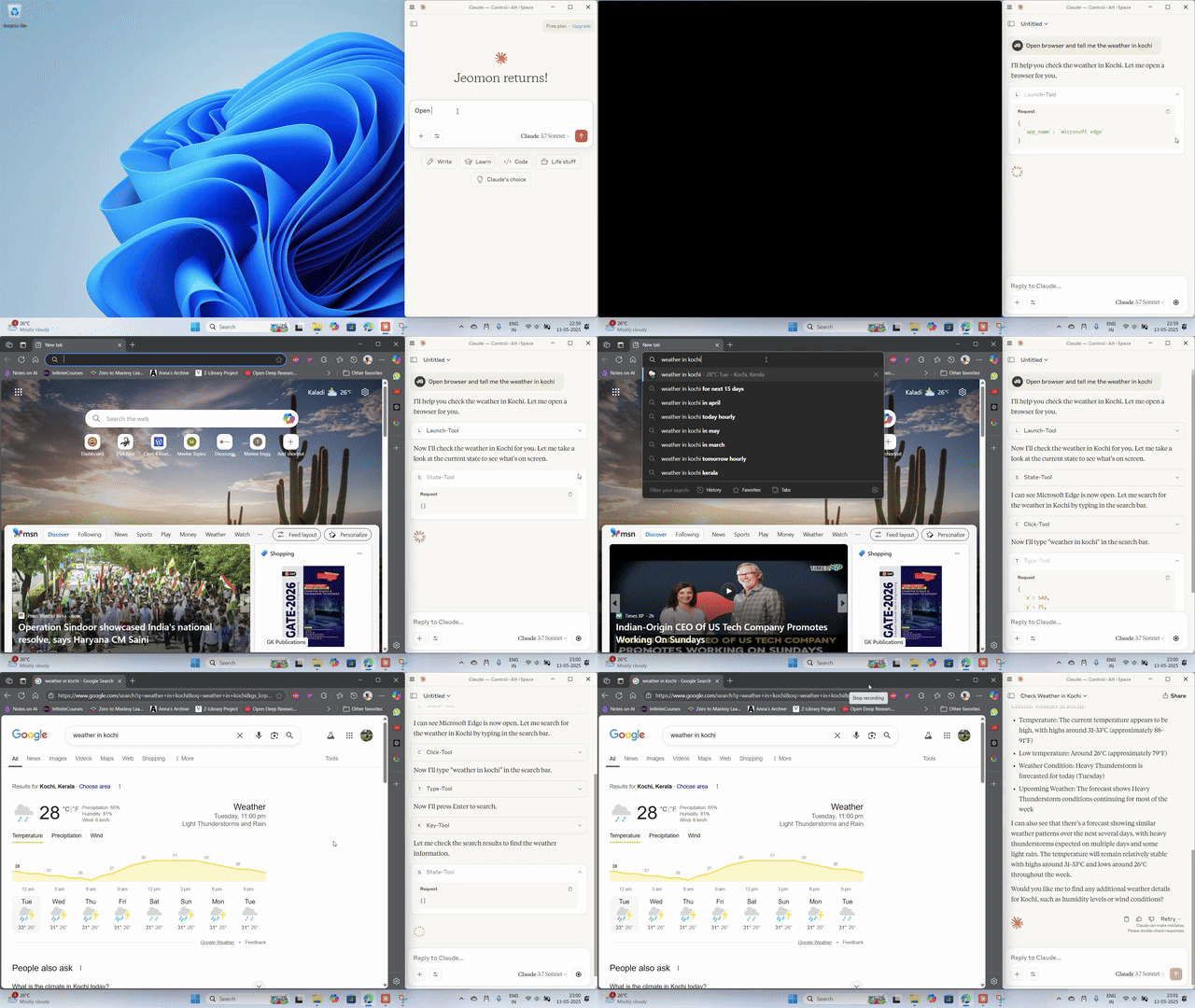
场景 2:浏览器自动化查询
✨ 为什么它值得你折腾?
-
1. 它懂 Windows:不是傻乎乎的按坐标点击,它能理解什么是 "按钮"、什么是 "输入框",原生级的集成体验。
-
2. 不挑食:不管你是用 Claude Desktop,还是极客喜欢的 Perplexity Desktop、Gemini CLI,它都能适配。
-
3. 开源透明:基于 Python 开发,代码完全开源。AI 在你电脑上干了啥,每一行代码都看得见,安全感拉满。
-
4. 测试神器:开发人员注意了,这玩意儿甚至能用来做自动化的 UI 测试(QA),比写 Selenium 脚本香多了。
🛠️ 保姆级配置指南(官方推荐版)
想让你的 AI 变身超级助理?跟着 GitHub 官方文档走,几分钟搞定。
前置准备:
• 系统:Windows 7/8/10/11 (没错,Win7 都能跑!)
• 环境:Python 3.13+ (官方硬性要求)
• 工具:uv 包管理器 (必须安装)
pip install uv
# 或者
curl -LsSf https://astral.sh/uv/install.sh | sh
⚠️ 老司机提示:为了识别准确率,建议把 Windows 系统语言临时设为 英文。中文环境下的 UI 识别目前可能还有点小脾气。
方案 1:Claude Desktop (官方推荐)
这是体验最丝滑的方式。官方提供了两种安装姿势,选一种就行:
🔹 姿势 A:PyPI 一键安装 (推荐,最省心)
直接用 uvx 运行最新版,无需手动下载源码。
1. 找文件:%APPDATA%\Claude\claude_desktop_config.json
2. 改配置:
{
  "mcpServers": {
    "windows-mcp": {
      "command": "uvx",
      "args": [
        "windows-mcp"
      ]
    }
  }
}
🔸 姿势 B:源码安装 (适合开发者)
如果你想自己魔改代码,可以用这种方式。
1. 克隆代码:
git clone https://github.com/CursorTouch/Windows-MCP.git
cd Windows-MCP
2. 改配置:
{
  "mcpServers": {
    "windows-mcp": {
      "command": "uv",
      "args": [
        "--directory",
        "<你的项目绝对路径>",
        "run",
        "windows-mcp"
      ]
    }
  }
}
方案 2:Perplexity Desktop
Perplexity 用户看这里:
1. 设置路径:Settings -> Connectors -> Add Connector -> Advanced
2. 名称填 Windows-MCP,配置填:
{
  "command": "uvx",
  "args": [
    "windows-mcp"
  ]
}
方案 3:Gemini CLI & Qwen Code
Gemini CLI 用户:
修改 %USERPROFILE%\.gemini\settings.json:
"mcpServers": {
  "windows-mcp": {
    "command": "uvx",
    "args": [ "windows-mcp" ]
  }
}
Qwen Code 用户:
修改 %USERPROFILE%\.qwen\settings.json:
"mcpServers": {
  "windows-mcp": {
    "command": "uvx",
    "args": [ "windows-mcp" ]
  }
}
⚠️ 最后唠叨一句安全
能力越强,责任越大。虽然看着爽,但把系统控制权交给 AI 还是有风险的:
1. 看着点它:Claude 在执行删除文件、运行终端命令这种"危险动作"前,通常会弹窗问你。一定要看清楚再点确认!
2. 别在裸机上玩火:建议先在虚拟机或者非核心生产环境里尝鲜,别上来就让它整理你十年的照片库,万一"手滑"了呢?
🔗 项目传送门
本项目由 CursorTouch 团队开源,觉得好用的兄弟们,去 GitHub 点个 Star 支持一下!
GitHub地址:https://github.com/CursorTouch/Windows-MCP
写在最后
工具已经这就了,怎么用就看你的脑洞。
以后是自己加班干活,还是让 AI 帮你打工,可能就在这一个配置文件的区别。
你最想让 AI 帮你自动完成什么工作?评论区聊聊,说不定就能实现!
👇 关注我,带你发现更多 AI 提效黑科技!

有“AI”的1024 = 2048,欢迎大家加入2048 AI社区
更多推荐

 7
7 0
0- 0


 已为社区贡献15条内容

所有评论(0)