AI绘画新手入门到进阶全攻略:提示词+工具+实战,看完就能出图
文章对比推荐两款主流工具:零门槛的「稿定AI绘画」和可定制的「Stable Diffusion WebUI」,并提供3个万能提示词公式(基础、商业、风格迁移)和自媒体、电商、PPT三大场景的实操案例。进阶技巧包括参考图风格迁移、权重控制和模型匹配,同时解答模糊、变形等常见问题。只需掌握核心公式和场景应用,新手也能快速产出高质量配图。
AI绘画已成为自媒体、电商运营、设计师的必备高效工具,但很多新手刚接触时会陷入“关键词堆了一堆,出来的图却杂乱无章”的困境。本文结合主流AI绘画工具(稿定AI绘画、Stable Diffusion WebUI),从工具选型、核心提示词技巧,到3个高频场景实战,再到常见问题解决,全程干货无废话,新手跟着操作就能快速产出高质量配图。
一、新手必看:2款主流AI绘画工具选型(附优缺点对比)
新手无需盲目追求复杂工具,优先根据需求选择适配工具可大幅提升效率。以下2款工具覆盖“零门槛上手”和“开源可定制”核心需求,按需挑选即可:
1.1 稿定AI绘画(新手首选,零配置)
核心优势:零配置,浏览器/APP直接使用;内置国潮、治愈系等海量风格模板;支持参考图风格迁移,新手3分钟出图。适用场景:自媒体配图、PPT插图、电商主图快速制作。缺点:自定义模型等高级功能需付费,个性化定制度较低。
1.2 Stable Diffusion WebUI(开源免费,深度定制)
核心优势:开源免费;支持ControlNet、Lora等插件扩展;可自定义训练模型,适配动漫、写实、产品设计等垂直场景。适用场景:专业设计、个性化创作、游戏原画等精准配图。缺点:需配置本地环境(GPU显存≥6GB),上手有门槛。
工具选择建议
纯新手、追求快速出图不折腾,优先选「稿定AI绘画」;需个性化创作、追求极致效果,且愿意花1-2小时配置环境,可选「Stable Diffusion WebUI」。
二、核心技巧:3个万能提示词公式,新手直接抄
AI绘画的核心是让AI精准理解需求,新手无需堆砌关键词。记住以下3个实战验证的万能公式,出图准确率可提升80%:
2.1 基础万能公式(适配所有场景)
公式:主体 + 动作/状态 + 风格 + 细节(光影/色调/构图) + 分辨率。反例:“好看的猫,蓝色背景”(描述模糊,结果杂乱)。正确写法:一只橘猫,趴在草地上,治愈系插画风格,暖色调柔和光影,构图居中,8K高清细节拉满。效果:主体清晰、风格统一,避免“四不像”。
2.2 商业海报公式(电商/自媒体必备)
公式:产品主体 + 应用场景 + 商业风格 + 营销元素 + 高清参数。实操案例:一支国风口红,放置在中式窗格上,国潮商业海报风格,红色主色调金色描边,突出产品质感,8K高清无水印(。
2.3 风格迁移公式(参考图复用)
公式:参考图风格 + 新主体 + 细节调整 + 分辨率。实操案例:梵高油画风格,夜晚城市街道,深蓝色夜空黄色灯光点缀,8K高清油画质感。
新手提示词避坑指南
避坑3要点:1. 拒绝模糊词汇:不用“好看的”“高级的”等主观描述,改用“治愈系”“国潮风”等具体表述;2. 控制关键词数量:单条20-50字,避免AI混淆重点;3. 必用反向提示词:列出不想要的元素(如“手指畸形、画面模糊、多余元素、水印”),两款工具均支持,可大幅提升出图质量。
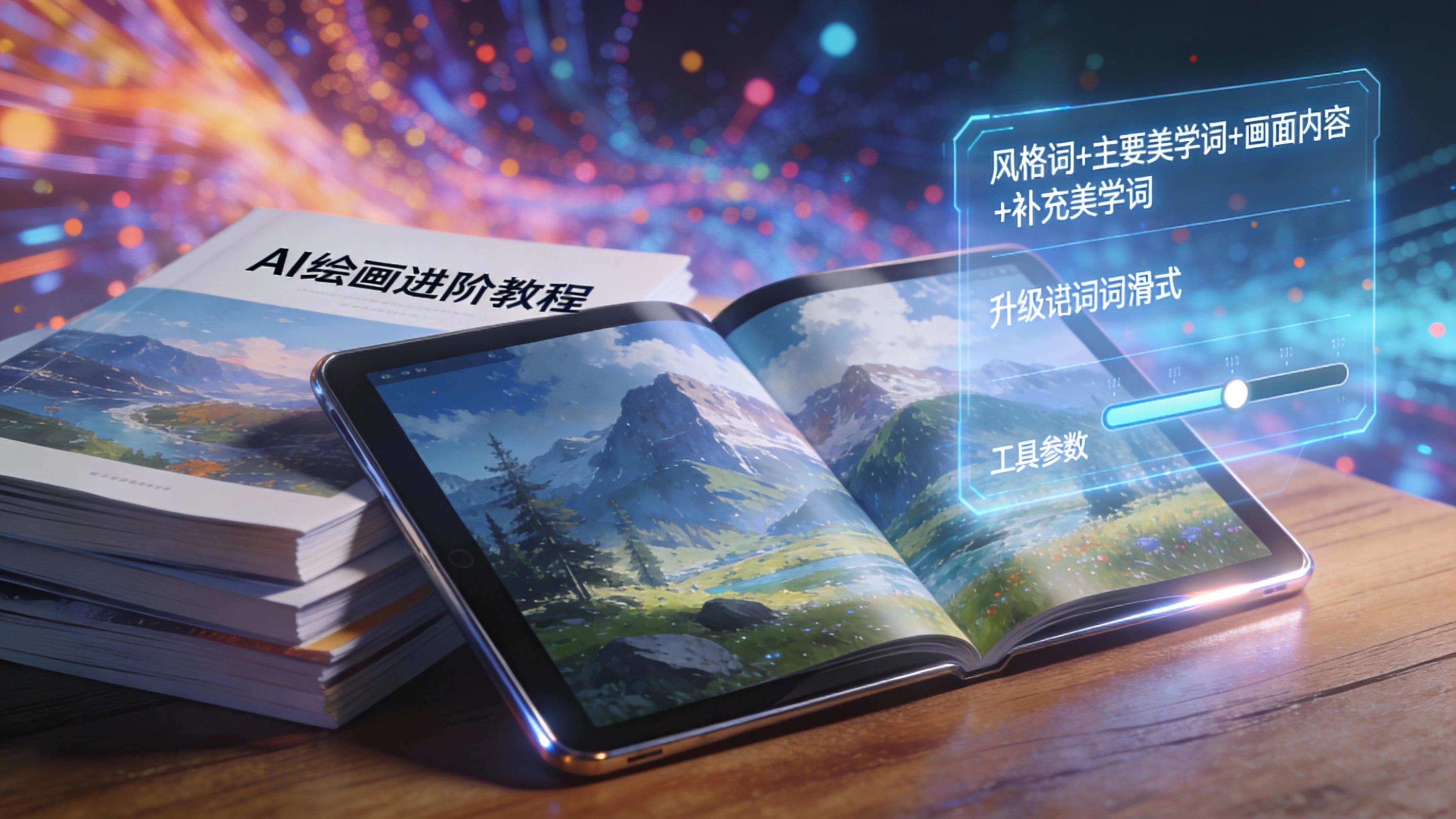
三、实战案例:3个高频场景,直接套用出图
结合自媒体、电商、PPT三大新手高频场景,给出完整操作步骤和可直接复制的提示词,跟着做即可出图:
场景1:自媒体春日露营攻略配图(治愈系风格)
操作步骤:1. 打开稿定AI官网,选“插画-治愈系”模板;2. 粘贴提示词:绿色草地,白色帐篷,野餐篮+鲜花,阳光明媚,治愈系插画,柔和光影,8K高清,构图居中;3. 反向提示词:人物杂乱,颜色刺眼,画面模糊;4. 选16:9比例,点击生成;5. 效果不满意可重新生成,或微调提示词。效果:色调柔和、风格统一,可直接用于文章配图。
场景2:电商国风口红产品海报
操作步骤(稿定AI绘画):1. 选“商业海报-国潮风”模板;2. 提示词:一支国风口红:,红色外壳金色雕花,中式屏风背景,国潮风格,高饱和度色彩,商业海报质感,8K高清无水印;3. 反向提示词:产品变形,背景杂乱,颜色暗淡,低分辨率;4. 选3:4比例,点击生成;5. 可用平台裁剪、调色工具微调,突出产品主体。
场景3:PPT科技感数据图表插图
操作步骤(Stable Diffusion WebUI):1. 打开软件,选“Realistic Vision”模型(适配科技写实风);2. 提示词:科技感数据图表,蓝色渐变背景,发光线条,条形图+折线图组合,简洁大气,PPT插图风格,8K高清无文字;3. 反向提示词:文字模糊,线条杂乱,背景花哨;4. 采样器选“DPM++ 2M Karras”,迭代步数25,分辨率1024×768;5. 生成后导入PPT,叠加真实数据即可使用。
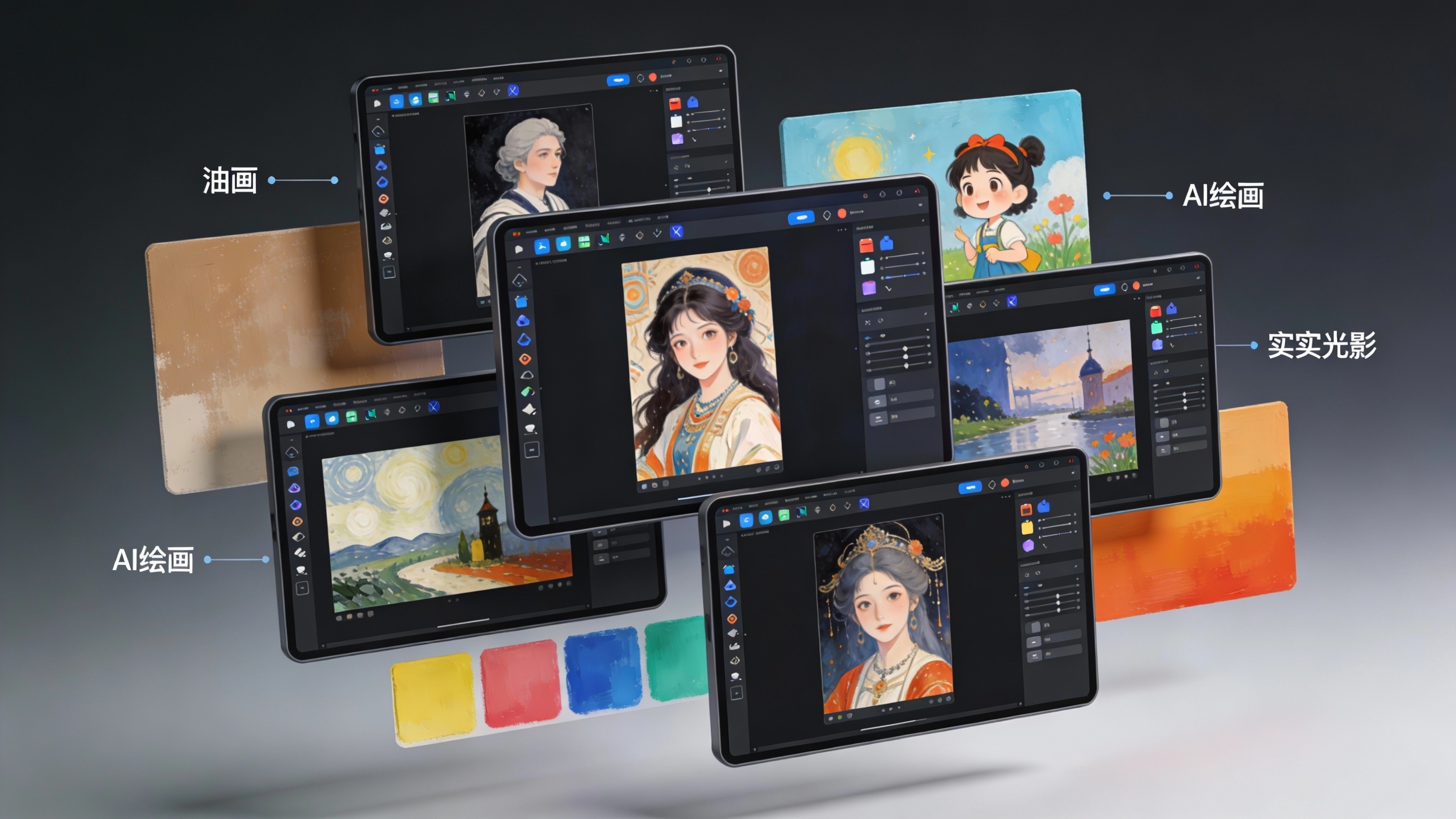
四、进阶技巧:让AI绘画更精准的3个关键操作
掌握基础技巧后,学会以下3个进阶操作,可提升作品辨识度,适配更多专业场景:
4.1 参考图风格迁移(精准复刻风格)
精准复刻风格:稿定AI绘画点击“上传参考图”,调风格相似度(50%-80%,数值越高越贴近参考图),再输主体提示词;Stable Diffusion用“Img2Img”功能,上传参考图后调重绘幅度(0.3-0.7),输入提示词生成。
4.2 权重控制(突出核心元素)
权重控制技巧:稿定AI绘画用(关键词:权重值),如(国风口红:1.5),权重范围0.5-2;Stable Diffusion用(关键词:1.5),或[](权重1.1)、{}(权重1.2)强化。核心原则:主体权重1.2-1.5,次要元素0.8-1.0,避免画面失衡。
4.3 模型/模板精准匹配(垂直场景适配)
场景适配技巧:稿定AI绘画直接选场景专属模板(如“电商主图”“自媒体封面”),模板预设风格参数;Stable Diffusion按场景选模型:动漫风选AnyLoRA,写实风选Realistic Vision,产品设计选Product Design,选对模型少走弯路。

五、常见问题解决:新手避坑指南
新手常见问题解决方案:1. 出图模糊:提示词标“8K高清”“细节拉满”,检查分辨率设置;2. 主体变形(如手指畸形):反向提示词加“手指畸形、主体变形”,Stable Diffusion可启用ControlNet的OpenPose功能固定姿态;3. 风格跑偏:明确风格名称(如“纯正国潮风,非古风”),或上传参考图提高相似度;4. 生成慢:稿定AI绘画可升级会员,Stable Diffusion可降分辨率、减迭代步数(最低20步)。
总结
AI绘画新手入门核心:选对工具+用对提示词。无需追求复杂技巧,先掌握3个万能公式和3个高频场景实战,即可满足大部分日常需求。后续可按需探索Stable Diffusion插件扩展、模型训练等进阶功能。实操中遇具体问题,欢迎评论区留言交流;需更多垂直场景提示词模板,也可留言告知需求。

有“AI”的1024 = 2048,欢迎大家加入2048 AI社区
更多推荐

 4
4 0
0- 0


 已为社区贡献81条内容

所有评论(0)