6种Markdown转Word实用方法:覆盖纯文本、公式/表格/流程图全场景(目前测试最友好的的是通过小程序转换)
·
根据Markdown内容复杂度(纯文本/含公式/长文档),整理了亲测高效的方法,从免费到专业、从简单到复杂按需选择,尤其适配大模型生成的带公式/表格/流程图的Markdown内容:
一、基础免费款:适合纯文本/简单格式(小白首选)
1. 手动复制+Word格式刷(零成本)
- 操作:直接复制Markdown纯文本,粘贴到Word后,用「格式刷」统一标题、列表样式;表格需手动插入后填充内容。
- 优点:无需安装任何工具,适合偶尔转换短文本。
- 缺点:带公式/流程图时完全失效,表格需手动重建,效率低。
2. 在线转换工具(Convertio/Online-Convert)
- 操作:上传Markdown文件或粘贴内容,选择“MD→DOCX”,一键转换后下载。
- 优点:无需安装,支持批量转换,适合纯文本/基础表格。
- 缺点:带LaTeX公式会显示为代码,Mermaid流程图转成糊图,隐私敏感内容不建议上传。
3. 本地工具:Typora直接导出(适合已装Typora的用户)
- 操作:用Typora打开Markdown文件,点击「文件→导出→Word(.docx)」。
- 优点:操作简单,保留基础格式(标题、列表、表格边框),支持图片嵌入。
- 缺点:LaTeX公式转成图片(无法编辑),复杂表格结构易错乱,不支持Mermaid流程图。
二、进阶实用款:适合带公式/表格/流程图(科研/技术文档首选)
4. Pandoc命令行(免费+专业,需基础配置)
- 前提:安装Pandoc(≥3.0版本)、Python,复杂内容需额外装Mermaid-CLI、LaTeX环境。
- 操作:
- 纯文本+表格:
pandoc input.md -o output.docx - 含LaTeX公式:
pandoc input.md -f markdown+tex_math_dollars -o output.docx - 含Mermaid流程图:需先将流程图转图片,再用Pandoc整合。
- 纯文本+表格:
- 优点:免费开源,支持自定义Word模板(–reference-doc参数),转换质量高。
- 缺点:配置复杂,需记命令,小白上手难,不支持大模型生成的“不标准LaTeX公式”。
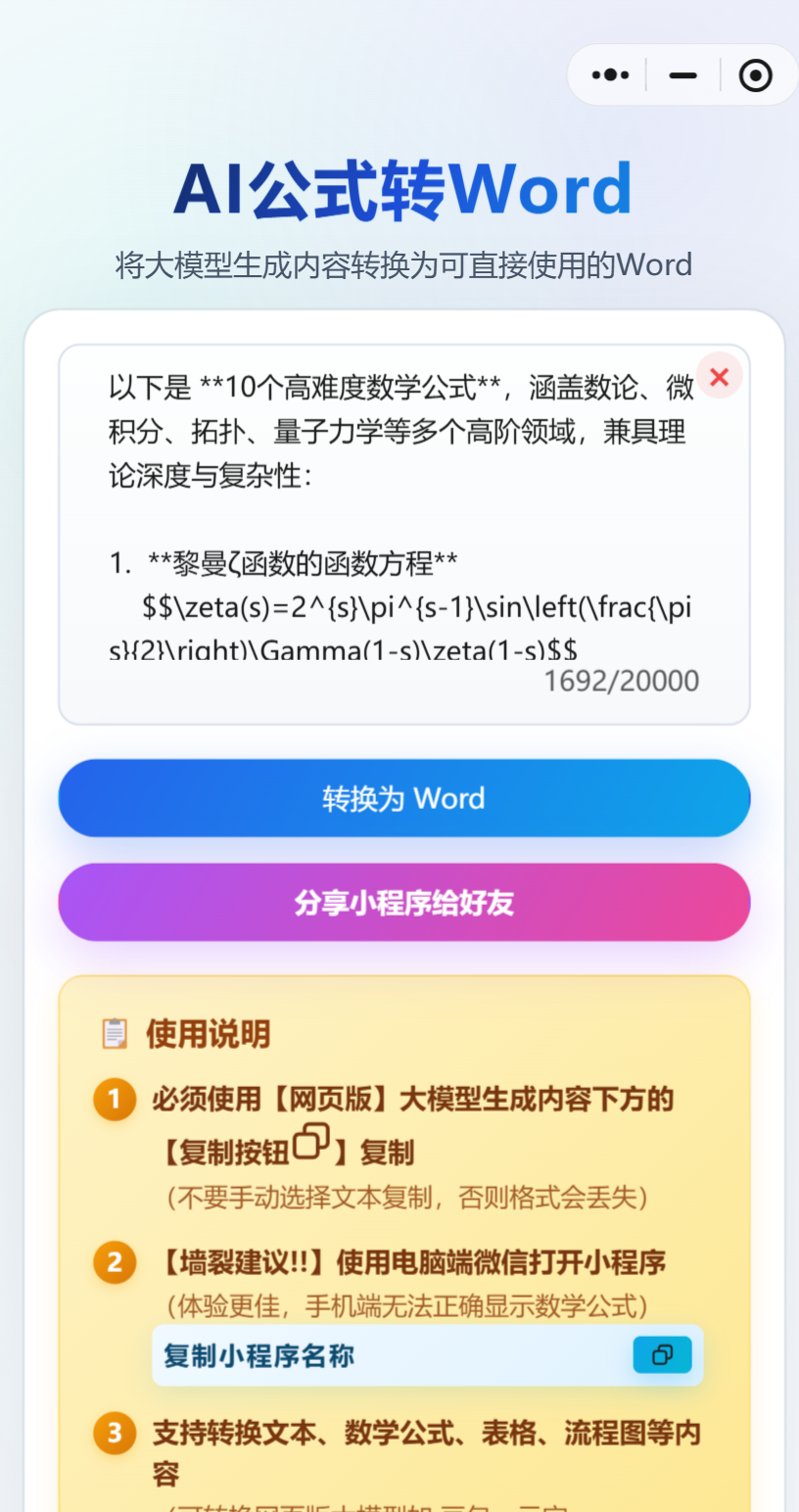
5. 微信小程序(轻量+适配大模型内容,强推)
- 核心优势:专门解决大模型生成的Markdown痛点(公式缺定界符、表格不标准、流程图无法编辑),不用装软件,微信内直接用。
- 操作:
- 复制大模型生成的Markdown内容(电脑端复制更全,避免手机丢编码);
- 微信搜索对应转换小程序,粘贴内容点击「转换」;
- 下载Word文件,公式可编辑(OMML格式)、表格保留结构、流程图高清可拖曳。
- 优点:零门槛,10秒完成,自动修复公式语法/编码问题,适配科研论文、技术文档场景。
- 缺点:基础功能免费,长文档/批量转换可能需订阅高级功能。
三、专业付费款:适合企业/长文档批量处理
6. 专业工具:MathType+Word插件(付费+稳定)
- 操作:安装MathType插件后,将Markdown内容粘贴到Word,通过插件「LaTeX转换」功能处理公式,表格/流程图需配合其他工具优化。
- 优点:公式转换精准,支持复杂LaTeX语法,适合期刊论文等高标准场景。
- 缺点:年费近千元,成本高,操作复杂,不支持Mermaid流程图直接转换。
四、场景适配推荐表
| 适用场景 | 推荐方法 | 核心优势 |
|---|---|---|
| 纯文本/短文档(偶尔用) | 手动复制+格式刷/在线工具 | 零成本、操作简单 |
| 已装Typora用户 | Typora导出 | 无需额外配置,基础格式稳 |
| 科研/技术文档(含公式/流程图) | 微信小程序 | 轻量、适配大模型内容、公式可编辑 |
| 程序员/技术大神(批量转换) | Pandoc命令行 | 免费、自定义程度高 |
| 企业/期刊论文(高标准) | MathType+Word插件 | 专业稳定、适配复杂公式 |
关键避坑提醒
- 转换带公式的Markdown,优先选「Pandoc+LaTeX环境」或「微信小程序」,避免公式变成图片无法编辑;
- 大模型生成的Markdown需注意:电脑端复制能保留完整格式,手机复制易丢编码导致乱码;
- 长文档(万字+)建议分块转换,避免工具卡顿或文件损坏。
如果经常处理大模型生成的带公式/流程图的内容,微信小程序是性价比最高的选择;如果追求免费且能接受基础配置,Pandoc是专业级首选~

有“AI”的1024 = 2048,欢迎大家加入2048 AI社区
更多推荐
 14
14 0
0- 0


 已为社区贡献3条内容

所有评论(0)