TRAE智能体与MCP工具使用教程
你是否曾对TRAE平台上的"智能体"、"MCP工具"等概念感到困惑?是否想过如何让AI真正成为你的开发助手?本教程专为初学者打造,以通俗易懂的语言结合专业技术原理,带你一步步掌握TRAE的核心功能。从智能体的创建配置到MCP工具的安装使用,从Figma设计工具的集成到实际项目中的联动实战,教程涵盖了TRAE使用的全流程。通过具体实例和详细步骤,你将学会如何让智能体帮你自动化开发任务,如何通过MCP
TRAE智能体与MCP工具使用教程——新手友好完全指南
引言
刚开始接触TRAE时,我和很多新手一样,对着平台上一堆陌生的名词和按钮感到有点懵。什么“智能体”、什么“MCP工具”、什么“Figma集成”……听起来很高大上,但到底怎么用起来呢?
经过几周的摸索和实际项目中的使用,我逐渐摸清了门道。现在回头来看,其实只要理解了几个核心概念,跟着清晰的步骤操作,很快就能上手。我把自己的学习过程整理成这份教程,尽量用大白话讲清楚每个环节,同时也会引入必要的专业术语和技术原理,希望能帮你少走弯路,快速把TRAE变成你的开发利器。
一、TRAE到底是什么?先有个整体认识
1.1 简单来说,TRAE是什么?
你可以把TRAE想象成一个“超级智能的代码助手”。它不是一个普通的编辑器,而是一个集成了AI能力、多种开发工具和协作功能的智能开发平台。它由Trae团队开发,基于内部研发的专有模型,目标是让写代码、管理项目、团队协作变得更轻松。
从技术架构角度看,TRAE采用了模块化设计,通过插件系统和API接口实现功能扩展,核心是其智能代码理解与生成引擎,能够分析代码上下文并提供精准的开发建议。
1.2 为什么我要用TRAE?它解决什么问题?
在我实际使用中,TRAE主要帮我在以下几个方面节省时间:
- 写代码更智能:它能理解我的代码上下文,给出靠谱的建议,甚至帮我重构或修复错误。底层依赖的语义分析引擎能够识别代码意图和潜在问题。
- 工具都在一个地方:不用在多个软件之间切来切去,搜索、文件操作、命令执行等功能都集成好了,遵循单一界面原则。
- 团队协作更顺畅:可以实时和同事一起编辑代码、讨论问题,基于WebSocket实现的实时同步确保了协作的流畅性。
- 自定义自动化:可以创建“智能体”帮我处理重复性任务,比如自动检查代码风格、生成测试用例等,这是TRAE的核心差异化功能。
- 扩展能力强:通过“MCP市场”可以安装各种专业工具(比如连接设计工具Figma),让平台能力不断延伸,体现了生态系统思维。
1.3 TRAE长什么样?怎么访问?
TRAE主要通过网页端使用(未来可能也有客户端),你只需要一个浏览器。
访问官网(假设是 trae.dev),注册登录后,你会看到一个结构清晰的界面:
界面主要分三块:
- 左侧导航栏:像菜单一样,所有核心功能(项目、智能体、MCP市场等)的入口都在这里。
- 中间主工作区:你写代码、看文档、操作工具的主要区域,采用标签页式设计,支持多文件同时编辑。
- 右侧辅助面板:显示文件结构、搜索、版本控制等信息,可以按需展开或收起,遵循上下文相关原则。
我感觉这个solo模式还挺好用的
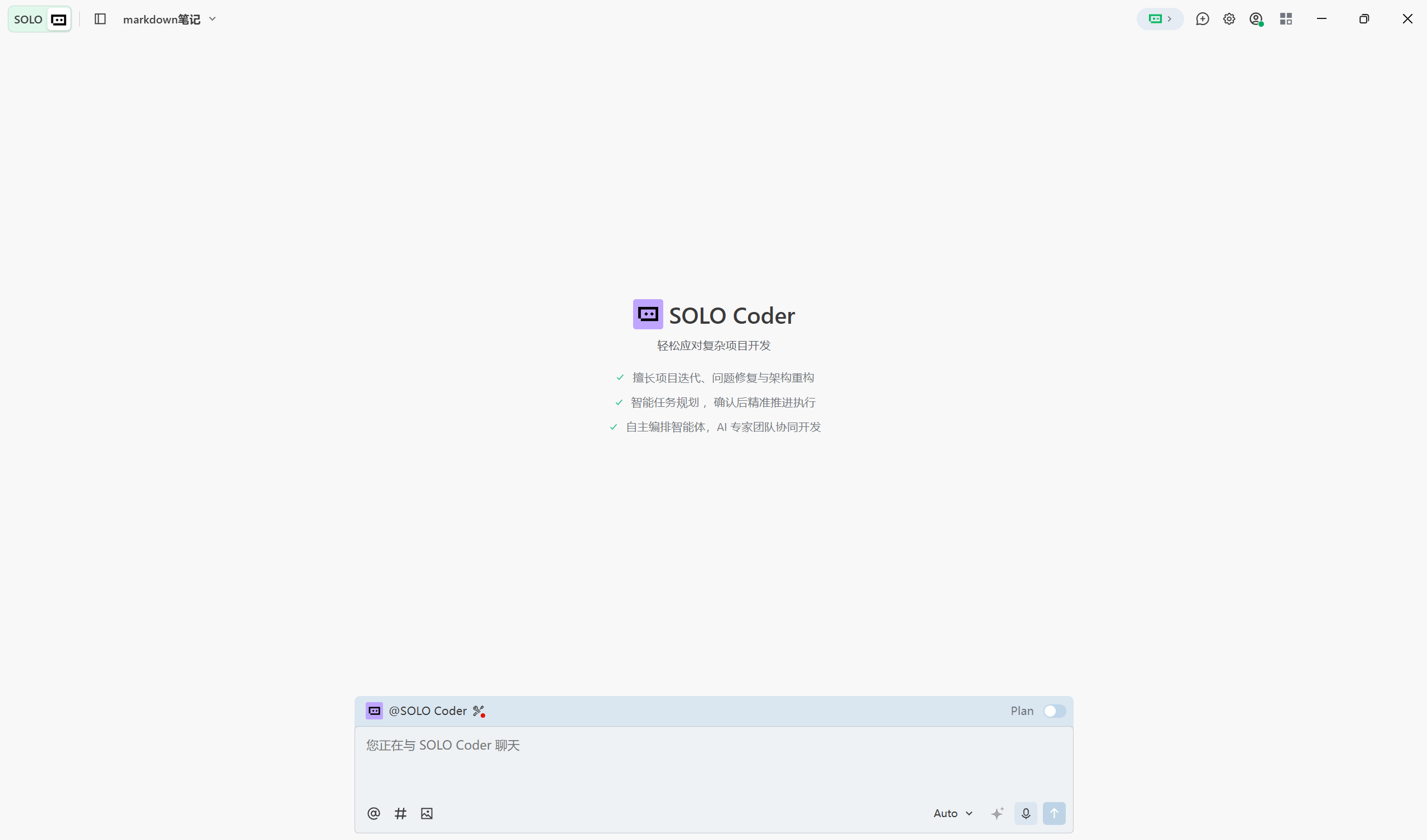
二、智能体:你的AI小助手,让它帮你干活
2.1 “智能体”到底是什么?能吃吗?
别被名字吓到。你可以把“智能体”理解为你在TRAE里训练的一个专属小机器人。你告诉它:“我写前端代码时,你要帮我检查样式规范;我写Python时,你要留意PEP8格式。” 然后它就会在你编码时,在旁边默默提供帮助。
从技术角度看,TRAE的智能体是基于多智能体系统架构设计的,每个智能体都是一个独立的AI代理,具有特定的能力集和任务执行策略。它可以理解用户意图,规划任务步骤,调用相应工具,并将结果以自然语言形式呈现给用户。
2.2 手把手创建你的第一个智能体
咱们不聊理论,直接动手做一个。假设我想做一个帮我审查JavaScript代码的智能体。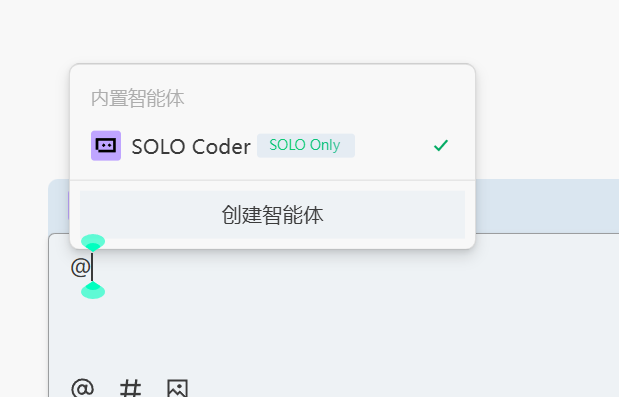
步骤1:找到入口
登录TRAE后,看左边导航栏,找到并点击 “智能体” 按钮。
步骤2:开始创建
进入智能体控制台,你会看到一个显眼的 “+ 创建智能体” 按钮,点击它。
步骤3:填写基本信息
就像给新生儿起名字一样,这里要填:
- 名称:起个一眼能懂的名字,比如“JS代码审查小管家”。
- 描述:简单写写它的职责,比如“专注于JavaScript/TypeScript代码的语法检查和基础风格提示”。
- 图标(可选):可以上传个小图片,让它更有辨识度。
步骤4:配置核心能力(关键!)
这里是决定智能体“会什么”的地方。我们主要关注:
- 代码理解等级:对于代码审查,选择“中等”或“高级”,让它能理解更多上下文。从技术上讲,这会影响底层语义分析器的深度和广度。
- 可使用的工具:勾选“静态代码分析”、“语法检查”这类工具。这些工具基于**抽象语法树(AST)**分析,能够精准识别代码问题。
- 任务执行权限:如果是个人使用,选择“允许在用户确认后执行修改”;如果是团队公用,建议选“仅提供建议”。这涉及到权限管理策略,确保代码安全。
小贴士:第一次创建时,建议不用勾选太多工具,先专注一两个核心功能,后续可以再调整。智能体的能力边界应该与其预期任务相匹配,避免功能冗余导致的性能下降。
步骤5:保存并激活
填写完所有信息后,点击 “保存并部署”。系统会花几分钟时间配置,底层会为智能体分配计算资源并初始化其知识库。完成后,你的智能体就“活”了,状态会显示为“运行中”。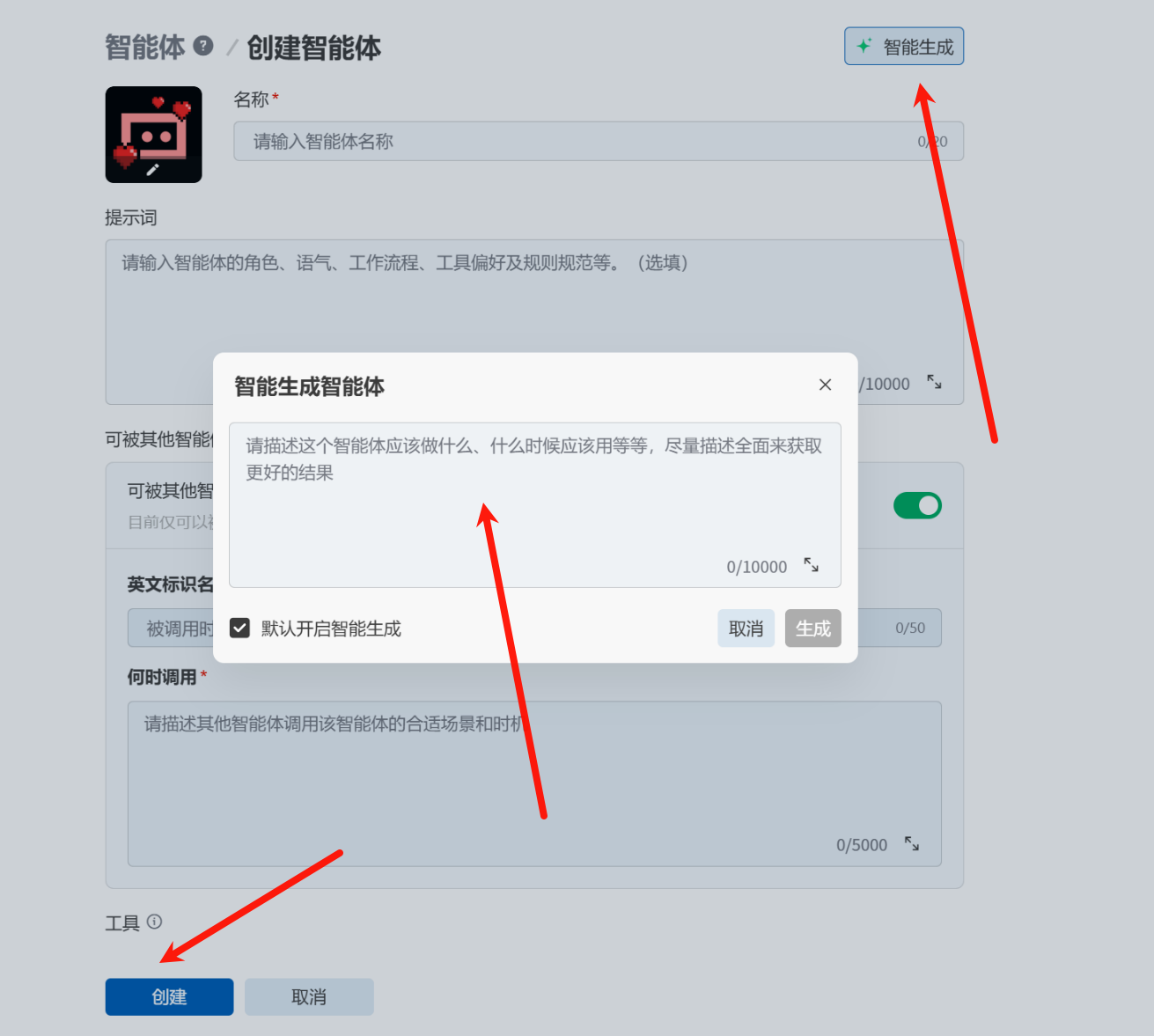
2.3 怎么使用这个智能体?
创建好了,怎么让它工作?有三种常用方式:
- 在编辑器里随时召唤:当你打开一个JS文件写代码时,在代码区域右键,菜单里会出现你智能体的名字,点击它就能请求审查。这是最直接的上下文相关调用方式。
- 通过命令面板呼出:按
Ctrl+Shift+P调出万能命令面板,输入你智能体的名字(如“JS审查”),选择对应的命令。这种方式适合跨文件操作或复杂任务。 - 在侧边栏聊天:TRAE通常有一个聊天侧边栏,你可以像和朋友聊天一样输入:“嘿,帮我看看这段代码有没有问题”,然后把代码贴给它。这体现了自然语言交互的优势,降低了使用门槛。
2.4 高级技巧与避坑指南
- 一专多能还是专精一项? 初期建议创建多个单一功能的智能体(如“审查JS的”、“写SQL的”),比创建一个“大而全”的更好管理。从智能体设计原则上讲,单一职责的智能体执行效率更高,错误率更低。
- 权限设置要小心:如果给智能体“直接执行修改”的权限,务必确保你信任它的逻辑,或者重要代码先备份。这涉及到代码安全和版本管理的最佳实践。
- 它不灵了怎么办? 去智能体控制台,检查其状态是否为“运行中”,尝试“重启”一下。如果还是不行,可能是配置的工具出了问题,可以去查看智能体日志,里面会有详细的错误信息。
- 性能优化:如果智能体响应较慢,可以适当降低“代码理解等级”,减少其分析的深度,或者限制其可访问的文件范围,这涉及到计算资源分配和任务复杂度管理。
三、MCP平台:给TRAE安装“插件超市”
3.1 MCP是什么?为什么需要它?
如果把TRAE比作你的智能手机,那么MCP(Marketplace Component Platform)就是一个官方应用商店。TRAE团队不可能开发所有功能,于是他们开放了接口,让其他开发者可以把好用的工具(比如连接数据库的、调用API的、对接设计软件的)做成标准化的“插件”上架到这里。你需要什么,就来“市场”里安装。
从技术架构角度看,MCP是TRAE的扩展平台,基于标准化API接口和OAuth2.0授权机制,允许第三方服务安全地集成到TRAE生态中。每个MCP工具都是一个独立的微服务,通过标准化的协议与TRAE核心系统通信。
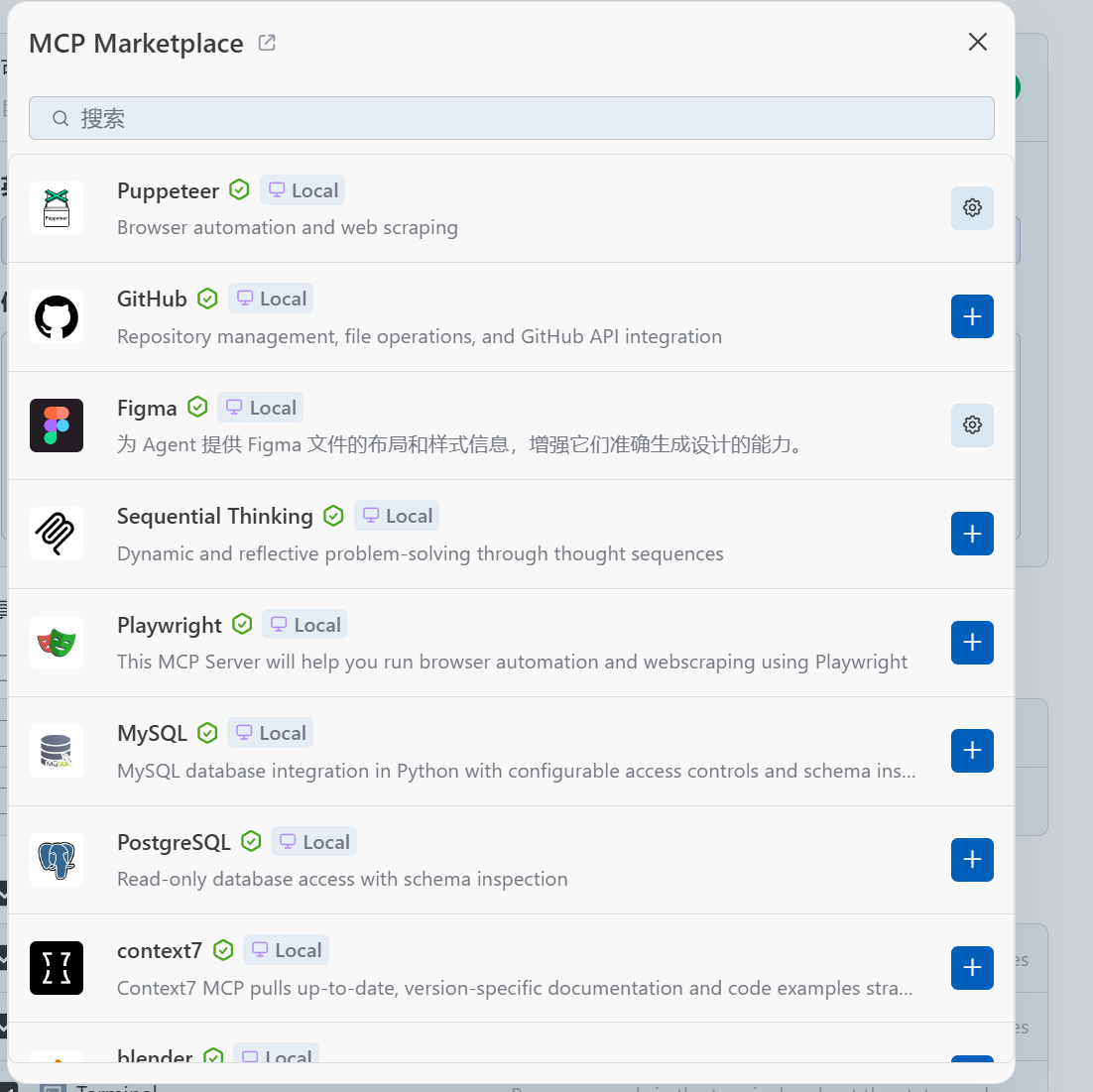
3.2 逛市场,找到你需要的神器
步骤1:进入市场
在左侧导航栏,点击 “MCP市场”。
步骤2:浏览与搜索
市场首页会推荐热门工具。你也可以在顶部的搜索框里直接搜,比如“Figma”、“Git”、“Docker”。市场采用分类导航和标签系统,方便用户快速找到所需工具。
步骤3:了解工具详情
点击任何工具卡片,会进入详情页。这里一定要看:
- 功能描述:它到底能干嘛?通常会列出核心功能点和适用场景。
- 安装要求:需不需要额外的账号、API密钥?这涉及到第三方服务集成的权限管理。
- 技术参数:部分工具会列出支持的版本、资源占用等技术指标。
- 用户评价:看看其他开发者的反馈,这是社区驱动的重要体现。
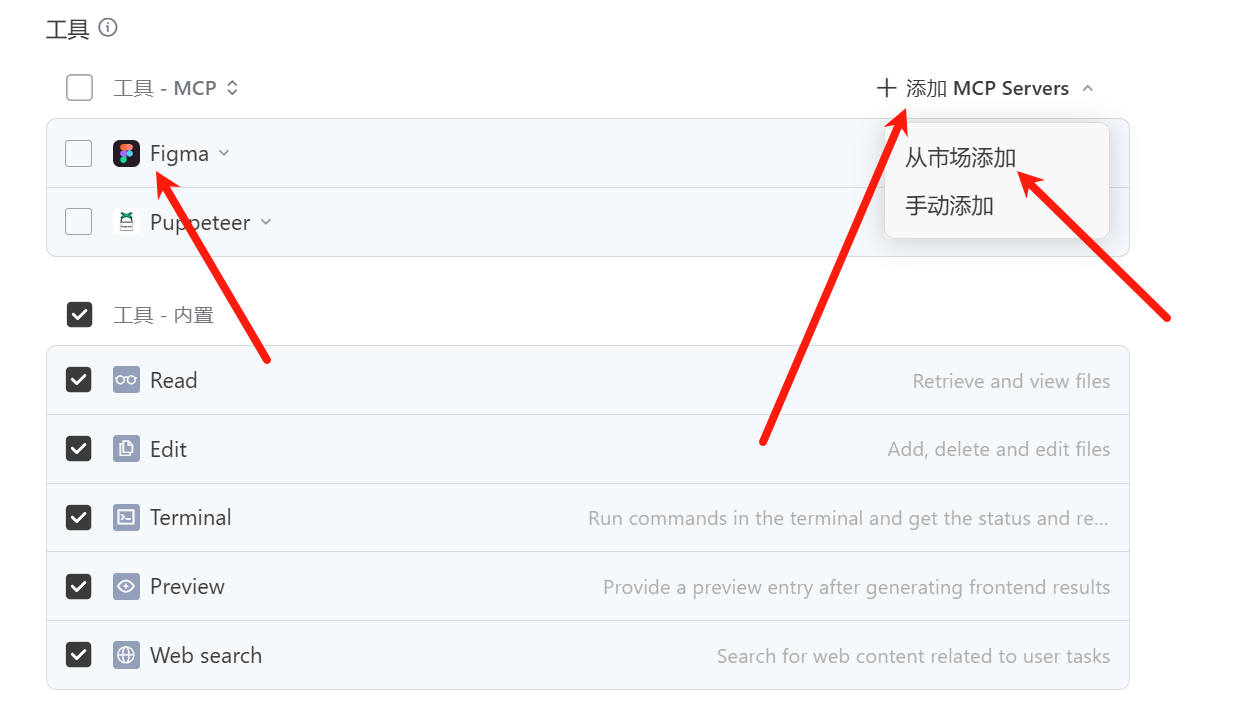
3.3 安装并配置一个工具(以Figma为例)
找到了想要的工具,怎么装?
步骤1:点击安装
在Figma工具详情页,点击绿色的 “安装” 按钮。系统会开始下载工具包并进行环境检查。
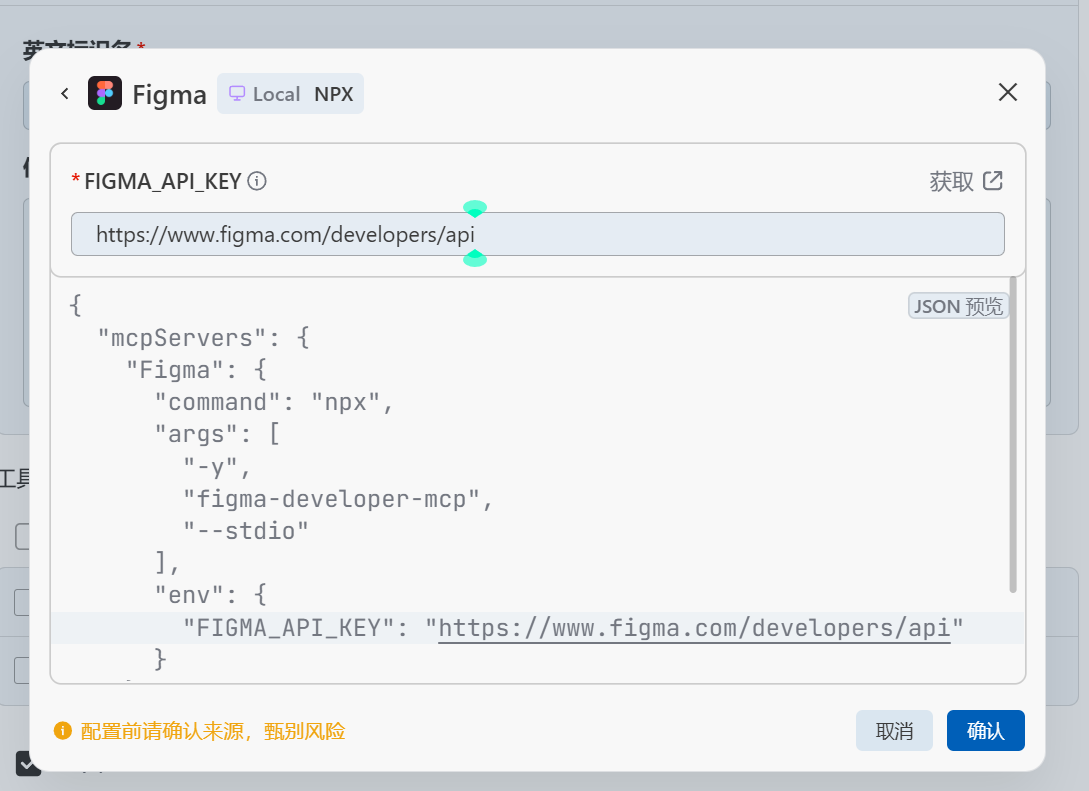
步骤2:授权与配置
这时会弹出一个配置向导:
- 第一步:它会问你要Figma的个人访问令牌(Access Token)。这是关键!别慌,下一步会告诉你怎么获取。
- 第二步:去Figma获取令牌(现在跟着我做):
- 新开一个浏览器标签页,访问
https://www.figma.com/developers。 - 用你的Figma账号登录。
- 找到“Access Tokens”相关区域,点击“Create new token”。
- 为令牌起个名字(如“For TRAE”),然后生成。
- 非常重要:立刻复制那串长长的字符(像
figd_xxxxxxxx),它只会显示一次!
- 新开一个浏览器标签页,访问
- 第三步:回到TRAE配置页,把复制的令牌粘贴到输入框里。TRAE会使用这个令牌通过Figma REST API进行认证和授权。
- 第四步:后续可能会问一些简单偏好设置,比如默认下载图片的格式(PNG/SVG),按需选择即可。
- 第五步:点击 “完成配置”。系统会保存你的配置,并建立TRAE与Figma的安全连接。
步骤3:验证安装成功
安装完成后,回到MCP市场,点击 “已安装” 标签页,应该能看到刚刚安装的Figma工具,状态是“已启用”。你也可以点击“配置”按钮查看或修改当前的设置。
3.4 管理你的工具
- 更新:当工具作者发布新版本时,在“已安装”列表里会有“更新”提示,点击即可。更新通常会修复安全漏洞或增加新功能。
- 禁用/卸载:如果暂时不用,可以“禁用”;确定不再需要,就“卸载”。禁用只是暂停工具服务,而卸载会删除所有相关配置和数据。
- 配置:安装时的设置以后可以随时修改,点击工具卡片上的“配置”按钮就行。部分高级工具还支持自定义脚本和钩子函数,实现更复杂的集成逻辑。
- 权限管理:定期检查已安装工具的权限范围,确保它们只访问必要的资源,这是安全最佳实践的重要部分。
四、Figma网站介绍
4.1 什么是Figma?
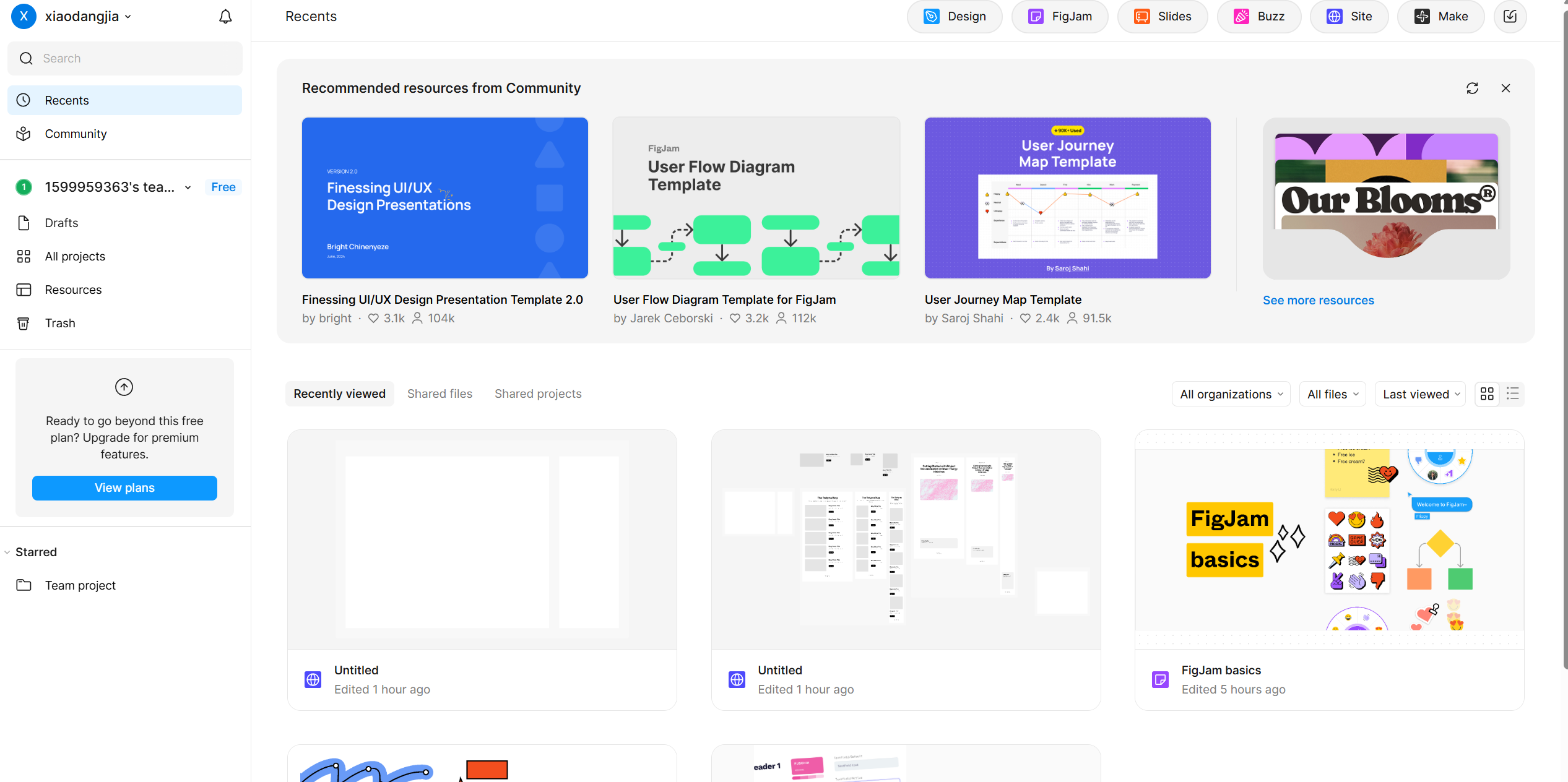
Figma是一款基于浏览器的协作设计工具,它彻底改变了设计师和开发人员的工作方式。与传统的桌面设计软件不同,Figma完全基于云服务,允许多人实时协作设计,无需安装复杂的软件,只需一个浏览器即可开始工作。
从技术角度看,Figma采用了Web技术栈(HTML5、CSS3、JavaScript)构建,通过WebSocket实现实时协作,使用矢量图形引擎处理设计元素,核心优势在于其云端架构和实时同步机制。
4.2 Figma的核心功能
- 实时协作:多人可以同时在同一个设计文件中工作,看到彼此的操作,基于** Operational Transformation** 算法确保数据一致性
- 基于浏览器:无需安装软件,可在任何设备上访问,体现了**SaaS(软件即服务)**的优势
- 设计系统支持:支持创建和管理设计系统,确保设计一致性,通过组件库和样式变量实现
- 原型设计:内置原型功能,可创建交互式原型,支持页面跳转和交互动画
- 组件库:支持创建可重用的组件,提高设计效率,采用实例化和继承机制
- 版本控制:自动保存设计历史,可随时回溯到之前的版本,基于增量存储技术
- 插件生态:丰富的插件系统,扩展Figma的功能,基于Figma Plugin API开发
4.3 Figma的应用场景
- UI/UX设计:创建网站、应用程序的用户界面和用户体验设计,是Figma最核心的应用场景
- 产品设计:从概念到原型的完整产品设计流程,支持产品思维和用户研究的落地
- 团队协作:设计师、开发人员和产品经理之间的协作,打破了传统设计工具的信息孤岛
- 设计系统管理:建立和维护企业设计系统,确保品牌一致性和设计规范的执行
- 原型测试:创建交互式原型,进行用户测试,收集用户反馈并快速迭代
4.4 如何获取Figma文件信息
在使用Figma MCP工具之前,你需要了解如何获取Figma文件的关键信息:
-
获取fileKey:
- 打开Figma文件
- 查看浏览器地址栏,URL格式通常为:
https://www.figma.com/file/{fileKey}/文件名 - 复制
fileKey部分(通常是一串字母和数字的组合),这是Figma文件的唯一标识符
-
获取nodeId:
- 在Figma编辑器中选择你需要操作的元素
- 右键点击该元素,选择"复制链接"
- 粘贴链接到文本编辑器中,URL格式通常为:
https://www.figma.com/file/{fileKey}/文件名?node-id={nodeId} - 复制
nodeId部分,这是Figma文件中具体元素的唯一标识符
-
创建Figma账号:
- 访问Figma官网(https://www.figma.com)
- 点击"注册"按钮,创建一个Figma账号
- 登录后,你可以创建新的设计文件或访问共享的文件,开始你的设计之旅
五、Figma与TRAE联动实战:从设计图到代码资源
很多团队用Figma做设计,开发则需要从设计图里获取尺寸、颜色、下载切图。TRAE的Figma MCP工具就是为了打通这个流程,实现设计到代码的无缝衔接。
5.1 准备工作:获取Figma文件的关键ID
要操作一个Figma文件,你需要两个“钥匙”:
-
fileKey(文件钥匙):
- 在浏览器中打开你的Figma设计文件。
- 看地址栏,URL长得像:
https://www.figma.com/file/AbC123dEfGhIjKl/我的设计稿 AbC123dEfGhIjKl这个部分就是 fileKey,把它复制下来。这是Figma API识别文件的唯一标识。
-
nodeId(节点ID,指具体某个元素):
- 在Figma里,用鼠标点击选中一个具体的图形、组件或画板。
- 右键点击它,选择菜单里的 “Copy link”(复制链接)。
- 把链接粘贴到记事本里,它长得像:
...?node-id=1-5 1-5这个部分就是 nodeId,把它复制下来。这是Figma API识别具体元素的路径标识。
5.2 实战1:把设计数据“吸”到TRAE里
假设我想知道一个按钮在Figma里的精确尺寸和颜色值。
操作步骤:
- 在TRAE里,按
Ctrl+Shift+P打开命令面板。 - 输入
figma get,选择mcp_Figma_get_figma_data这个命令。 - 会弹出参数填写框:
fileKey: 粘贴你刚才复制的文件钥匙。nodeId: 粘贴你复制的按钮节点ID。
- 点击执行。TRAE会调用Figma REST API的
/files/{fileKey}/nodes端点,获取指定节点的数据。 - 稍等片刻,结果会以结构化的JSON数据形式展示在下方。里面会包含这个按钮的坐标、宽高、填充色、边框等所有设计属性。
这样有什么用? 你可以快速对照这些数值来写CSS,保证还原度。从技术上讲,这些数据遵循Figma Node API的数据结构,包含了元素的几何属性、样式属性和层级关系。
5.3 实战2:一键下载设计图中的图片
设计师导切图太麻烦?用工具自动下。
操作步骤:
- 同样打开命令面板,输入
figma download,选择mcp_Figma_download_figma_images。 - 填写参数:
fileKey: 同上。nodes: 这是一个数组,格式如下(注意JSON格式):
意思就是:把节点ID为[ { "nodeId": "1-5", "fileName": "logo.png" }, { "nodeId": "10-20", "fileName": "hero-banner.jpg" } ]1-5的元素,下载下来并命名为logo.png;把10-20下载为hero-banner.jpg。localPath: 填写你项目里想保存的文件夹路径,比如./src/assets/images/。
- 点击执行。TRAE会调用Figma REST API的
/images/{fileKey}端点,获取指定节点的图片数据。 - 工具会开始下载,完成后你可以去指定的
localPath文件夹里找到刚刚下载好的图片,直接在代码里引用即可。
5.4 常见问题排错
- 错误:Invalid Token → 你的Figma令牌失效或填错了。去Figma后台重新生成一个,回来更新配置。这涉及到OAuth2.0令牌管理的最佳实践。
- 错误:File not found → 检查
fileKey是否复制正确,以及你的Figma账号是否有权限访问这个文件。这涉及到API权限管理和资源访问控制。 - 错误:403 Forbidden → 你的Figma令牌权限不足,或者TRAE的IP地址不在Figma的允许列表中。需要在Figma开发者设置中检查令牌权限范围。
- 图片下载失败 → 检查
localPath路径是否存在,或者文件名是否有非法字符。这涉及到文件系统操作和路径处理的基本原理。 - 数据解析错误 → 可能是Figma API返回的数据格式发生了变化,或者TRAE的Figma工具版本过旧。需要更新MCP工具到最新版本。
六、把一切串起来:一次完整的实践练习
光看不动手容易忘。我们来做个小练习,目标:创建一个智能体,让它利用Figma工具,帮我自动生成设计标注文档。
-
第一步:创建智能体
- 去智能体控制台,创建名为“设计标注提取器”的智能体。
- 在能力配置中,开启“文件操作”和“调用MCP工具”的权限。
- 在行为配置中,设置“任务执行策略”为“详细规划”,让它在执行复杂任务时先制定步骤。
- 保存。
-
第二步:确保Figma工具已安装
- 去MCP市场确认Figma工具已安装并配置好令牌。
- 检查Figma工具的版本,确保是最新版,避免API兼容性问题。
-
第三步:给智能体“派活”
- 在聊天界面或命令面板对你的智能体说:“使用Figma工具,获取fileKey为
AbC123dEfGhIjKl的文件中,nodeId为1-5的元素数据,并把主要样式信息整理成Markdown格式告诉我。” - 看它如何一步步调用工具,并返回整理好的信息。从技术上讲,智能体会:
- 解析用户意图,识别出需要使用Figma工具
- 规划任务步骤,确定需要先获取数据,再整理格式
- 调用MCP工具,传递正确的参数
- 处理返回数据,提取关键信息
- 格式转换,将JSON数据转换为Markdown格式
- 呈现结果,以自然语言形式展示给用户
- 在聊天界面或命令面板对你的智能体说:“使用Figma工具,获取fileKey为
-
第四步:验证结果
- 检查智能体返回的Markdown文档,确认包含了所有必要的样式信息
- 与Figma原设计进行对比,确保数据的准确性
- 如果有遗漏,可以向智能体反馈,让它改进提取逻辑
通过这个练习,你能体会到智能体作为“调度员”,是如何串联起不同工具来完成一个复杂任务的。从技术架构角度看,这体现了多智能体系统的协作能力,以及工具集成的价值所在。
七、总结与后续学习建议
恭喜你!如果你跟着做到了这里,已经掌握了TRAE最核心、最实用的两个功能:创造智能助手和扩展工具生态。同时,你也了解了相关的技术原理和专业术语,为后续的深入学习打下了基础。
核心心法回顾:
- 智能体 = 专属机器人:先想清楚要它帮你解决什么具体问题,从简单的开始创建。从技术上讲,智能体是AI代理的实例,具有特定的能力集和任务执行策略。
- MCP工具 = 插件商店:缺什么功能就去市场找,安装的关键是准备好对应的API密钥。MCP是TRAE的扩展平台,基于标准化API接口和OAuth2.0授权机制。
- 联动使用威力大:让智能体去调用MCP工具,可以实现自动化的工作流。这体现了系统集成的价值,1+1>2的效果。
- 技术原理很重要:了解底层技术原理,不仅能帮你更好地使用工具,还能在遇到问题时快速定位和解决。
接下来可以探索什么?
- 高级智能体配置:学习如何设置智能体的记忆机制、任务规划策略和工具使用优先级,打造更智能的助手。
- MCP工具开发:如果你有开发能力,可以尝试基于MCP SDK开发自己的工具,为TRAE生态贡献力量。
- 深度集成:研究如何将TRAE与你的CI/CD流程、项目管理工具或其他开发系统深度集成,打造一体化的开发环境。
- 性能优化:探索如何优化TRAE的资源占用、响应速度和代码分析深度,根据你的硬件条件和项目需求找到最佳平衡点。
- 安全最佳实践:学习TRAE的安全配置和权限管理最佳实践,确保代码和数据的安全。
技术学习路径建议:
- 入门阶段:熟悉TRAE的基本操作,创建简单的智能体,安装常用的MCP工具。
- 进阶阶段:学习智能体的高级配置,尝试使用Figma等复杂MCP工具,参与TRAE社区讨论。
- 专家阶段:开发自定义MCP工具,构建复杂的智能体工作流,为TRAE生态贡献代码或文档。
刚开始可能会觉得步骤有点多,但就像学任何新软件一样,多用几次就熟练了。最重要的是动手尝试,遇到问题就利用官方文档和社区。希望这份指南能让你顺利起步,享受TRAE带来的高效开发体验!
附录:懒人快捷键备忘单
Ctrl+Shift+P:万能命令面板(找工具、找命令)Ctrl+K:快速打开/聚焦到智能体聊天框Ctrl+Shift+M:直接打开MCP市场Ctrl+S:保存(任何时候都要记得保存!)Ctrl+F:在当前文件内搜索Ctrl+Shift+F:在整个项目内搜索Ctrl+D:选择下一个匹配项Alt+Click:多光标选择Ctrl+Space:智能代码提示Ctrl+/:注释/取消注释
有用的链接
- TRAE官方帮助中心:https://help.trae.dev(遇到问题先来这里搜)
- Figma Developers API文档:https://www.figma.com/developers/api(需要深度集成时查阅)
- TRAE用户论坛:https://forum.trae.dev(看看其他人的经验分享和解决方案)
- TRAE GitHub仓库:https://github.com/trae-ai/trae(如果你想贡献代码或报告问题)
- MCP工具开发文档:https://docs.trae.dev/mcp(学习如何开发自定义MCP工具)
教程写到这里,基本上把我踩过的坑和总结的经验都包含进去了。每个步骤我都尽量写得“无脑”可跟,同时也引入了必要的专业术语和技术原理。你可以根据这个框架,在需要的地方配上对应的界面图片,一篇图文并茂的详细教程就诞生了。祝你学习顺利!

有“AI”的1024 = 2048,欢迎大家加入2048 AI社区
更多推荐

 44
44 0
0- 0


 已为社区贡献4条内容

所有评论(0)