【Coze实战】基于 NanoBanana2 的表情包生成工作流:从图生图到自动切图打包全流程解析
目录
现在的表情包虽然多,但要么是糊出包浆的熊猫头,要么是别人家的IP。 你有没有想过,把你自己的自拍,或者家里主子的萌照,变成一套独一无二的卡通表情包?
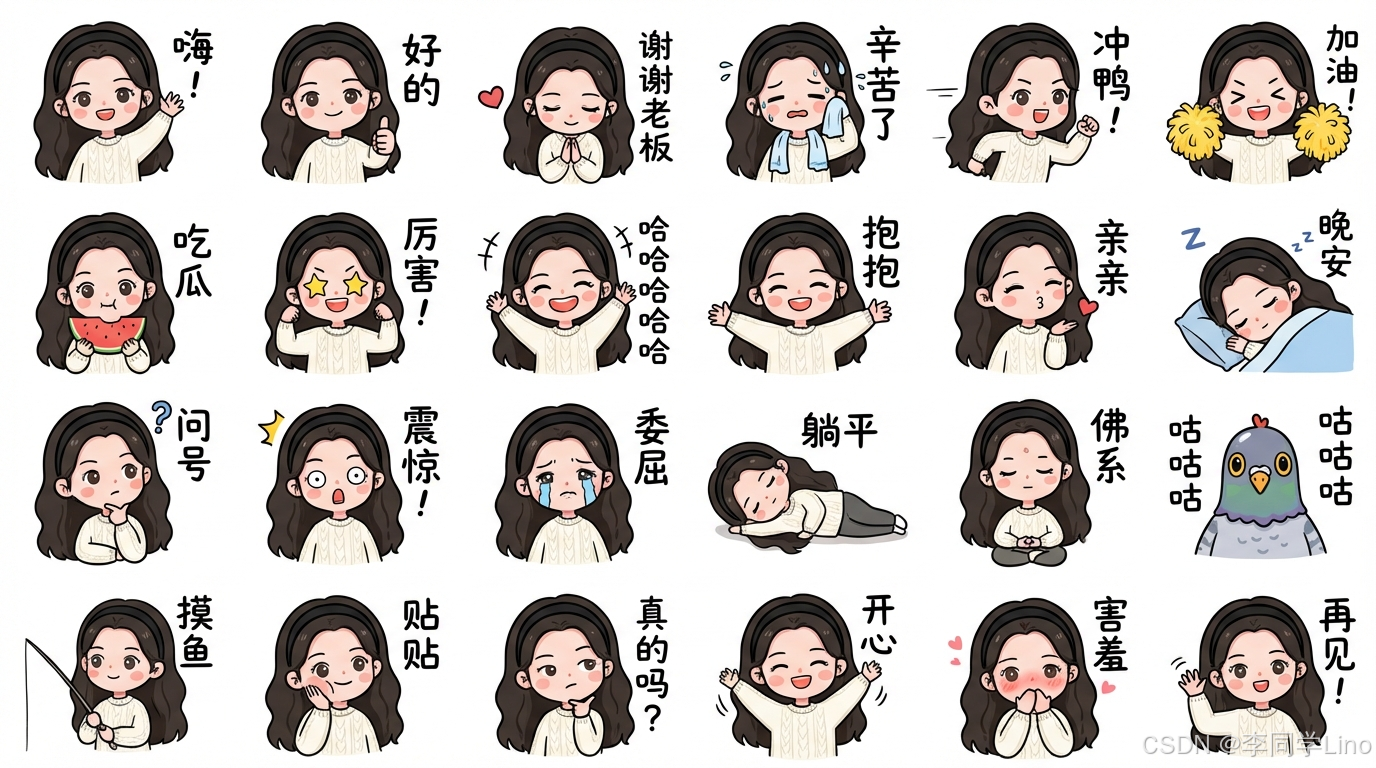
以前我们要定制表情包:找画师: 贵(一套几百块);用普通 AI: 生成出来不像你,而且每次只出一张,风格不统一。
最麻烦的是: 即使生成了一张大图(包含很多表情),你还得自己去 PS 里一张张切开,再保存到手机,太累了!
今天给大家介绍我用 Coze(扣子) 搭建的最新神器。它完美解决了以上所有问题。
核心引擎: 接入 NanoBanana2,画风超萌,还能精准捕捉照片神态。
输入方式: 支持上传人像或动物等各种各样的照片,万物皆可表情包。
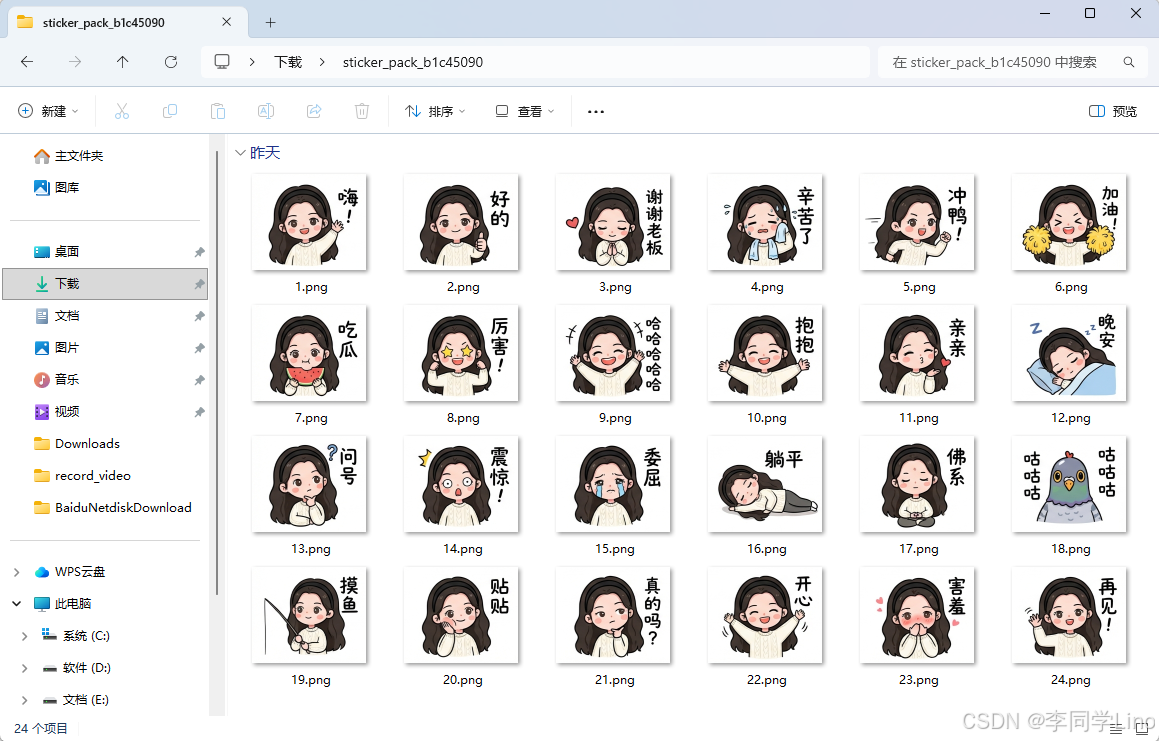
交付体验: 全自动切图 + ZIP 打包到本地。
一、制作Coze工作流
首先,我们需要在 Coze 的画布中梳理清楚数据的流转逻辑。也就是:如何把用户的照片,变成标准化的网格图,再变成压缩包。
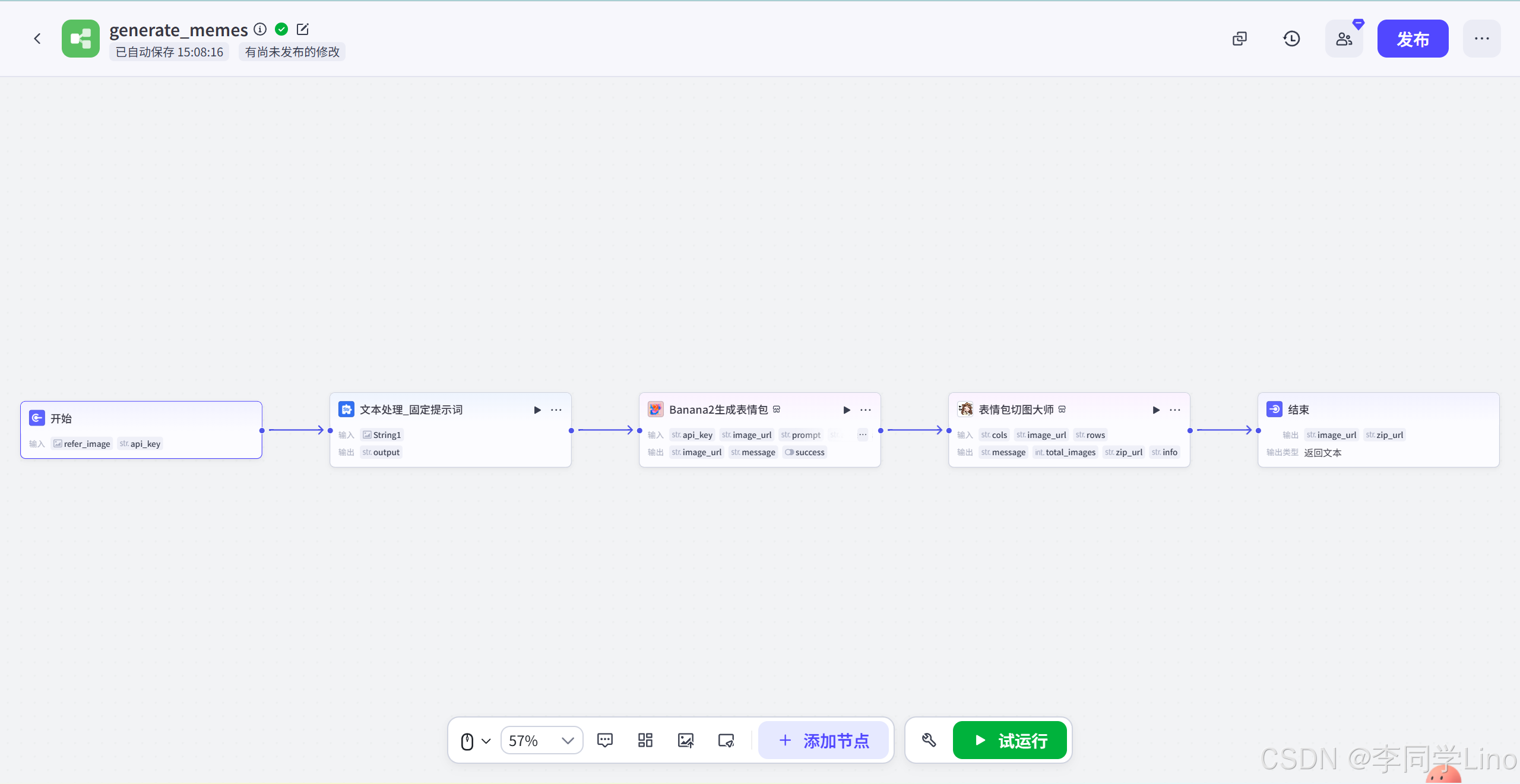
如下图所示,我的工作流主要由 5 个核心节点组成,是一个标准的线性处理流程:
-
开始节点: 接收用户上传的参考图(自拍或宠物照)。
-
文本处理: 注入固定的 Prompt,强制模型生成 4x6 的网格布局(Sheet)。
-
Banana2生成: 调用绘图模型,进行“图生图”风格化处理。
-
表情包切图大师: (核心黑科技)将生成的大图按行列切割,并打包成 ZIP。
-
结束节点: 输出大图预览和 ZIP 下载链接。
接下来,我们详细拆解每一个节点的配置详情。
1、开始节点
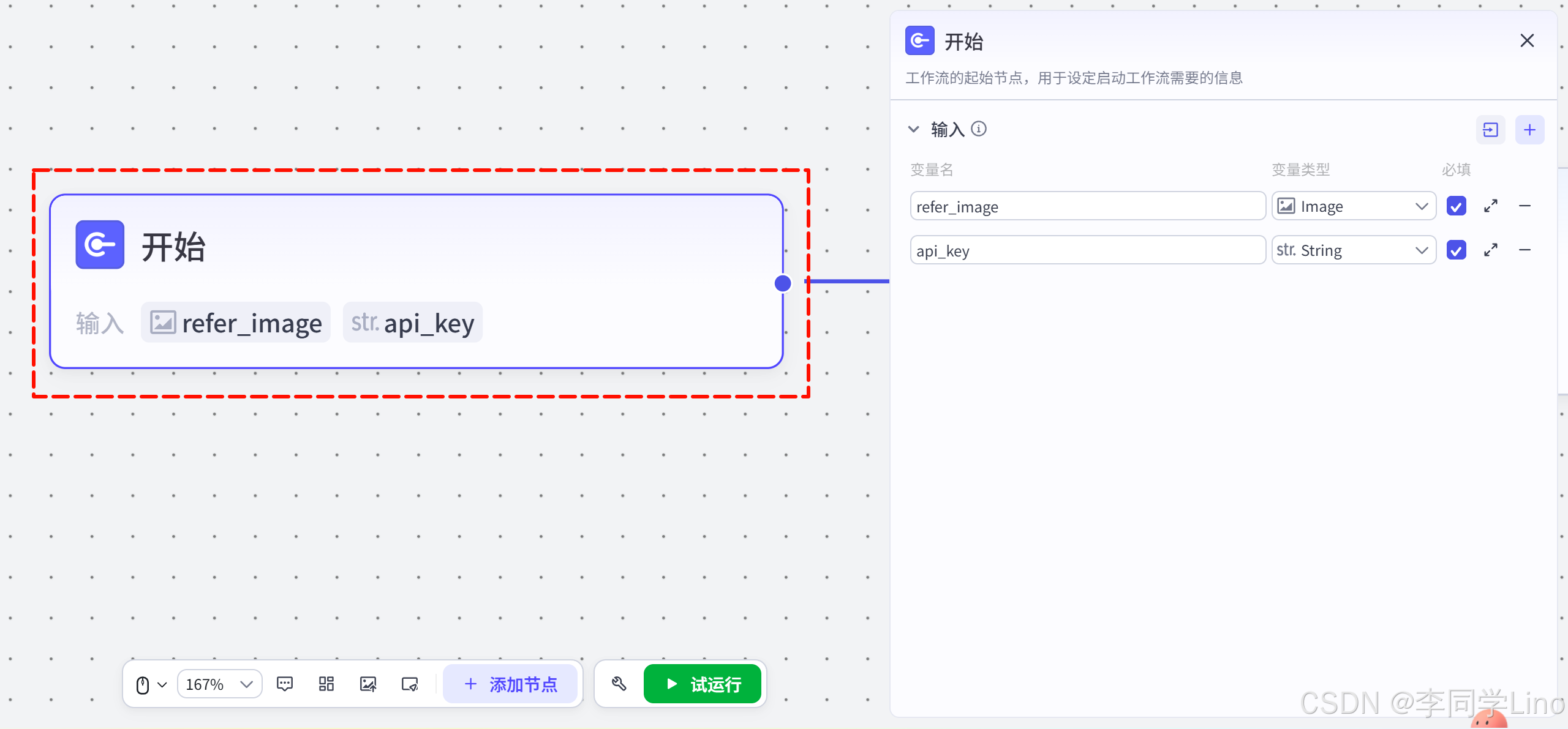
这是整个工作流的入口,主要负责接收用户的输入数据。
输入变量设计:refor_image (必填):设置为图片类型。这是实现“专属定制”的关键,用户上传的图片将作为后续绘图的 Reference(参考图)。
api_key (必填):这是你调用 Banana2 和 Sora2 服务的密钥(通常以 sk- 开头)。
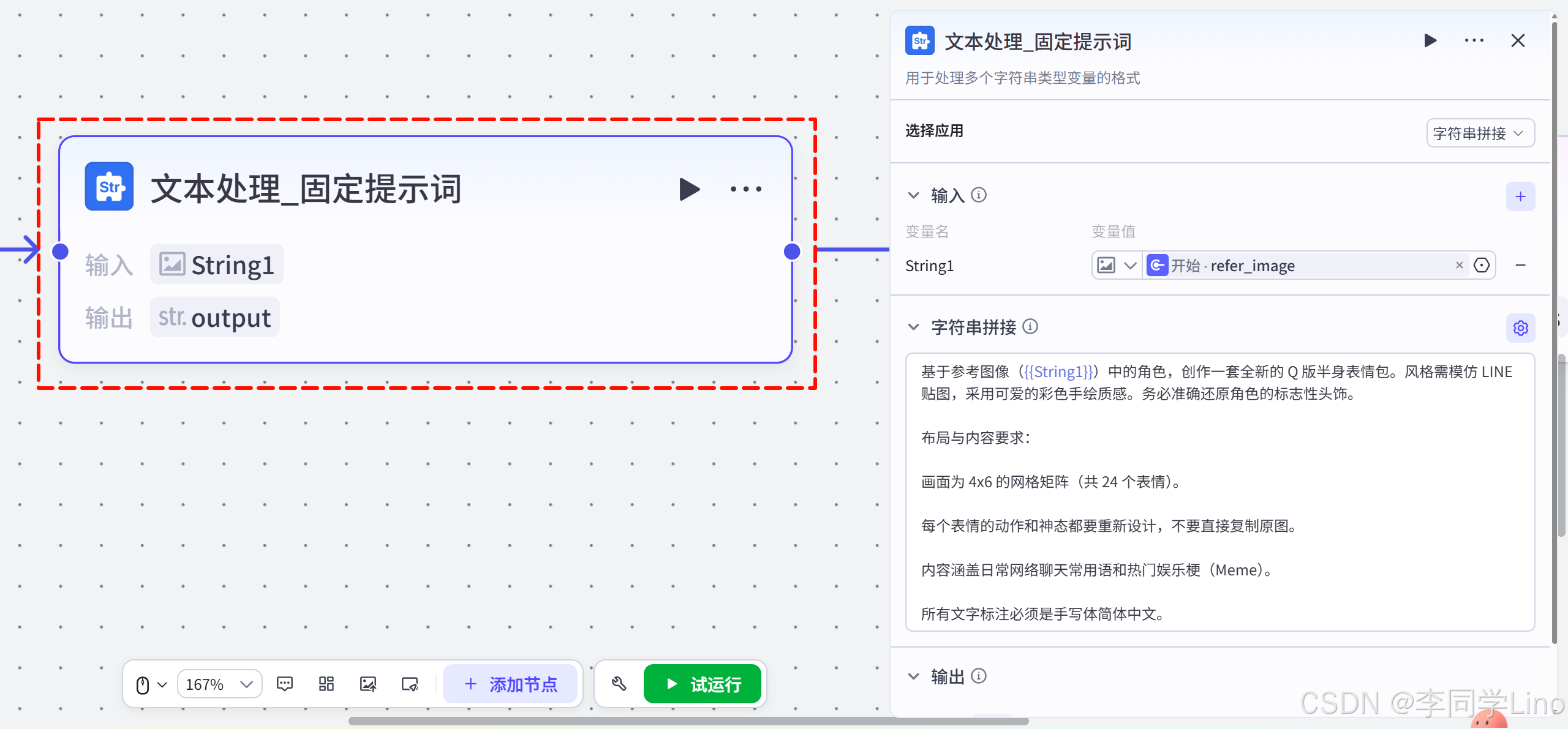
2、文本处理_固定提示词
为了保证每次生成的图片都能完美适配 4x6 的切割网格,我们不能完全依赖用户的 Prompt,必须使用“结构化提示词”进行约束。这里使用了一个简单的文本处理节点(或者代码节点)来输出固定的 Prompt。
-
核心逻辑: 无论用户说什么,我们都需要将核心的绘图指令传递给模型。
-
输出变量
output内容示例:
基于参考图像({{String1}})中的角色,创作一套全新的 Q 版半身表情包。风格需模仿 LINE 贴图,采用可爱的彩色手绘质感。务必准确还原角色的标志性头饰。

布局与内容要求:

画面为 4x6 的网格矩阵(共 24 个表情)。

每个表情的动作和神态都要重新设计,不要直接复制原图。

内容涵盖日常网络聊天常用语和热门娱乐梗(Meme)。

所有文字标注必须是手写体简体中文。
节点作用: 它是稳定性的保证。确保生成的图片永远是白底、无边框干扰、排列整齐的网格图,否则下一步的“切图”就会切歪。
3、Banana2生成表情包
这是整个工作流的第一个视觉高潮,也是决定表情包质量的核心环节。我们将使用 NanoBanana2 模型来生成风格化的参考图。
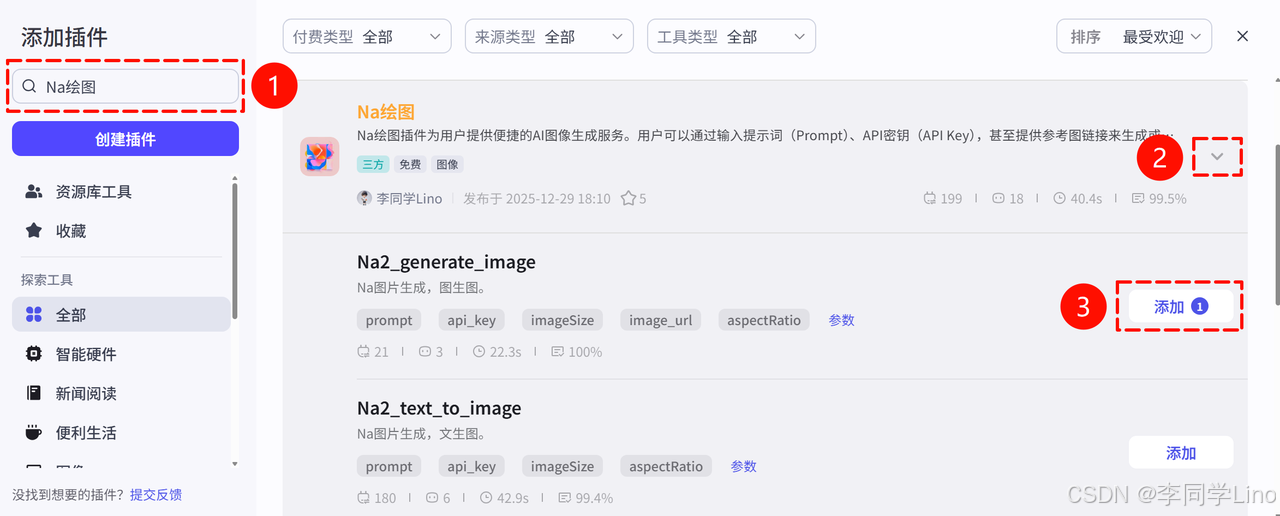
首先,我们需要在插件市场找到这个工具。点击 Coze 画布左侧的 “+” (添加节点),选择 “插件”。在搜索框输入关键词: Na绘图。
在搜索结果中,你可能会看到多个选项。请务必注意:
✅ 请选择: Na2_generate_image (Na图片生成,即图生图)。
❌ 不要选: text_to_image (文生图)。
为什么? 因为我们需要传入用户上传的照片(refor_image)来控制生成的构图和人物特征。如果选了文生图,生成的表情包就不像用户本人了。
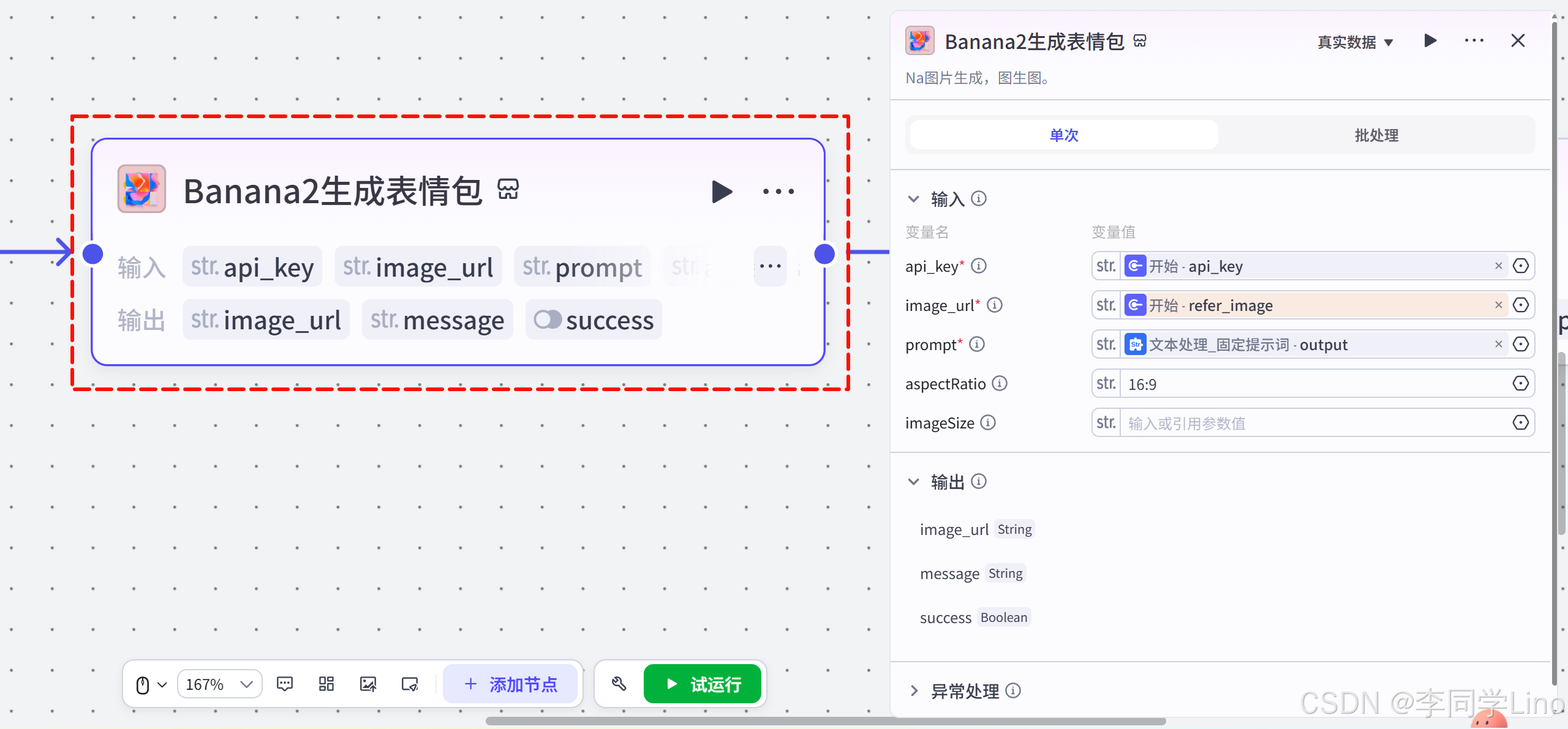
添加成功后,点击节点进行配置。这里的连线逻辑非常关键,它把“原图”、“Prompt”和“密钥”串在了一起,构成了完整的生成链路:
api_key:
-
值: 引用
开始 - api_key。 -
说明: 确保工具有权限运行。
image_url (核心):
-
值: 引用
开始 - refor_image(或你开始节点定义的图片变量名)。 -
说明: 这是“灵魂”,AI 会参考这张图的神态来生成表情包。
prompt:
-
值: 引用
文本处理_固定提示词 - output。 -
说明: 这里传入我们写好的“24格、Q版风格”提示词。
aspectRatio (画幅比例) —— 重要!
-
值: 手动输入
16:9。 -
为什么? 观察我们的目标效果图(4行6列),这是一个横向的矩形。设置 16:9 能给 AI 足够的横向空间来排列这 24 个小表情,避免画面拥挤或切图错位。
imageSize:
-
值: (可留空或默认)
-
说明: 通常保持默认即可,模型会自动输出 2K 高清图。
4、表情包切图大师
如果说前面的绘图是“造车”,那这一步就是“把车送到客户家门口”。
普通的绘图 Bot 只能甩给用户一张 24 格的大图,让用户自己去截图,体验极差。为了解决这个痛点,我们需要引入一个专门处理“网格图切分 + ZIP 打包”的插件。
我们需要在工作流中添加这个特殊的工具节点:
点击底部的 “+ 添加节点” 按钮。
在弹出的菜单中,选择 “插件” (Plugin) 选项。
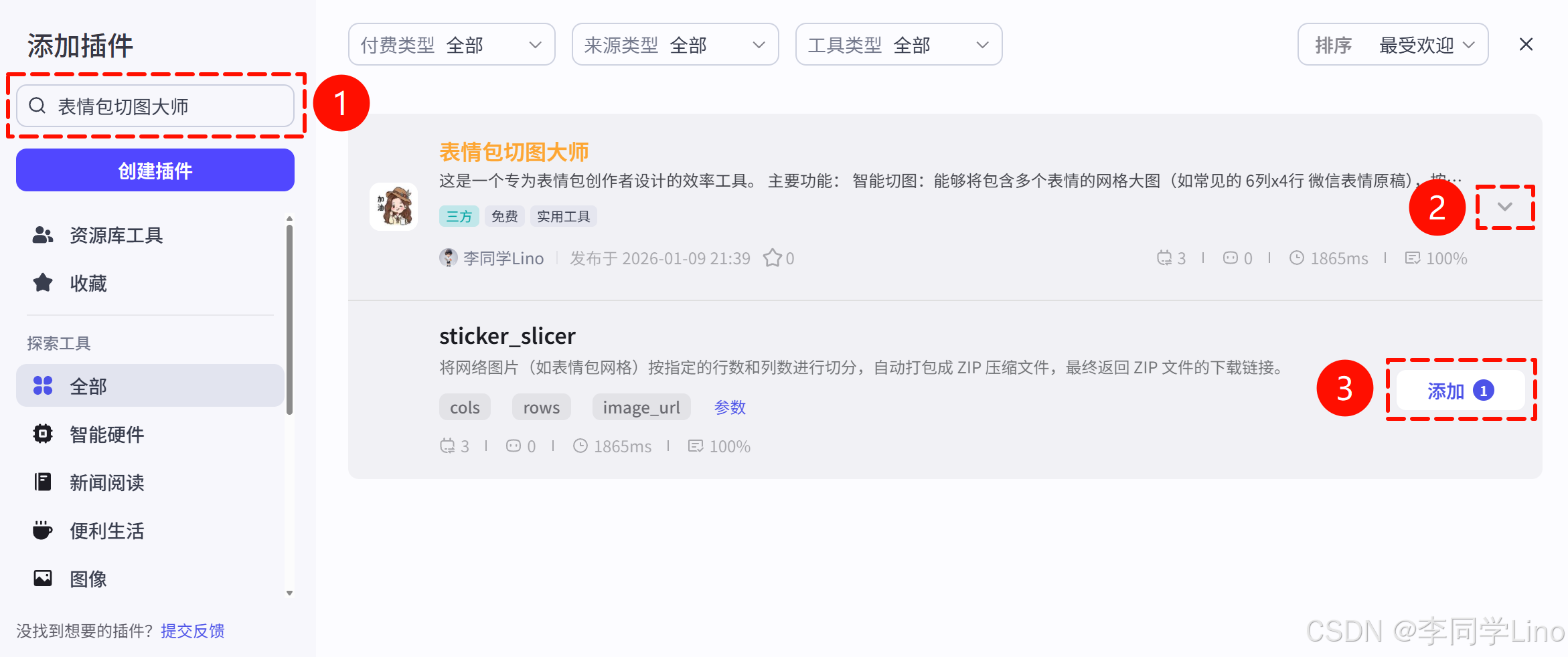
进入插件市场后,在搜索框输入关键词:表情包切图大师。
添加工具: 点击添加 sticker_slicer 工具。这是一个专为表情包创作者设计的效率神器。
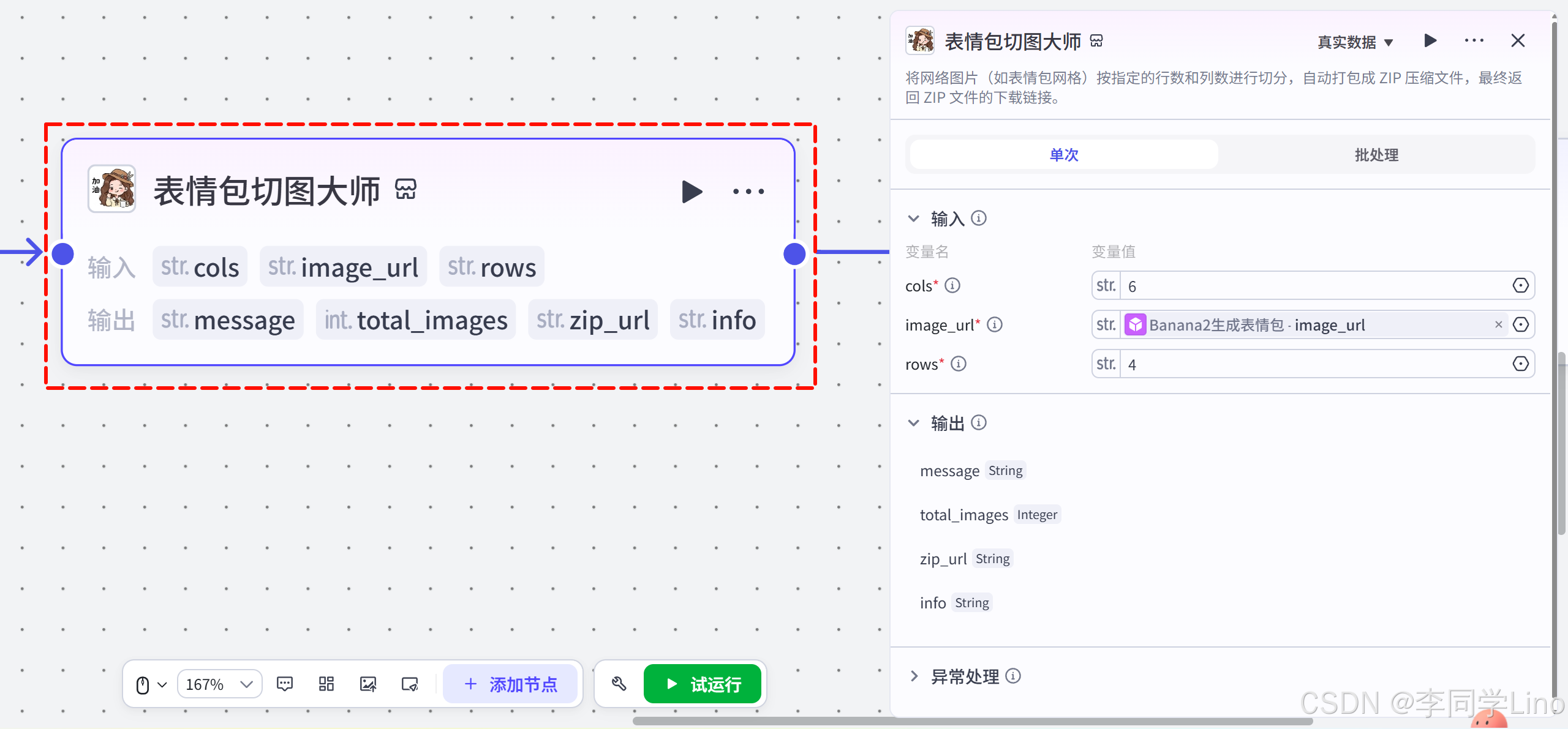
添加节点后,我们需要告诉插件如何“下刀”。请严格按照下图进行配置:
-
cols(列数):-
输入值:
6 -
原理: 我们的 Prompt 让 AI 画了 6 列,所以这里必须设为 6,否则切出来的图会错位。
-
-
rows(行数):-
输入值:
4 -
原理: 同理,对应 4 行布局,总计 6x4=24 张表情。
-
-
image_url(图片链接):-
输入值: 引用
Banana2生成表情包 - image_url。 -
注意: 这里一定要接上一步生成的图片,把那张刚刚出炉的“热乎”大图传进来。
-
配置完成后,这个插件在后台默默完成了三件大事:
-
智能识别: 读取传入的大图。
-
自动切割: 按照 4 行 6 列的网格,精准切分成 24 张独立的小图片(PNG/JPG)。
-
云端打包: 将这 24 张小图压缩成一个
.zip文件,并上传到服务器,最终吐出一个zip_url下载链接。
5、结束节点
我们不要冷冰冰地只甩给用户一个链接,要利用 Coze 的 Markdown 渲染能力,把回复包装得漂亮一点。
首先,我们需要把前面两个核心节点产生的“成果”提取出来。请参照下图红框部分进行配置:
-
image_url(预览大图):-
值: 引用
Banana2生成表情包 - image_url。 -
作用: 用于在对话框里直接展示那张 4x6 的完整网格图,给用户直接的视觉反馈。
-
-
zip_url(下载链接):-
值: 引用
表情包切图大师 - zip_url。 -
作用: 这是切分好的压缩包地址,是用户真正想要的“干货”。
-
将 “输出类型” 设置为 “返回文本” (Return Text),然后编写一段支持 Markdown 语法的回复模板。
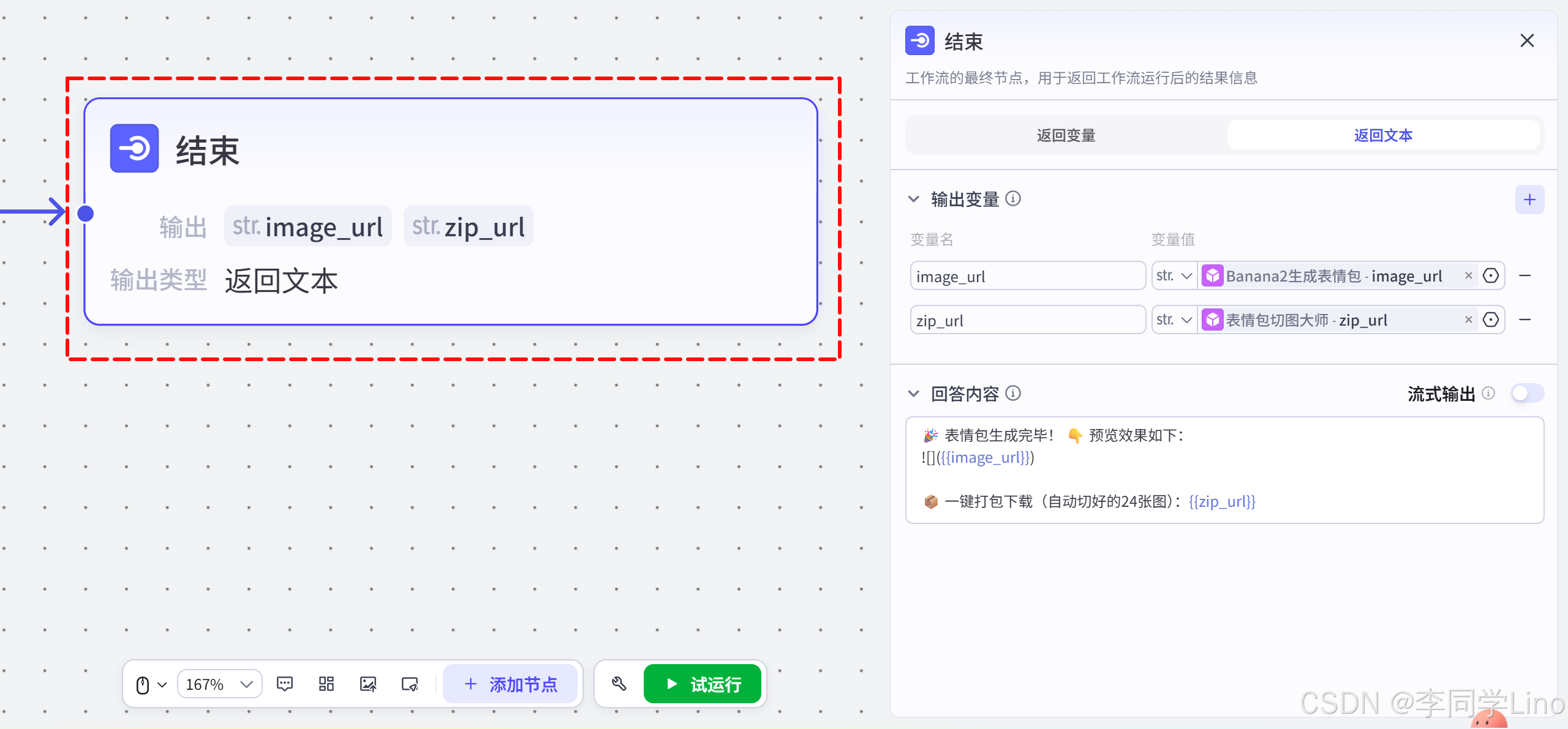
你可以直接复制下面的模板粘贴进去:
🎉 表情包生成完毕! 👇 预览效果如下:

📦 一键打包下载(自动切好的24张图): {{zip_url}}解析:
-
!:这行代码会让 Coze 把图片直接画出来,而不是显示一串 URL 乱码。 -
{{zip_url}}:这行代码会渲染成一个可点击的链接。
二、获取API_Key
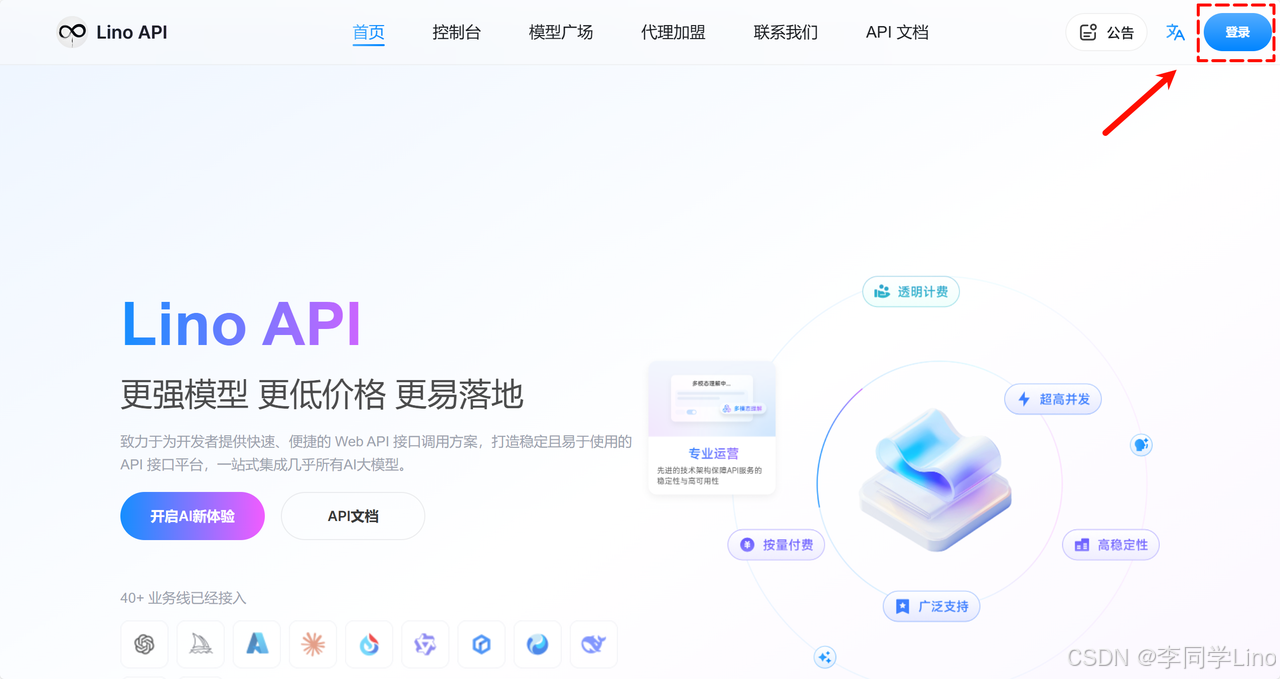
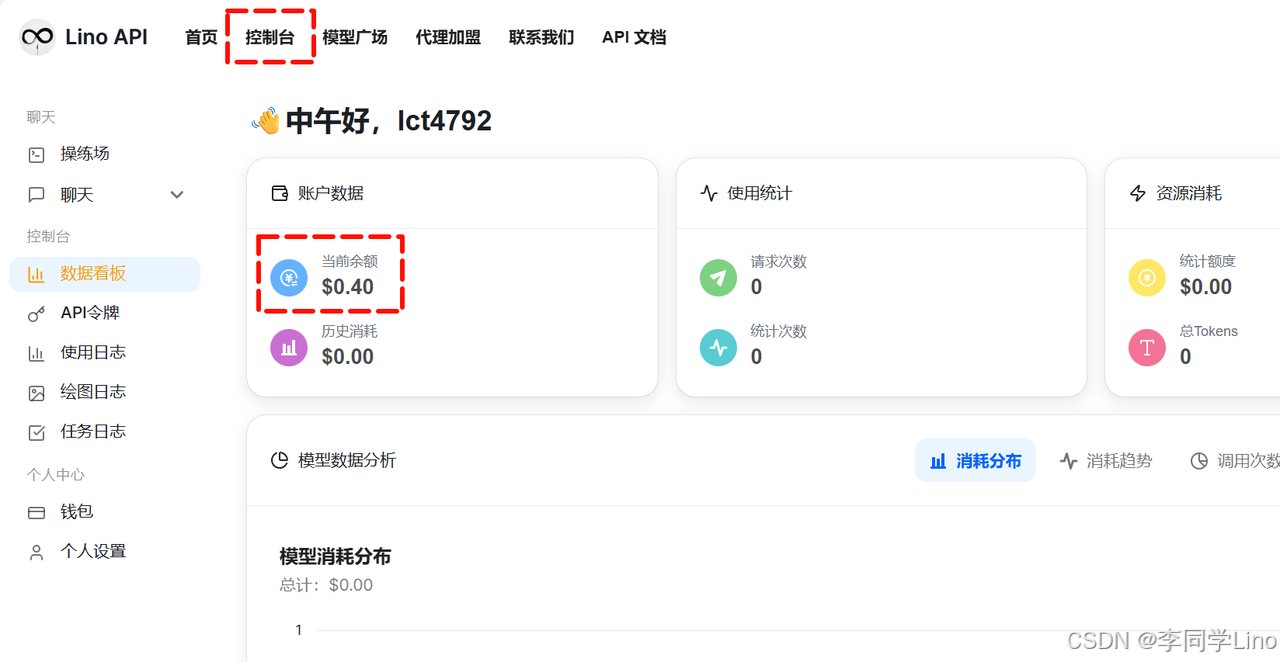
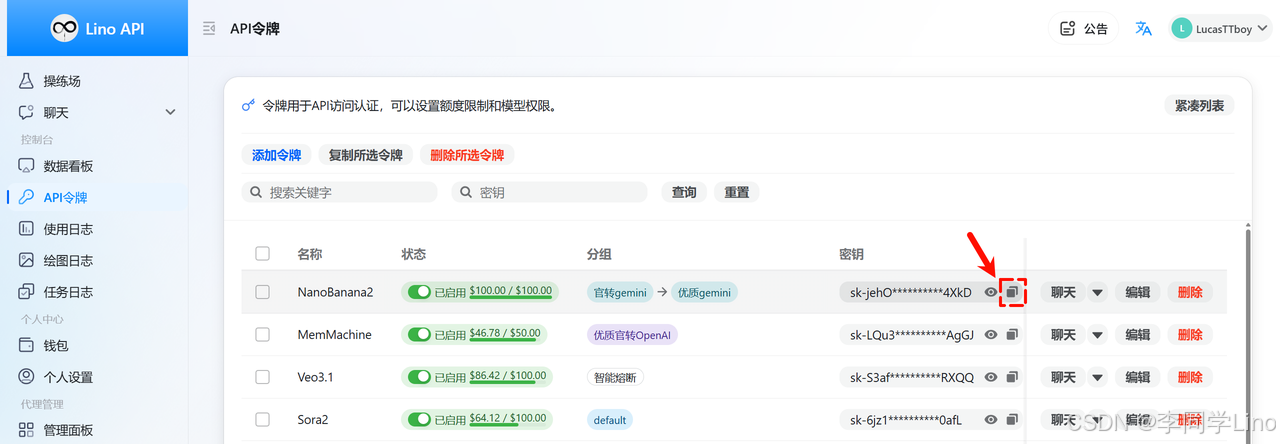
在使用 Nano-Banana2 之前,需要先注册 API 平台并获取对应的 API Key。首先进入到API平台:https://linoapi.com.cn/register?aff=sJ68,点击右上角 「登录 / 注册」 完成账号注册。(新注册账号默认赠送 0.4 元 体验额度,不够的话可在【钱包】中按需充值。)
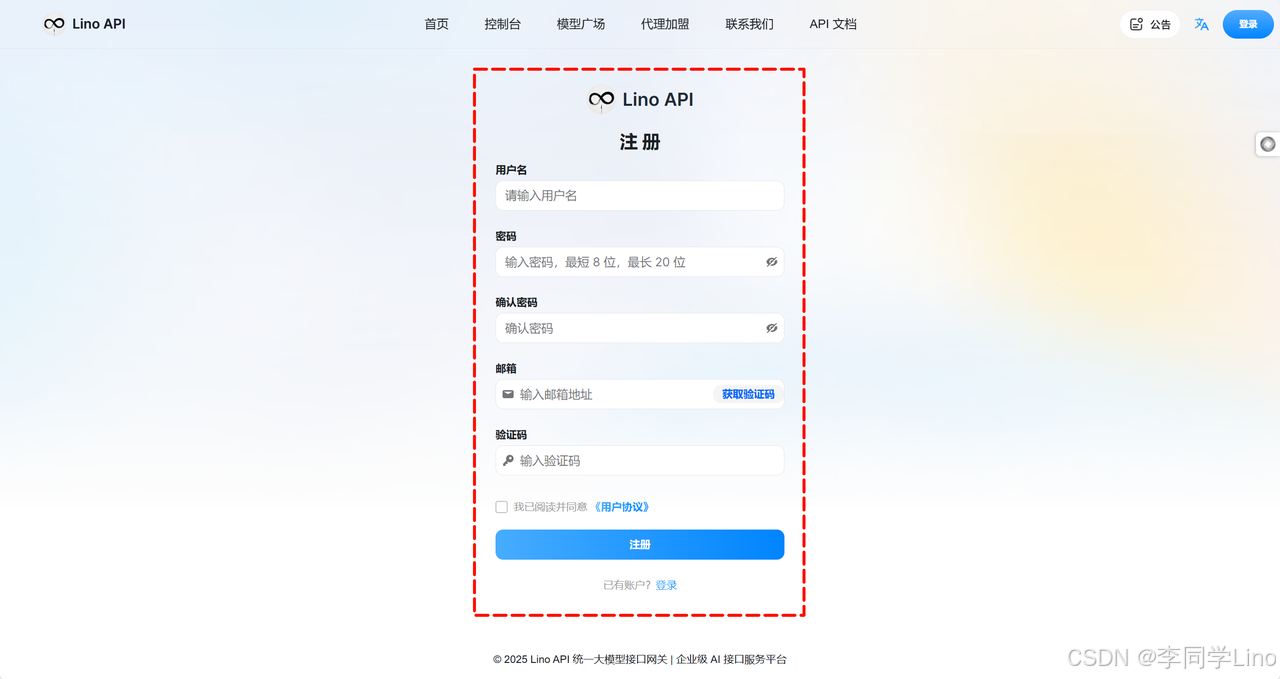
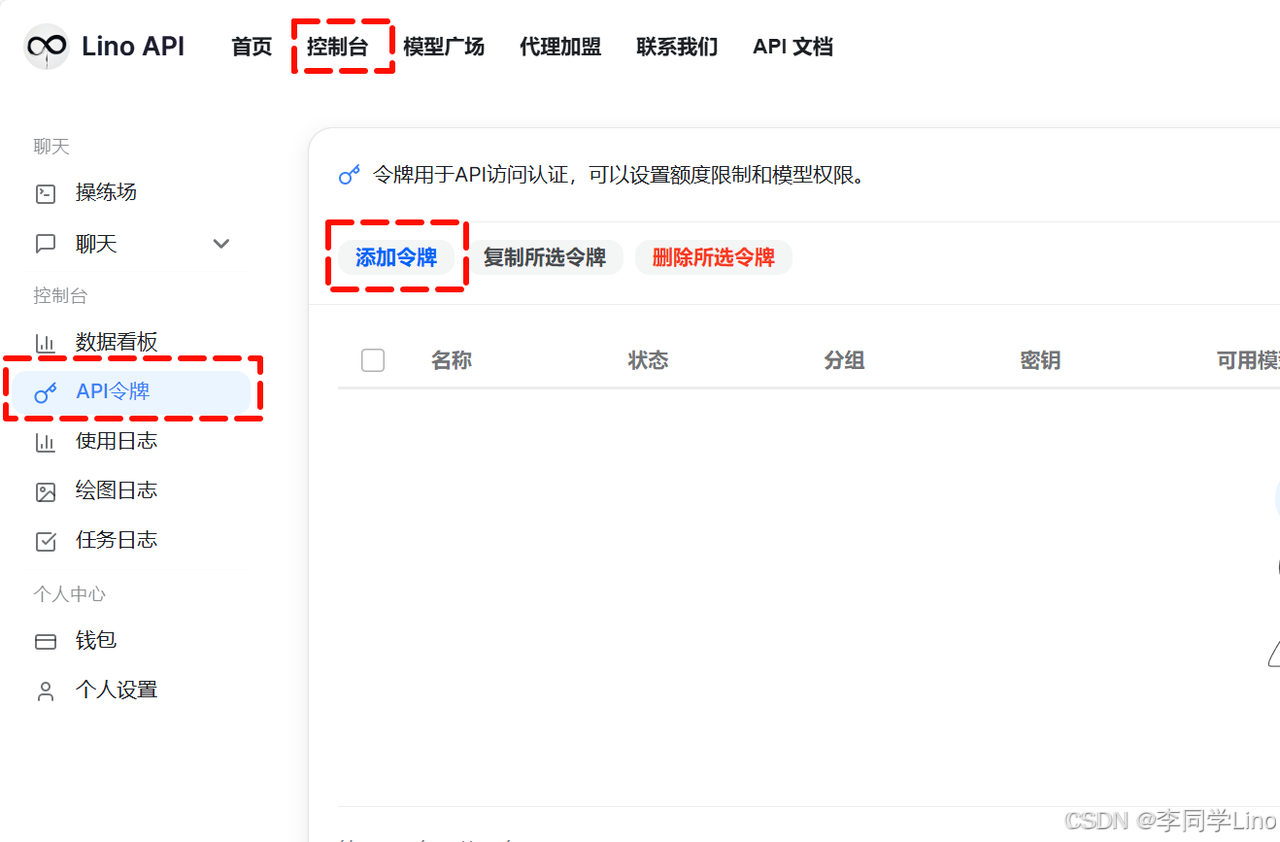
注册完成后,进入 【API 令牌】 页面,点击 「添加令牌」 新建一个 API Key。
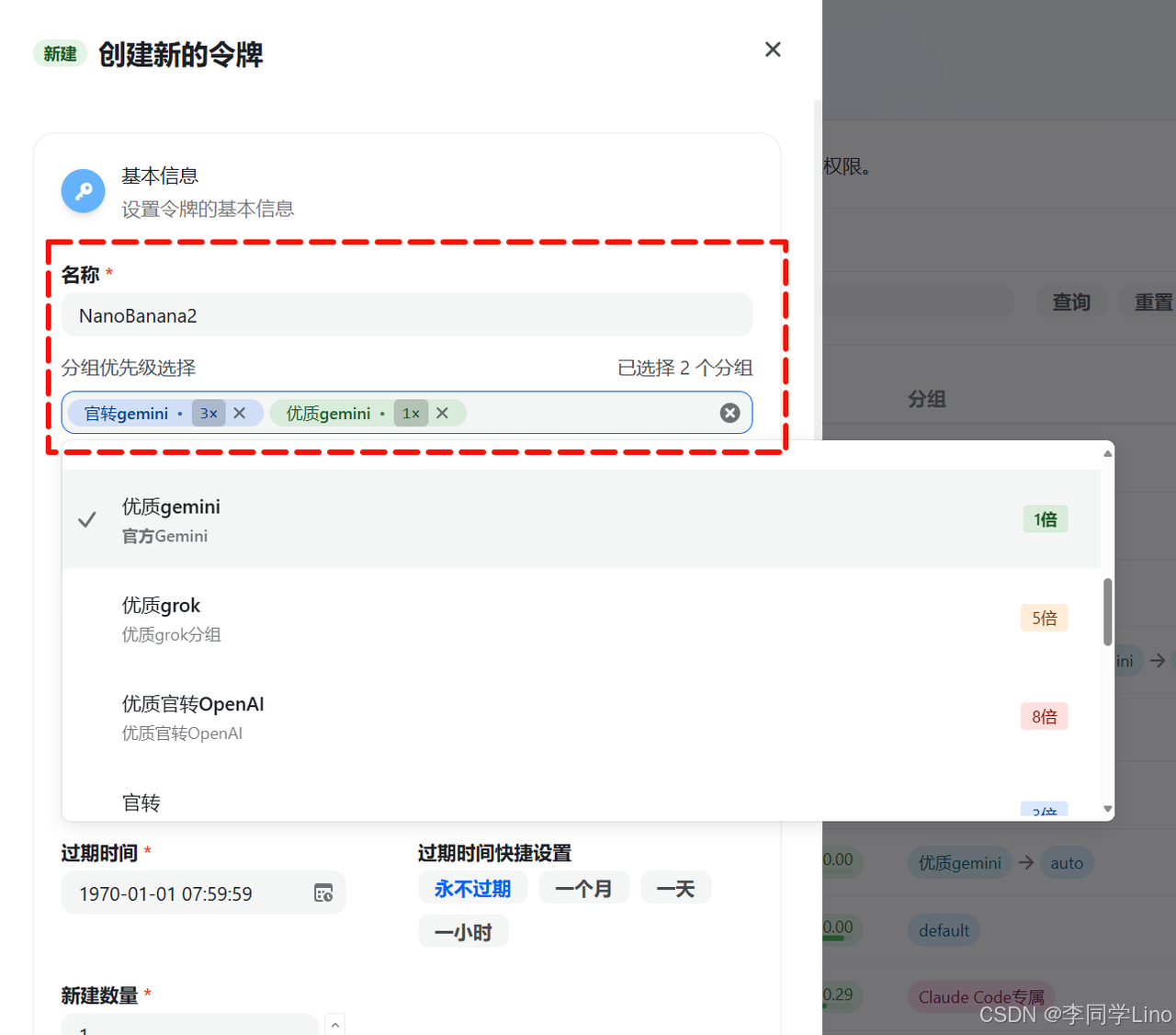
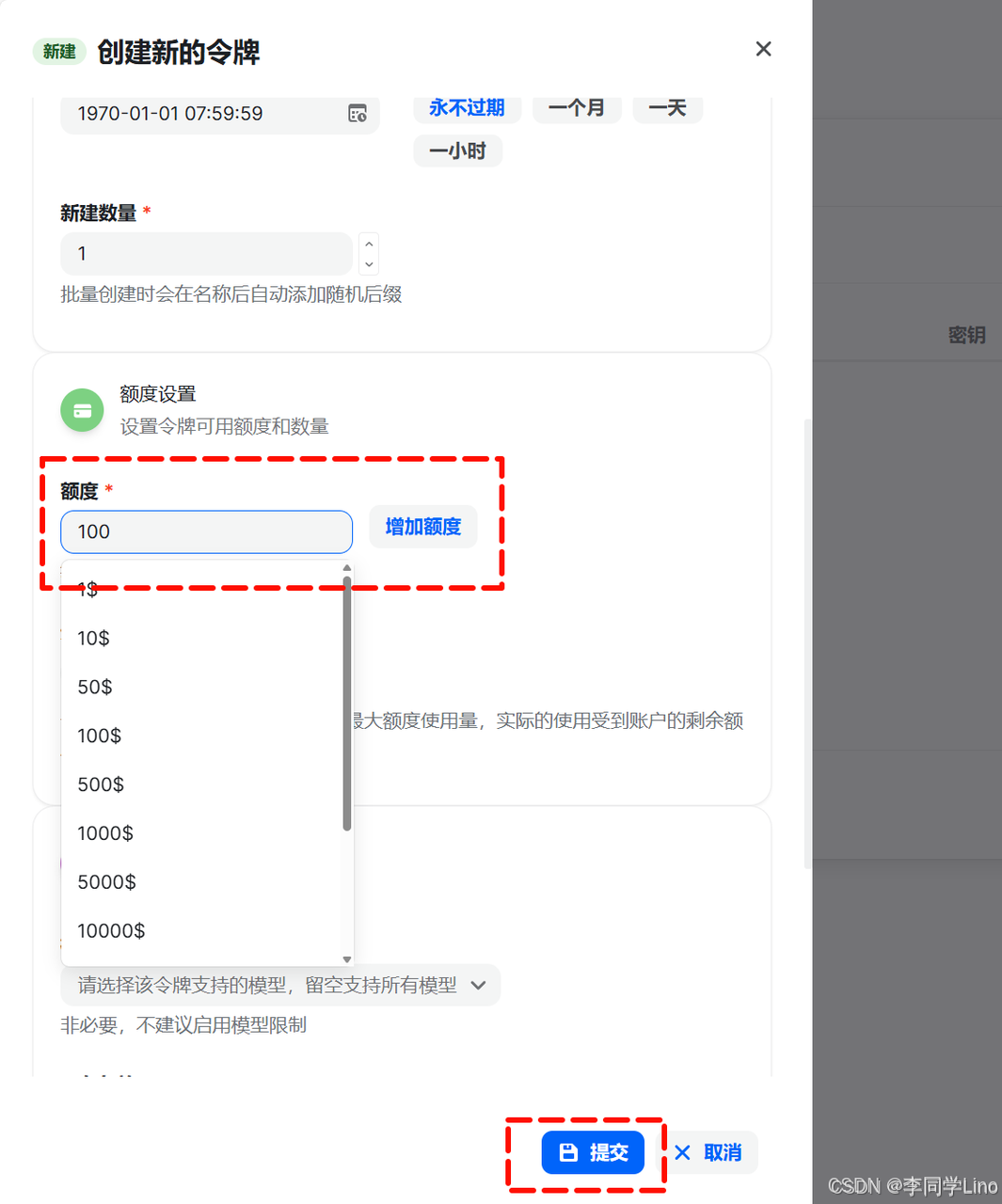
在创建令牌时,填写名称并选择分组,分组务必选择「官转 gemini」或「优质 gemini」,这样才能正确匹配 NanoBanana2 模型。额度可根据需要自行调整,其余参数保持默认即可,最后点击 「提交」。
创建完成后,在 API 秘钥 列表中复制对应的 Key,后续直接填入工作流的 api_key 参数即可。
三、使用工作流
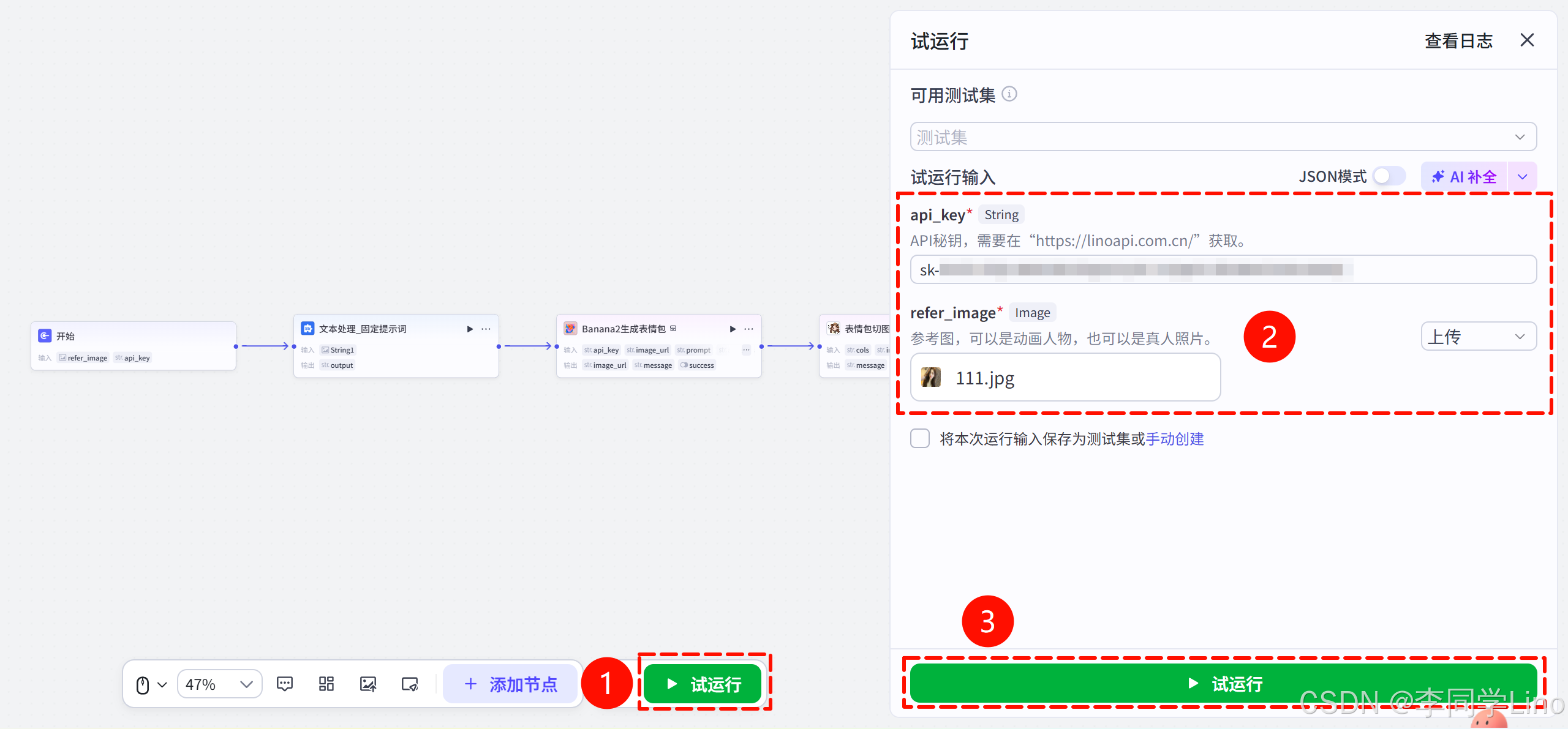
工作流搭建完成后,切记不要急着发布。我们必须先进行一次“全链路试运行”,确保从绘图到切图的每一个环节都能正常跑通。
点击 Coze 画布底部工具栏的 「试运行」 按钮,在弹出的参数填写窗口中,我们需要填入真实的测试数据:
-
api_key(必填):-
这里需要填写调用 NanoBanana2 的API密钥。
-
-
refer_image(必填):-
点击“上传”按钮,从电脑本地选一张照片。
-
建议: 选一张构图清晰的人像自拍或者宠物大头照,这样生成的表情包神态会更像。
-
参数填写无误后,点击底部的绿色 「试运行」 按钮。
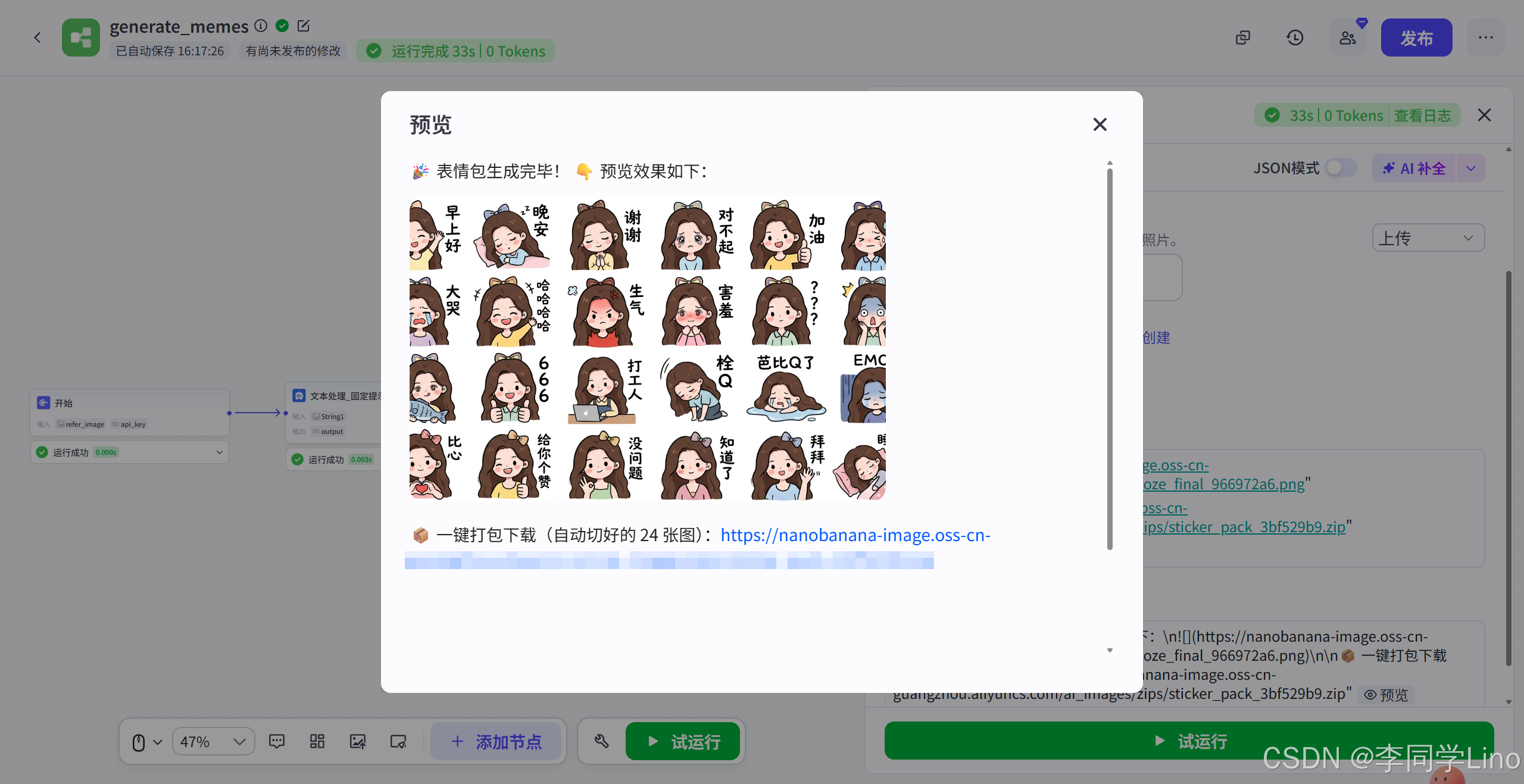
观察控制台的运行轨迹: 如果一切配置正常,你会看到绿色的进度条依次跑过,
最终结果: 在右侧的【运行结果】面板中,你应该能看到:
-
一张完整的 4x6 预览大图(Markdown渲染显示)。
-
一个蓝色的 ZIP 下载链接。
-
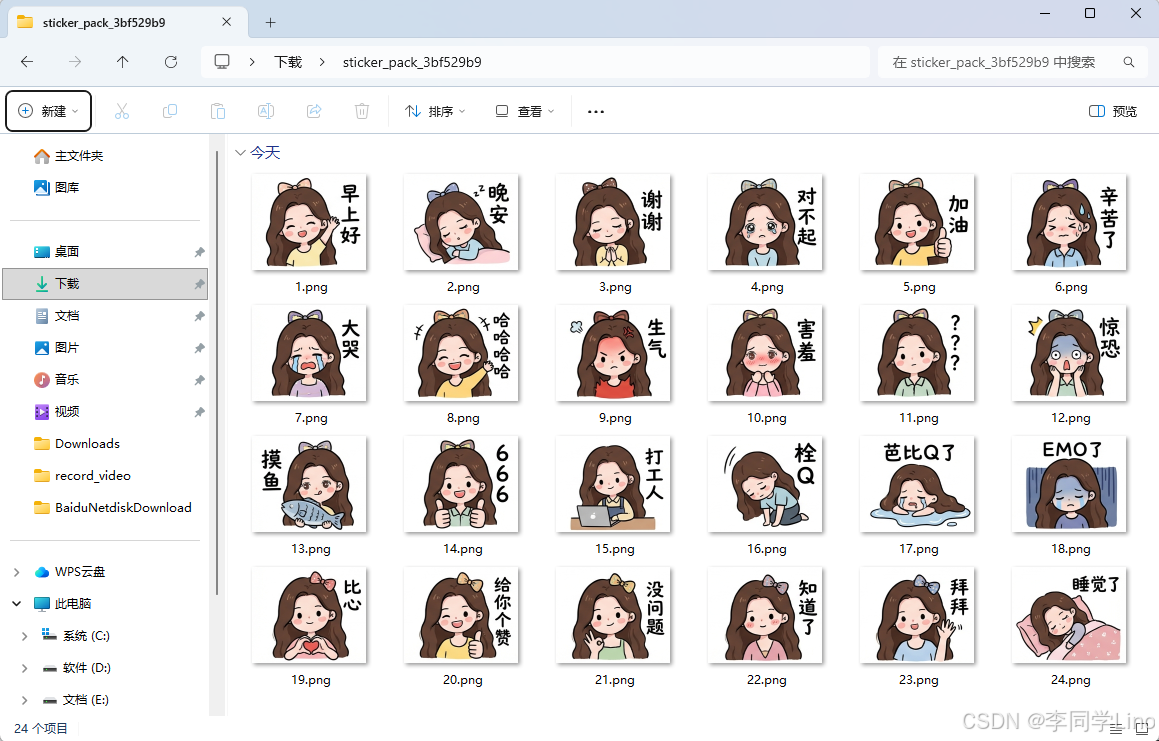
点击链接,下载并解压,如果里面躺着 24 张切好的小图,恭喜你,你的“表情包生成大师”大功告成。
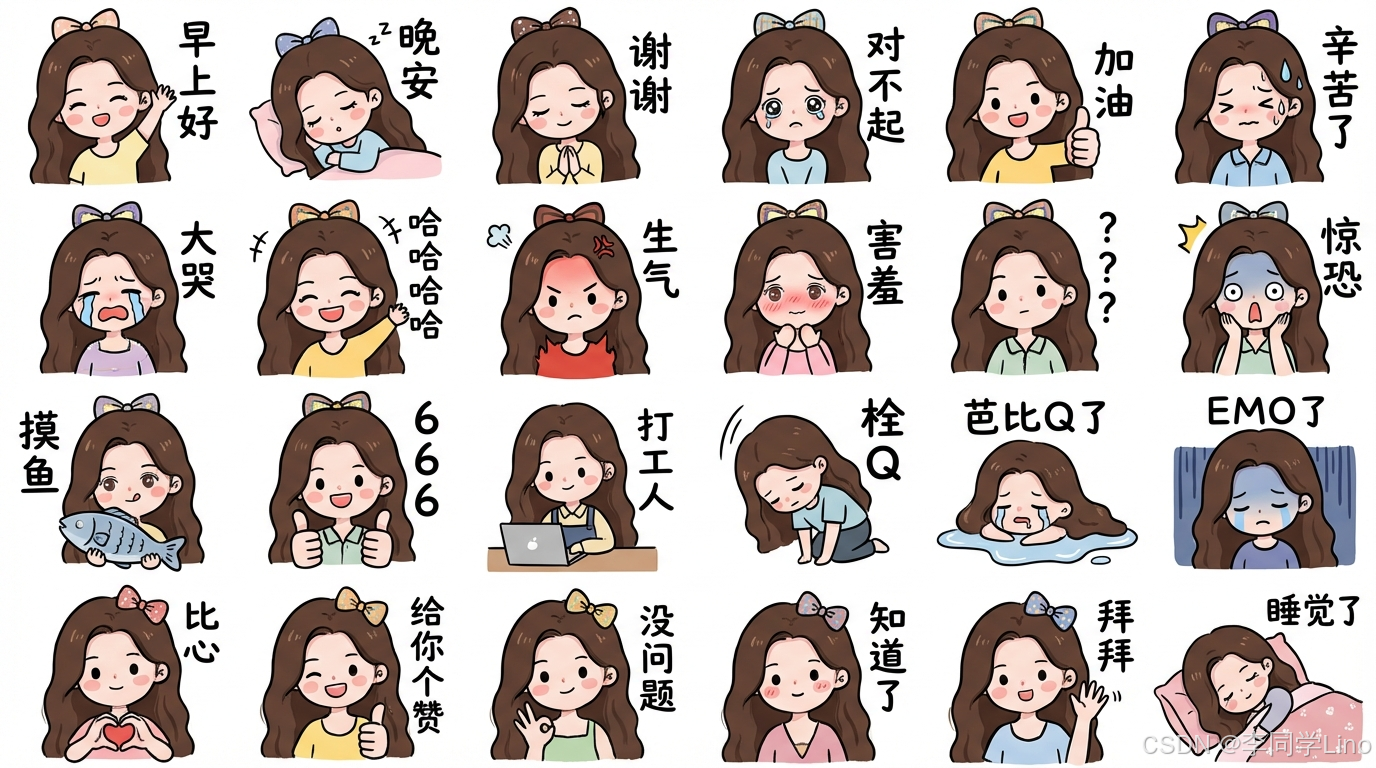
效果图如下:
四、写到最后
回顾整个工作流的搭建过程,我们其实只做了一件事:解决 AI 绘图的“最后一公里”问题。
市面上不仅有 NanoBanana2,还有很多强大的绘图模型,但为什么普通用户觉得难用?因为从“一张图”到“一套可用的表情包”,中间隔着繁琐的 PS 切图和文件打包。
通过 Coze 工作流,我们用简单的 Python 逻辑(表情包切图大师)串联起了强大的生成能力,把“半成品”变成了直接可用的“交付物”。这或许就是 AI Agent 开发的魅力所在: 技术不仅仅是炫技,更是为了让复杂的过程变得“无感”。
现在的你,手握这个工作流,不再只是 AI 的使用者,更是一个能打造自动化工具的创造者。快去 Coze 上复刻一个,让你的表情包库从此实现“自给自足”吧!

有“AI”的1024 = 2048,欢迎大家加入2048 AI社区
更多推荐
 11
11 0
0- 0


 已为社区贡献17条内容

所有评论(0)