Flutter 框架跨平台鸿蒙开发 —— Container 控件之万能包装美学
Flutter 框架跨平台鸿蒙开发 —— Container 控件之万能包装美学
目 录
- 前言
- Container 控件概论
- 核心属性全解析
- 高级特效:渐变与矩阵变换
- Container 内部构造逻辑图
- Container 属性对照表
- 性能优化建议:何时不该用 Container
- 鸿蒙实战:构建圆角阴影卡片布局
- 总结
前言
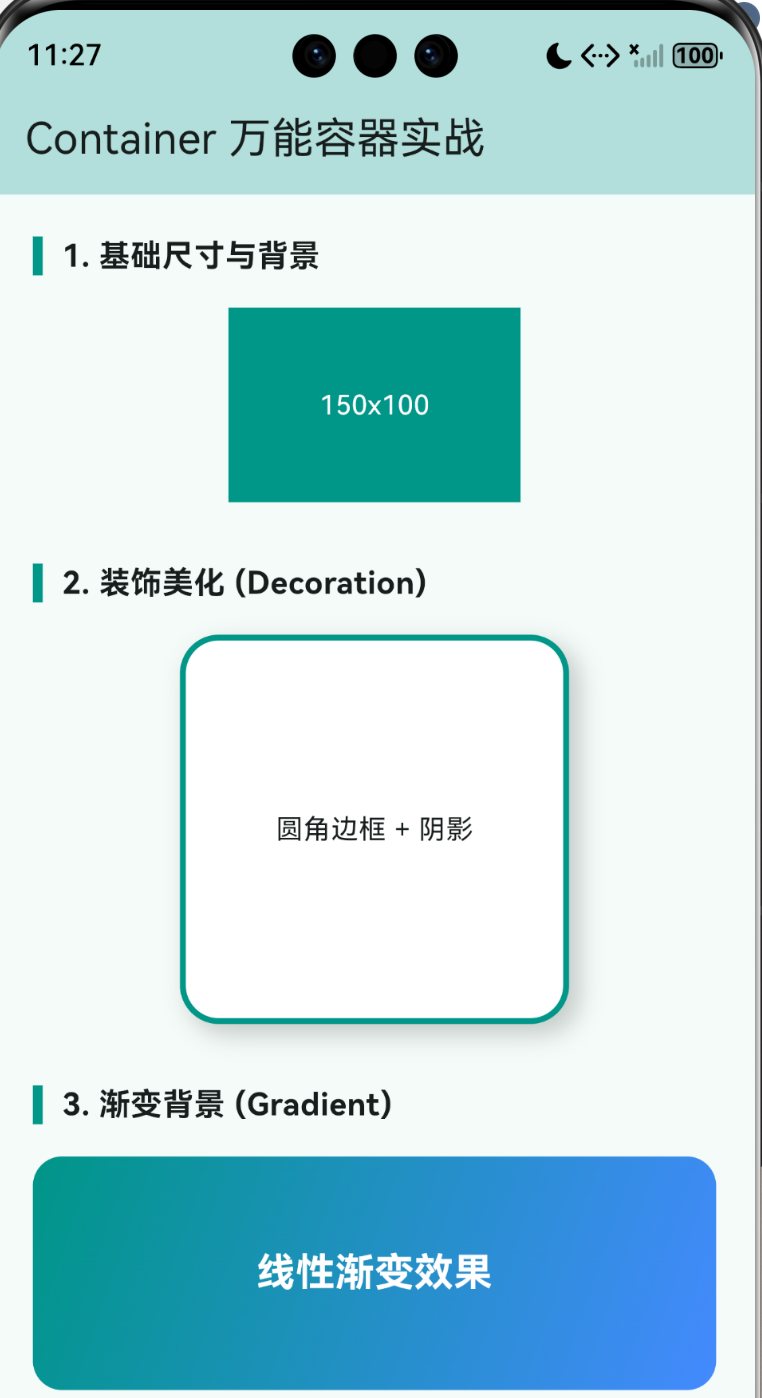
在 Flutter 的布局世界里,如果说 Text 是传递信息的原子,那么 Container 则是承载这些原子的“全能舱”。对于任何一个刚接触 Flutter 的开发者来说,Container 是出镜率最高、功能最复杂的控件之一。它不仅能控制控件的大小、位置、间距,还能通过装饰器(Decoration)实现极其精美的视觉效果,如圆角、阴影、渐变色甚至是复杂的矩阵变换。
在适配 HarmonyOS NEXT 的过程中,面对华为设备多样化的屏幕形态(折叠屏、智慧屏、平板),灵活运用 Container 的约束与自适应特性是构建响应式界面的基石。本文将带你深度剖析 Container 的万能属性,探索如何利用它将原本简陋的 UI 组件包装成具有“鸿蒙高级感”的视觉卡片。
Container 控件概论
Container 是一个方便类(Convenience Widget),它实际上是由多个更小的 Widget(如 Padding、Align、ConstrainedBox、DecoratedBox)组合而成的。它的核心作用是单子布局(Single-child layout),即为一个子组件提供背景、边距和尺寸约束。
核心属性全解析
3.1 尺寸与对齐 (Size & Alignment)
通过 width 和 height 显式指定大小。如果不指定,Container 通常会尽可能包裹其子组件。
Container(
  width: 200,
  height: 100,
  alignment: Alignment.center, // 子组件居中
  child: Text("Hello OHOS"),
)
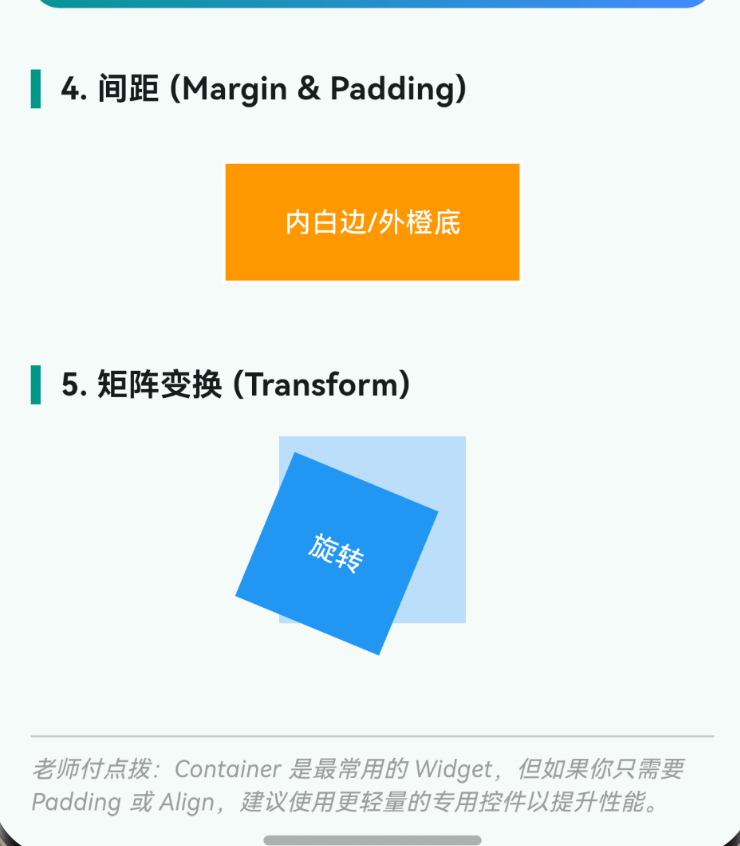
3.2 内外边距 (Padding & Margin)
- Padding: 盒子内部,子组件与边框的距离。
- Margin: 盒子外部,盒子与其他组件的距离。
Container(
  margin: EdgeInsets.all(20), // 盒子外面留白
  padding: EdgeInsets.symmetric(horizontal: 10), // 盒子里面留白
  child: FlutterLogo(),
)
3.3 装饰艺术 (Decoration)
BoxDecoration 是 Container 的灵魂,它负责所有的视觉外观。
decoration: BoxDecoration(
  color: Colors.white,
  borderRadius: BorderRadius.circular(12), // 圆角
  border: Border.all(color: Colors.blue, width: 2), // 边框
  boxShadow: [ // 阴影
    BoxShadow(color: Colors.black12, blurRadius: 10),
  ],
)
高级特效:渐变与矩阵变换
为了让应用更具 premium 感,我们可以使用渐变色和变换:
- Gradient: 线性渐变(Linear)或径向渐变(Radial)。
- Transform: 旋转、缩放或平移盒子。
transform: Matrix4.rotationZ(0.1), // 倾斜盒子
gradient: LinearGradient(
  colors: [Colors.teal, Colors.blue],
)
Container 内部构造逻辑图
了解 Container 的嵌套嵌套顺序对理解其行为至关重要:
Container 属性对照表
为了更加合理的说明内容,下表总结了 Container 的关键参数及其对应的独立控件:
| 属性 | 功能描述 | 对应的独立 Widget | 推荐场景 |
|---|---|---|---|
padding |
内边距 | Padding |
子组件需要呼吸感时 |
margin |
外边距 | - (通常由父级控制) | 多个卡片之间拉开距离 |
decoration |
背景/圆角/边框/阴影 | DecoratedBox |
构建精美 UI 容器 |
alignment |
子组件对齐 | Align |
简单的居中或靠边需求 |
transform |
形状变换 | Transform |
实现倾斜、翻转特效 |
constraints |
尺寸约束 | ConstrainedBox |
设置最小/最大宽高 |
性能优化建议:何时不该用 Container
虽然 Container 万能,但由于它内部封装了大量 Widget,在性能极度敏感(如成千上万个列表项)的场景下,建议:
- 仅需边距:直接用
Padding。 - 仅需居中:直接用
Center。 - 仅需背景色:直接用
ColoredBox(Flutter 2.10+)。 - 固定间距:用
SizedBox。
鸿蒙实战:构建圆角阴影卡片布局
在鸿蒙生态中,这种卡片式设计(Card Design)非常普遍:
Container(
  padding: EdgeInsets.all(16),
  decoration: BoxDecoration(
    color: Colors.white,
    borderRadius: BorderRadius.circular(16),
    boxShadow: [
      BoxShadow(
        color: Color(0x1A000000), // 10% 透明度的黑
        blurRadius: 20,
        offset: Offset(0, 4),
      )
    ],
  ),
  child: Column(
    children: [
      Text("分布式任务", style: TextStyle(fontWeight: FontWeight.bold)),
      Text("正在同步至 MatePad..."),
    ],
  ),
)
总结
Container 是 Flutter 控件中的“瑞士军刀”。通过对尺寸、间距、装饰和变换的组合,我们可以轻松实现绝大多数视觉设计需求。在适配 HarmonyOS NEXT 时,利用其灵活的装饰属性,我们可以打造出符合鸿蒙设计规范(如玻璃拟态、大圆角卡片)的精致界面。
掌握了 Container,你就具备了美化 UI 的基础能力。在接下来的章节中,我们将迎来 UI 布局的双子星——Row (行) 与 Column (列),学习如何将这些包装精美的容器有序地排列起来。
欢迎加入开源鸿蒙跨平台社区:https://openharmonycrossplatform.csdn.net

有“AI”的1024 = 2048,欢迎大家加入2048 AI社区
更多推荐

 23
23 0
0- 0


 已为社区贡献49条内容

所有评论(0)