【Python避坑】刚转AI就被环境搞崩了?飞哥教你用Conda搭建“防炸”独立厨房(Android视角)
Python 的虚拟环境,本质上就是给每个项目手动创建一个独立的build/libs文件夹。兄弟们,环境配置是 AI 开发的第一只拦路虎。别在全局环境里死磕,用 Conda 给每个项目建个“单间”。我们在评论区见!👇。
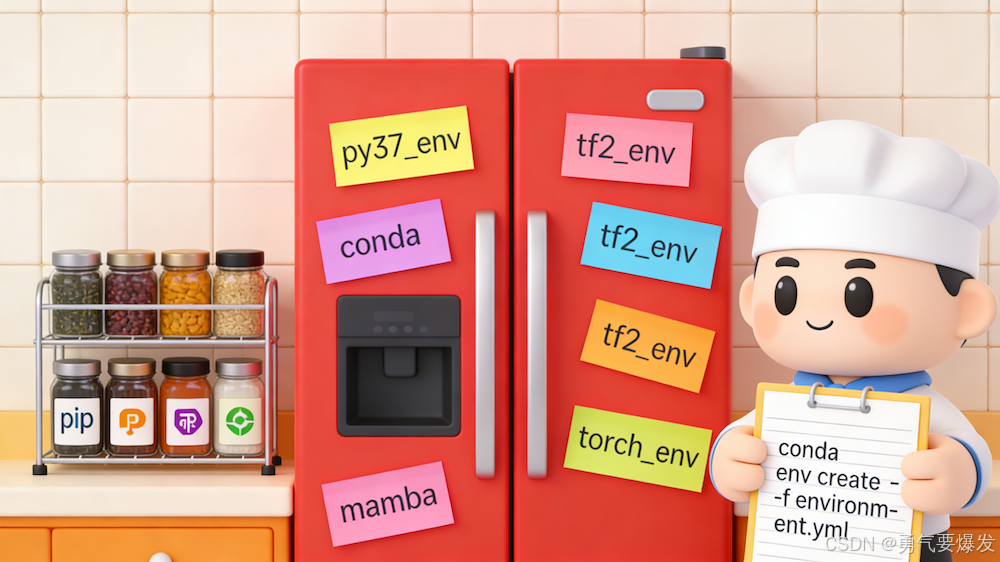
大家好,我是飞哥。👋
最近好多转型的兄弟跟我吐槽:“飞哥,Python太坑了吧!我刚装了个 TensorFlow 2.0 想跑个Demo,结果之前跑得好好的 TensorFlow 1.15 老项目直接崩了!这啥情况?”
作为一名老 Android 开发,我懂你们的痛。在 Android 的世界里,Gradle 把一切安排得明明白白;但在 Python 的新手村,“依赖地狱” (Dependency Hell) 是每个人的必经之劫。
今天飞哥就用一篇文章,带你彻底搞懂 虚拟环境,手把手教你搭建一套“金刚不坏”的 AI 开发环境。
1. 为什么你的 Python 环境会“炸”?💥
1.1 Android vs Python 的差异
- Android (Gradle):岁月静好。
你项目A用Retrofit 2.0,项目B用Retrofit 1.0,写在各自的build.gradle里,井水不犯河水。 - Python (默认):大乱炖。
默认情况下,pip install会把包安装到电脑的 全局目录。
1.2 “大食堂”灾难片 🍚
想象一下:
- 全局环境就像公司的 大食堂。
- 项目A想吃辣(依赖包A),厨师往锅里放了一把辣椒。
- 项目B想吃甜(依赖包B),厨师又往同一个锅里倒了一罐糖。
- 结果:做出来的菜既辣又甜,项目A和项目B吃了都得拉肚子(报错崩溃)。
所以,我们需要 虚拟环境。
2. 什么是虚拟环境?(三步秒懂) 🧠
第一步:锚定已知 (Android Gradle) ⚓️
Python 的虚拟环境,本质上就是给每个项目手动创建一个 独立的 build/libs 文件夹。
第二步:生动类比 (私家厨房) 🏠
虚拟环境就是给每个项目分配一个 “私家厨房”。
- 项目A的厨房:只放辣椒 (TensorFlow 1.x),专门做川菜。
- 项目B的厨房:只放糖 (TensorFlow 2.x),专门做甜品。
大家关起门来各做各的菜,互不干扰,岂不美滋滋?
第三步:技术本质 🦴
当你“激活”一个环境时,系统其实是临时修改了 环境变量 (PATH)。
系统会优先去你的“私家厨房”里找 Python 解释器和工具包,而不是去“大食堂”找。
3. 为什么 AI 开发首选 Conda?👑
Python 界有两个管理流派:Venv 和 Conda。
听飞哥一句劝:做 AI/数据科学,无脑选 Conda。
| 特性 | Venv (Python自带) | Conda (推荐) |
|---|---|---|
| 定位 | 轻量级,只管 Python 包 | 全能管家,管 Python 包 + 系统依赖 |
| 杀手锏 | 无 | 搞定 C/C++ 依赖 (如 CUDA, cudnn) |
| 适用场景 | 简单的 Web 开发 | AI、深度学习、大数据 |
飞哥划重点:很多 AI 库(如 PyTorch, TensorFlow)底层全是 C++ 写的。Venv 经常装不上或者缺文件,Conda 却能一键把这些底层依赖全配齐。省心!
4. 飞哥的 Conda 实战速查表 (建议收藏) 🛠️
假设你已经装好了 Miniconda (Anaconda 的精简版,强烈推荐)。
4.1 装修新厨房 (Create)
我们要搞个 AI 项目,先建个环境:
# -n 后面是环境名字(名字可以随意取,尽量和项目保持一致)
# python=3.10 指定版本 (AI领域目前3.10很稳)
conda create -n ai_lab python=3.10
🤔 粉丝常见疑问:这个环境哪里能用?
- 全电脑通用! 虽然你在当前目录下创建了它,但它其实是存在 Conda 的统一管理目录里(比如
~/miniconda3/envs/ai_lab)。- 这意味着:无论你在电脑的哪个文件夹下(C盘、D盘、桌面),只要输入
conda activate ai_lab,都能瞬间穿越到这个环境中来。它就像是你随身携带的一个“工具箱”。
4.2 走进厨房 (Activate) 🔥
这是最容易忘的一步! 不激活,你就在全局环境里裸奔。
conda activate ai_lab
看到终端前缀变成 (ai_lab),说明你进来了。
4.3 买食材 (Install)
# 安装 NumPy 和 Pandas
pip install numpy pandas
# 或者 (更稳但稍慢)
conda install numpy pandas
4.4 离开厨房 (Deactivate)
干完活,关灯走人:
conda deactivate
4.5 查房产证 (List)
忘了自己建过哪些环境?
conda env list
5. 避坑指南:VS Code 怎么配?💡
很多兄弟环境建好了,代码写好了,VS Code 却满屏飘红,提示 Module not found。
原因:VS Code 默认还在用全局环境,不知道你建了个新厨房。
一键修复步骤:
- 打开 Python 文件。
- 点击 VS Code 右下角的 Python 版本号 (Select Interpreter)。
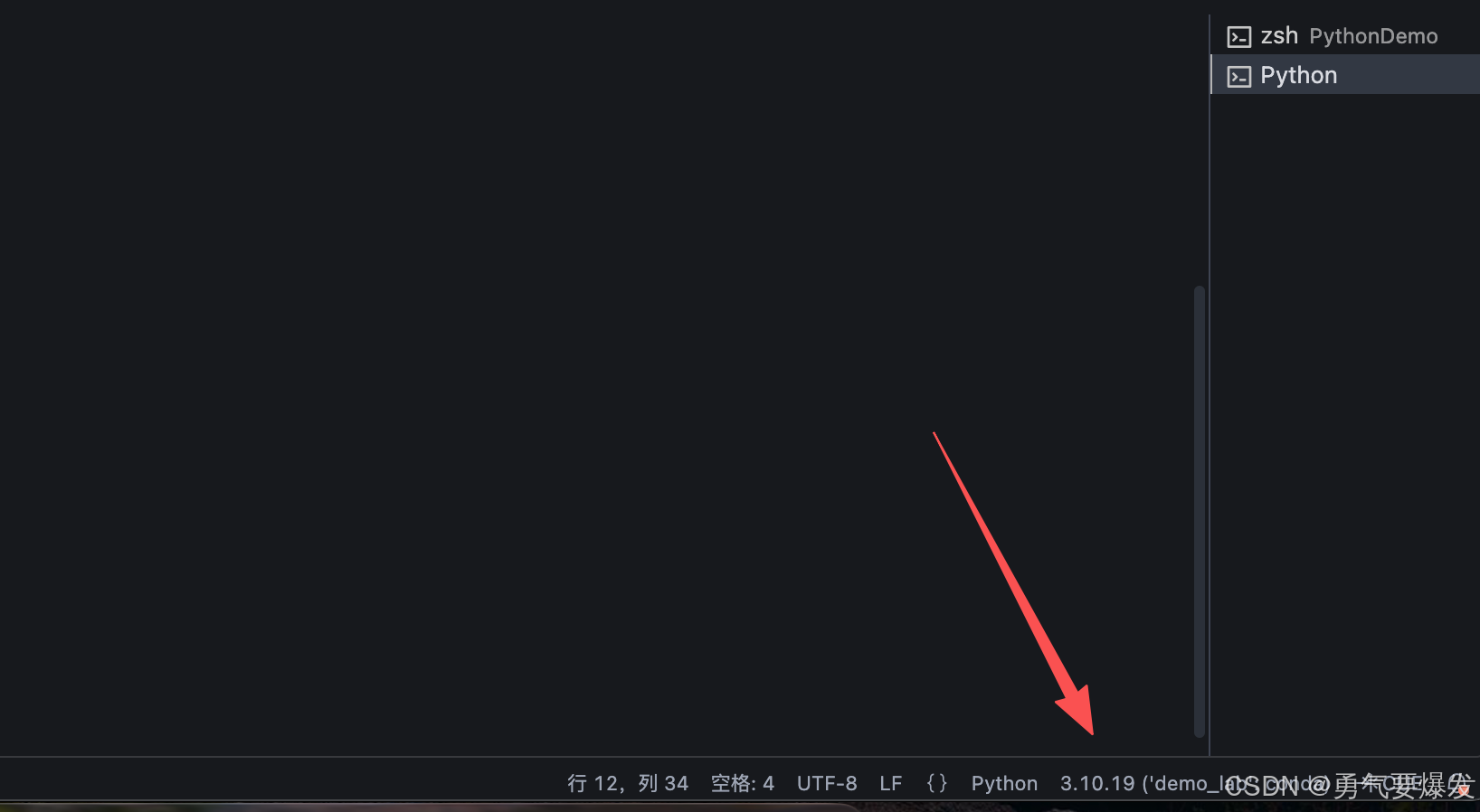 3. 在弹出的列表里,找到并选择
 ai_lab。(我的项目建的环境名称叫:demo_lib)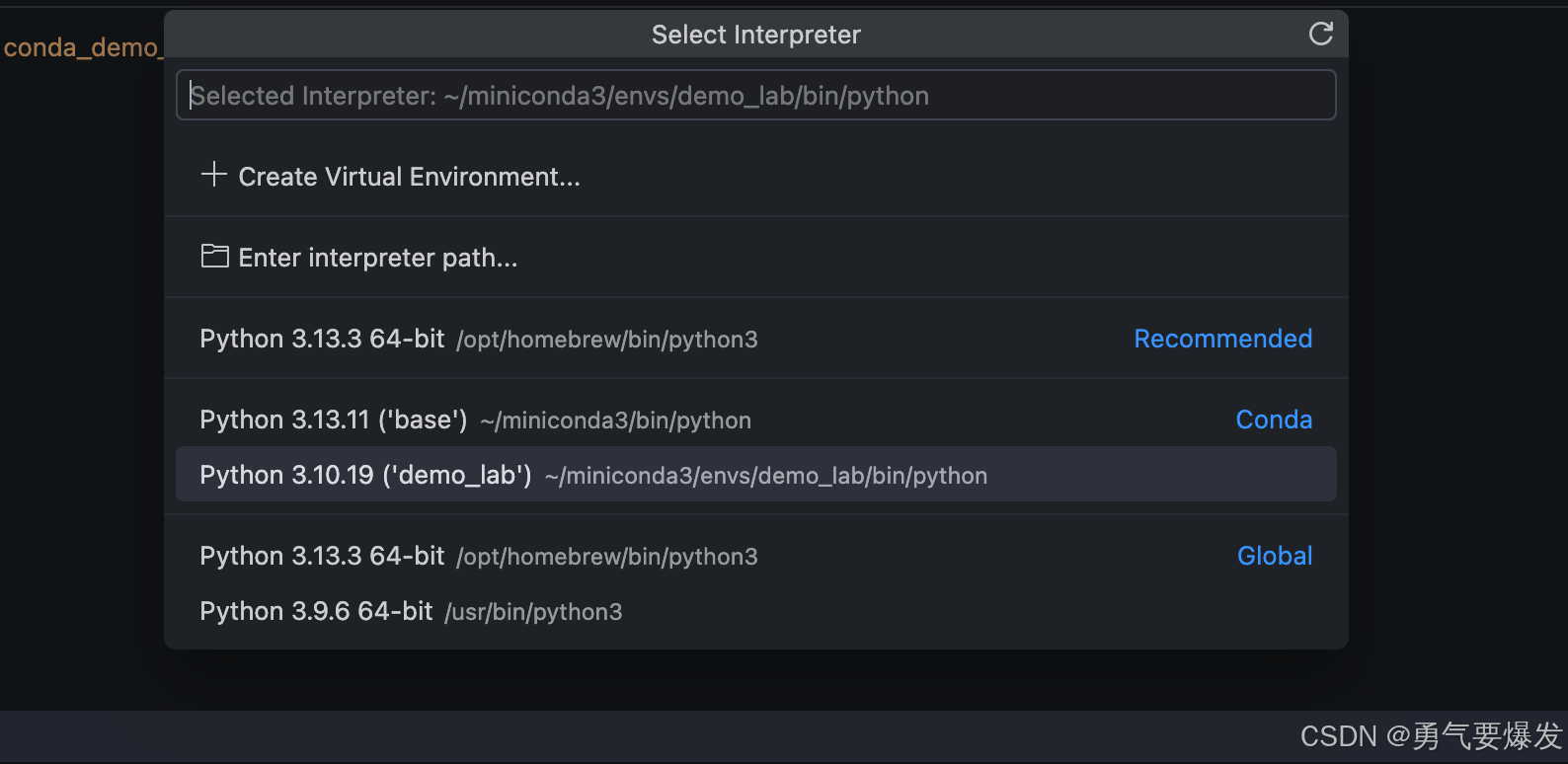
瞬间,红线消失,智能提示归位,世界和平。✌️
总结
兄弟们,环境配置是 AI 开发的第一只拦路虎。
别在全局环境里死磕,用 Conda 给每个项目建个“单间”。
如果你觉得这篇帮你看懂了环境管理,点个赞支持一下飞哥!我们在评论区见!👇

有“AI”的1024 = 2048,欢迎大家加入2048 AI社区
更多推荐



 7
7 0
0- 0


 已为社区贡献9条内容

所有评论(0)