Antigravity Assistant:一款让你轻松管理多个谷歌账号的 Antigravity 插件
·
Antigravity Assistant:一款让你轻松管理多个 AI 谷歌账号的 Antigravity 插件
前言
如果你是 Antigravity AI 编辑器的用户,一定遇到过这些痛点:
- 🔴 配额用完了,想切换到另一个账号继续使用
- 🔄 多个账号来回切换,每次都要退出登录再重新登录
- 📊 不知道配额还剩多少,用着用着突然就没了
- ⏰ 配额什么时候重置,心里没底
今天给大家推荐一款开源插件 Antigravity Assistant,完美解决以上所有问题!
功能亮点
🔐 多账号管理
支持添加多个账号,统一管理,一目了然。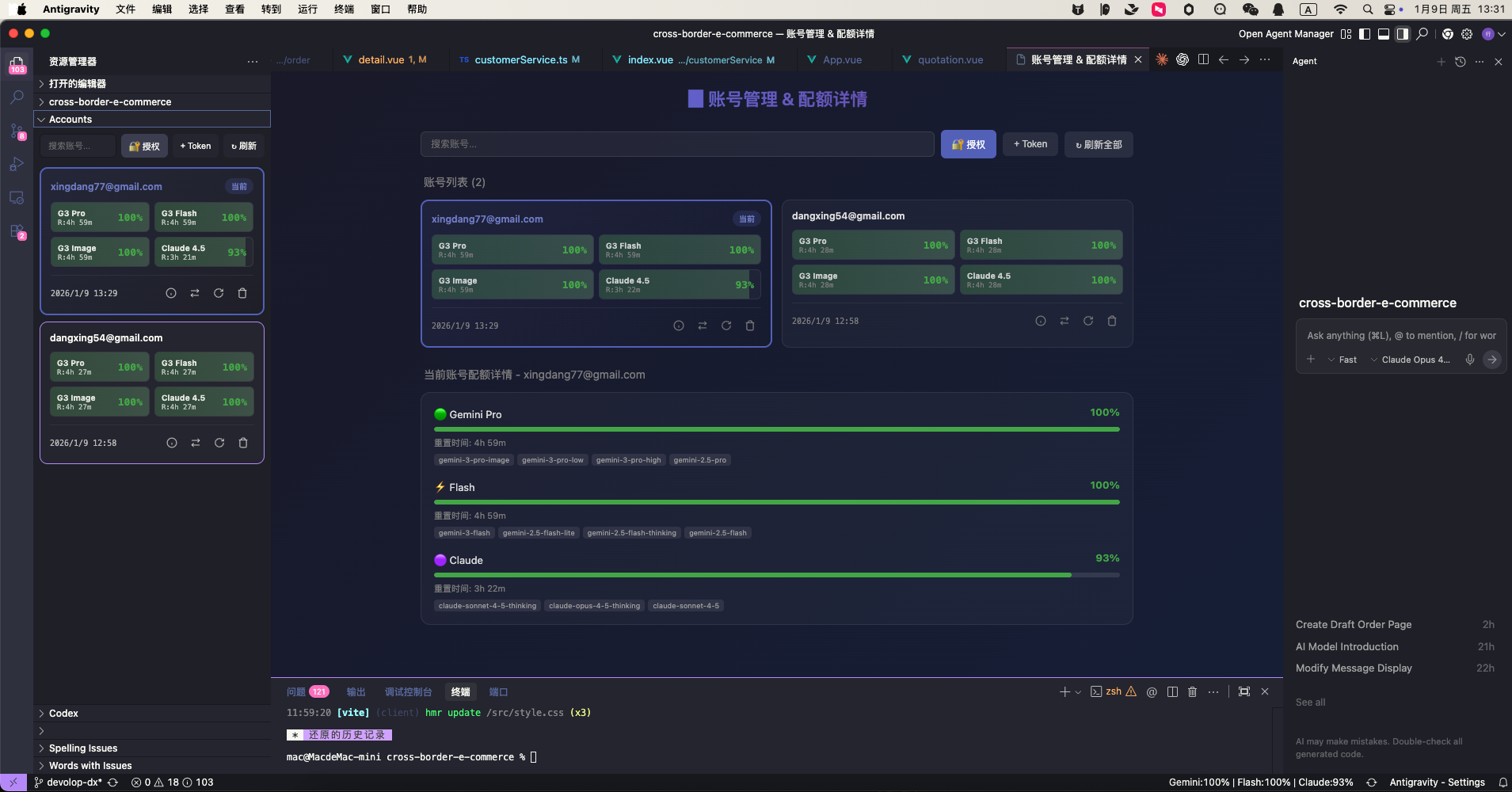
📊 实时配额监控
- 状态栏实时显示当前账号配额:
Gemini:85% | Flash:90% | Claude:75% - 支持 Gemini Pro、Gemini Flash、Claude 等多种模型
- 配额颜色提示:🟢绿色(>50%) 🟠橙色(20-50%) 🔴红色(<20%)
- 显示配额重置倒计时
⚡ 无感切换账号
最核心的功能! 无需退出登录,无需重启编辑器,一键切换到另一个账号。
切换后右下角状态栏配额会立即更新,确认切换成功。
🔄 自动刷新
- 每 10 分钟自动刷新配额
- 首次安装自动导入本地编辑器账号
- 打开详情面板自动刷新
🔍 首次使用自动导入
插件会自动检测本地 Antigravity/Cursor/Windsurf 编辑器中已登录的账号,自动导入,无需手动配置。
安装方式
方式一:从 Open VSX 安装
在扩展市场搜索 “Antigravity Assistant” 即可安装。
使用教程
添加账号
方法一:Google OAuth 授权(推荐)
- 点击侧边栏的 “🔐 授权” 按钮
- 在浏览器中完成 Google 授权
- 复制回调 URL 粘贴到输入框
- 账号自动添加并获取配额
方法二:Refresh Token
- 点击 “+ Token” 按钮
- 粘贴你的 refresh_token(支持批量添加)
- 支持格式:
- 单个 token:
1//0abc... - 多个 token(每行一个)
- JSON 数组:
[{"refresh_token": "1//..."}, ...]
- 单个 token:
切换账号
- 在账号卡片上点击切换按钮
- 选择切换模式:
- ⚡ 无感切换:不重启,立即生效
- 🔄 完整切换:关闭应用,修改数据库,需手动重启
查看配额
- 快速查看:右下角状态栏
- 详细查看:点击状态栏或侧边栏账号卡片
支持的编辑器
- ✅ Antigravity
- ✅ Cursor
- ✅ Windsurf
- ✅ VS Code
- ✅ Kiro
- ✅ 其他基于 VS Code 的编辑器
FAQ
Q: 切换账号后,编辑器右上角的用户信息没有变化?
A: 这是正常的。无感切换只修改了底层 Token,编辑器 UI 显示的用户信息需要重启才会更新。你可以通过右下角状态栏的配额变化来确认账号已经切换成功。
Q: 无感切换有风险吗?
A: 存在一定风险,建议避免频繁切换。如果担心,可以使用"完整切换"模式。
开源地址
- GitHub:https://github.com/carlxing521/Antigravity-Assistant
- Open VSX:https://open-vsx.org/extension/carlxing521/antigravity-assistant
技术支持
如有问题或建议,欢迎:
- 提交 GitHub Issue
- 加入QQ群沟通交流:1077612432
如果这个插件对你有帮助,欢迎 Star ⭐ 支持一下!
本文作者:carlxing521
原创文章,转载请注明出处

有“AI”的1024 = 2048,欢迎大家加入2048 AI社区
更多推荐

 22
22 0
0- 0


 已为社区贡献1条内容

所有评论(0)