java学习 day8
首先在main.js里面new 一个vue对象,然后router 指定路由,redner 是把import 过来的 的app.vue页面做一个视图渲染让他变成dom(从静态的vue变成活的dom树).然底下mount是挂载的意思,就是把挂在id=app的html页面也就是index.html页面。打包只需点击build就可以了。这张图解决了之前困扰我已久的一个疑惑,就是异步交互,之前刷油管,我想要
这次是对vue前端知识的完结,包括前面的补充,我全程跟着黑马敲了一遍。写下了如下笔记
感觉还是得学一些前端知识,不用会敲,但至少要能看懂。
通过这次学习我们要简单了解一下 vue ajax 和 element 组件 的一些知识
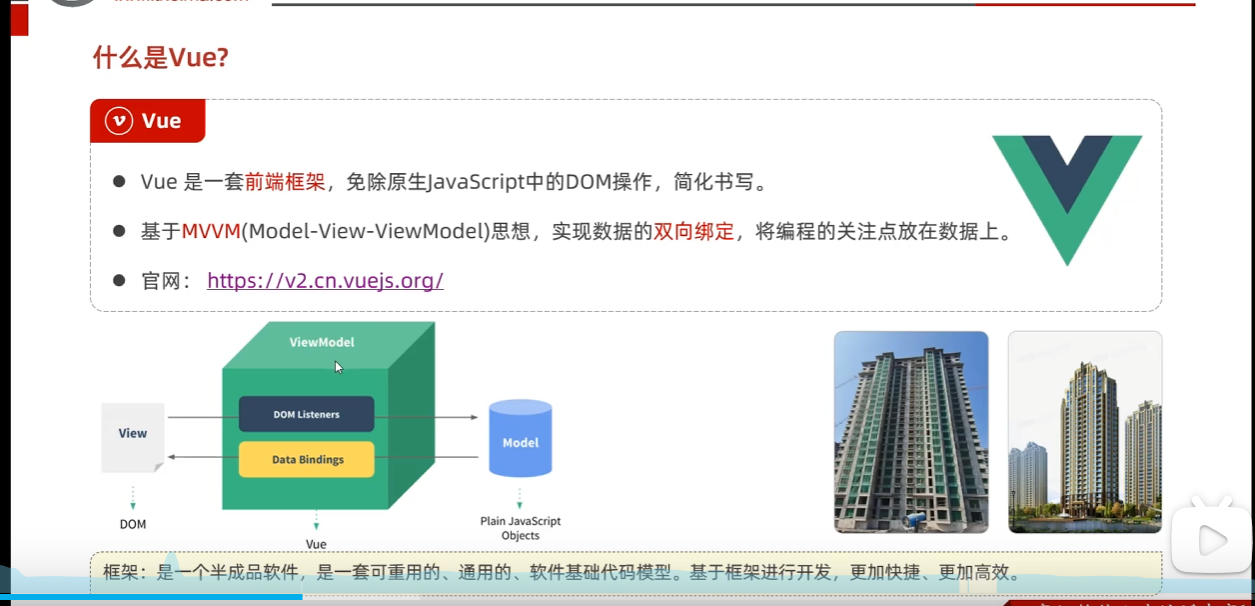
其实这里说是说到了视图模型,但其实真正在开发的时候,我们在vue只看到了数据模型和视图层之间的双向绑定交互而已。
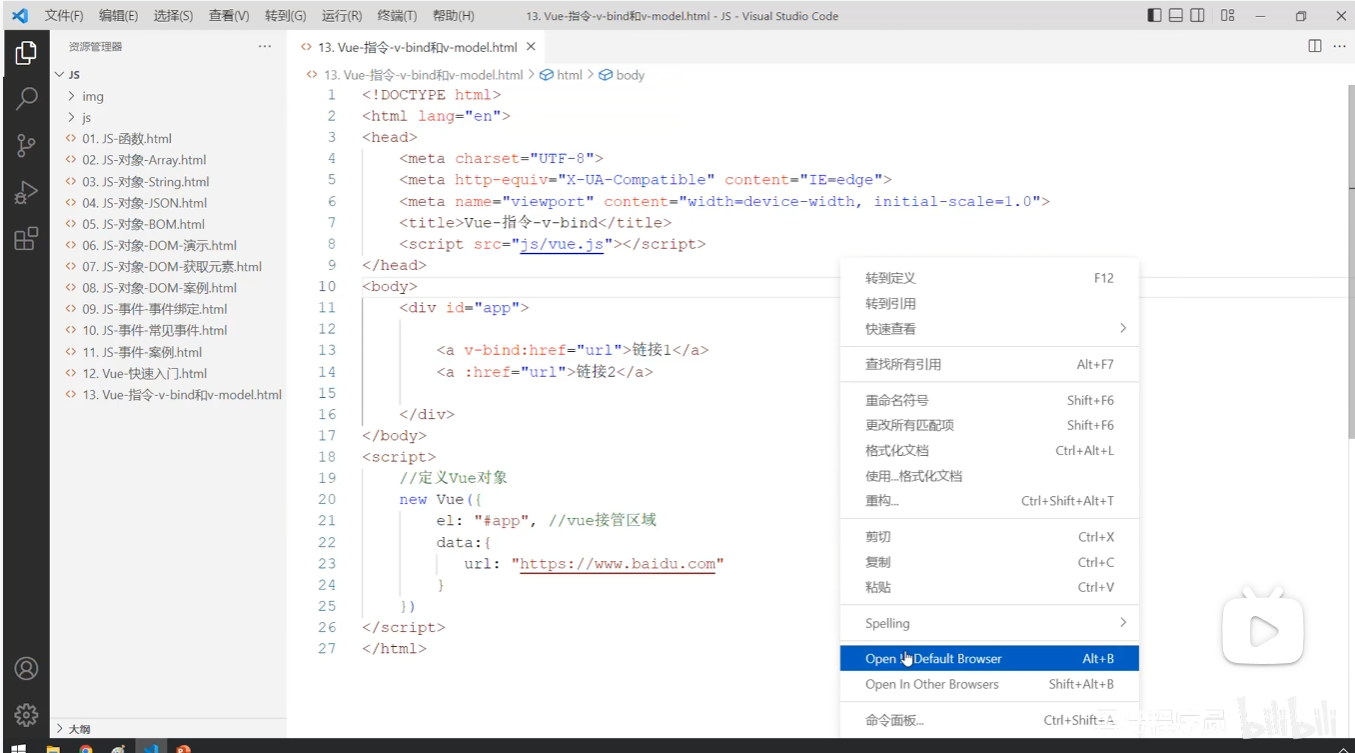
首先vue 本质上是一个javascript库,所以要用script标签括起来,具有双向绑定的特点。
上面这个文件是一个html文件,
简单来说:这也是 Vue,但这是 Vue 最原始、最基础的“传统”用法。
之所以这里还有 <script> 标签,是因为这段代码写在一个标准的 .html 文件里,而不是 .vue 文件里。script里面vue 里面叫数据模型
下面列出一些常见指令
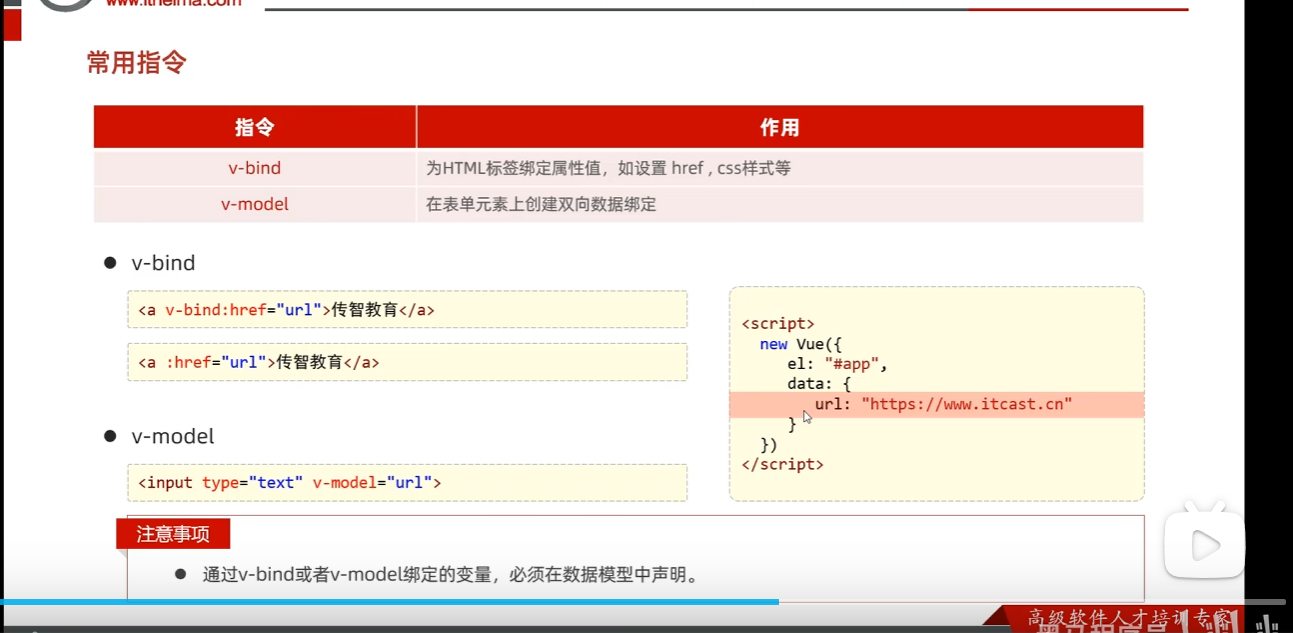
v-Bind是绑定标签属性 {{}}}插值表达式是写在标签内容中的
<div title="这是提示信息"> 这是一个盒子 </div>title="这是提示信息"是什么?这是一个盒子是什么?
(心里有答案了吗?答案是:1是属性,2是内容。)
然后通过v-bind或者v-model绑定的变量一定要在数据模型中声明。(简洁来说变量必须得在script里面声明)然后v-bind是单项绑定,v-model是双向绑定,其他没啥区别
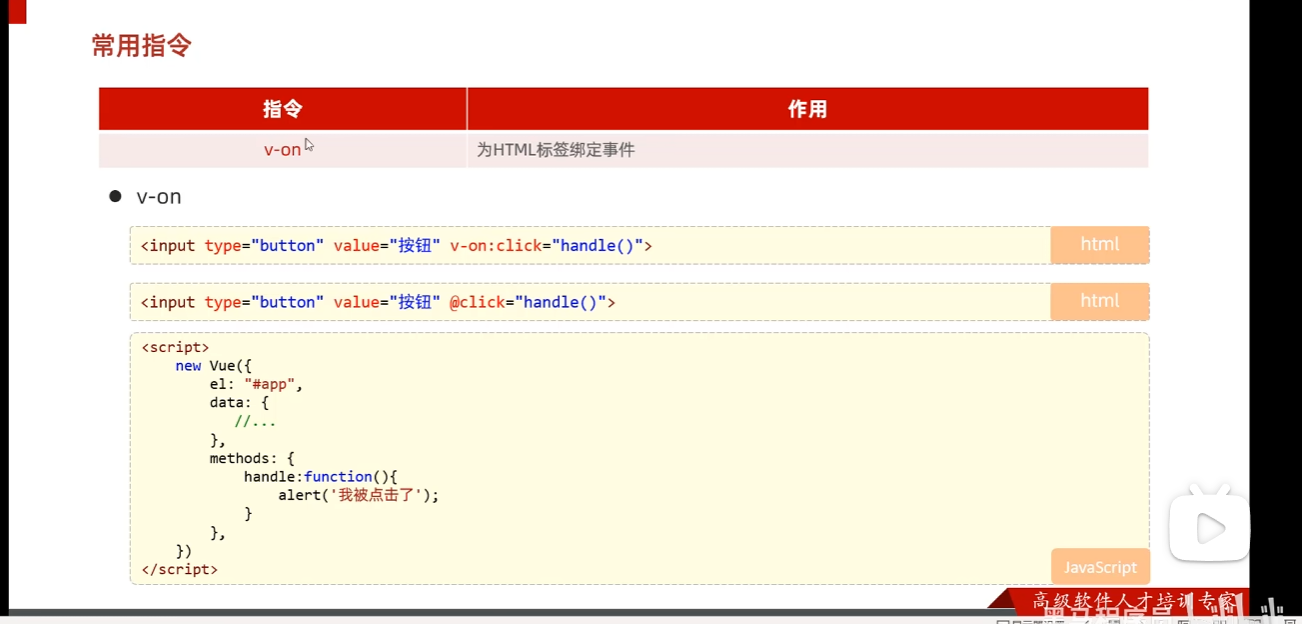
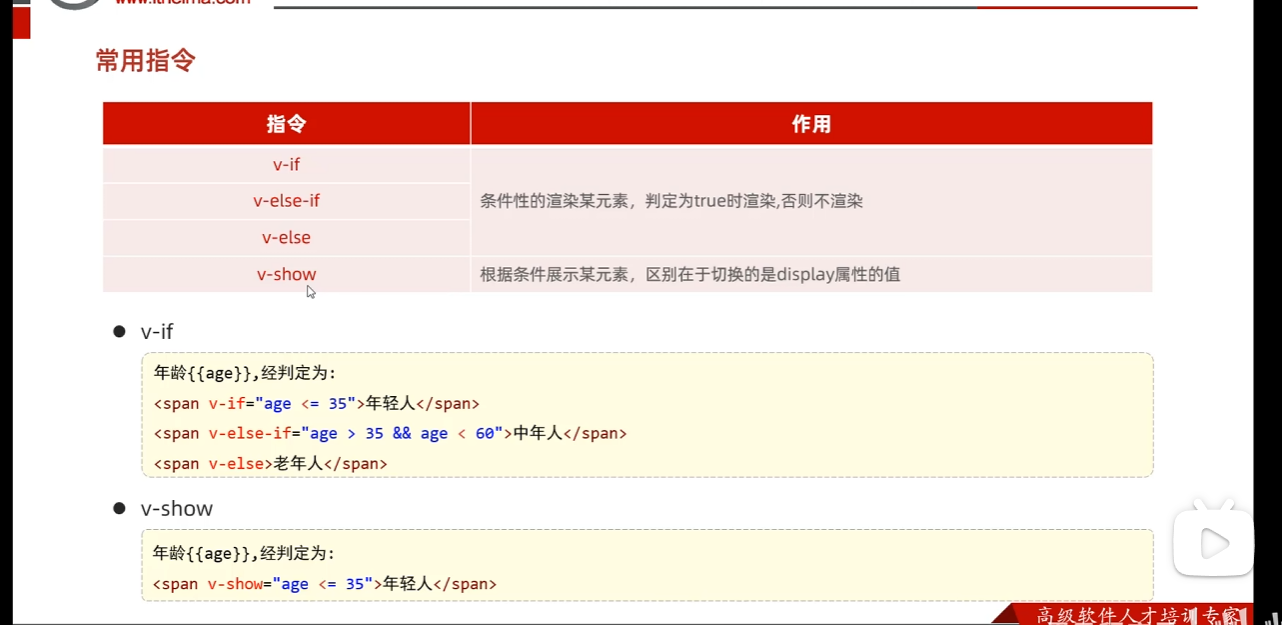
还有渲染就是 在前端开发中,“渲染”(Rendering)指的是:浏览器将代码(HTML/CSS/JS)解析并转换为屏幕上可见像素的过程。其实通俗来说就是浏览器在画画,把这些东西画出来。
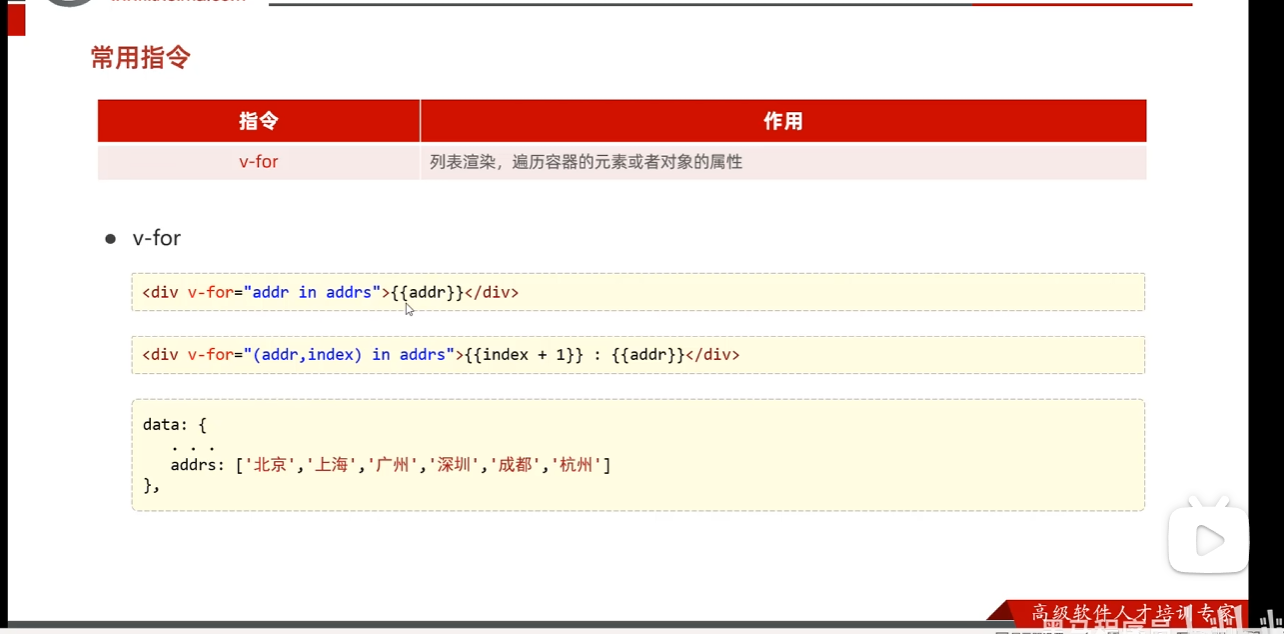
这你就把他当作for循环就好了,一般用整个来遍历数组,然后这个一般是写在视图里面,然后真正的数组其实在script标签里面的
<script>
    new Vue({
       el: "#app",
       data: {
         emps:[]
       },
       mounted () {
          //发送异步请求,加载数据
          axios.get("http://yapi.smart-xwork.cn/mock/169327/emp/list").then(result => {
            console.log(result.data);
            this.emps = result.data.data;
          })
       }
    });
</script>
这里拿到真正的数组,emps,this.emps = result.data.data;是给数组赋值,给他赋从axios响应拿到的值,然后还得data里面声明数组整个变量。
然后视图里面就用v-for 调用这个数组 为了最后在前端渲染展示。
            <tr align="center" v-for="(emp,index) in emps">
                <td>{{index + 1}}</td>
                <td>{{emp.name}}</td>
                <td>
                    <img :src="emp.image" width="70px" height="50px">
                </td>
                <td>
                    <span v-if="emp.gender == 1">男</span>
                    <span v-if="emp.gender == 2">女</span>
                </td>
                <td>{{emp.job}}</td>
                <td>{{emp.entrydate}}</td>
                <td>{{emp.updatetime}}</td>
            </tr>
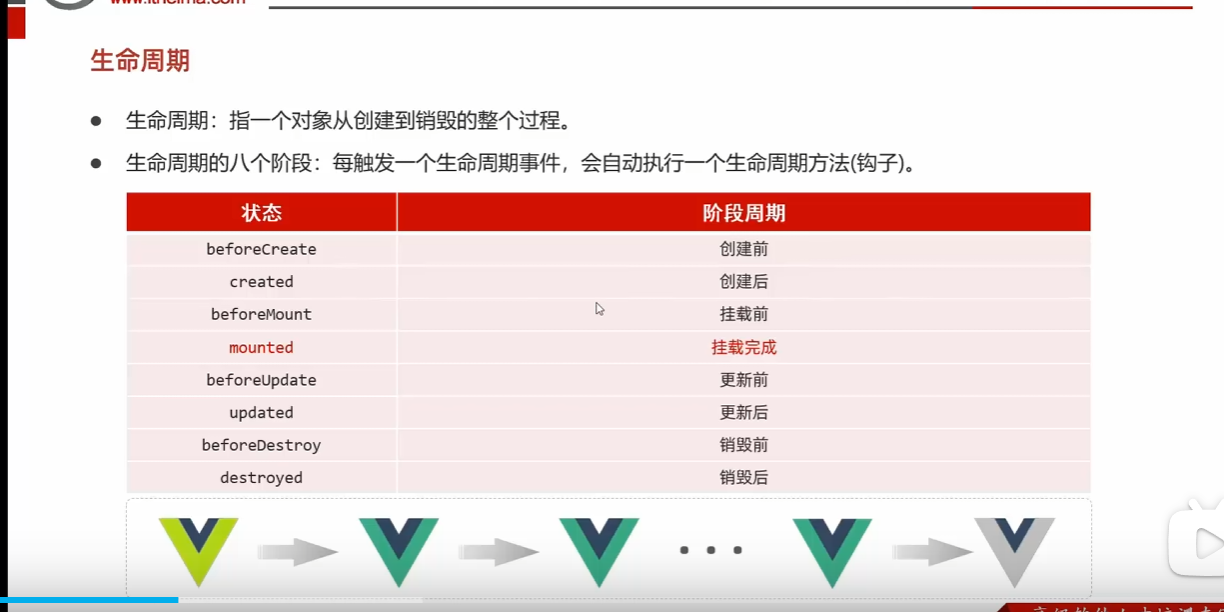
对java程序员来说我们只需要关注mounted这个生命周期,这个生命周期通常是放axios的
- 在vue的mounted钩子函数,编写Ajax请求,请求数据,代码如下:
mounted () {
    //发送异步请求,加载数据
    axios.get("http://yapi.smart-xwork.cn/mock/169327/emp/list").then(result => {

    })
}
他的作用就是我们一访问这个页面,vue的生命周期就会开始,执行这个mounted函数,axios就会自动进行这个异步请求的操作,然后我们在处理这些数据,把这些数据写到视图层,最后我们看到的效果,就是一个带有这些数据的一个前端页面
接下来我们来到ajax的讲解
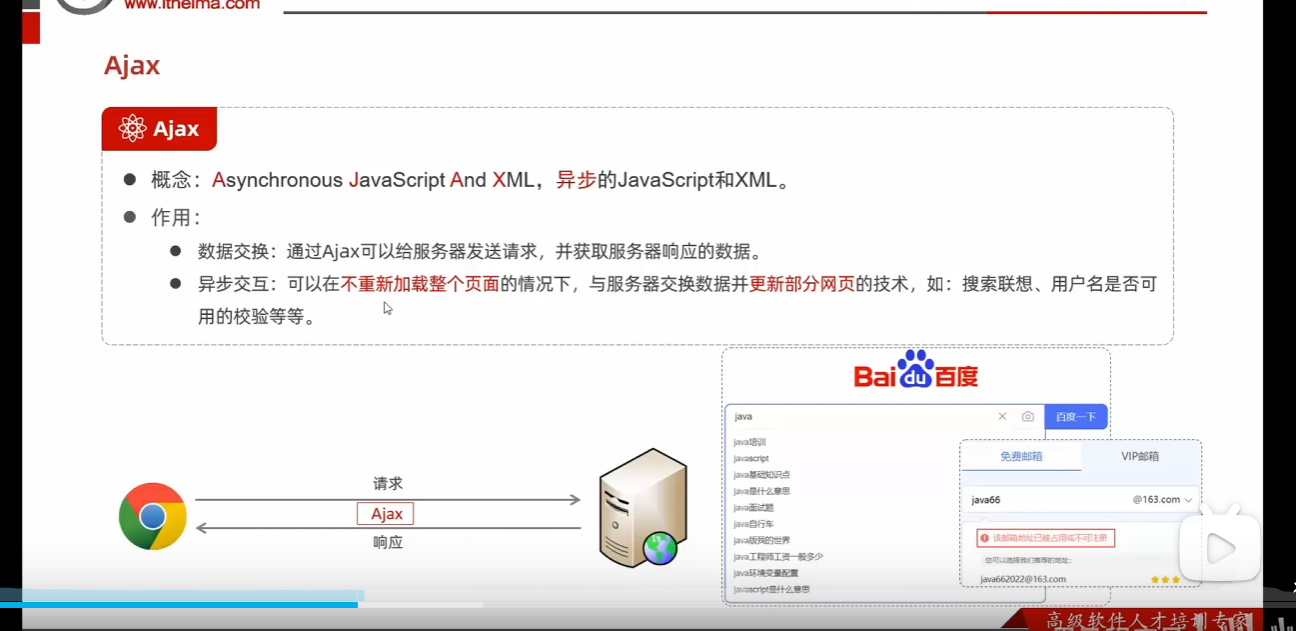
这张图解决了之前困扰我已久的一个疑惑,就是异步交互,之前刷油管,我想要一个不刷新整个页面的局部刷新按钮,其实用的就是异步交互,但是油管并没有这个功能,其实用ajax 就可以实现。
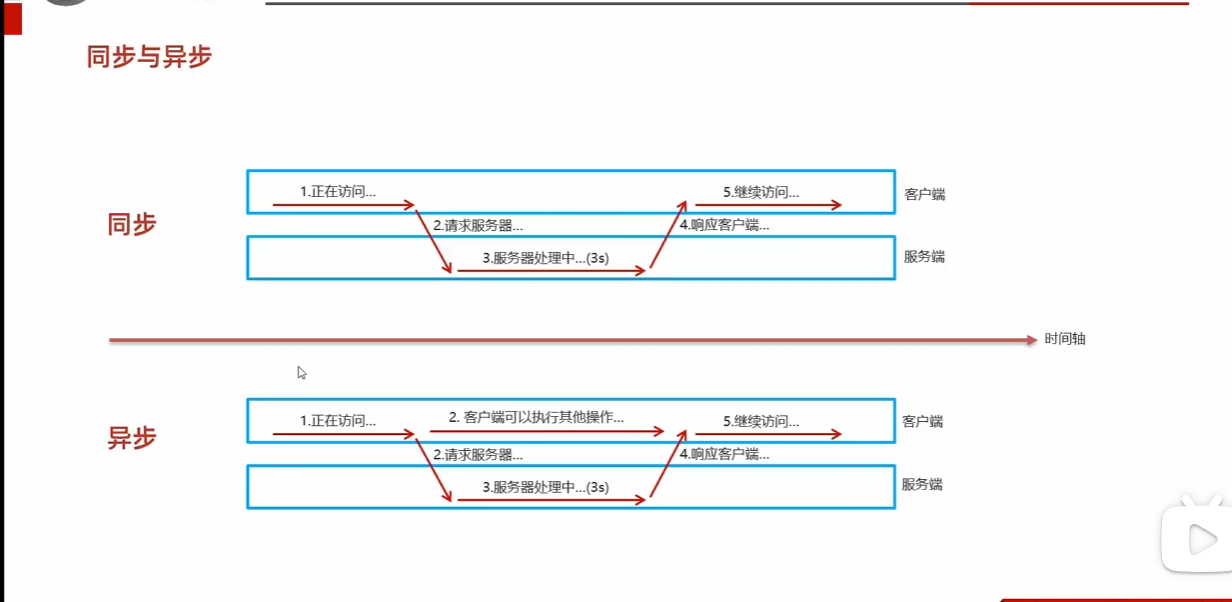
同步就是访问一个服务器,必须要等待服务器的响应,才能做接下来的操作
异步就是访问一个服务器,在得到响应之前,可以进行接下来的操作
但是ajax太麻烦
所以只需要用axios
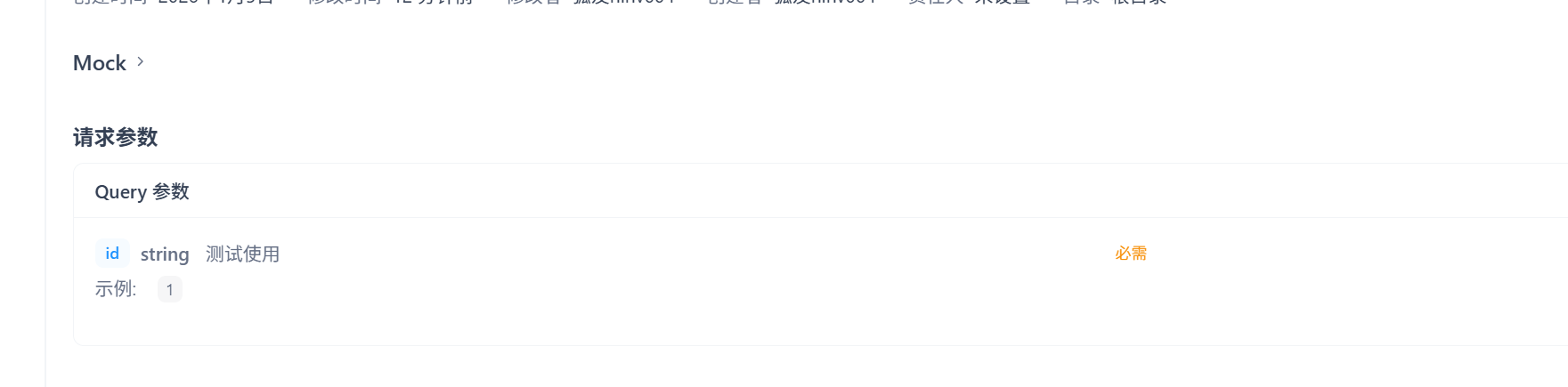
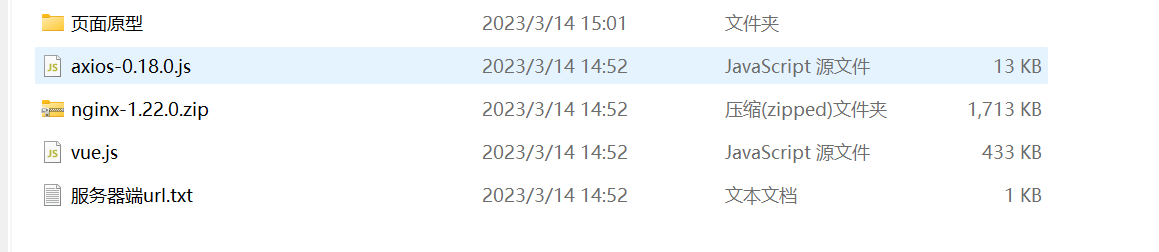
使用axios之前,我们需要引用一个官方提供好的js文件 导入到vscode 里面 ,这里黑马的服务器挂了,所以我自己去mock一个服务器。所以我们要利用yapi给我们提供的mock服务,生成接口的模拟测试数据,用于模拟前端功能测试。然后发现yapi很卡,于是换了同样作为接口平台的apifox。
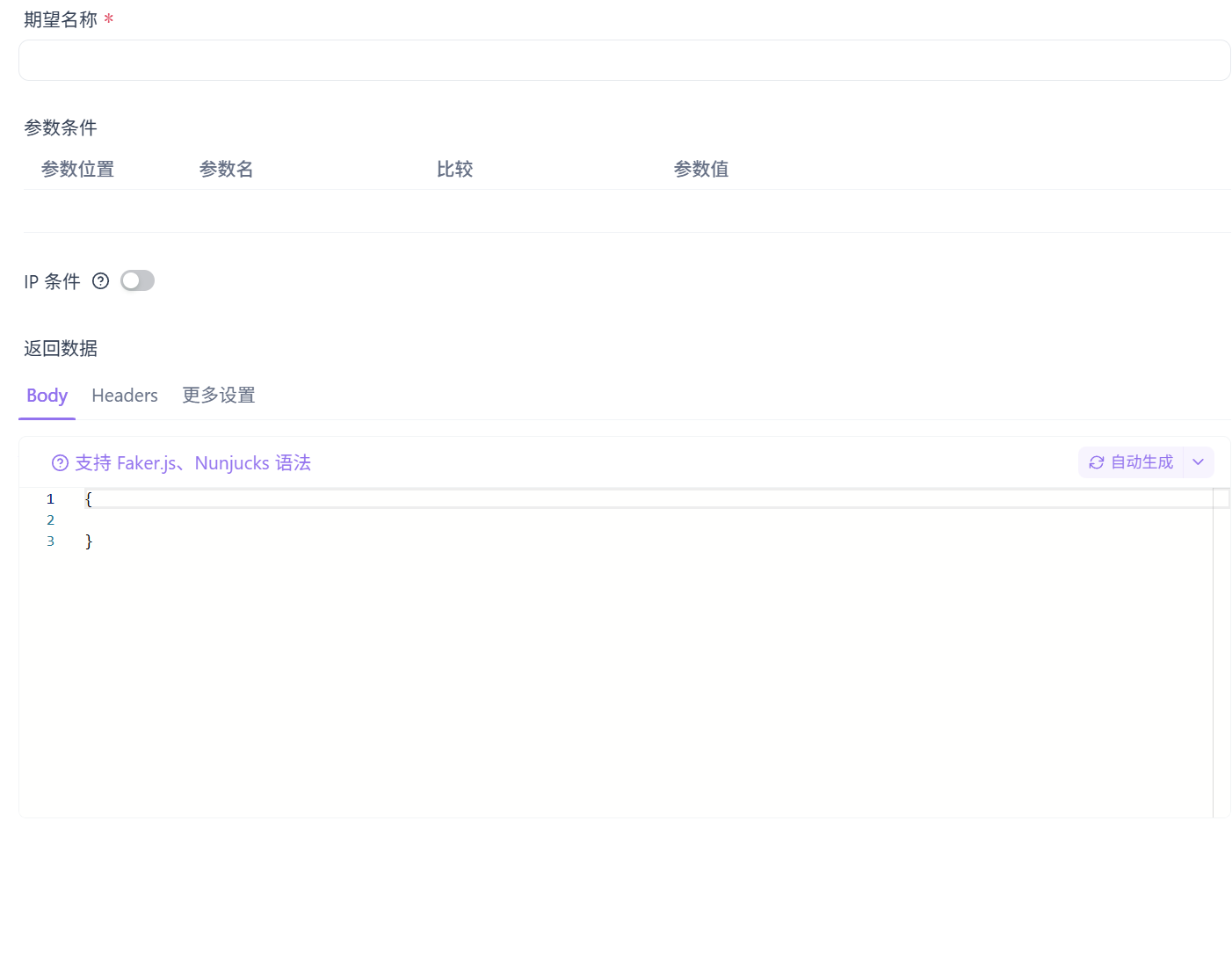
在这里甚至能设置ip条件,和参数条件
然后我还发现在apifox中
这些填写的必须只是给我们看的,实际上并不是必须的,真必须还得要从期望那里改
然后之前我在那设置响应的和请求的数据都是虚的,只是看看而已,只有在这里改才真的是改了。
然后这里有一个问题,就是我们可以在里面添加多个期望,如果重复了怎么办?
在 Apifox 中,当多个 Mock 期望(Expectation)可能同时匹配一个请求时,选择的规则非常简单:“从上到下,匹配即停止”(Priority by Order)。
然后介绍一款前后端接口管理平台
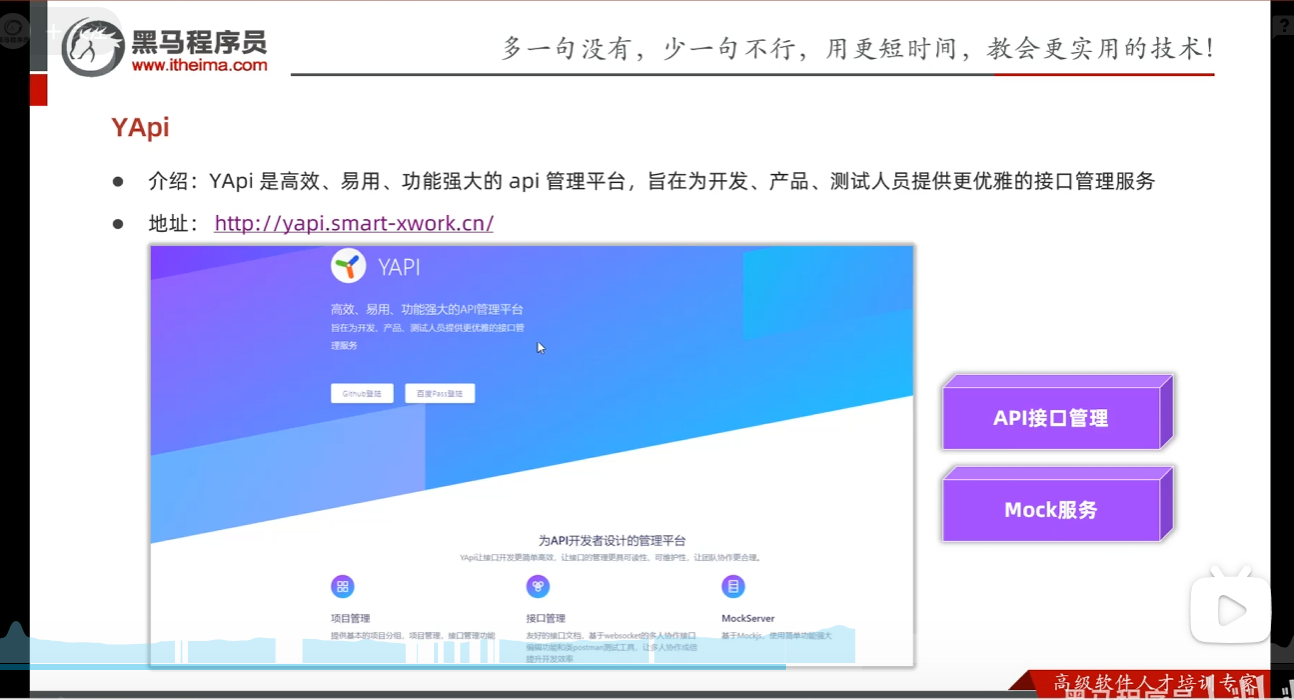
mock 是指即使后端人员还没有完成对接口开发,前端利用这个yapi进行模拟测试。
然后正常写vue并不是向前面引入一个vue.js 文件,然后再从html里面应用这个vue.js 这也太原始了。
我们一般是需要进行前端工程化
需要一些工具 vue-cli 和node.js
我们的前端工程化是通过vue官方提供的脚手架Vue-cli来完成的,用于快速的生成一个Vue的项目模板。
我们需要运行Vue-cli,需要依赖NodeJS,NodeJS是前端工程化依赖的环境。所以我们需要先安装NodeJS,然后才能安装Vue-cli,然后js 一般是只能在浏览器运行的,安装了这个nodejs 就可以在本地运行了。
一般是通过一句话概括: 你需要依赖 Node.js 环境来运行 Vue-cli 工具,然后用这个工具快速生成一套标准的 项目脚手架,以此开始你的开发工作。
我还了解到一个很有意思的东西,vue 的包管理工具叫npm,而java 包管理工具是maven 两个逻辑是差不多的,可以类比学习。
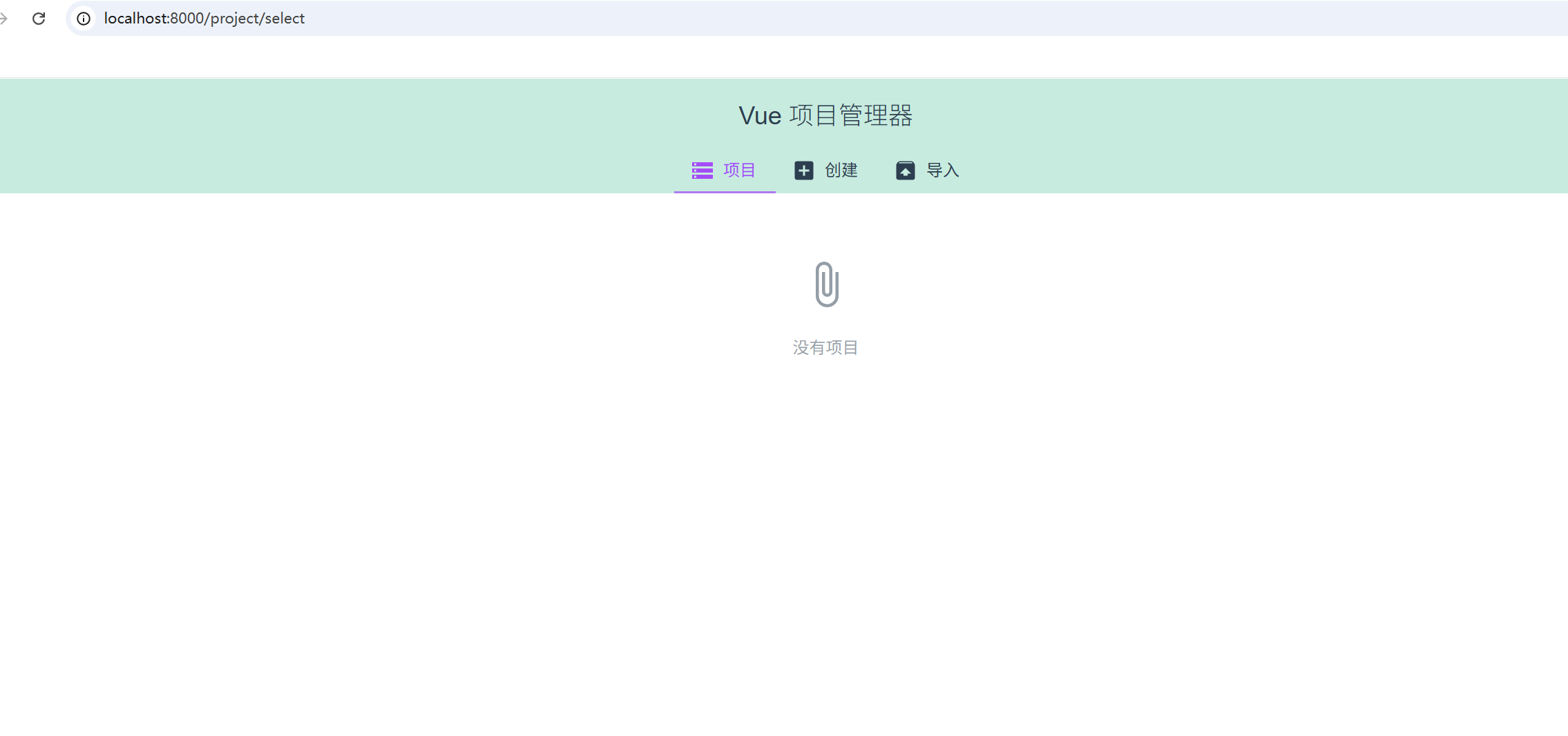
然后想要调用图形化界面直接输入 vue ui 即可
如下图所示,这个这就是所谓的cli的图形化界面,我们直接在这里创建项目即可
选择手动 然后选择我们之后要用到的路由功能
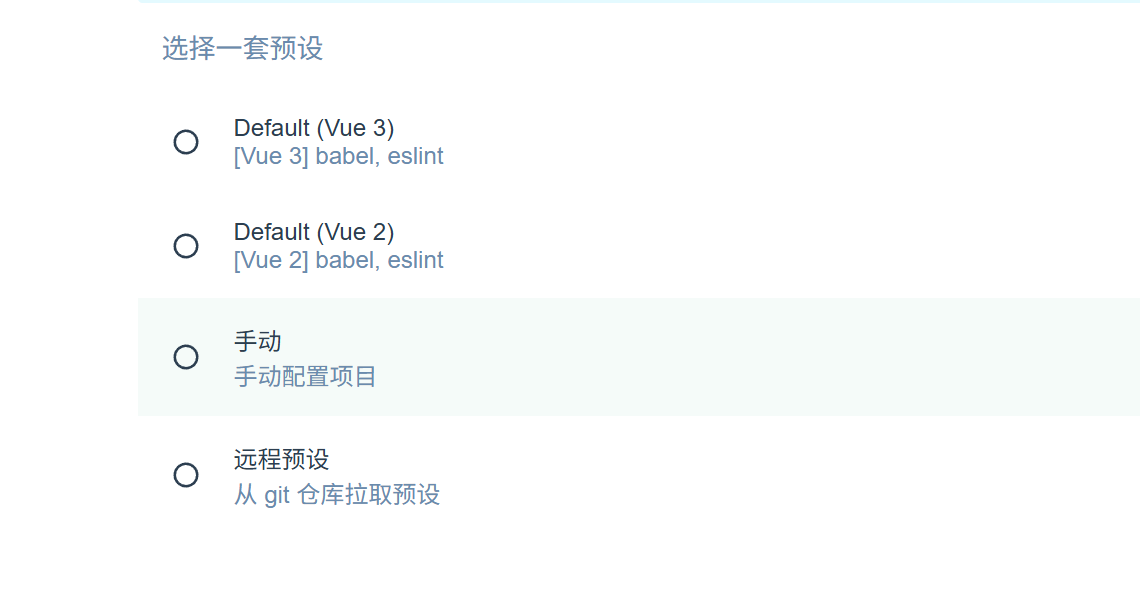
然后这里可以选择版本,我们学习先选vue2.0版本
下面语法检测 选第一个就好了
当我们点击创建一个项目时候,你会发现命令行正在联网下载
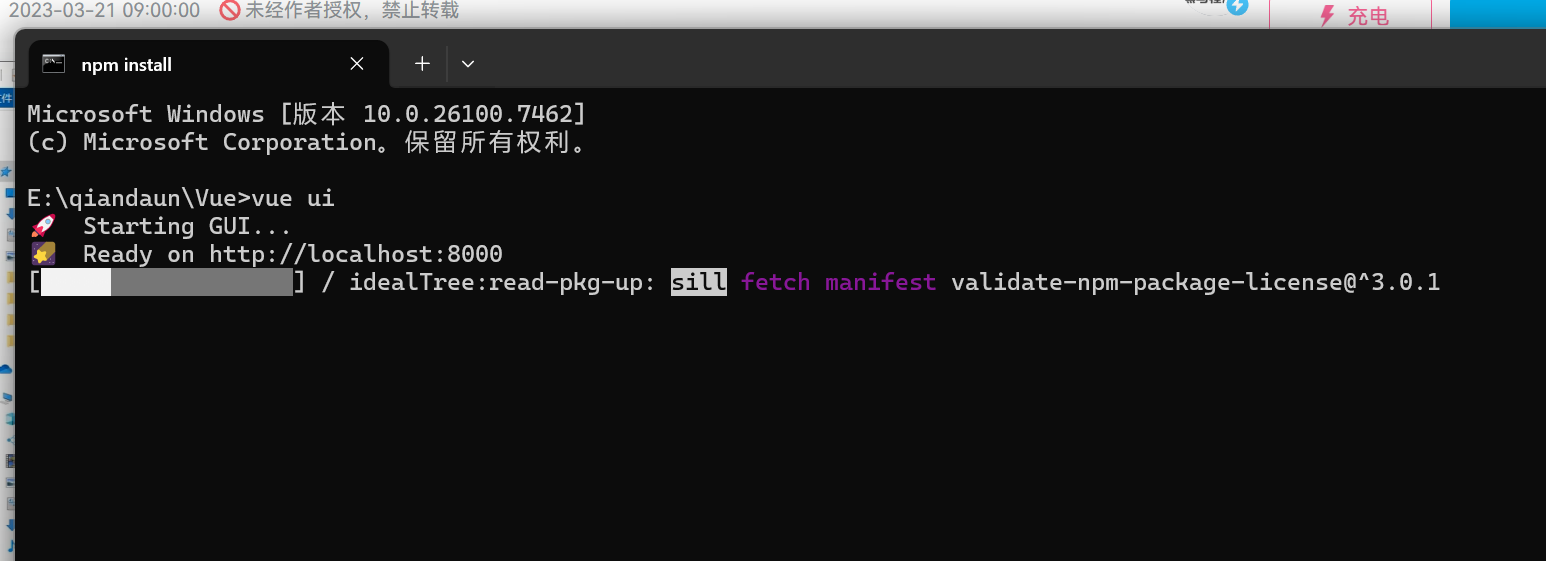
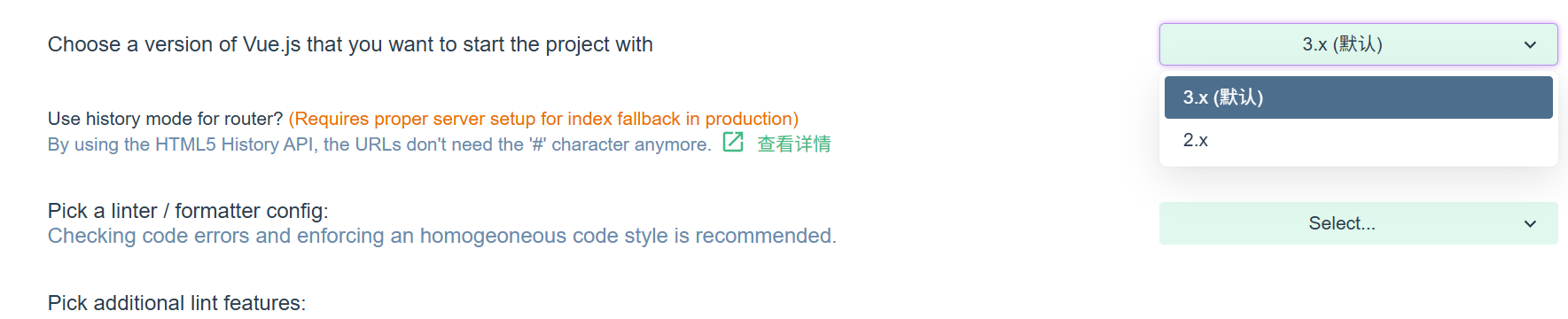
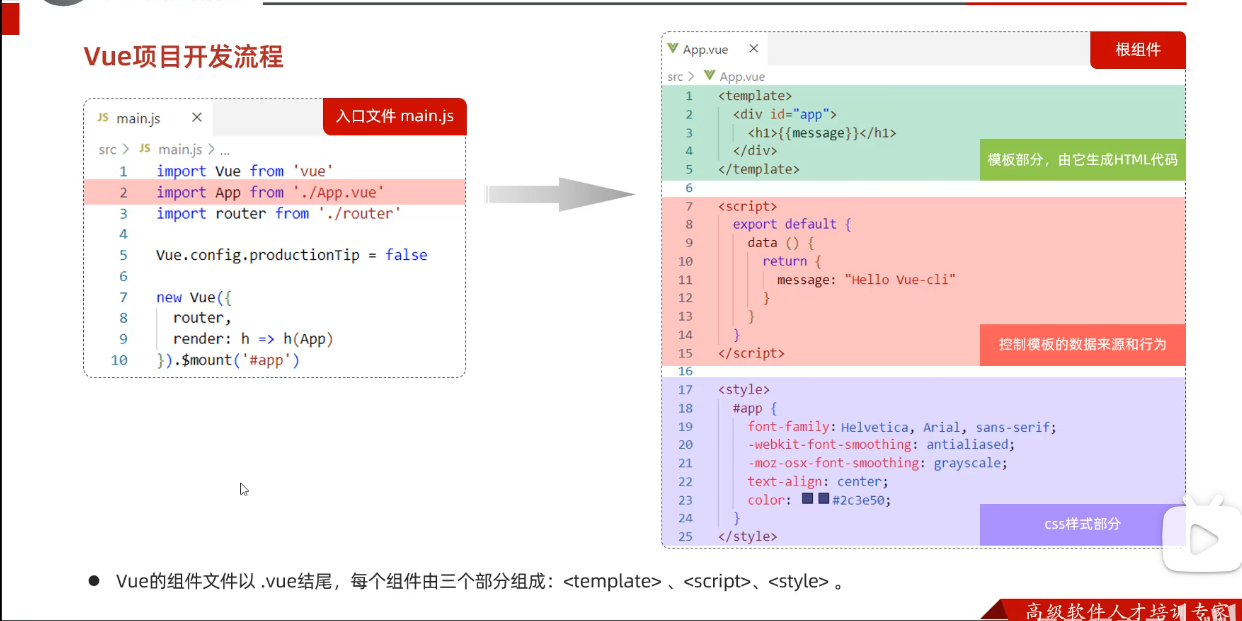
这些部分有个印象就行
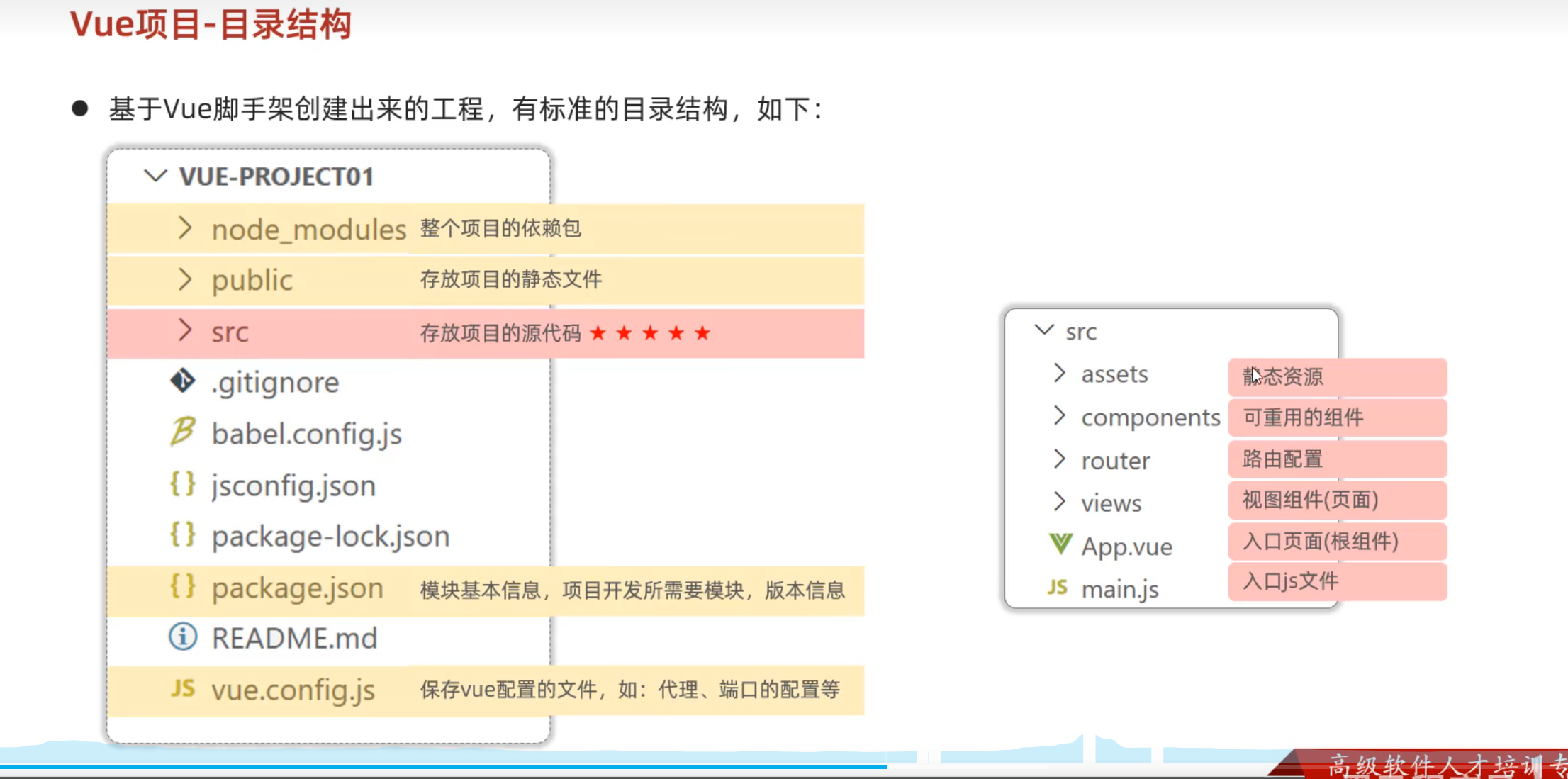
我在这里简单说一下vue的工作原理
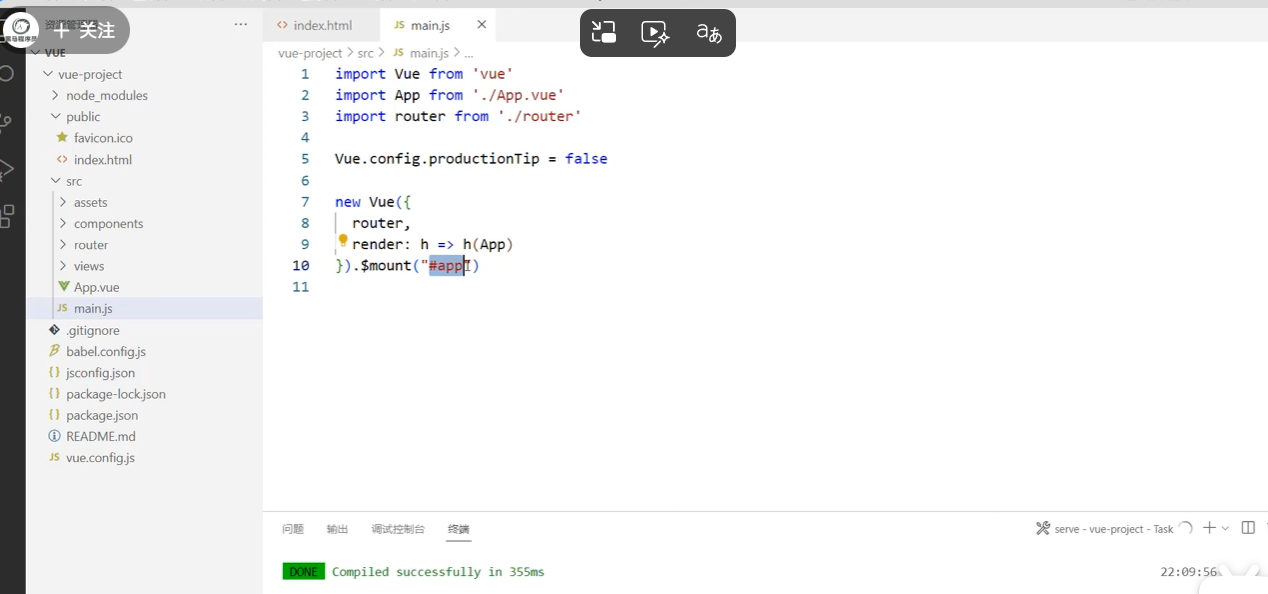
首先在main.js里面new 一个vue对象,然后router 指定路由,redner 是把import 过来的 的app.vue页面做一个视图渲染让他变成dom(从静态的vue变成活的dom树).然底下mount是挂载的意思,就是把挂在id=app的html页面也就是index.html页面
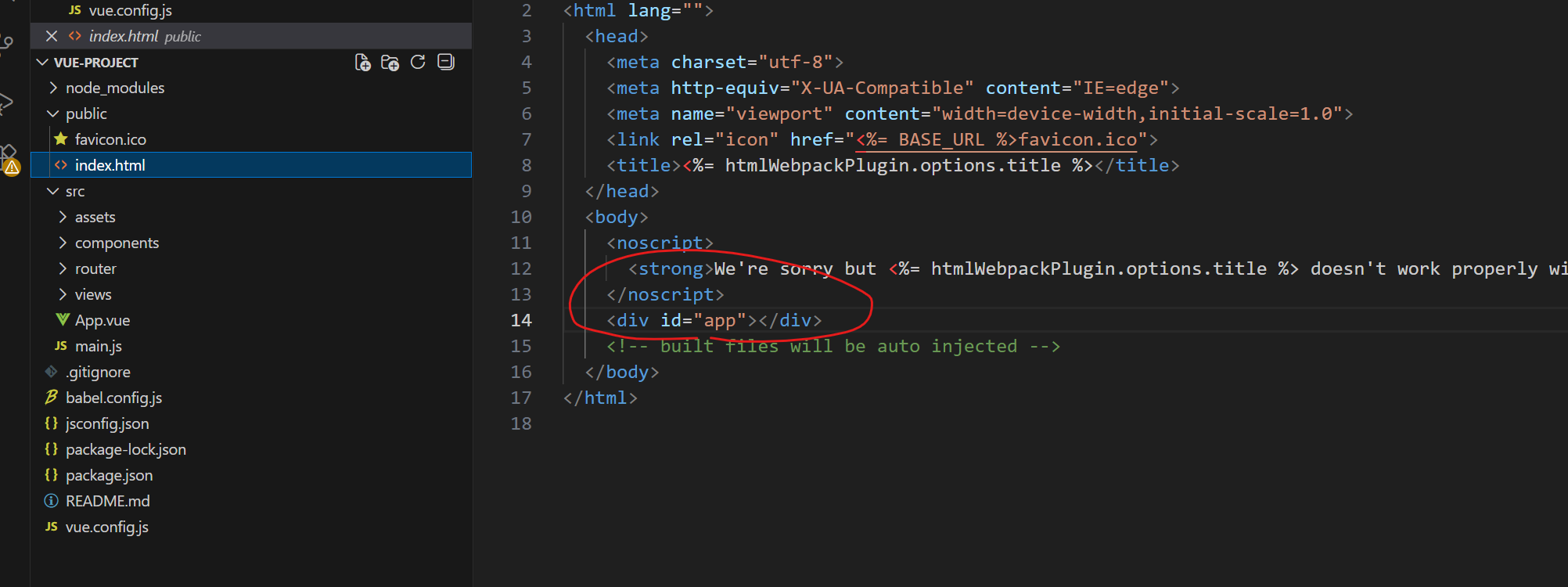
可以看到我们在index.html确实引用了Id=app 所以之后可以在index.html页面显示
还有就是我们在app.vue不是被main.js 给import了吗 ,其实这里有一个细节,只有我们在script里面写这个export导出,别的地方才能导入app.vue
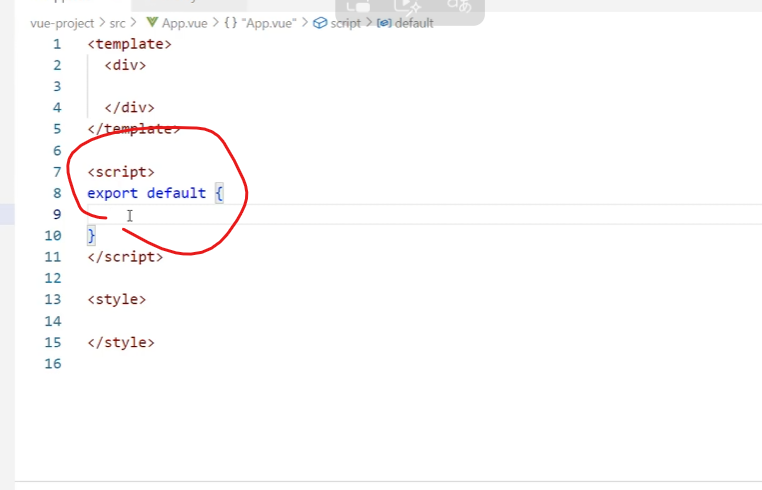
接下来来到element组件库的补充
注意:比如views视图组件(页面)都必须在根组件里面引用才有用
下图展示了如何快速入门element组件库
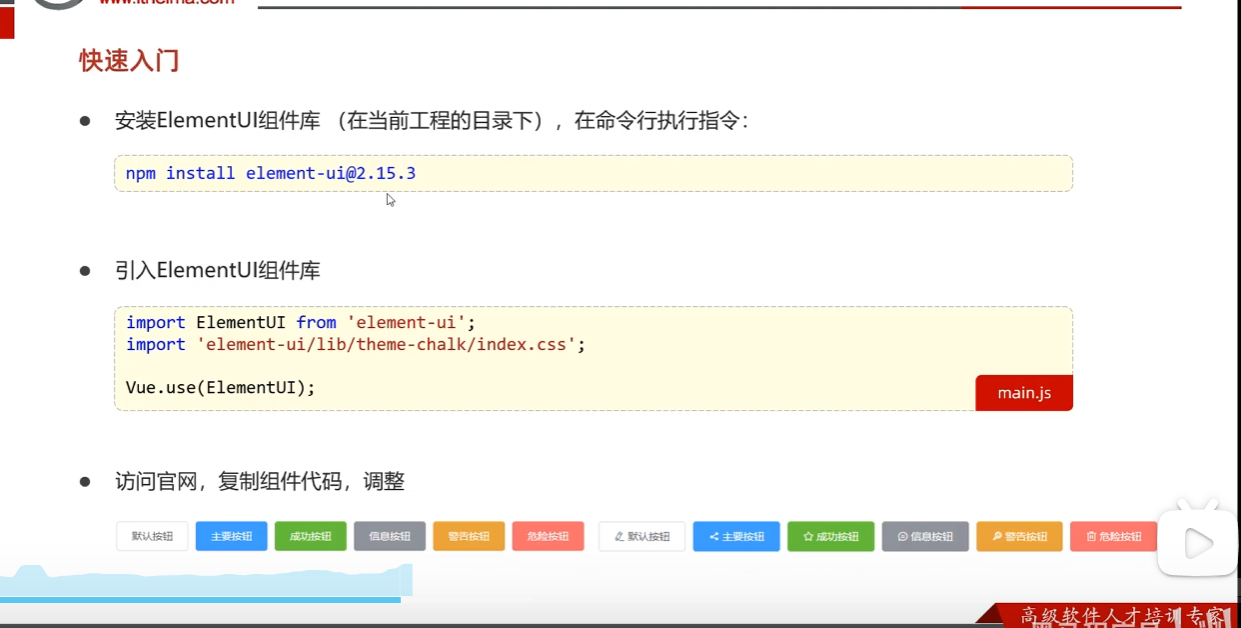
注意这里有一个前端快捷键小技巧 CTRL +alt+L 进行格式化(但是我的vscode 是 shift +alt + f),就是你复制过来在你的编译器里面可能会非常乱,可以用这个快捷键进行格式化。
接下来补充一个前端困惑我已久的概念
外层容器,内层容器,以及内容之间的关系
我们在浏览器里看到的画面,其实是一层一层叠起来的纸,你是从正上方往下看的。
我来帮你拆解这“三层纸”:
第一层:外层容器(底板纸)
- 想象一下: 这是一张很大的灰色卡纸,铺在最底下。
- 它的作用: 它是背景,也是地基。
- 你能看到它吗?
-
- 如果你上面什么都不放,你看到的就是一大片灰。
- 如果你往上面放了东西,你就能在东西的边缘看到露出来的灰色。
第二层:内层容器(白纸)
- 想象一下: 这是一张稍微小一点的白纸,被你用胶水贴在了那张灰色卡纸(外层)的中间。
- 它的作用: 它是用来写字的区域。为了好看,我们不想直接在灰色底板上写字,所以贴了一张白纸。
- 你能看到它吗?
-
- 能。你看到的是灰色底板上贴着一张白纸。
- 因为白纸比底板小(或者留了边距),所以白纸周围有一圈灰色的边框(那就是外层容器露出来的部分)。
第三层:内容(字和图片)
- 想象一下: 这是你用笔写在白纸上的字,或者贴在白纸上的贴纸(按钮、图片)。
- 它的作用: 这就是用户要看的信息。
- 你能看到它吗?
-
- 能。字是写在白纸上的,白纸是贴在灰底板上的。
所以,我们看到的究竟是什么?
结论:你看到的是一个“俯视图”。
你同时看到了这三样东西,只是它们有前后遮挡关系:
- 最上面是字(内容)。
- 字底下衬着白纸(内层容器)。
- 白纸底下衬着灰卡纸(外层容器)。
然后外边距,内边距在这个例子里面分别又指代什么
1. 内边距 (Padding):白纸内部的“留白”
场景: 现在你手里拿着那张白纸,准备往上面写字。
- 如果没有内边距 (
padding: 0): 你会从白纸的最左上角开始写,字会紧紧贴着白纸的边缘。看起来非常拥挤,甚至字的一半可能会被裁掉。
视觉效果: 字顶着白纸的边。
- 如果有内边距 (
padding: 20px): 你决定不从边缘写,而是往里缩 20px 再开始写。
视觉效果: 字的周围多了一圈白色的空白区域。 关键点: 这圈空白是属于白纸(内层容器)的一部分,所以它显示的是白色。
总结:Padding 撑大了你的肚子(白纸变大了),让里面的内容(字)舒服一点。
2. 外边距 (Margin):白纸和桌子的“距离”(这里把刚刚的灰色纸换成了灰色桌子)
场景: 现在字写好了,你要把这张白纸放到灰桌子上。
- 如果没有外边距 (
margin: 0): 你把白纸直接怼到了桌子的左上角。白纸的左边和上边,紧紧贴着桌子的左边和上边。
视觉效果: 白纸贴着墙角。
- 如果有外边距 (
margin: 20px): 你说:“这张纸离桌子边缘太近了,难看。” 于是你把白纸往右下角推了 20px。
视觉效果: 白纸和桌子边缘之间产生了一条缝隙。 关键点: 这条缝隙里没有白纸,所以露出了底下的灰色桌子(外层容器)。
总结:Margin 是你的“私人空间”,用来推开外界(外层容器或其他元素),露出了底色。
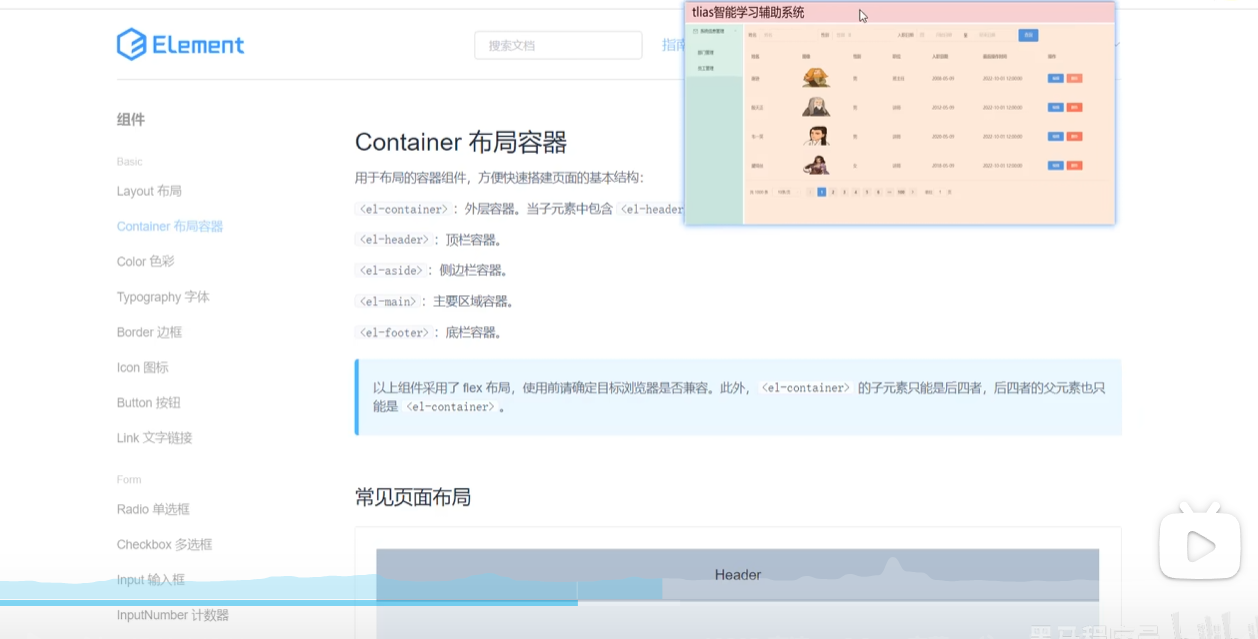
然后再element 里面 这里所谓的 顶栏容器,侧边栏容器,主要区域容器,底栏容器都是内层容器
需要说明的是这种.vue文件是在vue中称他们为组件,然后app.vue是根组件,我们以后基本不会在根组件引用写
页面,以后我们写的组件基本都是在views里面,所以我们需要在app.vue根组件里面引用views文件夹里面的element.vue
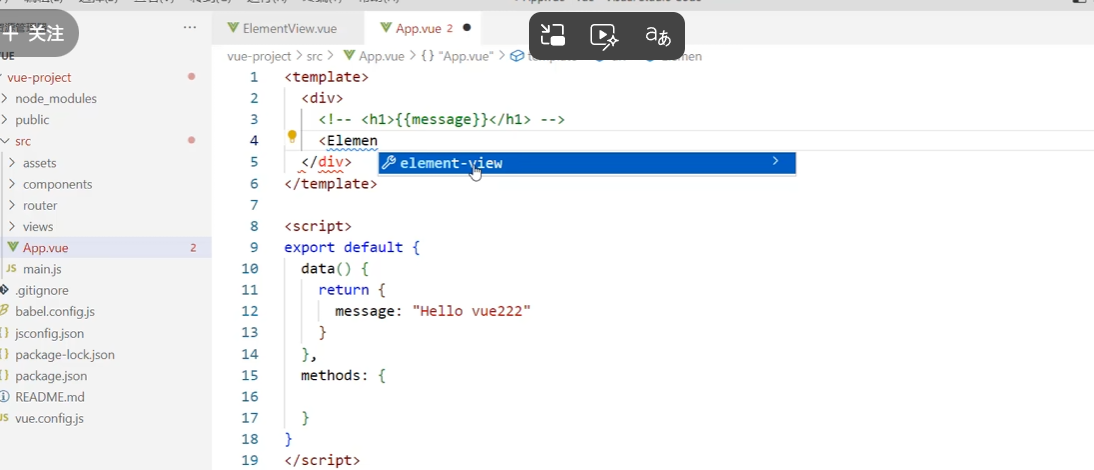
我们只需要在template里面输入
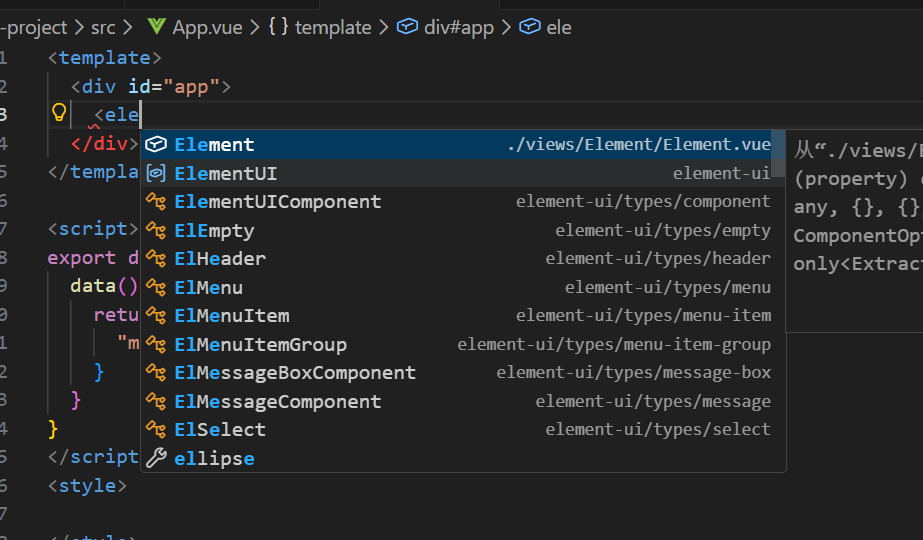
选第一个之后就会自动帮我们引用element.vue这个文件
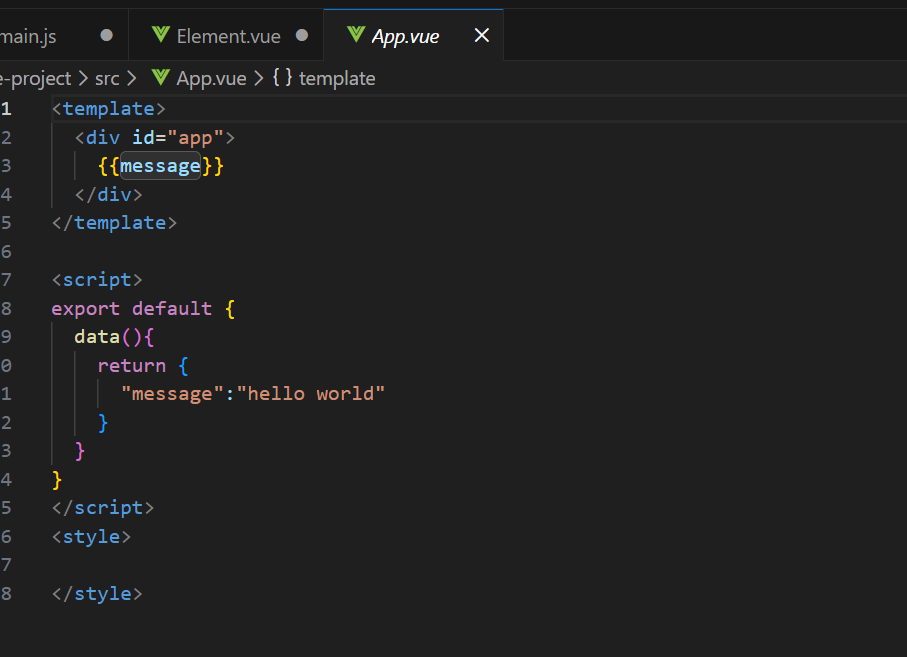
然后有一个很有意思细节,在vue起名必须得是这种ElemntView 这种驼峰结构,Element这种只有一个大写字母反而会报错引用之后你还得添加一个component。
然后我们学习到对事件的处理方法,要理解 事件 处理函数, 和回调参数
事件就是你每次点击,或者悬停等这就是一个事件
处理函数 (你在 methods 里写的函数
回调的意思是回头再调用的参数,就是和我们直接写的函数不一样,打开就开始运行,他这个是等待事件触发后,回头再调用这个处理函数,这个回头再调用函数里面的参数就叫回调参数。注意并不是字面意思把参数掉回去 ,之前一直理解错了
然后对话框是点击之后弹出来的,这里我们可以在对话框里面再引用表单。
因为我们想实现点击之后弹出来一个form 表单(form 表单是可以提交(submit)数据的那种表单)
所以我们需要先写一个对话框,然后在对话框里面嵌套这个表单最后就可以实现,点击之后弹出一个表单的效果。
然这里要注意
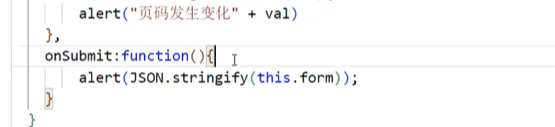
josn格式字符串拿到的是一个js对象,在aler输出时候是乱码,我们需要将它josn格式字符串再输出。
如果我们要在页面展示我们的数据,比如如下代码
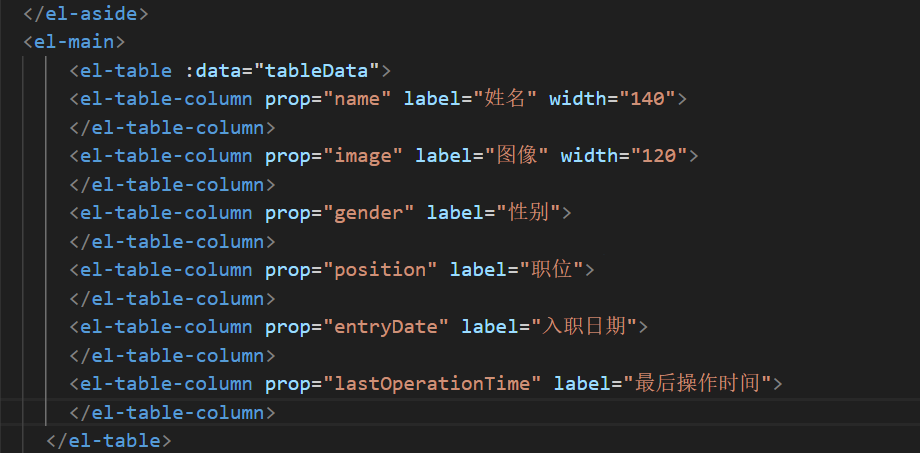
这个时候的实际效果是
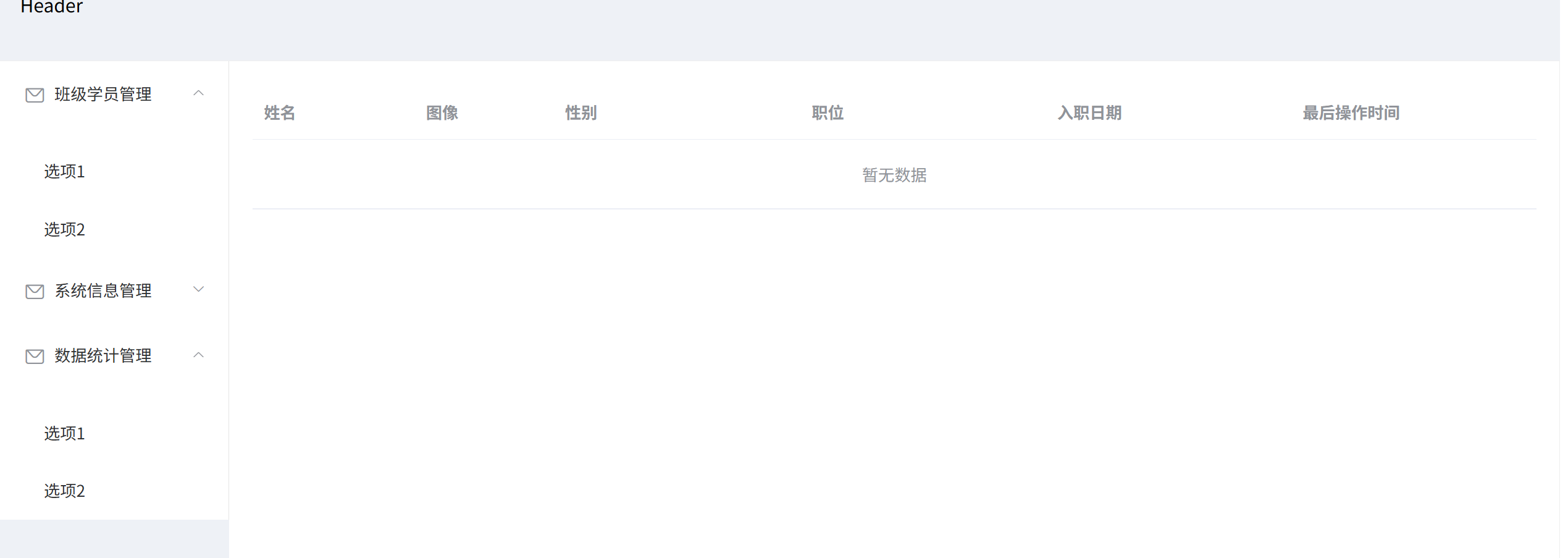
会发现没有数据,这个时候我们要在里面填入数据,应该如何操作呢?
首先瞪眼到

这一行,我们需要把这个数据在script里面先声明,
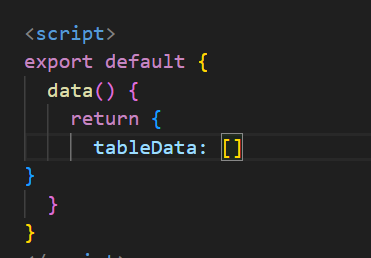
就像这样。
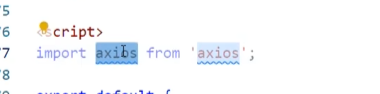
在这种工程化的前端开发环境,我们使用axios不再需要导包了
直接在集成终端环境,输入如下指令就可以安装了
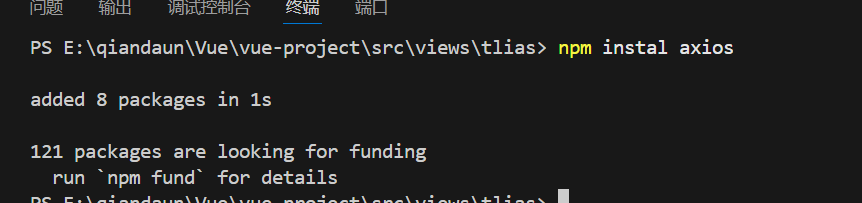
然后还得在scrpit 写下导入aixos的语句
此外
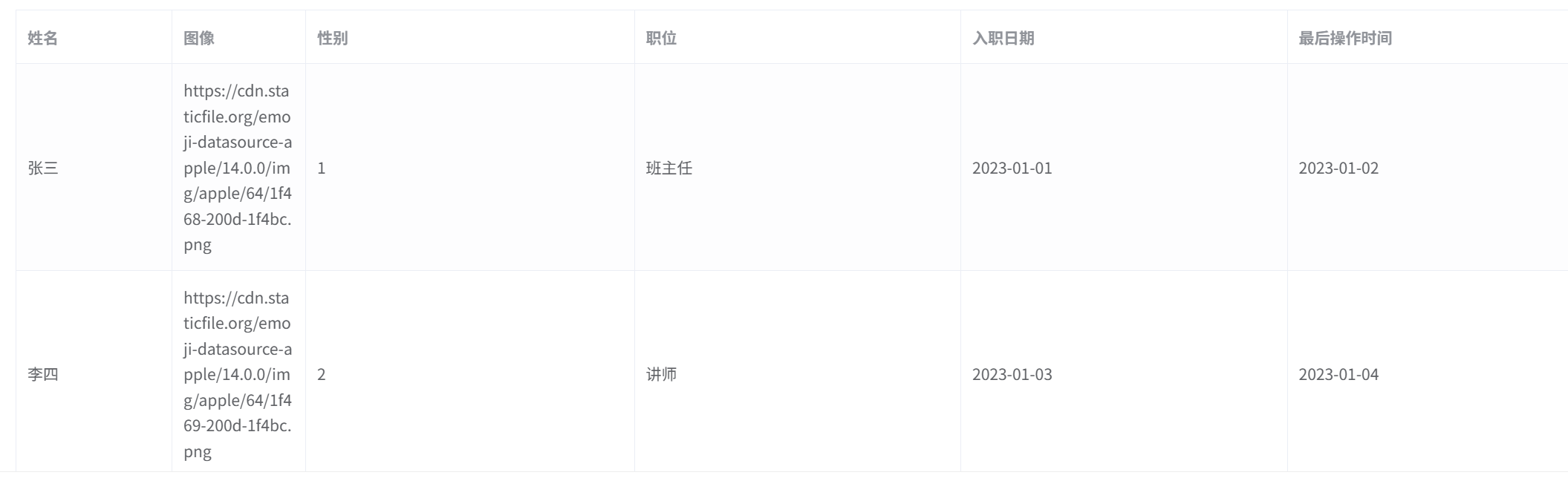
我们还需使用插槽对axios获取到的数据进行处理,如果不进行处理,看到的就是这个样子。
比如说
在我的代码中,scope.row.gender 也就是数据库里存的性别,很可能是一个数字(例如 1 代表男,0 代表女)。
- 如果不使用插槽: 如果你直接写
<el-table-column prop="gender" ...>,Element UI 会直接把数据库里的1显示在表格里。
用户看到的: 1 用户感受: “这是什么意思?”
- 使用插槽: 插槽允许你拿到这一行的数据(
scope.row),然后写一段代码(逻辑)来处理它。你的代码里写了三元运算符scope.row.gender == 1 ? '男':'女'。
用户看到的: 男 用户感受: “哦,这人是男的。”
插槽使用的方法就是把prop给去掉,

换成下面这个
接下来就讲讲路由,路由就是关于你切换页面的事情
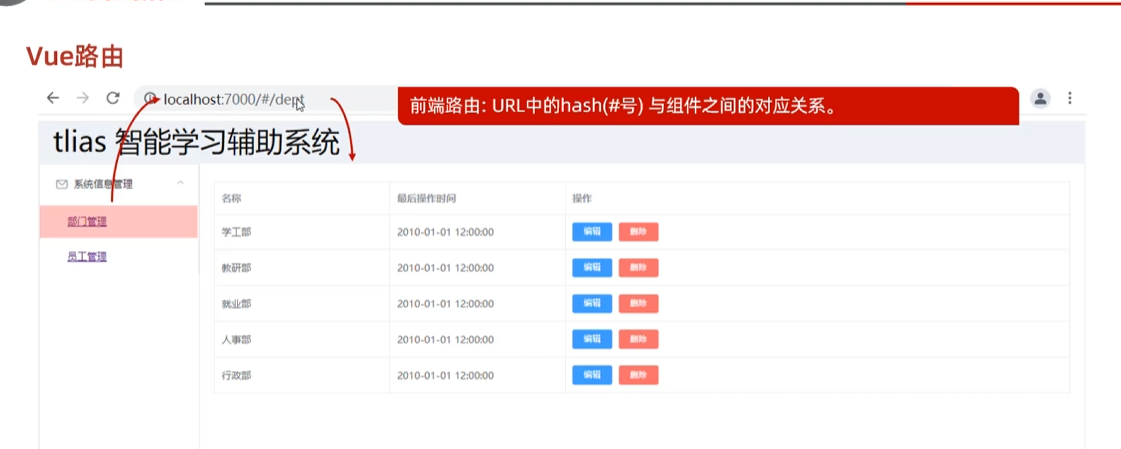
官方解释是路由是指url中的hash(图片中有问题,其实是指#之后的部分比如dept就是一个hash)与组件(.vue结尾的文件就叫组件)的对应关系。
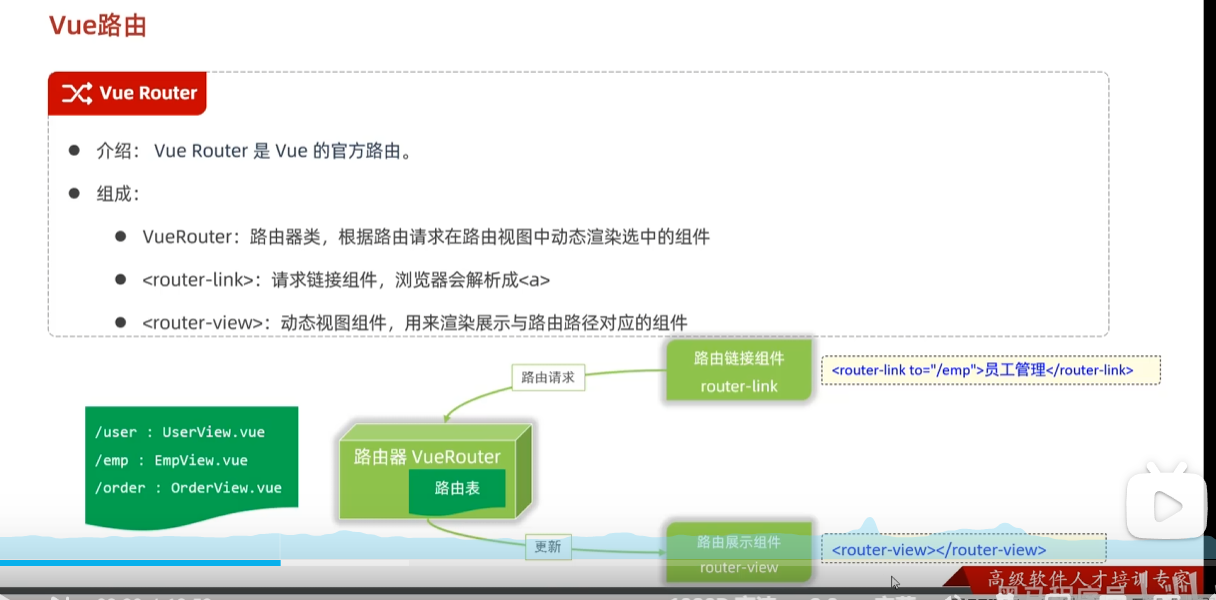
这个图和很抽象不理解没关系
路由表是负责记录 组件和hash对应关系
然后配置路由表在router文件夹里面的index.js里面配置。
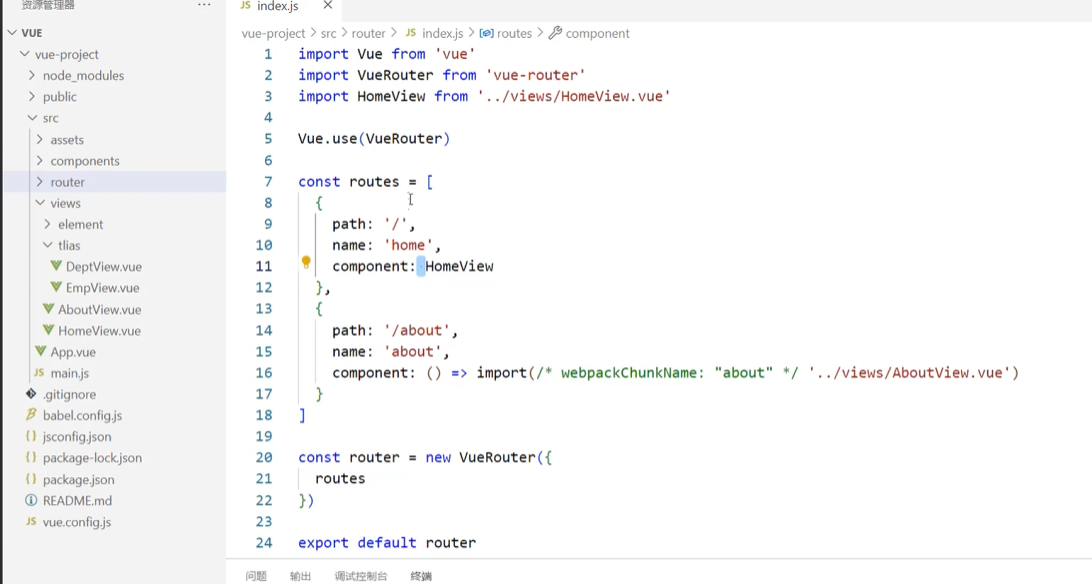
然后app.vue我们引入的时候,就不能使用之前那种引入方式了,要使用router-view这种引用方式了。
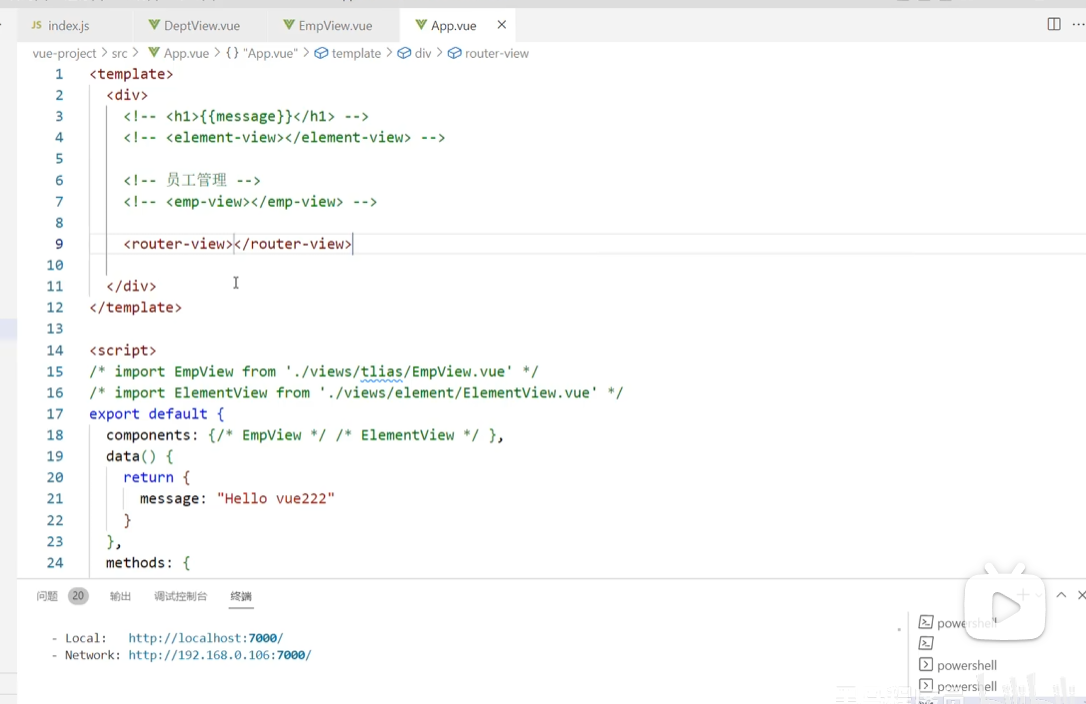
只要写routerview就可以了其他的都不用去写,是不是很方便。
总的来说就是做三件事,第一个去路由表配置,第二个在你跳转的地方写routerLink,
然后最后在app.vue里面配置routerview 动态组件。
然后这里我犯了一个经典的错误
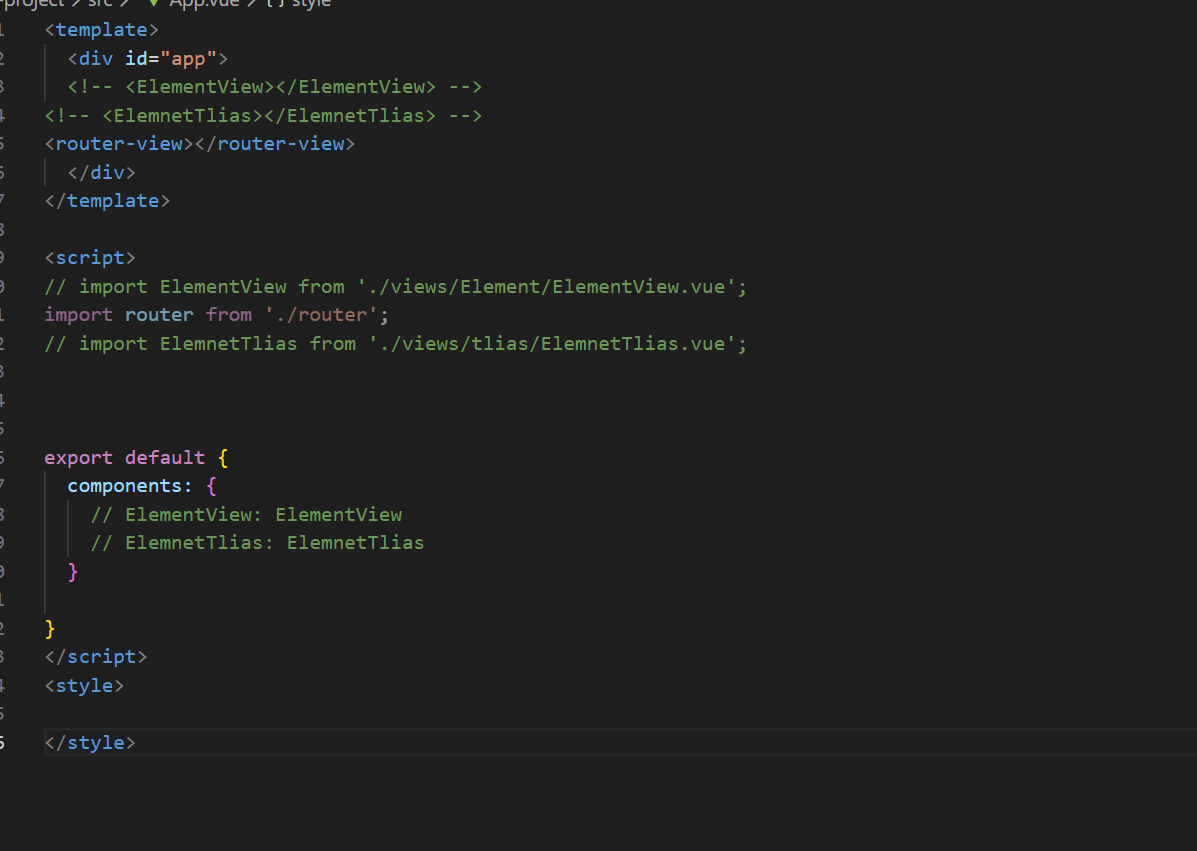
app.vue 不需要import 因为早就已经在main.js里面引用了。
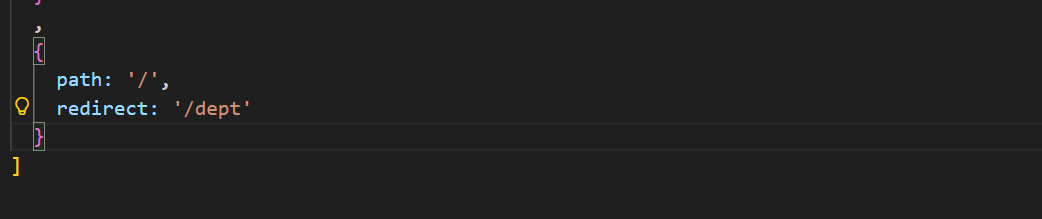
然后你默认打开的页面也需要在index.js里面配置
但是黑马教程漏了一个改默认路径,所以我们也需要在index.js配置如下默认路径(哦,在视频最后也讲了这个问题)
最后在这里

加上部门管理和员工管理就大功告成了
最后我们讲讲如何打包加部署
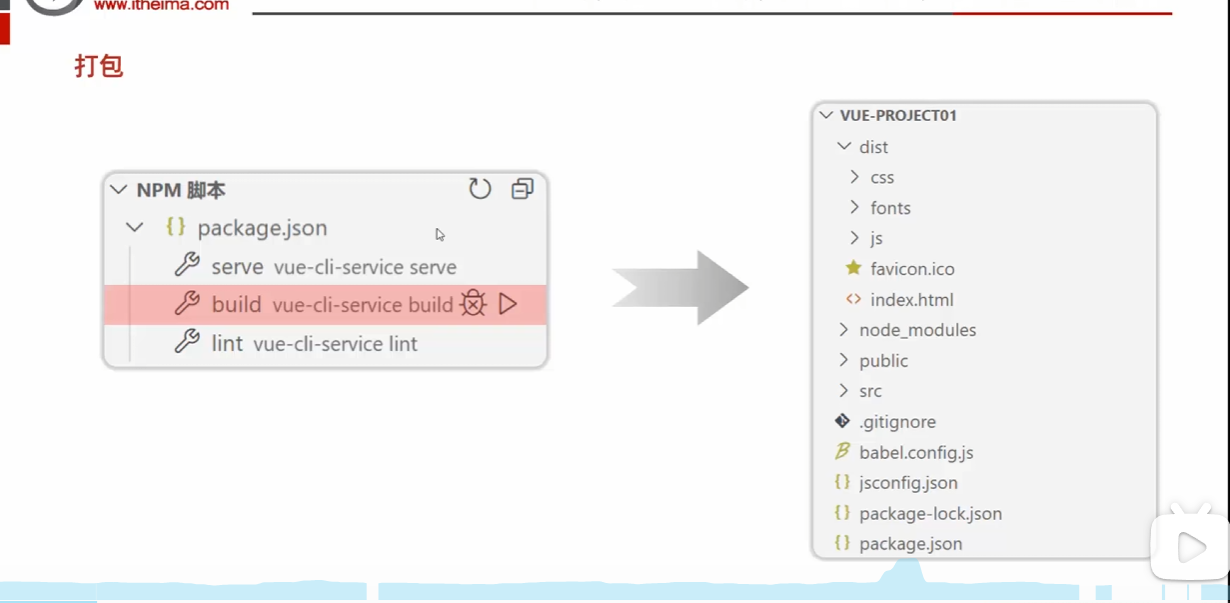
打包只需点击build就可以了。打包之后会生成一个dist文件夹,然后最后我们需要将打包后的文件部署在nginx代理上(他们也把叫web服务器,其实一般是作为真正服务器的反向代理工具)
然后以下是nigx代理服务器的目录结构
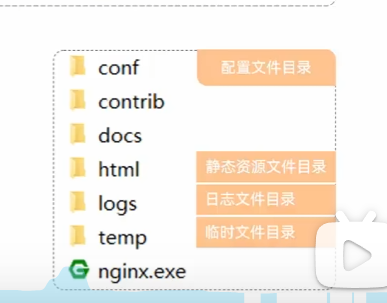
根据上面图我们知道,我们知道我们需要将打包好的dist文件夹放到html里面,这个过程就是部署。
但是nigx默认是80端口进程,如果我们想要成功运行,我们需要改nigx的端口
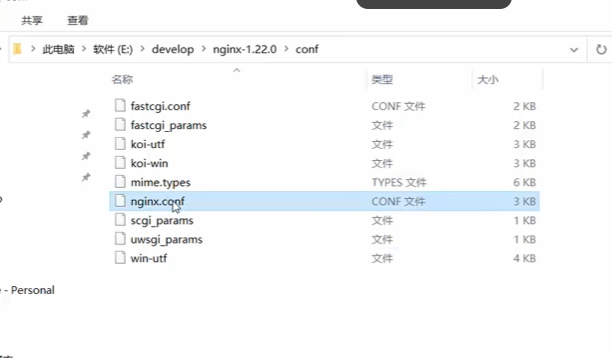
去congfig目录底下找到 nigx.conf在这里去换端口号

有“AI”的1024 = 2048,欢迎大家加入2048 AI社区
更多推荐

 9
9 0
0- 0


 已为社区贡献1条内容

所有评论(0)