Whisper Server - 本地语音转文字服务器 (Electron+Vue3+Python) 支持OpenAI API兼容接口
Whisper Server 本地语音转文字服务器 - 完整安装与使用指南
本地部署的语音转文字服务器,提供 OpenAI Whisper API 兼容接口,无需联网,保护隐私!
📖 前言
在 AI 时代,语音转文字已经成为非常常见的需求。OpenAI 的 Whisper 模型是目前最强大的开源语音识别模型之一,但使用云端 API 存在以下问题:
- 隐私问题 - 音频数据需要上传到云端
- 费用问题 - 按使用量收费,长期使用成本高
- 网络依赖 - 需要稳定的网络连接
- 速度限制 - 受网络带宽和 API 限流影响
Whisper Server 正是为了解决这些问题而生!它将 Whisper 模型部署在本地,提供与 OpenAI API 完全兼容的接口,让你可以:
- 🔒 数据不出本机,完全保护隐私
- 💰 一次部署,永久免费使用
- ⚡ 本地推理,无网络延迟
- 🔧 灵活配置,按需选择模型

🎯 功能特性
| 功能 | 说明 |
|---|---|
| 🎤 语音转文字 | 基于 OpenAI Whisper 模型,支持中文、英文等多种语言 |
| ⚡ 高性能推理 | 使用 faster-whisper 加速,CPU 模式下也能快速转录 |
| � API 兼容 | 提供与 OpenAI Whisper API 兼容的 HTTP 接口 |
| 🎨 现代化界面 | 深色主题,实时日志显示,状态监控 |
| � 灵活管配置 | 支持 tiny/base/small/medium/large-v3 多种模型 |
| � 请求统计 | |
| 💾 日志管理 | 支持日志保存和清空 |
| 🚀 开机自启 | 支持开机自动启动服务 |
📦 安装步骤
第一步:下载安装程序
下载本文提供的 Whisper Server Setup 1.0.0.exe 安装程序。
第二步:安装软件
- 双击运行安装程序
- 按提示完成安装
- 安装完成后,桌面会出现 “Whisper Server” 快捷方式
第三步:配置 Python 环境
Whisper Server 的核心转录功能依赖 Python 环境,请按以下步骤配置:
1. 安装 Python
- 访问 Python 官网 下载 Python 3.8 或更高版本
- 安装时 务必勾选 “Add Python to PATH”
- 安装完成后,打开命令提示符验证:
python --version
# 应显示 Python 3.8.x 或更高版本
2. 安装依赖包
打开命令提示符(CMD),执行:
pip install faster-whisper flask opencc-python-reimplemented
依赖说明:
faster-whisper- Whisper 模型的高性能实现flask- Web 服务框架opencc-python-reimplemented- 繁简转换(可选)
3. 首次下载模型
首次启动服务时,会自动下载 Whisper 模型。模型文件较大,请确保网络通畅:
| 模型 | 大小 | 下载时间(参考) |
|---|---|---|
| tiny | ~75MB | 1-2 分钟 |
| base | ~150MB | 2-3 分钟 |
| small | ~500MB | 5-10 分钟 |
| medium | ~1.5GB | 15-30 分钟 |
| large-v3 | ~3GB | 30-60 分钟 |
模型文件缓存在 C:\Users\你的用户名\.cache\huggingface\ 目录,下载一次后无需重复下载。
国内用户加速下载:在命令提示符中执行后再启动软件:
set HF_ENDPOINT=https://hf-mirror.com
🚀 使用指南
启动服务
- 打开 Whisper Server 应用
- 选择模型(推荐
small,平衡速度和准确度) - 设置端口(默认 8000)
- 点击 “启动服务” 按钮
- 等待模型加载完成,看到 “服务已启动” 提示即可
界面说明
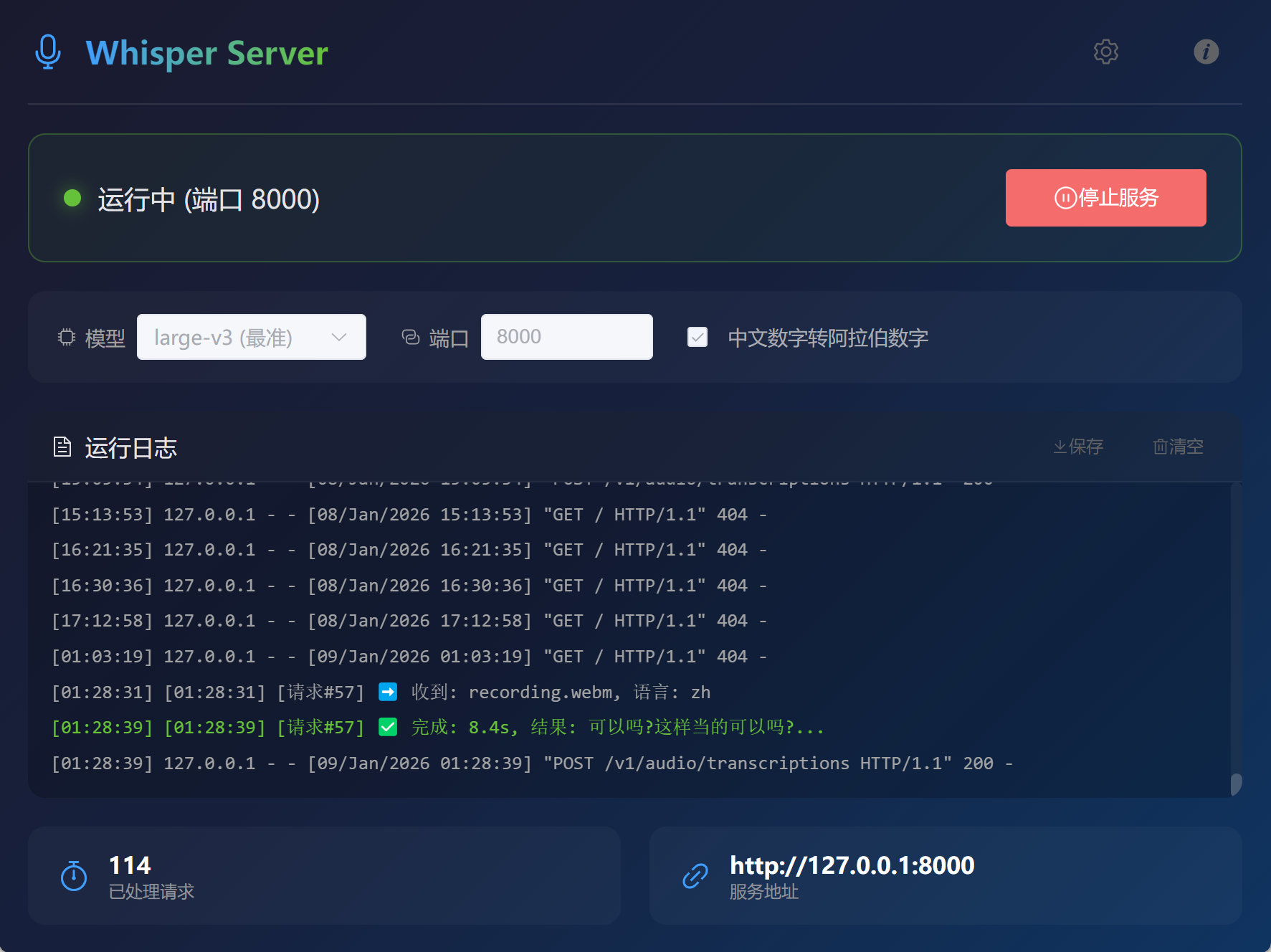
┌─────────────────────────────────────────────┐
│  Whisper Server                        [─][□][×]
├─────────────────────────────────────────────┤
│  模型: [small ▼]    端口: [8000]            │
│  ☑ 中文数字转换    ☐ 开机自启               │
│                                             │
│  [启动服务]  [停止服务]                      │
├─────────────────────────────────────────────┤
│  状态: ● 运行中    请求数: 42               │
├─────────────────────────────────────────────┤
│  日志:                                      │
│  [10:30:15] 服务已启动: http://127.0.0.1:8000│
│  [10:30:20] 收到请求: audio.webm            │
│  [10:30:25] 转录完成: 你好世界...            │
│                                             │
│  [保存日志]  [清空日志]                      │
└─────────────────────────────────────────────┘
� API 接口文档
语音转文字接口
请求地址:
POST http://127.0.0.1:8000/v1/audio/transcriptions
请求格式: multipart/form-data
请求参数:
| 参数 | 类型 | 必填 | 说明 |
|---|---|---|---|
| file | File | 是 | 音频文件(支持 mp3, wav, webm, m4a, ogg) |
| language | String | 否 | 语言代码,默认 zh(中文) |
响应示例:
{
  "text": "识别出的文字内容",
  "language": "zh",
  "duration": 3.5
}
错误响应:
{
  "error": {
    "message": "错误信息"
  }
}
健康检查接口
请求地址:
GET http://127.0.0.1:8000/health
响应示例:
{
  "status": "ok",
  "model": "small",
  "requests": 42
}
🔗 如何连接 Whisper Server
连接原理
Whisper Server 启动后会在本地开启一个 HTTP 服务,默认地址是:
http://127.0.0.1:8000
你的应用程序只需要向这个地址发送 HTTP 请求即可完成语音转文字。
连接流程图
┌─────────────────┐     HTTP POST      ┌─────────────────┐
│   你的应用程序   │ ───────────────────▶ │  Whisper Server │
│  (客户端)       │     音频文件        │  (本地服务)      │
│                 │ ◀─────────────────── │                 │
│                 │     JSON 结果       │  127.0.0.1:8000 │
└─────────────────┘                     └─────────────────┘
连接步骤
- 启动 Whisper Server,确保服务状态为"运行中"
- 记住服务地址(默认
http://127.0.0.1:8000) - 在你的应用中发送 POST 请求到
/v1/audio/transcriptions - 接收 JSON 格式的转录结果
连接配置参数
如果你的应用需要配置 Whisper 服务地址,通常需要填写:
| 配置项 | 值 | 说明 |
|---|---|---|
| API 地址 | http://127.0.0.1:8000 |
本地服务地址 |
| API 端点 | /v1/audio/transcriptions |
转录接口路径 |
| API Key | 留空或任意值 | 本地服务不需要认证 |
💻 完整调用案例
案例1:cURL 命令行测试
最简单的测试方式,打开命令提示符:
# Windows CMD
curl -X POST http://127.0.0.1:8000/v1/audio/transcriptions -F "file=@C:\Users\你的用户名\Desktop\test.mp3" -F "language=zh"

# Windows PowerShell
curl.exe -X POST http://127.0.0.1:8000/v1/audio/transcriptions -F "file=@C:\Users\你的用户名\Desktop\test.mp3" -F "language=zh"
返回结果:
{"text": "你好,这是一段测试音频", "language": "zh", "duration": 3.5}
案例2:Python 完整示例
"""
Whisper Server Python 调用示例
确保已安装: pip install requests
"""
import requests
import os

class WhisperClient:
    """Whisper Server 客户端"""

    def __init__(self, base_url="http://127.0.0.1:8000"):
        self.base_url = base_url
        self.transcribe_url = f"{base_url}/v1/audio/transcriptions"
        self.health_url = f"{base_url}/health"

    def check_health(self):
        """检查服务是否正常运行"""
        try:
            response = requests.get(self.health_url, timeout=5)
            if response.status_code == 200:
                data = response.json()
                print(f"✅ 服务正常 - 模型: {data['model']}, 已处理: {data['requests']} 个请求")
                return True
        except requests.exceptions.ConnectionError:
            print("❌ 无法连接到 Whisper Server,请确保服务已启动")
        except Exception as e:
            print(f"❌ 连接错误: {e}")
        return False

    def transcribe(self, audio_path, language="zh"):
        """
        转录音频文件

        参数:
            audio_path: 音频文件路径
            language: 语言代码 (zh=中文, en=英文, ja=日语 等)

        返回:
            dict: {"text": "转录文字", "language": "zh", "duration": 3.5}
        """
        if not os.path.exists(audio_path):
            raise FileNotFoundError(f"音频文件不存在: {audio_path}")

        with open(audio_path, "rb") as f:
            files = {"file": (os.path.basename(audio_path), f)}
            data = {"language": language}

            print(f"📤 正在上传: {audio_path}")
            response = requests.post(self.transcribe_url, files=files, data=data)

        if response.status_code == 200:
            result = response.json()
            print(f"✅ 转录成功!")
            print(f"   文字: {result['text']}")
            print(f"   时长: {result['duration']:.1f}秒")
            return result
        else:
            error = response.json().get("error", {}).get("message", "未知错误")
            raise Exception(f"转录失败: {error}")


# ========== 使用示例 ==========

if __name__ == "__main__":
    # 创建客户端
    client = WhisperClient("http://127.0.0.1:8000")

    # 1. 检查服务状态
    if not client.check_health():
        print("请先启动 Whisper Server!")
        exit(1)

    # 2. 转录音频文件
    try:
        result = client.transcribe("test.mp3", language="zh")
        print(f"\n最终结果: {result['text']}")
    except FileNotFoundError as e:
        print(f"文件错误: {e}")
    except Exception as e:
        print(f"转录错误: {e}")
运行结果:
✅ 服务正常 - 模型: small, 已处理: 5 个请求
📤 正在上传: test.mp3
✅ 转录成功!
   文字: 你好,欢迎使用语音转文字服务
   时长: 3.2秒

最终结果: 你好,欢迎使用语音转文字服务
案例3:Python 批量转录
"""批量转录文件夹中的所有音频"""
import os
import requests

def batch_transcribe(folder_path, output_file="transcripts.txt"):
    """批量转录文件夹中的音频文件"""
    url = "http://127.0.0.1:8000/v1/audio/transcriptions"

    # 支持的音频格式
    audio_extensions = {'.mp3', '.wav', '.webm', '.m4a', '.ogg', '.flac'}

    # 获取所有音频文件
    audio_files = [
        f for f in os.listdir(folder_path)
        if os.path.splitext(f)[1].lower() in audio_extensions
    ]

    print(f"找到 {len(audio_files)} 个音频文件")

    results = []
    for i, filename in enumerate(audio_files, 1):
        filepath = os.path.join(folder_path, filename)
        print(f"\n[{i}/{len(audio_files)}] 处理: {filename}")

        try:
            with open(filepath, "rb") as f:
                response = requests.post(url, files={"file": f}, data={"language": "zh"})

            if response.status_code == 200:
                text = response.json()["text"]
                results.append(f"【{filename}】\n{text}\n")
                print(f"✅ 完成: {text[:50]}...")
            else:
                results.append(f"【{filename}】\n转录失败\n")
        except Exception as e:
            results.append(f"【{filename}】\n错误: {e}\n")

    # 保存结果
    with open(output_file, "w", encoding="utf-8") as f:
        f.write("\n".join(results))

    print(f"\n✅ 完成! 结果已保存到: {output_file}")

# 使用示例
batch_transcribe("D:/音频文件夹", "转录结果.txt")
案例4:JavaScript/Node.js 示例
/**
 * Whisper Server Node.js 调用示例
 * 安装依赖: npm install axios form-data
 */
const axios = require('axios');
const FormData = require('form-data');
const fs = require('fs');

const WHISPER_URL = 'http://127.0.0.1:8000';

// 检查服务状态
async function checkHealth() {
  try {
    const response = await axios.get(`${WHISPER_URL}/health`);
    console.log(`✅ 服务正常 - 模型: ${response.data.model}`);
    return true;
  } catch (error) {
    console.log('❌ 无法连接到 Whisper Server');
    return false;
  }
}

// 转录音频文件
async function transcribe(audioPath, language = 'zh') {
  const form = new FormData();
  form.append('file', fs.createReadStream(audioPath));
  form.append('language', language);

  const response = await axios.post(
    `${WHISPER_URL}/v1/audio/transcriptions`,
    form,
    { headers: form.getHeaders() }
  );

  return response.data;
}

// 使用示例
async function main() {
  if (!await checkHealth()) {
    console.log('请先启动 Whisper Server!');
    return;
  }

  const result = await transcribe('test.mp3', 'zh');
  console.log('转录结果:', result.text);
}

main();
案例5:浏览器录音并转录(HTML 完整示例)
<!DOCTYPE html>
<html>
<head>
  <meta charset="UTF-8">
  <title>语音转文字 Demo</title>
  <style>
    body { font-family: Arial; max-width: 600px; margin: 50px auto; padding: 20px; }
    button { padding: 15px 30px; font-size: 16px; margin: 10px; cursor: pointer; }
    #result { margin-top: 20px; padding: 20px; background: #f5f5f5; border-radius: 8px; min-height: 100px; }
    .recording { background: #ff4444 !important; color: white; }
    #status { color: #666; margin: 10px 0; }
  </style>
</head>
<body>
  <h1>🎤 语音转文字 Demo</h1>
  <p>连接到: <code>http://127.0.0.1:8000</code></p>

  <div>
    <button id="recordBtn" onclick="toggleRecording()">开始录音</button>
    <button onclick="checkServer()">检查服务</button>
  </div>

  <div id="status">点击"开始录音"按钮</div>
  <div id="result">转录结果将显示在这里...</div>

  <script>
    const WHISPER_URL = 'http://127.0.0.1:8000';
    let mediaRecorder = null;
    let audioChunks = [];
    let isRecording = false;

    // 检查服务状态
    async function checkServer() {
      try {
        const response = await fetch(`${WHISPER_URL}/health`);
        const data = await response.json();
        alert(`✅ 服务正常!\n模型: ${data.model}\n已处理: ${data.requests} 个请求`);
      } catch (error) {
        alert('❌ 无法连接到 Whisper Server\n请确保服务已启动');
      }
    }

    // 切换录音状态
    async function toggleRecording() {
      if (isRecording) {
        stopRecording();
      } else {
        await startRecording();
      }
    }

    // 开始录音
    async function startRecording() {
      try {
        const stream = await navigator.mediaDevices.getUserMedia({ audio: true });
        mediaRecorder = new MediaRecorder(stream, { mimeType: 'audio/webm' });
        audioChunks = [];

        mediaRecorder.ondataavailable = (event) => {
          if (event.data.size > 0) audioChunks.push(event.data);
        };

        mediaRecorder.onstop = async () => {
          stream.getTracks().forEach(track => track.stop());
          await transcribeRecording();
        };

        mediaRecorder.start();
        isRecording = true;

        document.getElementById('recordBtn').textContent = '停止录音';
        document.getElementById('recordBtn').classList.add('recording');
        document.getElementById('status').textContent = '🔴 录音中...';
      } catch (error) {
        alert('无法访问麦克风: ' + error.message);
      }
    }

    // 停止录音
    function stopRecording() {
      if (mediaRecorder && isRecording) {
        mediaRecorder.stop();
        isRecording = false;

        document.getElementById('recordBtn').textContent = '开始录音';
        document.getElementById('recordBtn').classList.remove('recording');
        document.getElementById('status').textContent = '⏳ 正在转录...';
      }
    }

    // 发送到 Whisper Server 转录
    async function transcribeRecording() {
      const audioBlob = new Blob(audioChunks, { type: 'audio/webm' });

      const formData = new FormData();
      formData.append('file', audioBlob, 'recording.webm');
      formData.append('language', 'zh');

      try {
        const response = await fetch(`${WHISPER_URL}/v1/audio/transcriptions`, {
          method: 'POST',
          body: formData
        });

        const result = await response.json();

        document.getElementById('status').textContent = `✅ 转录完成 (${result.duration.toFixed(1)}秒)`;
        document.getElementById('result').innerHTML = `<strong>识别结果:</strong><br>${result.text || '(无内容)'}`;
      } catch (error) {
        document.getElementById('status').textContent = '❌ 转录失败';
        document.getElementById('result').textContent = '错误: ' + error.message;
      }
    }
  </script>
</body>
</html>
使用方法:
- 保存为
demo.html - 启动 Whisper Server
- 用浏览器打开
demo.html - 点击"开始录音"说话,再点击"停止录音"
- 等待转录结果
案例6:替代 OpenAI 官方 SDK
如果你的项目已经在使用 OpenAI 官方 SDK,只需修改 base_url 即可无缝切换:
"""使用 OpenAI 官方 SDK 连接本地 Whisper Server"""
from openai import OpenAI

# 创建客户端,指向本地服务
client = OpenAI(
    api_key="not-needed",  # 本地服务不需要 API Key,但参数必填
    base_url="http://127.0.0.1:8000/v1"  # 指向本地 Whisper Server
)

# 转录音频(与官方 API 用法完全一致)
with open("audio.mp3", "rb") as audio_file:
    transcript = client.audio.transcriptions.create(
        model="whisper-1",  # 本地服务会忽略此参数
        file=audio_file,
        language="zh"
    )

print(transcript.text)
切换对比:
# ❌ 原来使用 OpenAI 云服务(需要付费)
client = OpenAI(api_key="sk-xxxxxxxx")

# ✅ 改为使用本地 Whisper Server(免费)
client = OpenAI(
    api_key="not-needed",
    base_url="http://127.0.0.1:8000/v1"
)

# 后续代码完全不用改!
案例7:C# / .NET 示例
using System;
using System.IO;
using System.Net.Http;
using System.Text.Json;
using System.Threading.Tasks;

public class WhisperClient
{
    private readonly HttpClient _httpClient;
    private readonly string _baseUrl;

    public WhisperClient(string baseUrl = "http://127.0.0.1:8000")
    {
        _baseUrl = baseUrl;
        _httpClient = new HttpClient { Timeout = TimeSpan.FromMinutes(5) };
    }

    public async Task<string> TranscribeAsync(string filePath, string language = "zh")
    {
        using var content = new MultipartFormDataContent();

        var fileBytes = await File.ReadAllBytesAsync(filePath);
        content.Add(new ByteArrayContent(fileBytes), "file", Path.GetFileName(filePath));
        content.Add(new StringContent(language), "language");

        var response = await _httpClient.PostAsync(
            $"{_baseUrl}/v1/audio/transcriptions", content);

        var json = await response.Content.ReadAsStringAsync();
        var result = JsonSerializer.Deserialize<JsonElement>(json);

        return result.GetProperty("text").GetString();
    }
}

// 使用示例
var client = new WhisperClient();
var text = await client.TranscribeAsync("test.mp3");
Console.WriteLine($"转录结果: {text}");
案例8:Java 示例
import java.io.*;
import java.net.HttpURLConnection;
import java.net.URL;
import java.nio.file.Files;

public class WhisperClient {
    private final String baseUrl;

    public WhisperClient() {
        this.baseUrl = "http://127.0.0.1:8000";
    }

    public String transcribe(String filePath) throws Exception {
        File file = new File(filePath);
        String boundary = "----Boundary" + System.currentTimeMillis();

        URL url = new URL(baseUrl + "/v1/audio/transcriptions");
        HttpURLConnection conn = (HttpURLConnection) url.openConnection();
        conn.setRequestMethod("POST");
        conn.setDoOutput(true);
        conn.setRequestProperty("Content-Type", "multipart/form-data; boundary=" + boundary);

        try (OutputStream os = conn.getOutputStream();
             PrintWriter writer = new PrintWriter(new OutputStreamWriter(os, "UTF-8"), true)) {

            // 添加文件
            writer.append("--").append(boundary).append("\r\n");
            writer.append("Content-Disposition: form-data; name=\"file\"; filename=\"")
                  .append(file.getName()).append("\"\r\n");
            writer.append("Content-Type: application/octet-stream\r\n\r\n");
            writer.flush();
            Files.copy(file.toPath(), os);
            os.flush();
            writer.append("\r\n");

            // 添加语言参数
            writer.append("--").append(boundary).append("\r\n");
            writer.append("Content-Disposition: form-data; name=\"language\"\r\n\r\n");
            writer.append("zh").append("\r\n");
            writer.append("--").append(boundary).append("--\r\n");
        }

        // 读取响应
        try (BufferedReader reader = new BufferedReader(
                new InputStreamReader(conn.getInputStream(), "UTF-8"))) {
            StringBuilder response = new StringBuilder();
            String line;
            while ((line = reader.readLine()) != null) {
                response.append(line);
            }
            return response.toString();
        }
    }

    public static void main(String[] args) throws Exception {
        WhisperClient client = new WhisperClient();
        String result = client.transcribe("test.mp3");
        System.out.println("转录结果: " + result);
    }
}
📊 模型选择指南
| 模型 | 大小 | 速度 | 准确度 | 内存需求 | 推荐场景 |
|---|---|---|---|---|---|
| tiny | ~75MB | ⚡⚡⚡⚡⚡ | ★★☆☆☆ | 1GB | 快速测试、实时字幕 |
| base | ~150MB | ⚡⚡⚡⚡ | ★★★☆☆ | 1GB | 日常使用、短音频 |
| small | ~500MB | ⚡⚡⚡ | ★★★★☆ | 2GB | 推荐!平衡之选 |
| medium | ~1.5GB | ⚡⚡ | ★★★★★ | 5GB | 高质量需求 |
| large-v3 | ~3GB | ⚡ | ★★★★★ | 10GB | 专业场景、多语言 |
选择建议:
- 🎯 一般用户:选择
small,准确度高,速度适中 - ⚡ 追求速度:选择
tiny或base - 🎯 追求质量:选择
medium或large-v3 - 💻 内存有限:选择
tiny或base
🌐 局域网访问配置
如果需要让局域网内其他设备访问 Whisper Server:
1. 开放防火墙端口
Windows 防火墙需要允许 8000 端口,以管理员身份运行 PowerShell:
netsh advfirewall firewall add rule name="Whisper Server" dir=in action=allow protocol=tcp localport=8000
2. 获取本机 IP
ipconfig
# 找到 IPv4 地址,如 192.168.1.100
3. 其他设备连接
# 其他设备使用服务器 IP 连接
client = WhisperClient("http://192.168.1.100:8000")
❓ 常见问题
Q1: 启动服务时提示 “Python 未安装”
解决方案:
- 确认已安装 Python 3.8+
- 确认安装时勾选了 “Add Python to PATH”
- 重启电脑后再试
Q2: 模型下载失败或很慢
解决方案:
- 检查网络连接
- 使用 HuggingFace 镜像(在 CMD 中执行后再启动软件):
set HF_ENDPOINT=https://hf-mirror.com
Q3: 转录结果不准确
解决方案:
- 尝试使用更大的模型(如
medium) - 确保音频质量清晰
- 减少背景噪音
Q4: 内存不足
解决方案:
- 使用更小的模型(如
tiny或base) - 关闭其他占用内存的程序
Q5: 端口被占用
解决方案:
- 在软件中修改端口号(如改为 8001)
- 或查找并关闭占用端口的程序
Q6: pip 安装依赖失败
解决方案:
使用国内镜像源:
pip install faster-whisper flask -i https://pypi.tuna.tsinghua.edu.cn/simple
🔧 配置说明
配置文件位置
配置自动保存在:%APPDATA%\whisper-server\config.json
配置项说明
| 配置项 | 说明 | 默认值 |
|---|---|---|
| model | 模型名称 | small |
| port | 服务端口 | 8000 |
| convertNum | 中文数字转阿拉伯数字 | true |
| autoStart | 开机自启动 | false |
| autoRun | 启动时自动运行服务 | false |
📝 更新日志
v1.0.0
- 🎉 首次发布
- ✅ 支持 Whisper 语音转文字
- ✅ 提供 OpenAI API 兼容接口
- ✅ 现代化界面
- ✅ 支持多种模型选择
- ✅ 支持开机自启动
如有问题或建议,欢迎在评论区留言交流!👋

有“AI”的1024 = 2048,欢迎大家加入2048 AI社区
更多推荐

 20
20 0
0- 0


 已为社区贡献2条内容

所有评论(0)