ComPDF 与 Aspose:转换 SDK 的全面比较
它采用专利级别的AI表格识别和布局分析技术,实现高保真、像素级的布局重建,从而提供高质量的文档转换。ComPDF还提供灵活的部署选项,并支持常用的编程语言和框架,使企业能够选择最适合自身需求的方案。相比之下,ComPDF 利用 AI 驱动的布局分析技术,实现了更高的转换精度,尤其适用于多列布局、扫描版 PDF 和多语言内容等复杂文档场景。Aspose 的核心优势在于其广泛的文件格式覆盖范围,使其成
本文旨在对 ComPDF 和 Aspose 的文档转换软件开发工具包 (SDK) 进行深入的技术比较。我们将分析它们在关键方面的差异,包括功能矩阵、开发生态系统分析和实际转换性能测试。此比较旨在帮助您全面了解这两款产品,并选择最符合您特定需求的 SDK。
ComPDF 与 Aspose:功能、编程语言和集成
ComPDF和Aspose都提供了强大的文档转换库,但它们的功能集、主要优势和集成方法各不相同。详情如下:
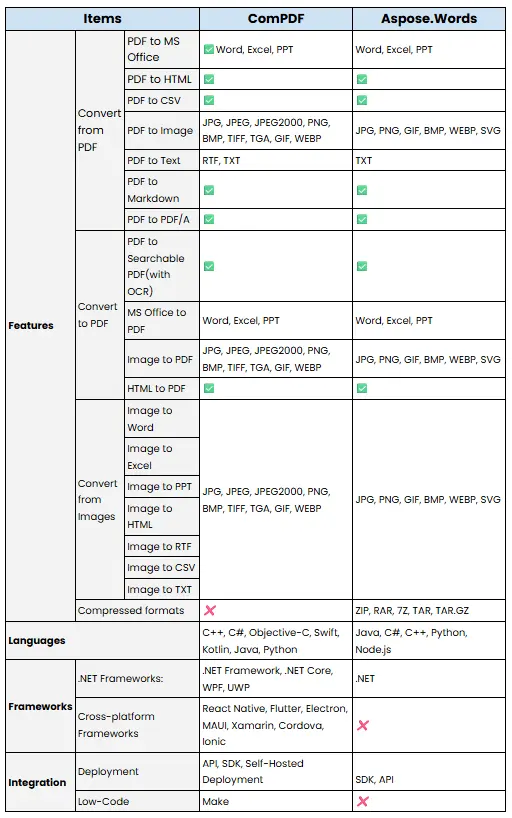
根据上表可知,Aspose 支持的文档格式范围略广。除了 PDF 转换之外,它还支持电子书、压缩文件和其他文档类型。
然而,ComPDF专注于PDF和图像格式转换。它采用专利级别的AI表格识别和布局分析技术,实现高保真、像素级的布局重建,从而提供高质量的文档转换。ComPDF还提供灵活的部署选项,并支持常用的编程语言和框架,使企业能够选择最适合自身需求的方案。
Aspose 与 ComPDF:转换性能对比
将 PDF 文档转换为 Word 文档并保持布局一致且准确,可以说是文件格式转换中最具挑战性的任务。本文对比了 ComPDF 和 Aspose SDK 的性能和转换质量,重点关注七类具有挑战性的文档。
混合文本和图像布局及多列文档
本节重点关注报纸、杂志、研究报告和其他具有多栏布局和混合文本与图像内容的 PDF 文件,评估它们转换为 Word 的准确度。
在这些复杂的布局中,Aspose通常无法还原原始结构,导致出现过多的空白行、矢量图形背景缺失以及文本框中无法识别的文本,严重影响可读性。相比之下,ComPDF能够准确地恢复多列结构、文本样式和图像位置,保持正确的阅读顺序。精细的排版元素,例如局部加粗文本,也能被精确保留。
- ComPDF:针对复杂布局的精准PDF转Word转换

- Aspose:混合内容布局的 PDF 转 Word 转换

扫描文档和表单识别
对于扫描文档和高度结构化的以数据为中心的 PDF(例如财务报表、公司报告和技术规格表),本节评估每个 SDK 在处理表格和扫描文件方面的准确性。
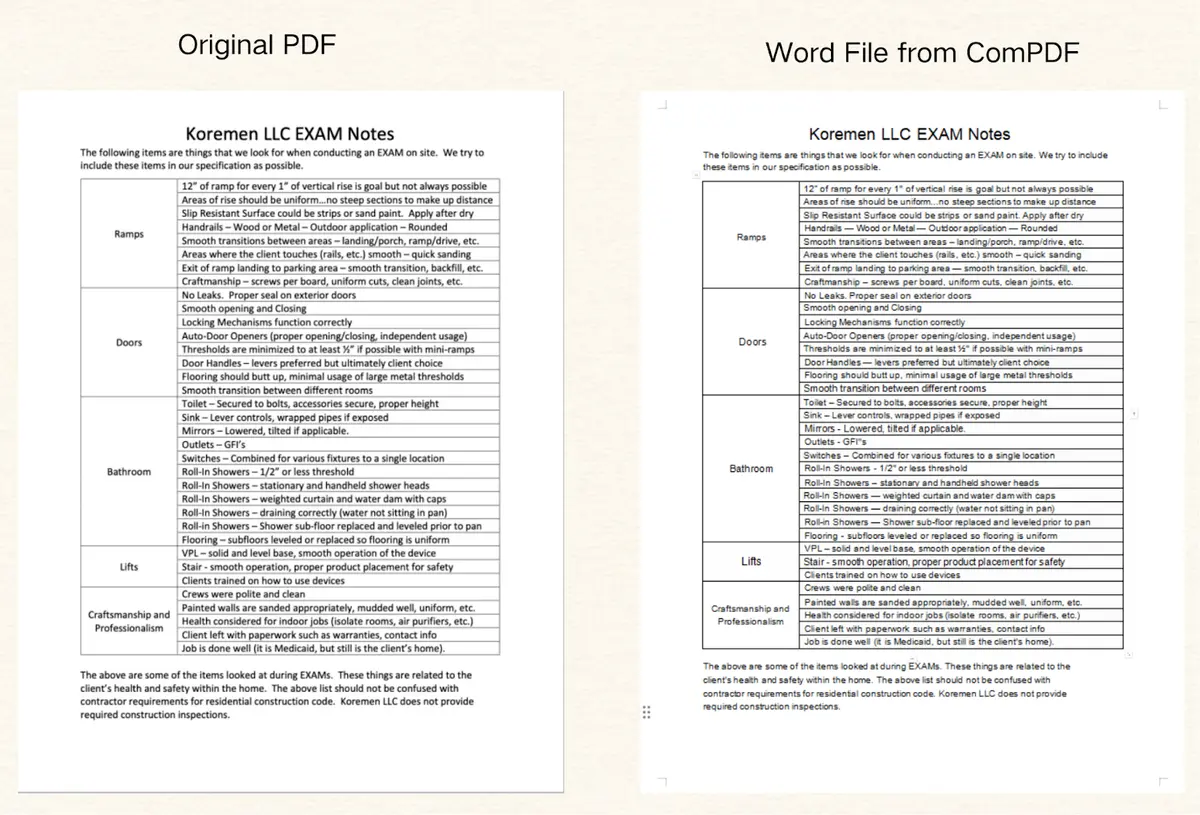
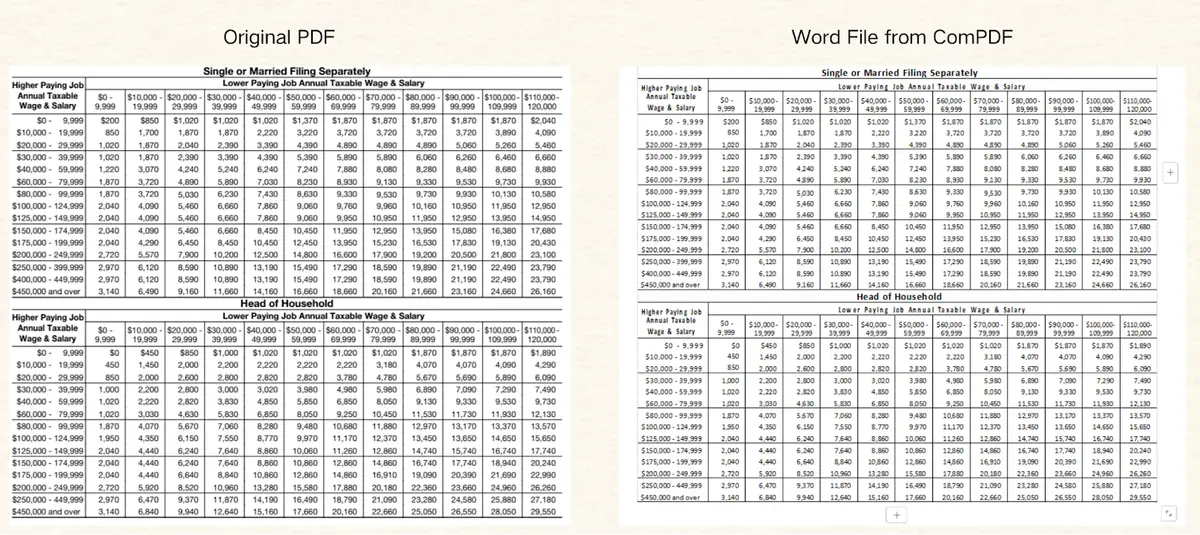
ComPDF 能够正确识别扫描文档中的表格结构,完全恢复边框、合并单元格和文本对齐方式,使其适用于数字存档和数据提取。
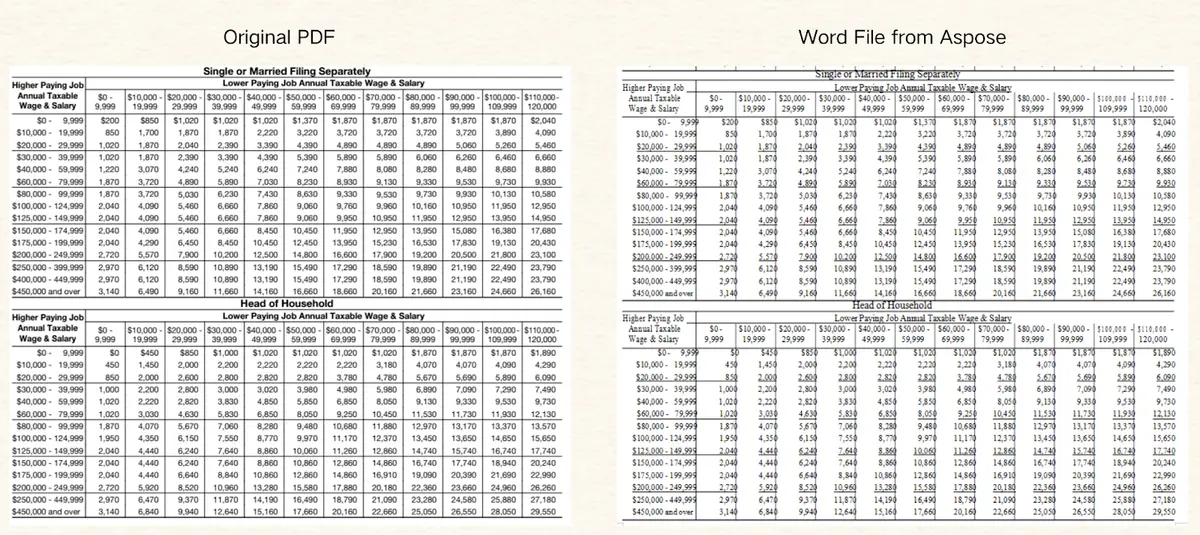
然而,Aspose 的公开工具并不提供 OCR 支持,因此其在扫描或表单式 PDF 文件上的性能尚未得到验证。对于包含表格的 PDF 文件,在将其转换为 Word 文件时,它无法提取和重建表格。虽然整体内容和单元格在视觉上看起来还原良好(文本和表格边框位置存在一些偏差),但它并不能呈现真实的表格结构。
- ComPDF:将包含表格的扫描版 PDF 文件转换为 Word 文档
- ComPDF:将包含表格的 PDF 文件转换为 Word 文档
- Aspose:将包含表格的 PDF 文件转换为 Word 文档
多语言文档转换(本地化和混合语言 PDF)
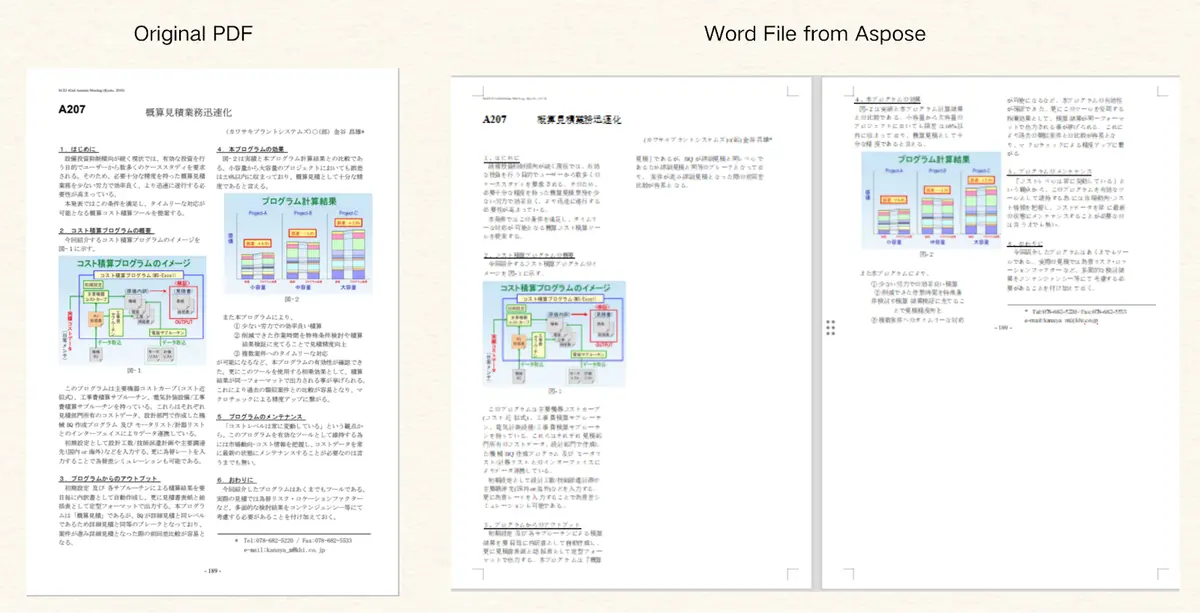
在全球化的工作流程中,文档通常包含多种语言或不同的书写系统。本节将探讨SDK对多语言文档(例如日语技术文档或混合语言布局的文档)的兼容性和输出可靠性。ComPDF支持多种语言,并在转换本地化语言文件方面展现出卓越的稳定性。
测试表明,ComPDF 在转换本地化语言文件时整体表现良好,仅在下划线和图像定位方面存在细微偏差。相比之下,Aspose 在处理日语文件时表现不佳,出现文本和图像错位、阅读顺序错误以及粗体格式丢失等问题。虽然下划线得以保留,但整体还原度明显较低。
- ComPDF:将包含日语/多列的 PDF 文件转换为 Word 文档

- Aspose:将包含日语/多列的 PDF 文件转换为 Word 文档
结论与建议
ComPDF 和 Aspose 都提供强大的文档转换功能,但它们的侧重点不同。
Aspose 的核心优势在于其广泛的文件格式覆盖范围,使其成为必须处理多种文档类型的工作流程或在 Microsoft 生态系统中大量运营的团队的理想选择。
相比之下,ComPDF 利用 AI 驱动的布局分析技术,实现了更高的转换精度,尤其适用于多列布局、扫描版 PDF 和多语言内容等复杂文档场景。其灵活的部署模式和广泛的框架支持也显著简化了现代开发团队的集成工作。

有“AI”的1024 = 2048,欢迎大家加入2048 AI社区
更多推荐
 21
21 0
0- 0


 已为社区贡献5条内容

所有评论(0)