prometheus监控docker容器
导入grafana模板ID:16314,模板json文件下载地址:https://grafana.com/grafana/dashboards/16314-docker-container-os-node-node-exporter-cadvisor/: 将主机的 /var/lib/docker/目录(本机的容器数据目录)挂载到容器的 /var/lib/docker 目录,且为只读模式。: 将主机
文章目录
一、prometheus监控docker容器
1.1 docker安装
采用二进制包安装docker,下载地址:docker

下载解压
[root@localhost docker]# tar -xf docker-18.09.3.tgz

[root@localhost docker]# cd docker/
[root@localhost docker]# ls
containerd       ctr     dockerd      docker-proxy
containerd-shim  docker  docker-init  runc
查看docker版本
[root@localhost docker]# ./docker -v
Docker version 18.09.3, build 774a1f4

# 安装完成
将docker目录下的可执行文件移动到/usr/bin目录下,方便执行docker命令
[root@localhost docker]# cp docker/* /usr/bin/
[root@localhost docker]# cd
[root@localhost ~]# docker -v
Docker version 18.09.3, build 774a1f4
配置docker服务
[root@localhost ~]# vim /usr/lib/systemd/system/docker.service

[Unit]
Description=Docker Application Container Engine
Documentation=https://docs.docker.com
After=network.target

[Service]
ExecStart=/usr/bin/dockerd --host=unix:///var/run/docker.sock


ExecReload=/bin/kill -s HUP $MAINPID
KillMode=process
TimeoutStartSec=0
Restart=on-failure
RestartSec=5s
LimitNOFILE=1048576
LimitNPROC=1048576
LimitCORE=infinity

[Install]
WantedBy=multi-user.target
设置服务自启
[root@localhost ~]# systemctl daemon-reload
[root@localhost ~]# systemctl restart docker.service
[root@localhost ~]# systemctl enable docker.service
确认是否配置成功,输入docker info命令,应该输出相关信息
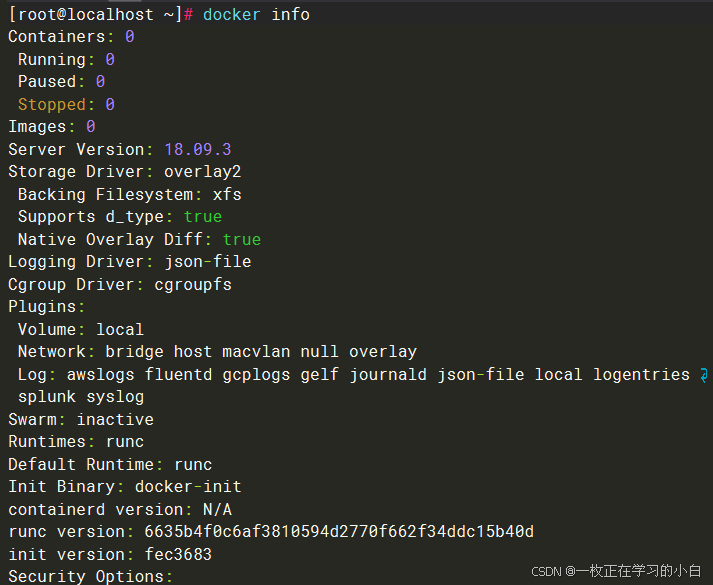
docker官方的镜像源通常在国内无法访问,需要配置国内镜像源
[root@localhost ~]# vim /etc/docker/daemon.json
{
        "registry-mirrors": [
                "https://do.nark.eu.org",
                "https://dc.j8.work",
                "https://docker.m.daocloud.io",
                "https://dockerproxy.com",
                "https://docker.nju.edu.cn",
                "https://docker.mirrors.ustc.edu.cn"
        ]
}

# 重启docker服务
[root@localhost ~]# systemctl restart docker.service
使用docker info 查看是否配置成功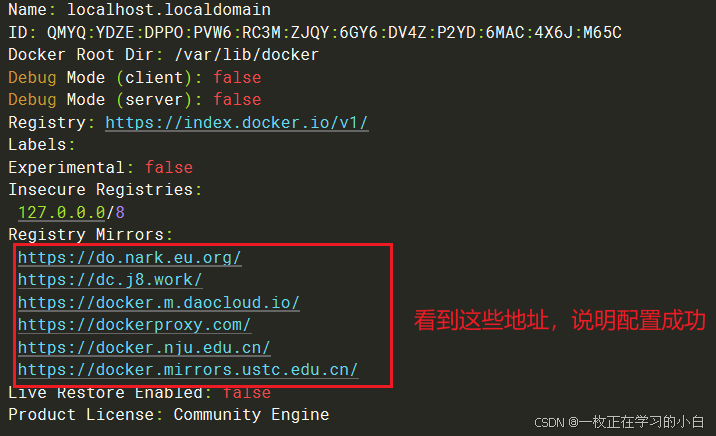
1.2 nginx容器安装
拉取docker镜像
[root@localhost ~]# docker pull nginx
[root@localhost ~]# docker images
REPOSITORY          TAG                 IMAGE ID            CREATED             SIZE
nginx               latest              576306625d79        2 weeks ago         152MB
运行nginx容器
[root@localhost ~]# docker run -itd -p 8000:80 --name="nginx-docker" nginx:latest
187b3913fb67ee4b4875bcc1c9f1f72f81cb9777ebeb00a1c268315411cbf668
参数含义:-p 8000:80:将容器的80端口映射到宿主机的8000端口-- name:容器的名称nginx:lastest:容器运行使用的镜像-d:后台运行
查看容器
[root@localhost ~]# docker ps
CONTAINER ID        IMAGE               COMMAND                  CREATED             STATUS              PORTS                  NAMES
187b3913fb67        nginx:latest        "/docker-entrypoint.…"   3 seconds ago       Up 2 seconds        0.0.0.0:8000->80/tcp   nginx-docker
容器挂载本地配置
停止并删除运行的容器
也可采用重新运行一个容器,名称不一样即可
[root@localhost ~]# docker stop nginx-docker

[root@localhost ~]# docker rm nginx-docker
创建挂载目录
[root@localhost ~]# mkdir -p /data/nginx/{html,conf,logs}
创建配置文件
[root@localhost ~]# vim /data/nginx/html/index.html
hello nginx
[root@localhost ~]# vim  /data/nginx/conf/nginx.conf
user nginx;
worker_processes auto;
error_log /var/log/nginx/error.log;
pid /run/nginx.pid;


include /usr/share/nginx/modules/*.conf;

events {
    worker_connections 1024;
}

http {
    log_format  main  '$remote_addr - $remote_user [$time_local] "$request" '
                      '$status $body_bytes_sent "$http_referer" '
                      '"$http_user_agent" "$http_x_forwarded_for"';

    access_log  /var/log/nginx/access.log  main;

    sendfile            on;
    tcp_nopush          on;
    tcp_nodelay         on;
    keepalive_timeout   65;
    types_hash_max_size 4096;

    include             /etc/nginx/mime.types;
    default_type        application/octet-stream;

    include /etc/nginx/conf.d/*.conf;

    server {
        listen       80;
        listen       [::]:80;
        server_name  _;
        root         /usr/share/nginx/html;

        include /etc/nginx/default.d/*.conf;

        error_page 404 /404.html;
        location = /404.html {
        }

        error_page 500 502 503 504 /50x.html;
        location = /50x.html {
        }
    }
}
运行容器
[root@localhost ~]# docker run -d --name="nginx-docker" -p 8000:80 -v /data/nginx/html:/usr/share/nginx/html -v /data/nginx/conf:/etc/nginx -v /data/nginx/logs:/var/log/nginx nginx:latest
访问本地端口

1.3 cadvisor容器安装
cAdvisor是 Google 开源的 容器监控工具,专门用于收集、处理、导出容器运行时的资源使用情况和性能数据,包括CPU数据、内存数据、磁盘数据等。端口为8080
cadvisor镜像地址:cadvisor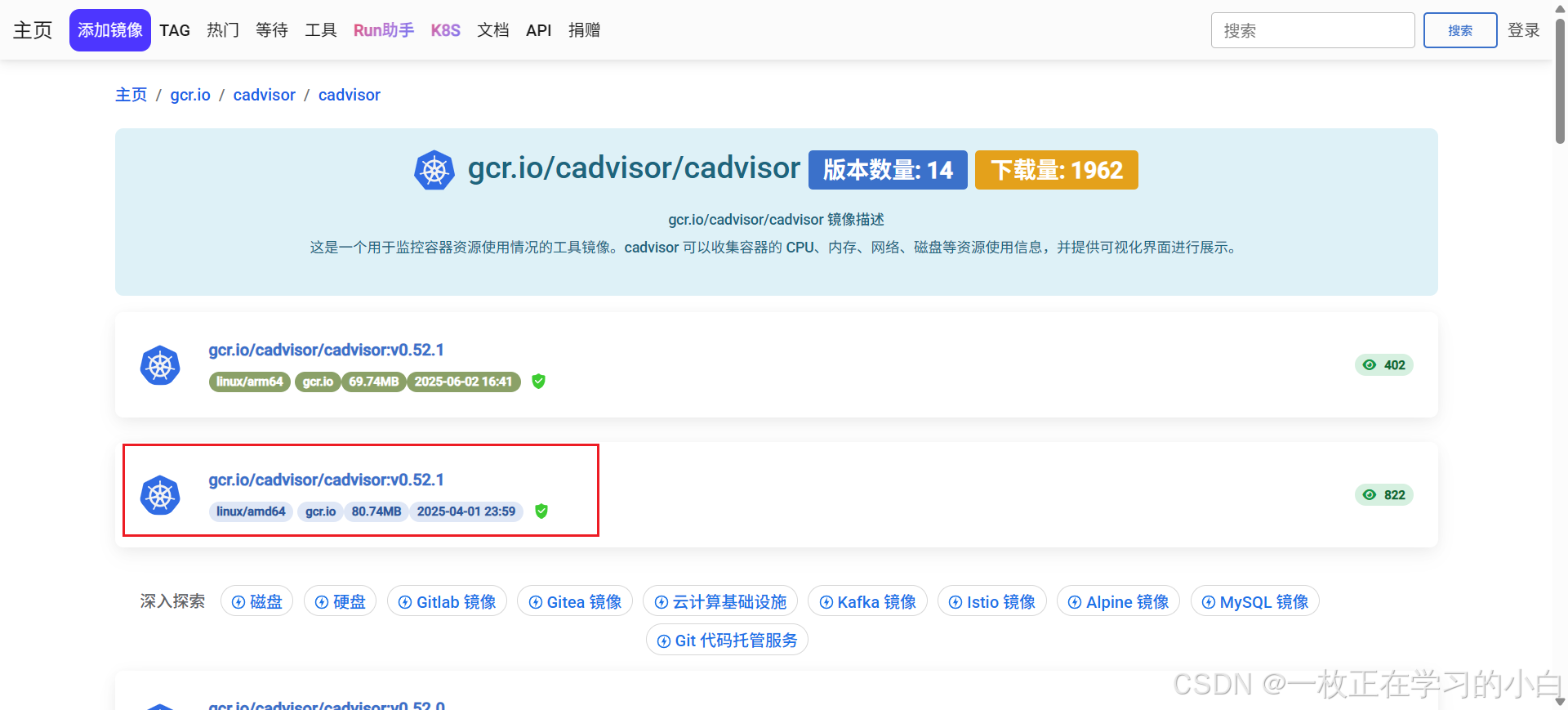
拉取镜像
[root@localhost ~]# docker pull swr.cn-north-4.myhuaweicloud.com/ddn-k8s/gcr.io/cadvisor/cadvisor:v0.52.1
查看镜像
[root@localhost ~]# docker images | grep cadvisor
swr.cn-north-4.myhuaweicloud.com/ddn-k8s/gcr.io/cadvisor/cadvisor   v0.52.1             de1f4a4d7753        9 months ago        80.7MB
运行cadvisor容器
docker run -itd --name="cadvisor" -p 8080:8080 \
  -v /:/rootfs:ro \
  -v /var/run:/var/run:ro \
  -v /sys:/sys:ro \
  -v /var/lib/docker/:/var/lib/docker:ro \
  -v /dev/disk/:/dev/disk:ro \
  swr.cn-north-4.myhuaweicloud.com/ddn-k8s/gcr.io/cadvisor/cadvisor:v0.52.1
参数含义:-v /:/rootfs:ro: 将主机的根文件系统 / 挂载到容器的 /rootfs 目录下,且为只读模式(ro)。-v /var/run:/var/run:ro: 将主机上的 /var/run 目录挂载到容器内的同样路径,且为只读模式。-v /sys:/sys:ro: 将主机的 /sys 文件系统挂载到容器的 /sys 目录,并且设置为只读模式。-v /var/lib/docker/:/var/lib/docker:ro: 将主机的 /var/lib/docker/目录(本机的容器数据目录)挂载到容器的 /var/lib/docker 目录,且为只读模式。-v /dev/disk/:/dev/disk:ro: 将主机的 /dev/disk/ 目录挂载到容器内的 /dev/disk 目录,并且是只读模式。
查看cadvisor容器
[root@localhost ~]# docker ps | grep cad
a851a9c22967        swr.cn-north-4.myhuaweicloud.com/ddn-k8s/gcr.io/cadvisor/cadvisor:v0.52.1   "/usr/bin/cadvisor -…"   2 minutes ago       Up 2 minutes (healthy)   0.0.0.0:8080->8080/tcp   cadvisor
访问浏览器8080端口,可以看到当前宿主机上运行的两个容器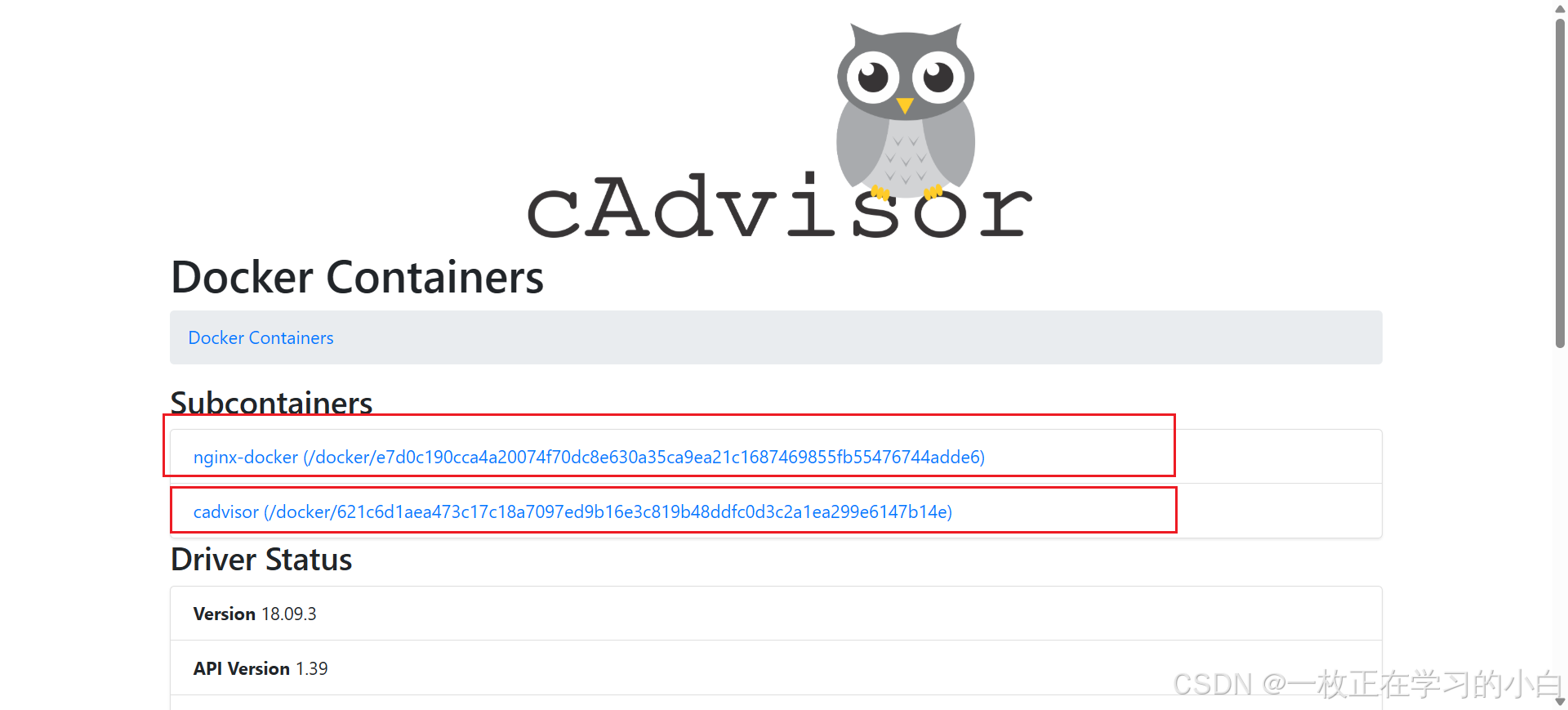
1.4 prometheus配置
prometheus.yml文件配置
# 监控docker的数据采集组件
  - job_name: "cadvisor"
    static_configs:
      - targets: ["192.168.56.112:8080"]   #cadvisor的ip+端口
配置完成重启prometheus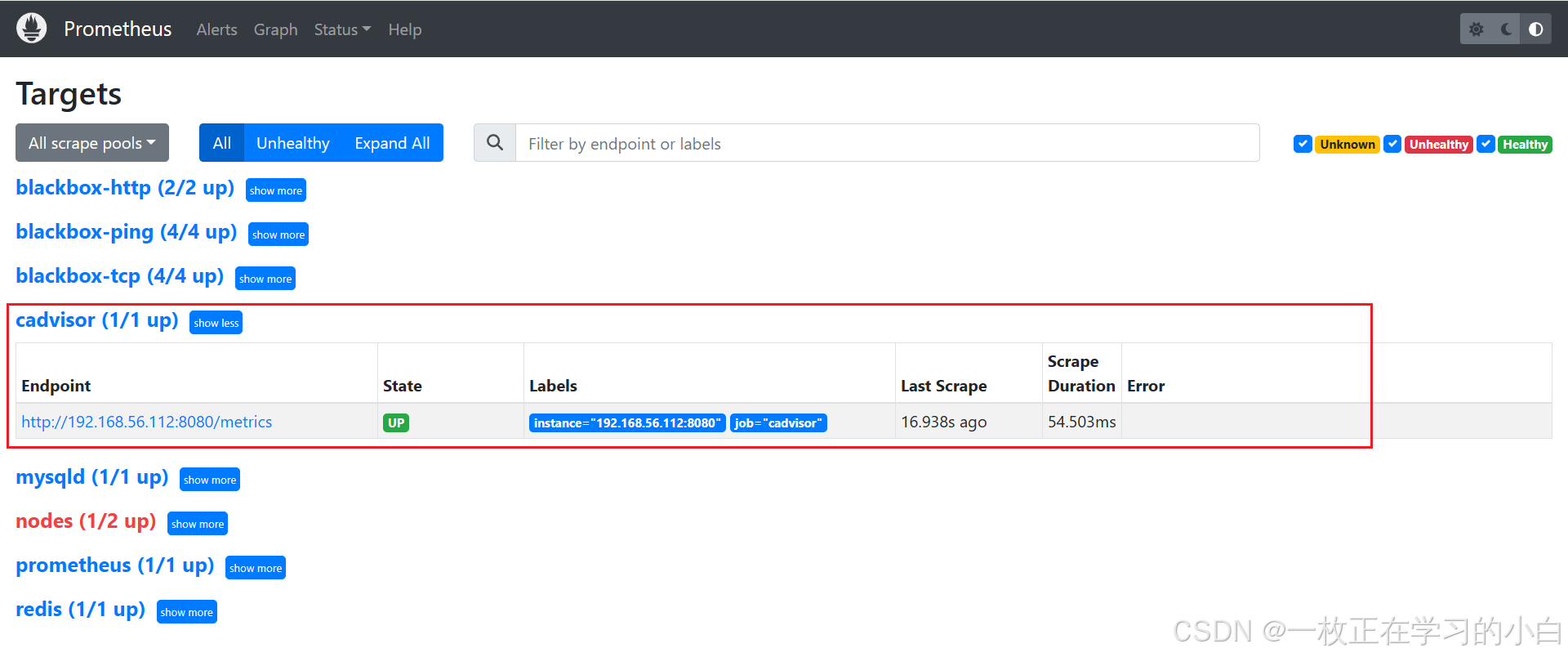
docker_alerts.yml文件配置
[root@k8s-node prometheus]# vim rules/docker_alerts.yml
groups:
  - name: docker-alerts
    rules:
# cadvisor服务宕机告警
      - alert: CadvisorDown
        expr: up{job="cadvisor"} == 0
        for: 1m
        labels:
          severity: critical
        annotations:
          summary: "cadvisor 服务宕机 (实例 {{ $labels.instance }})"
          description: "cadvisor服务已经宕机超过1min"

# 容器cpu使用率过高告警
      - alert: ContainerCPUHigh
        expr: (rate(container_cpu_usage_seconds_total{name!=""}[5m]) * 100) > 80
        for: 1m
        labels:
          severity: warning
          annotations:
          summary: "容器CPU使用率过高 ({{ $labels.name }})"
          description: "容器 {{ $labels.name }} CPU使用率超过80%持续1分钟"

 # 容器内存使用率过高,容器启动时需要指定内存限制,否则监控无效
      - alert: ContainerMemoryHigh
        expr: (container_memory_usage_bytes{name!=""} / container_spec_memory_limit_bytes{name!=""}) * 100 > 85
        for: 1m
        labels:
          severity: warning
        annotations:
          summary: "容器内存使用率过高 ({{ $labels.name }})"
          description: "容器 {{ $labels.name }} 内存使用率超过85%"

# 容器因为内存不足,被停止
      - alert: ContainerOOMKilled
        expr: increase(container_oom_events_total{name!=""}[5m]) > 0
        labels:
          severity: critical
        annotations:
          summary: "容器发生OOM Kill ({{ $labels.name }})"
          description: "容器 {{ $labels.name }} 在过去5分钟内被OOM Killer终止"

 # 网络流量异常
      - alert: ContainerNetworkTrafficHigh
        expr: rate(container_network_receive_bytes_total[5m]) > 100000000  # > 100MB/s
        for: 2m
        labels:
          severity: warning
        annotations:
          summary: "容器网络接收流量异常 ({{ $labels.name }})"
          description: "容器 {{ $labels.name }} 网络接收流量超过100MB/s"

# 磁盘IO过高
      - alert: ContainerDiskIOHigh
        expr: rate(container_fs_reads_bytes_total[5m]) + rate(container_fs_writes_bytes_total[5m]) > 50000000  # > 50MB/s
        for: 2m
        labels:
          severity: warning
        annotations:
          summary: "容器磁盘IO过高 ({{ $labels.name }})"
          description: "容器 {{ $labels.name }} 磁盘IO超过50MB/s"
配置完成重启prometheus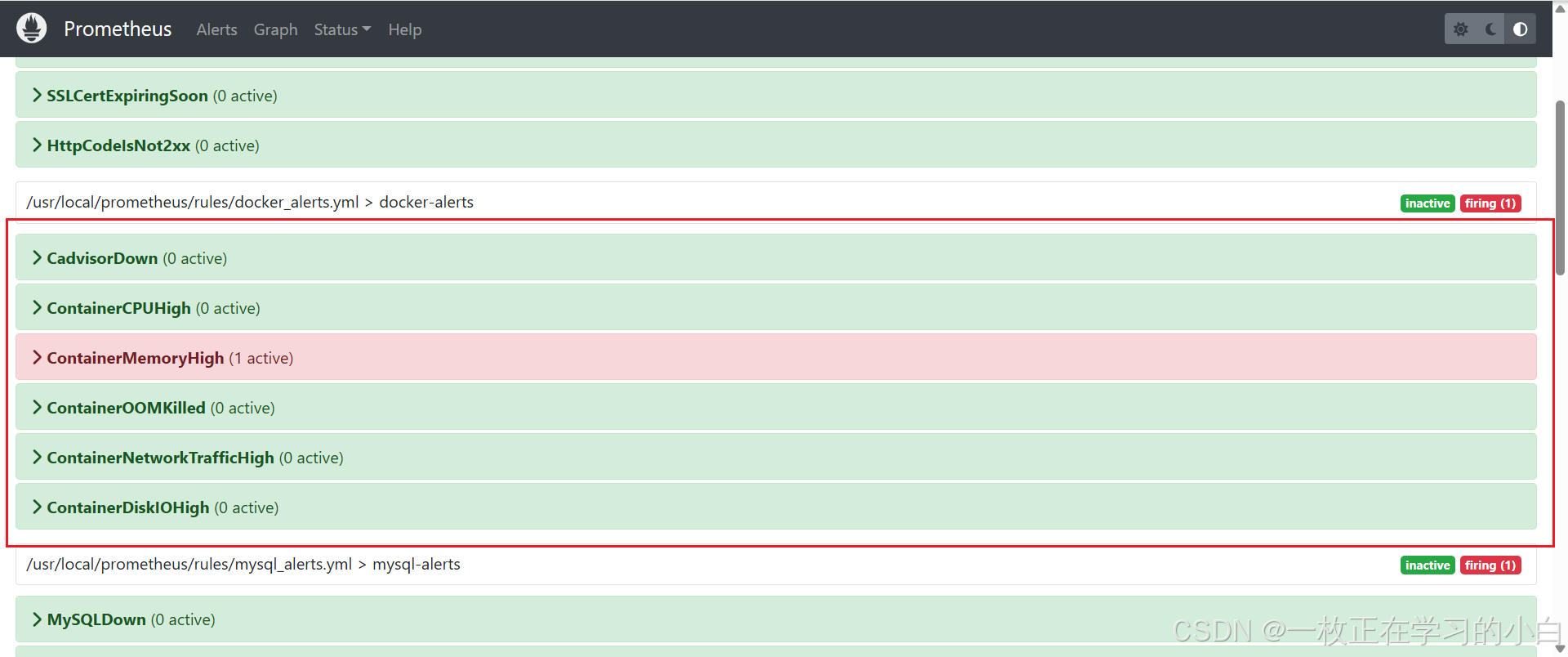
1.5 Grafana配置
导入grafana模板ID:16314,模板json文件下载地址:https://grafana.com/grafana/dashboards/16314-docker-container-os-node-node-exporter-cadvisor/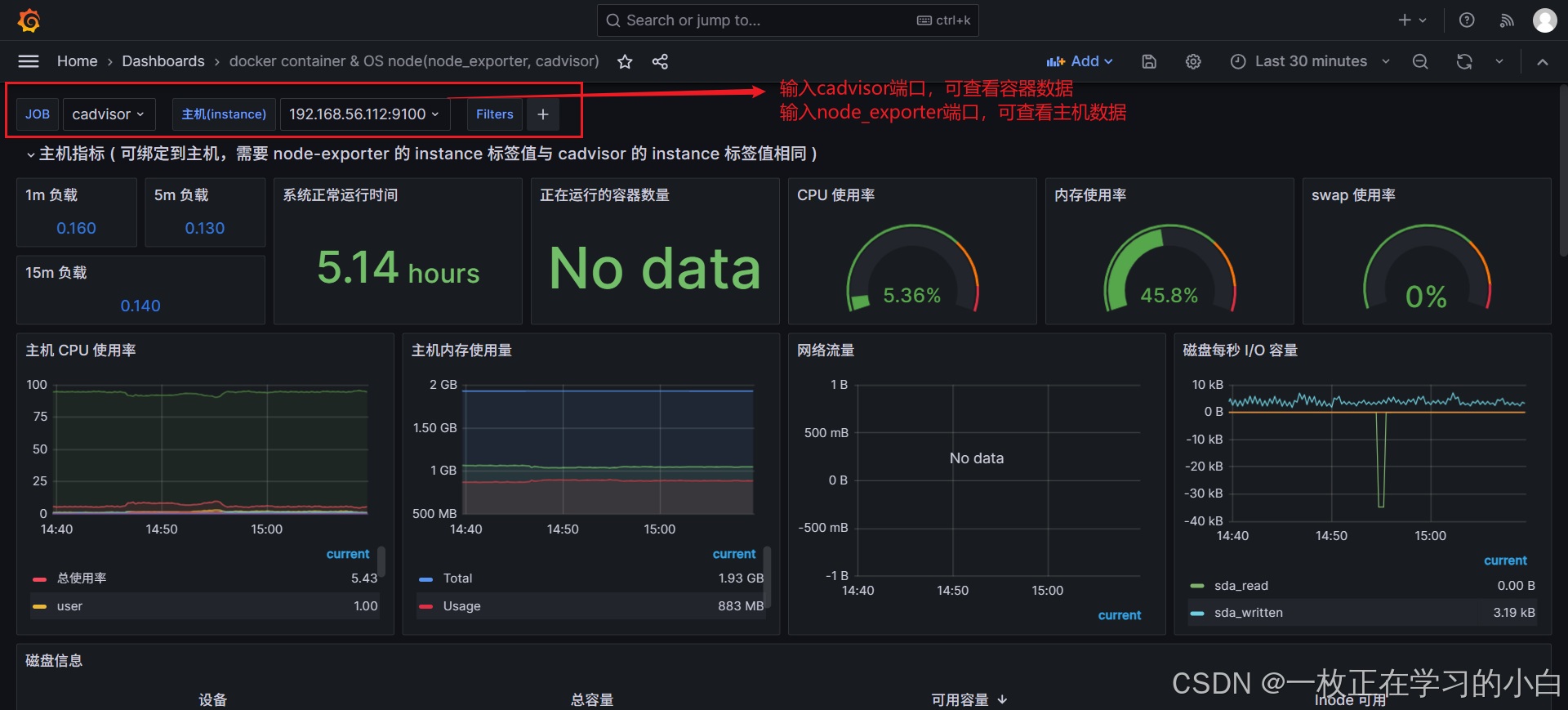
同时监控宿主机和容器需要做以下配置:
更改prometheus.yml文件,设置node_exporter和cadvisor为相同标签
  - job_name: "nodes"      # 每个job是一个分组,可以配置多个被监控服务器
    static_configs:
      - targets: ["192.168.56.109:9100","192.168.56.110:9100"]   # 主机上数据>采集组件的ip和端口
      - targets: ["192.168.56.112:9100"]
        labels:
          instance: 'node-112'

  - job_name: "cadvisor"
    static_configs:
      - targets: ["192.168.56.112:8080"]
        labels:
          instance: 'node-112'
重启prometheus后查看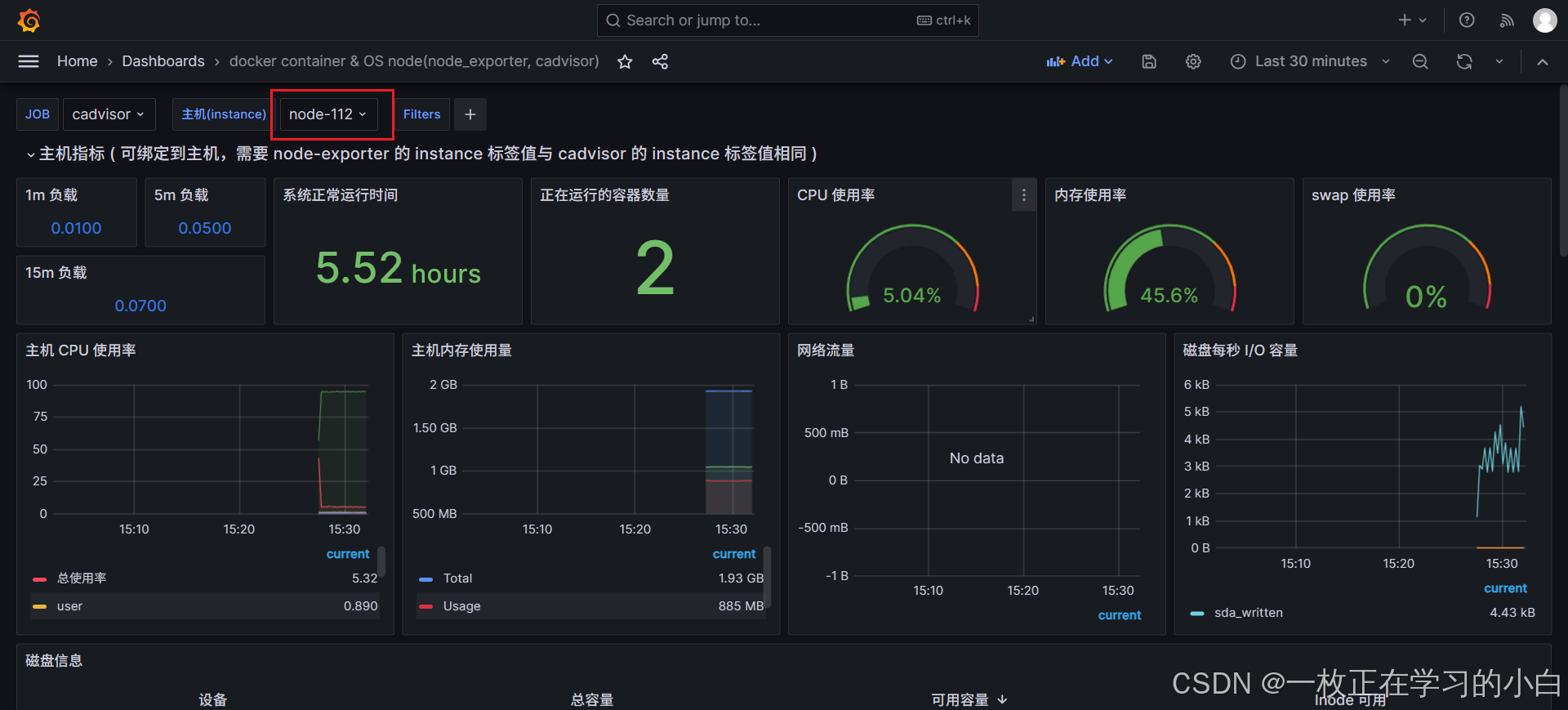

有“AI”的1024 = 2048,欢迎大家加入2048 AI社区
更多推荐
 25
25 0
0- 0


 已为社区贡献2条内容

所有评论(0)