零基础神级工具!用 1Panel 可视化部署 Open WebUI:全模型接入指南(基础篇)
本文将手把手带你基于 Ubuntu 22.04,利用 1Panel 搭建目前全球最火的开源大模型 UI —— Open WebUI。
🌟 为什么你需要这篇文章?
在 2026 年,大模型已经成为生产力工具。但直接使用官方网页版往往面临网络不稳定、账号被封、隐私泄露等痛点。
本文将手把手带你基于 Ubuntu 22.04,利用 1Panel 搭建目前全球最火的开源大模型 UI —— Open WebUI。
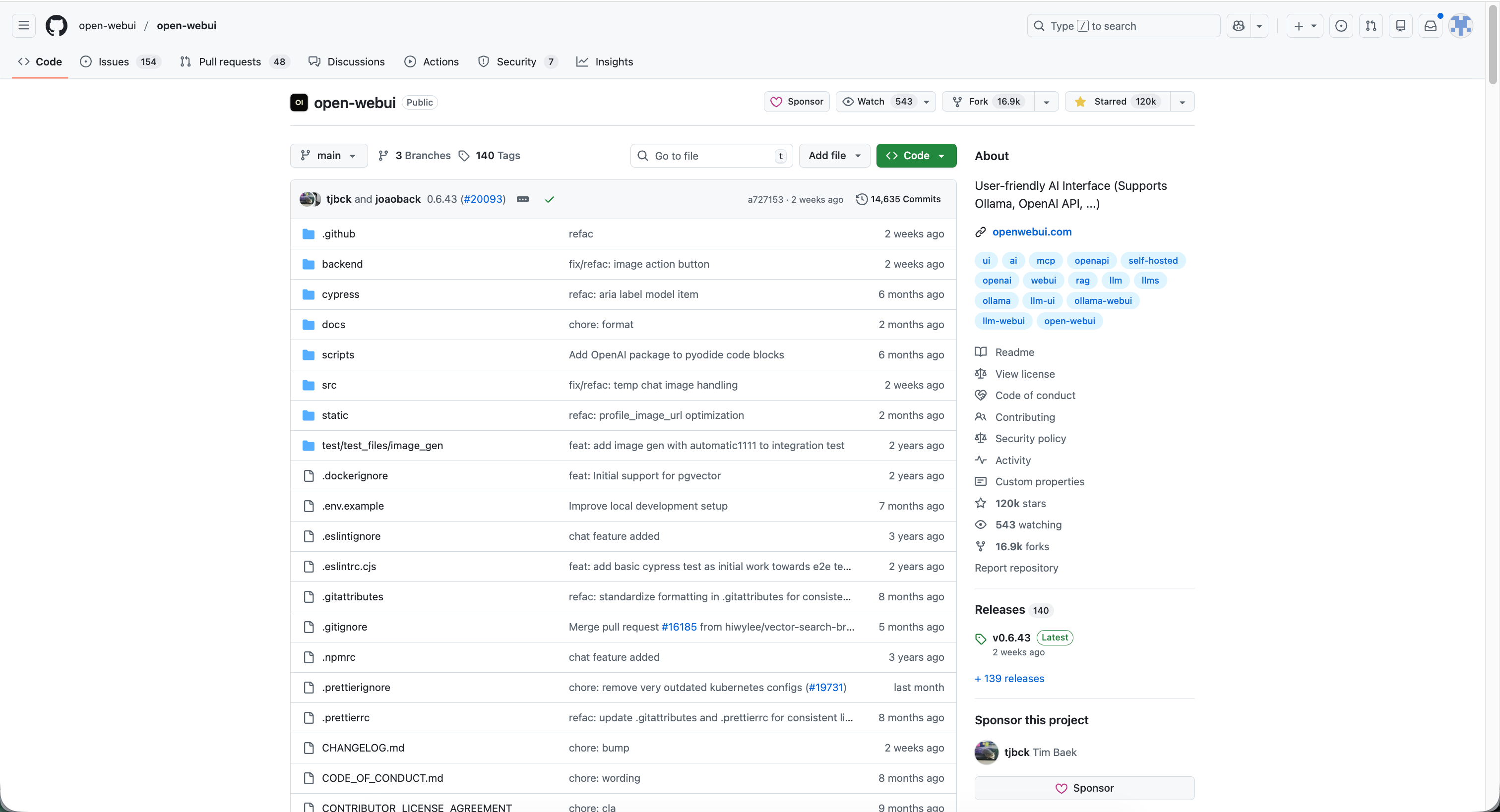
截止2026年1月8日 Open WebUI 在 GitHub Starred 已超过120k。
-
零基础友好:不需要你会写代码,照着命令复制粘贴即可。
-
全模型支持:通过 LLMHub 转发,在国内服务器即可丝滑调用 GPT-5、Claude 3.5、Grok 和 Gemini。
-
私有化部署:数据保存在你自己的服务器上,安全且优雅。
🌟 为什么选择 1Panel 部署?
在 2026 年,如果你还在为复杂的 Linux 命令发愁,那一定要试试 1Panel。它是一款现代化、开源的 Linux 面板,通过网页就能管理服务器。
-
可视化操作:像用 Windows 一样管理 Docker 容器。
-
一键式运维:防火墙开端口、更新镜像、查看日志全在图形界面。
-
极致安全:不再需要直接在 SSH 暴露敏感信息。
一、 硬件选型:什么服务器能跑?
由于我们采用的是 API 调用模式(模型运行在云端,本地只跑界面),你不需要昂贵的 GPU 服务器,哪怕是入门级的云服务器也能跑得飞快。
|
配置推荐 |
规格 |
适用场景 |
|
入门型 |
2核 CPU / 2G 内存 |
个人日常对话,轻量办公 |
|
标准型 (推荐) |
2核 CPU / 4G 内存 |
响应更迅速,支持多用户共同使用 |
系统要求:请务必选择 Ubuntu 22.04 LTS,它是目前兼容性最好的 Linux 版本。
二、 准备工作:获取你的 AI 密钥
在开始技术部署前,我们需要一个“万能钥匙”。LLMHub 提供了一站式的 API 集成服务,国内直连,无需复杂网络环境。
-
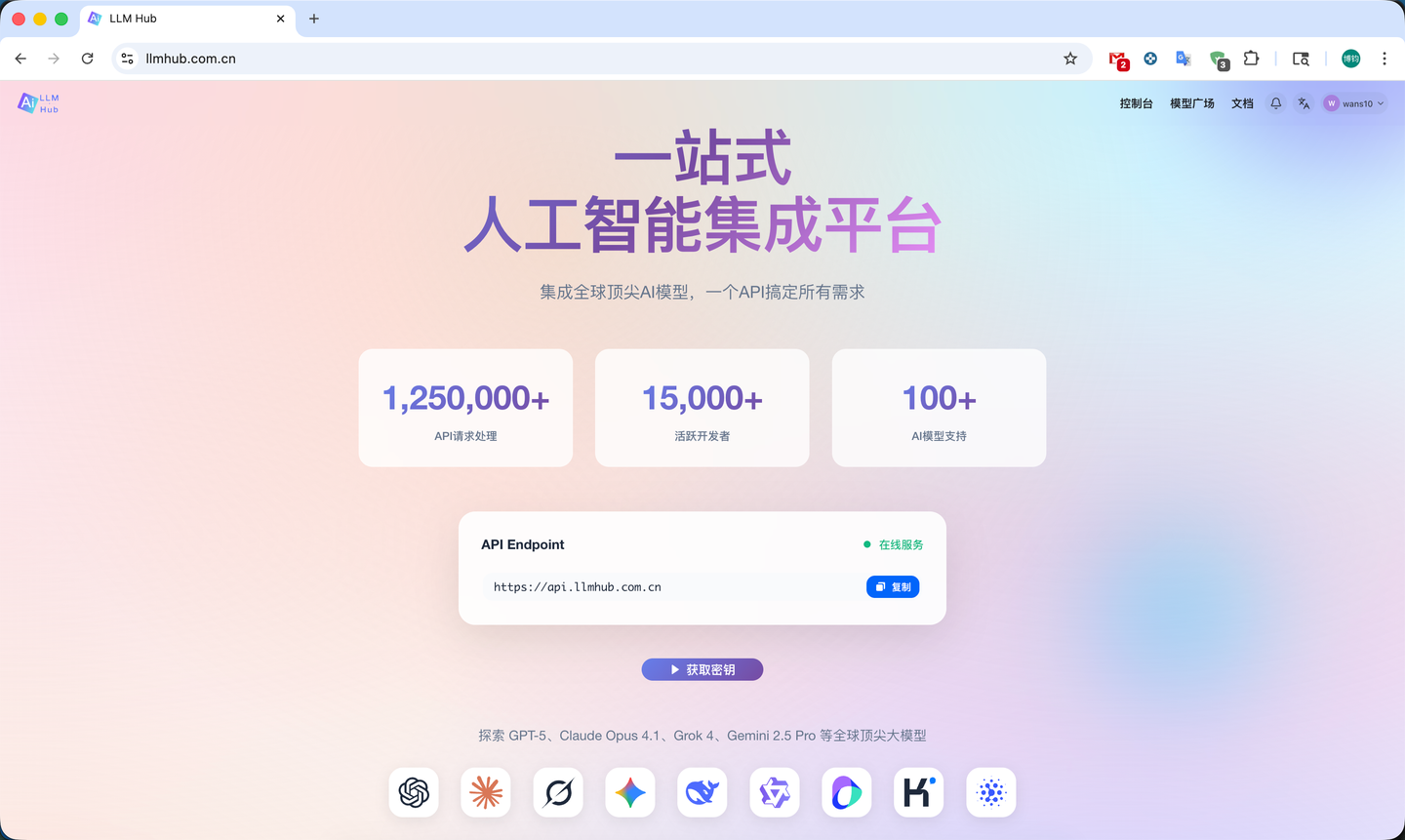
访问官网:打开 llmhub.com.cn,你会看到极简的集成平台界面。
-
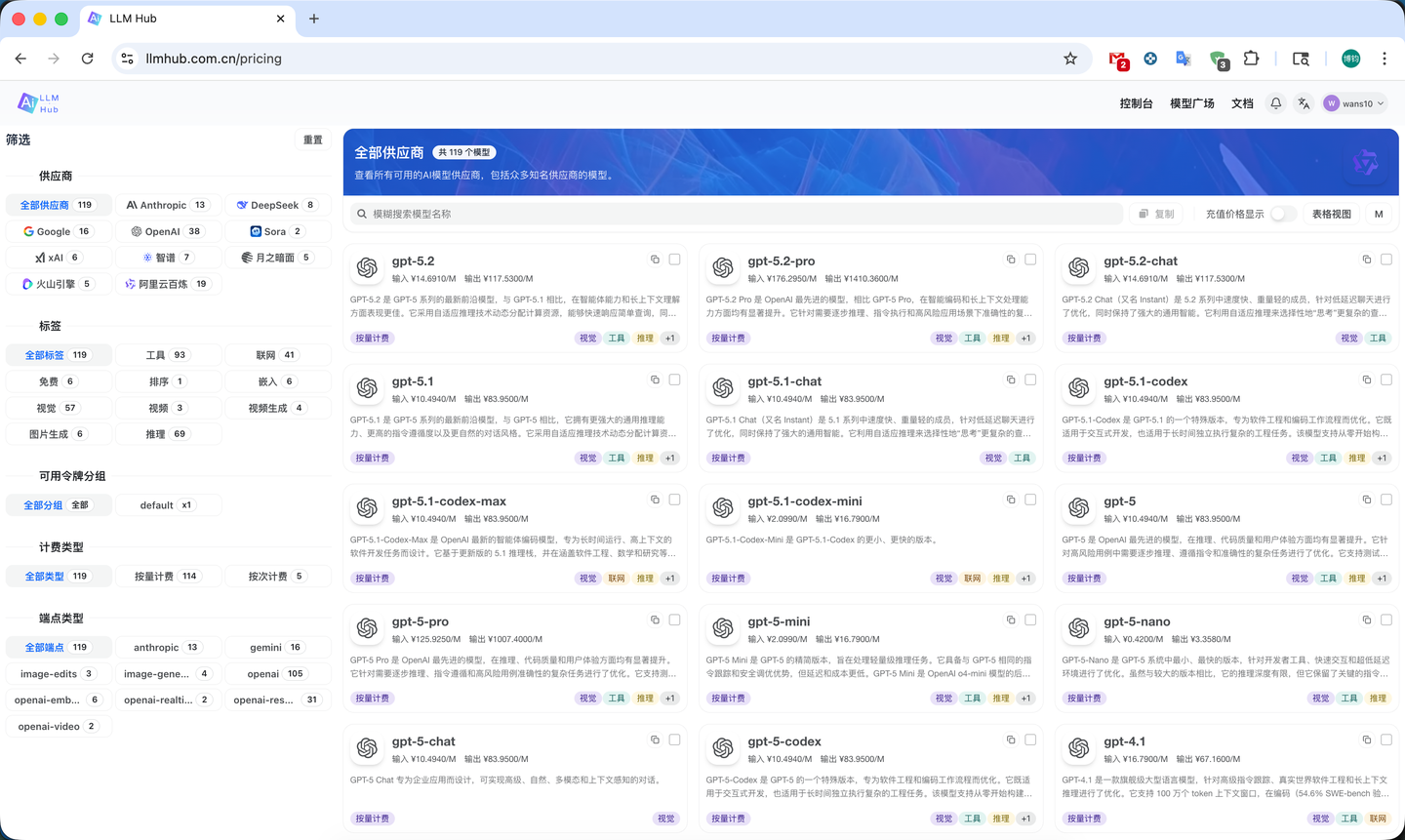
选择模型:在“模型广场”中,你可以看到它支持包括最新的 GPT-5.2、Claude Opus 4.5、Gemini 3 Pro 在内的 100+ 顶级模型。
-
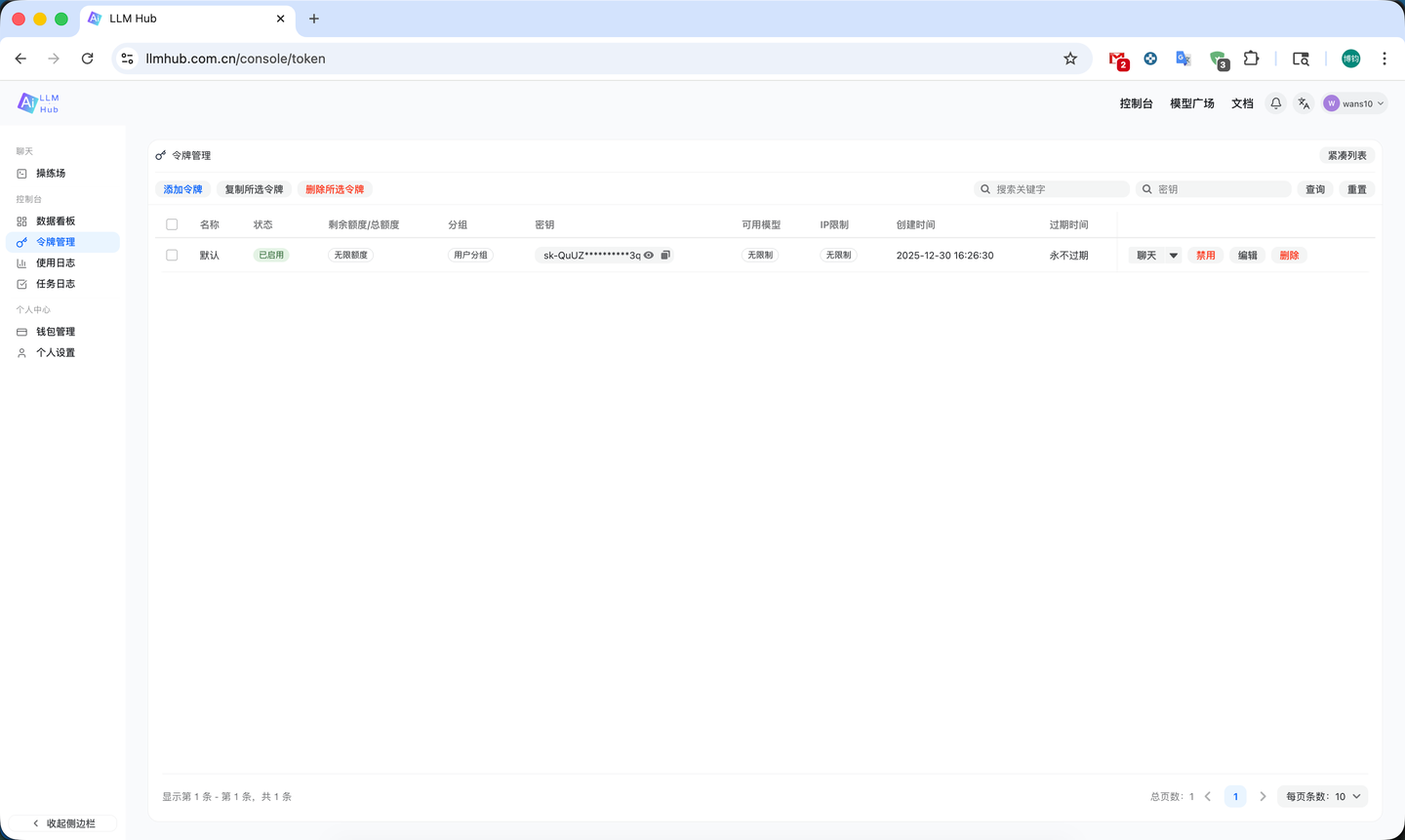
获取令牌:进入控制台的“令牌管理”,点击添加令牌,复制生成的 sk-xxxx 密钥。请务必妥善保管。
三、 安装 1Panel 面板
首先,连接你的服务器 SSH,执行官方一键安装脚本:
# 1. 更新系统软件包
sudo apt update && sudo apt upgrade -y
# 2. 安装 1Panel 面板
bash -c "$(curl -sSL https://resource.fit2cloud.com/1panel/package/v2/quick_start.sh)"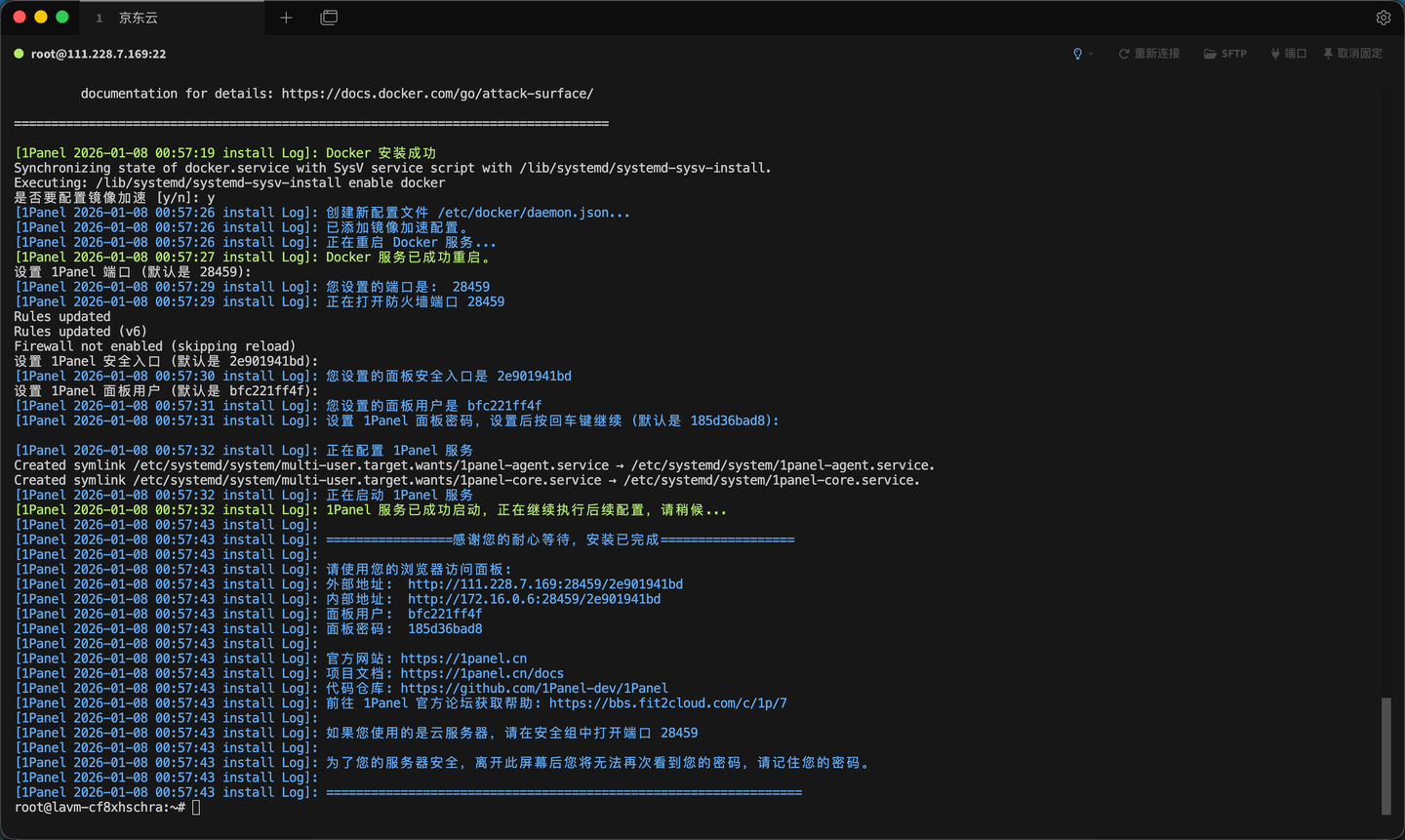
服务器防火墙开启对应端口
安装完成后,终端会显示面板的 访问地址、用户名和密码。请在浏览器登录并进入面板。
四、 核心步骤:可视化部署 Open WebUI
1Panel 深度集成了 Docker Compose,我们将通过它来完成一键拉起。
1. 开启防火墙端口
服务器“防火墙”放行 “3000”端口:
-
协议:TCP
-
端口:3000
-
IP:0.0.0.0/0
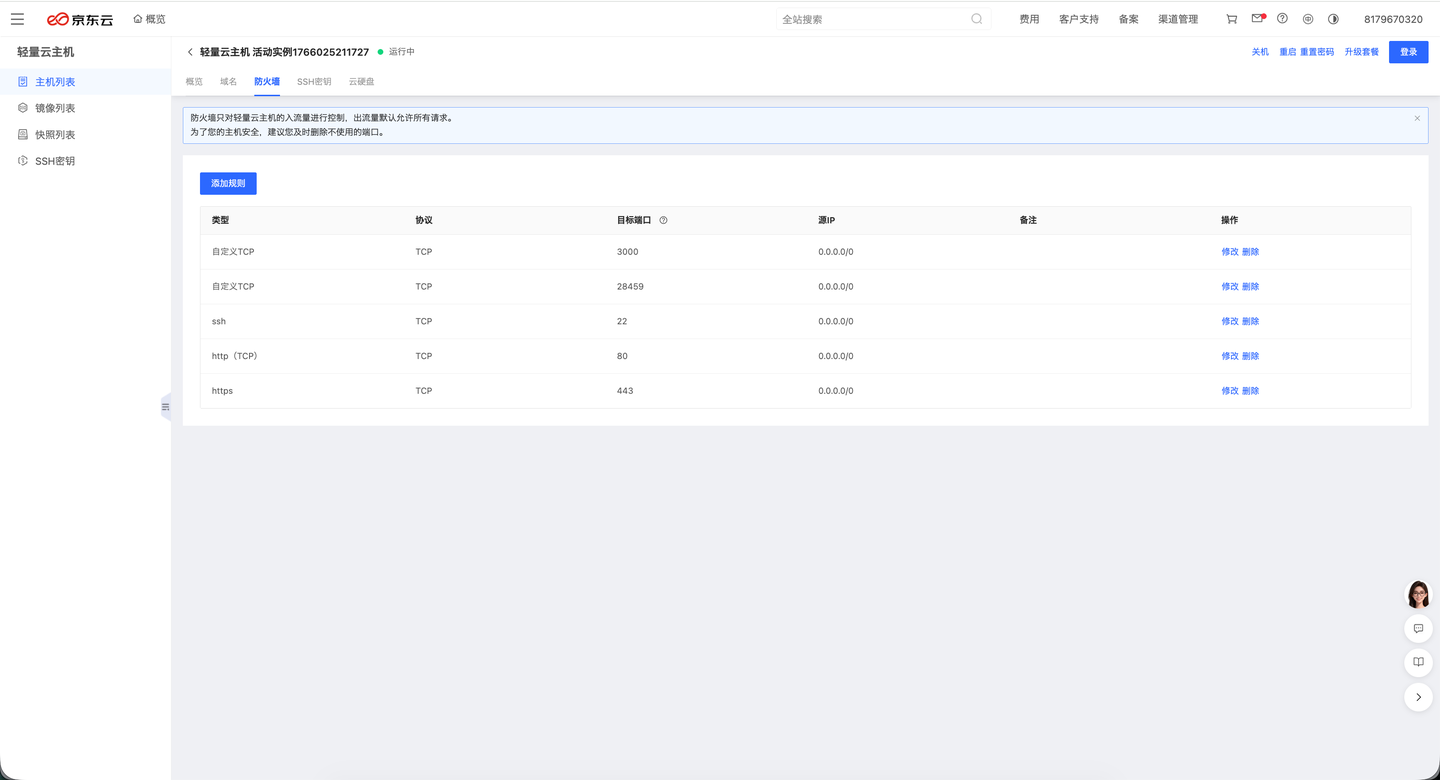
这一步非常关键,否则你将无法通过浏览器访问你的 AI 站。
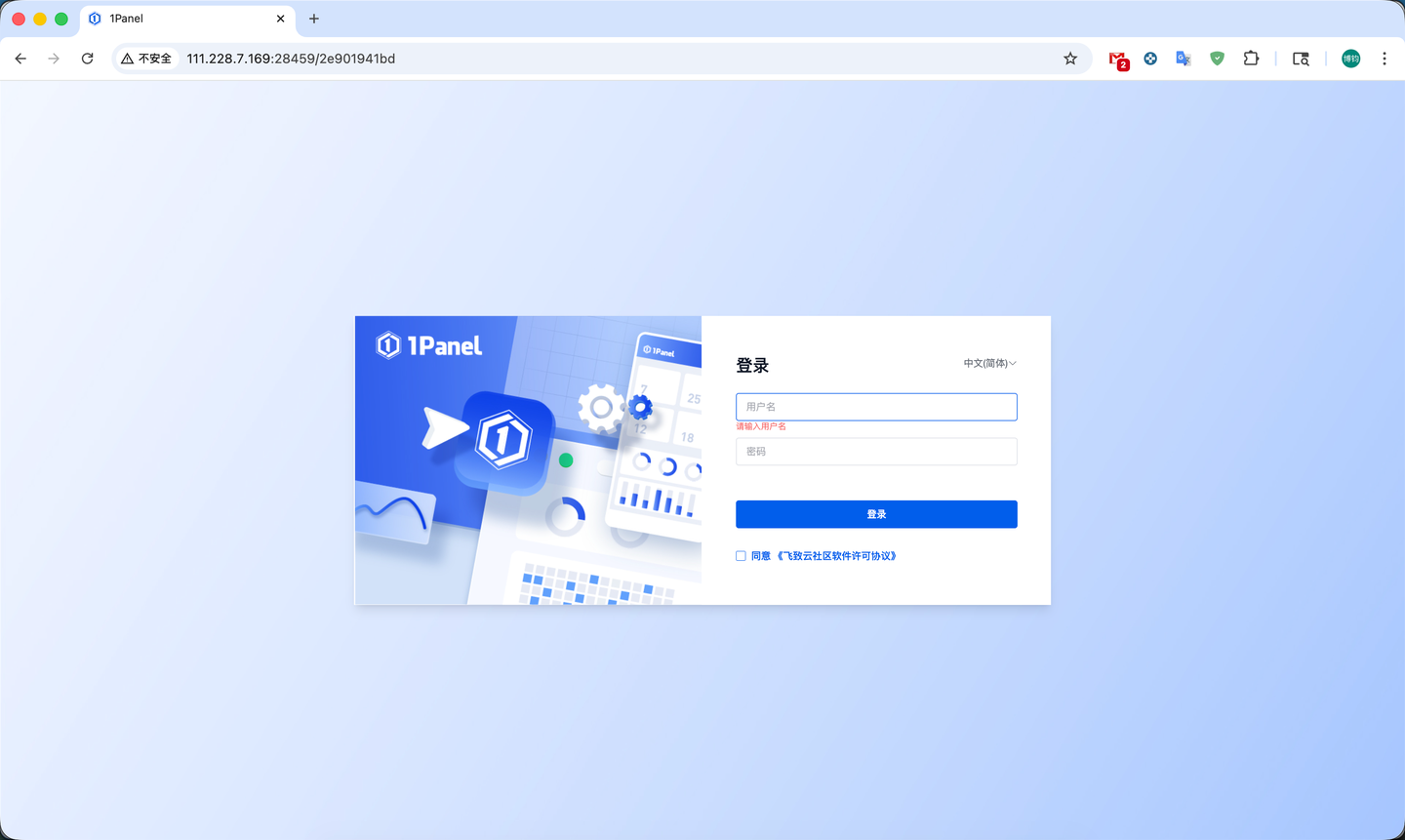
登陆 1Panel 面板
2. 编写编排文件
点击左侧 “容器” -> “编排” -> “创建编排”。
-
名称:open-webui
-
路径:默认即可
-
内容:将以下配置完整粘贴进去:
services:
  open-webui:
    image: ghcr.io/open-webui/open-webui:main
    container_name: open-webui
    restart: always
    ports:
      - "3000:8080"  # 浏览器访问 http://服务器IP:3000,服务器防火墙开启3000端口
    volumes:
      - open-webui:/app/backend/data
    environment:
      - 'ENABLE_SIGNUP_PASSWORD_CONFIRMATION=True'
      # --- LLMHub API 转发配置 ---
      - 'OPENAI_API_BASE_URL=https://api.llmhub.com.cn/v1'
      - 'OPENAI_API_KEY=这里填入你在LLMHub获取的sk-xxxx令牌'
      # --- 基础优化 ---
      - 'ENABLE_OLLAMA_API=False'    # 基础篇不运行本地模型,显著降低内存占用
      - 'WEBUI_NAME=我的私有 AI 站'
      - 'DEFAULT_MODELS=gpt-5-nano'  # 默认模型
    networks:
      - 1panel-network

volumes:
  open-webui: {}

networks:
  1panel-network:
    external: true
3. 启动服务
点击 “保存”,1Panel 会自动下载镜像并启动。你可以在“容器”列表看到 open-webui 正在运行。
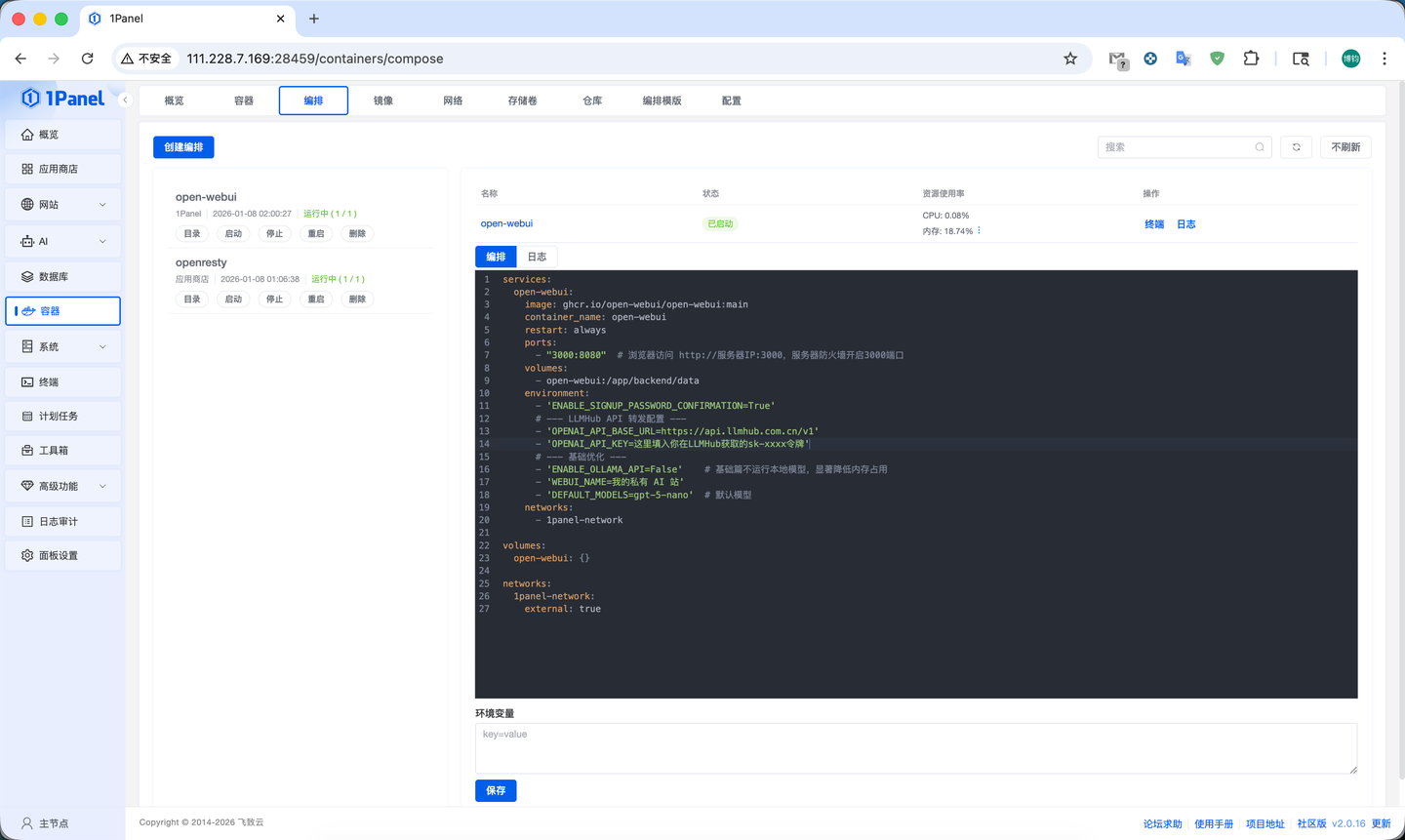
配置部署文件
五、 开启你的 AI 大脑
-
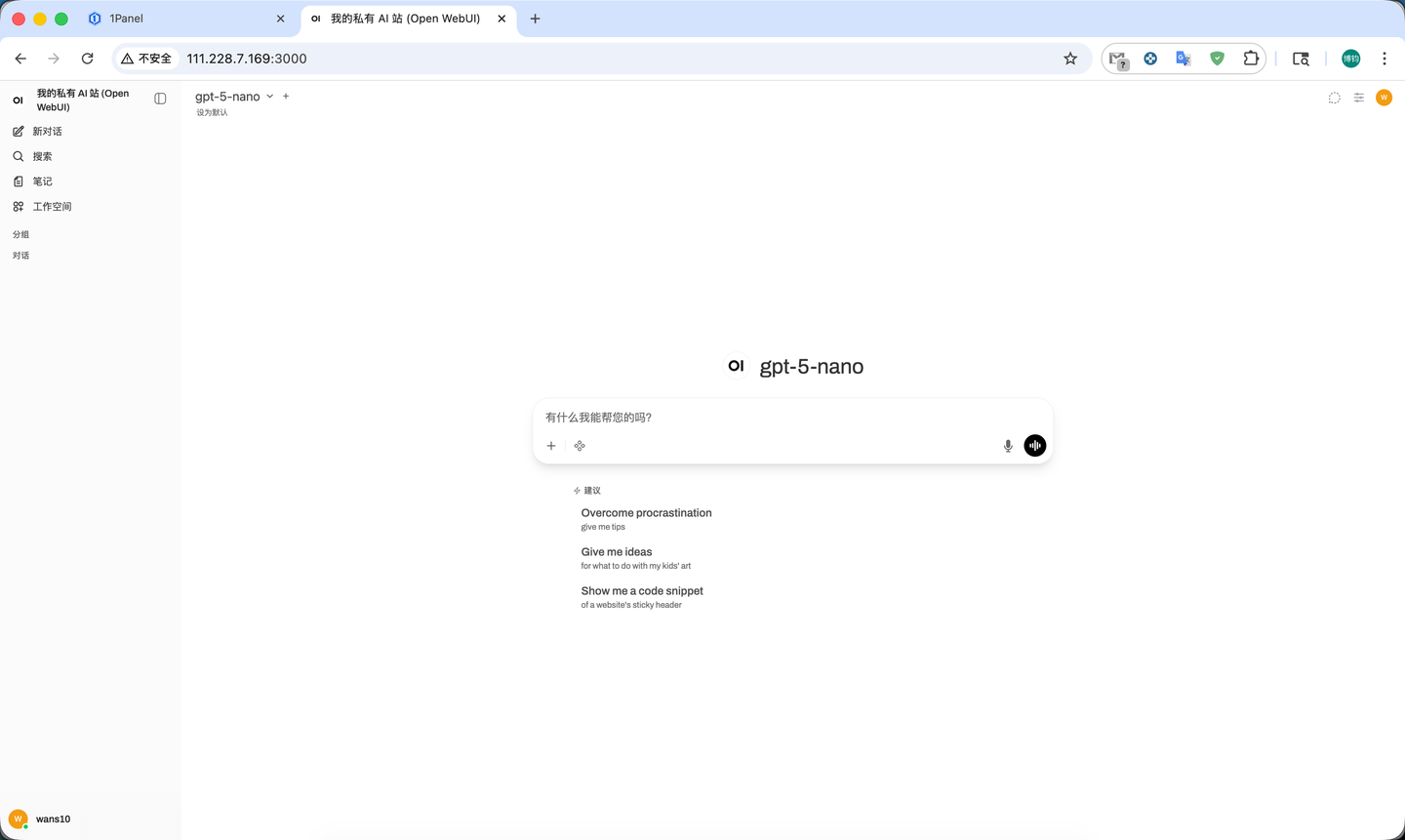
访问地址:浏览器输入 http://你的服务器IP:3000。
-
注册管理员:第一个注册的用户即为站长。
-
模型验证:
-
点击左上角模型选择。
-
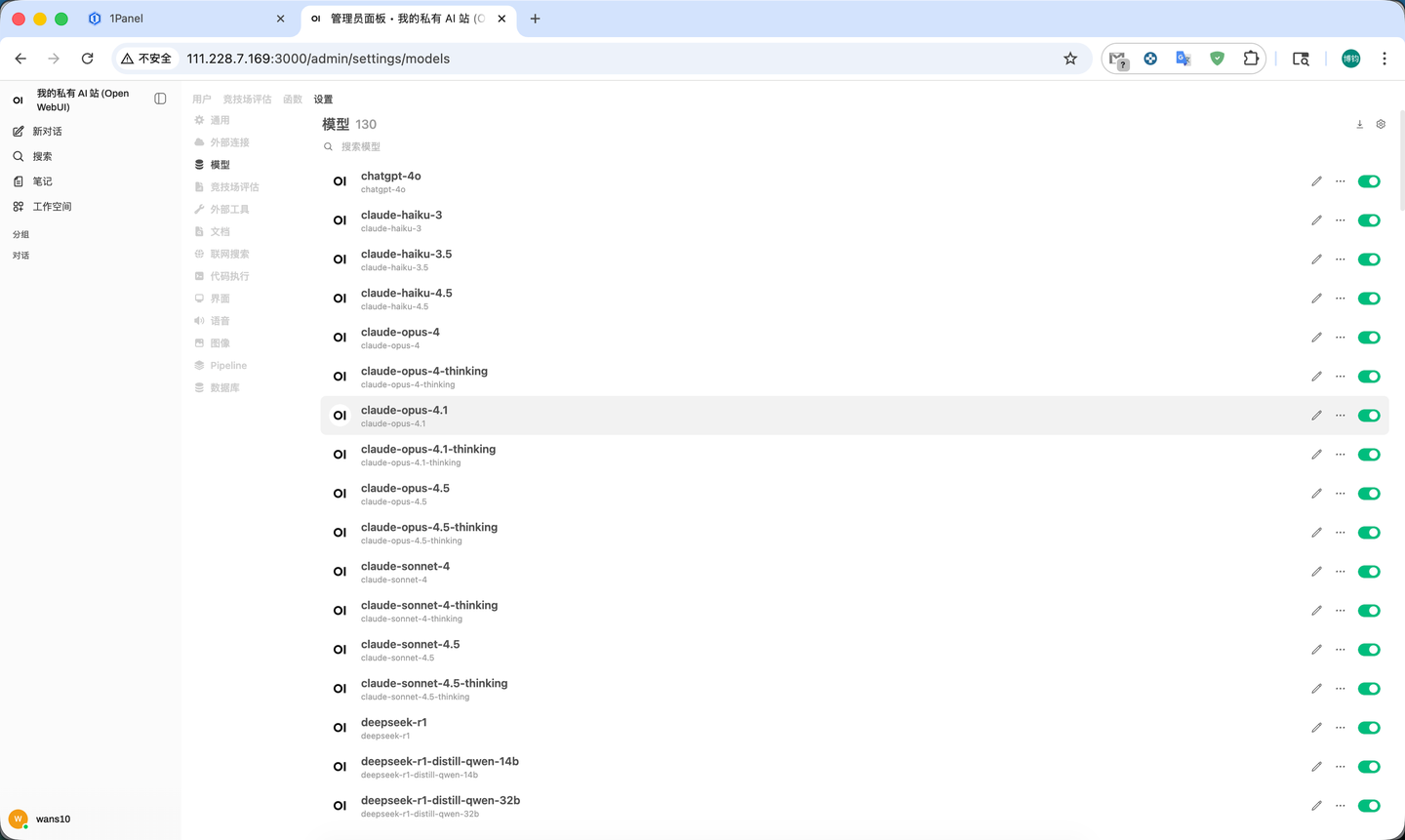
你应该能看到由 LLMHub 提供的 gpt-5.2、claude-opus-4.5 、gemini-3-pro-preview 等顶级模型。
-
配合 LLM Hub 的模型广场(如下图),你可以随时在后台调整你想调用的模型。
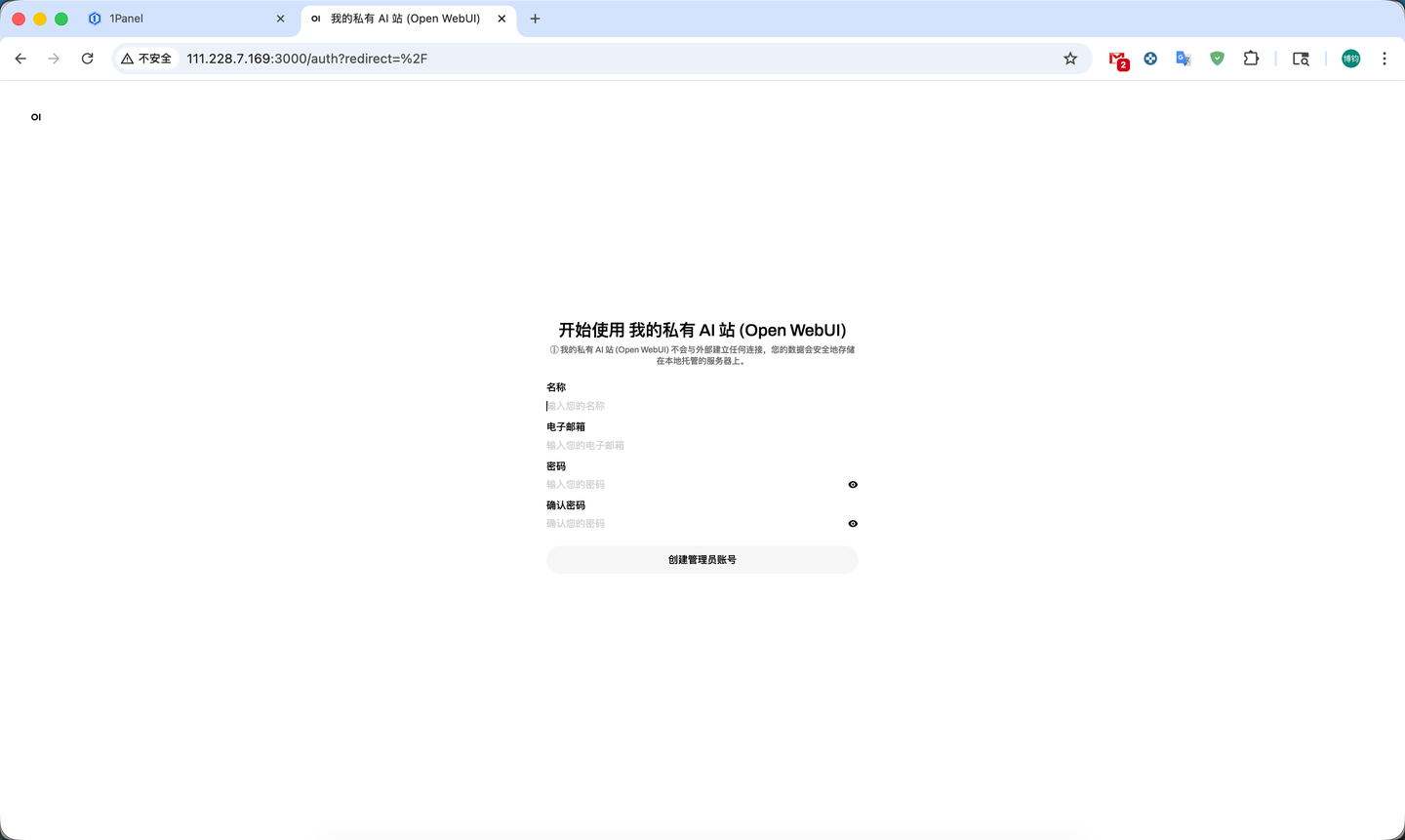
第一个注册的账号即为超级管理员
💡 1Panel 进阶小技巧
-
日志查看:如果连接失败,点击容器列表右侧的“日志”按钮,可以快速排查是否为 API Key 填写错误。
-
自动重启:1Panel 会确保你的 AI 站 7x24 小时在线,即便服务器重启,容器也会自动拉起。
🏁 结语与预告
恭喜你!到这里你已经完成了最核心的部署。你现在拥有了一个国内直连、全模型支持、界面媲美官方的私有 AI 站。
但这只是冰山一角。 在下一篇**《进阶篇》**中,我将带大家解锁 Open WebUI 的“完全体”:
-
PGVector 向量数据库:让 AI 拥有“过目不忘”的长久记忆。
-
MinIO 对象存储:像网盘一样管理你的 AI 训练素材和图片。
-
RAG 实战:上传一份 PDF,让 AI 瞬间变成你的私人文档专家。

有“AI”的1024 = 2048,欢迎大家加入2048 AI社区
更多推荐

 21
21 0
0- 0


 已为社区贡献1条内容

所有评论(0)