免费PPT模板工具:WeTab新标签页,海量PPT模板,AI一键生成PPT
·
对于大部分人来说,做PPT这件事,几乎贯穿了整个学生时期和职业生涯。
要做PPT时,就到处找模板、反复改排版、临近截止还在复制粘贴式熬夜。
如果你正在找一款真正省时的免费PPT模板工具,同时还想要AI一键生成PPT的效率加成,那么这个工具就是写给你的:
WeTab新标签页。
一句话介绍:WeTab新标签页是什么?
WeTab新标签页是一款 Edge 浏览器插件。安装后,你的浏览器主页/新标签页会变成一个高颜值、可自定义的工作台,并且内置大量实用小组件。
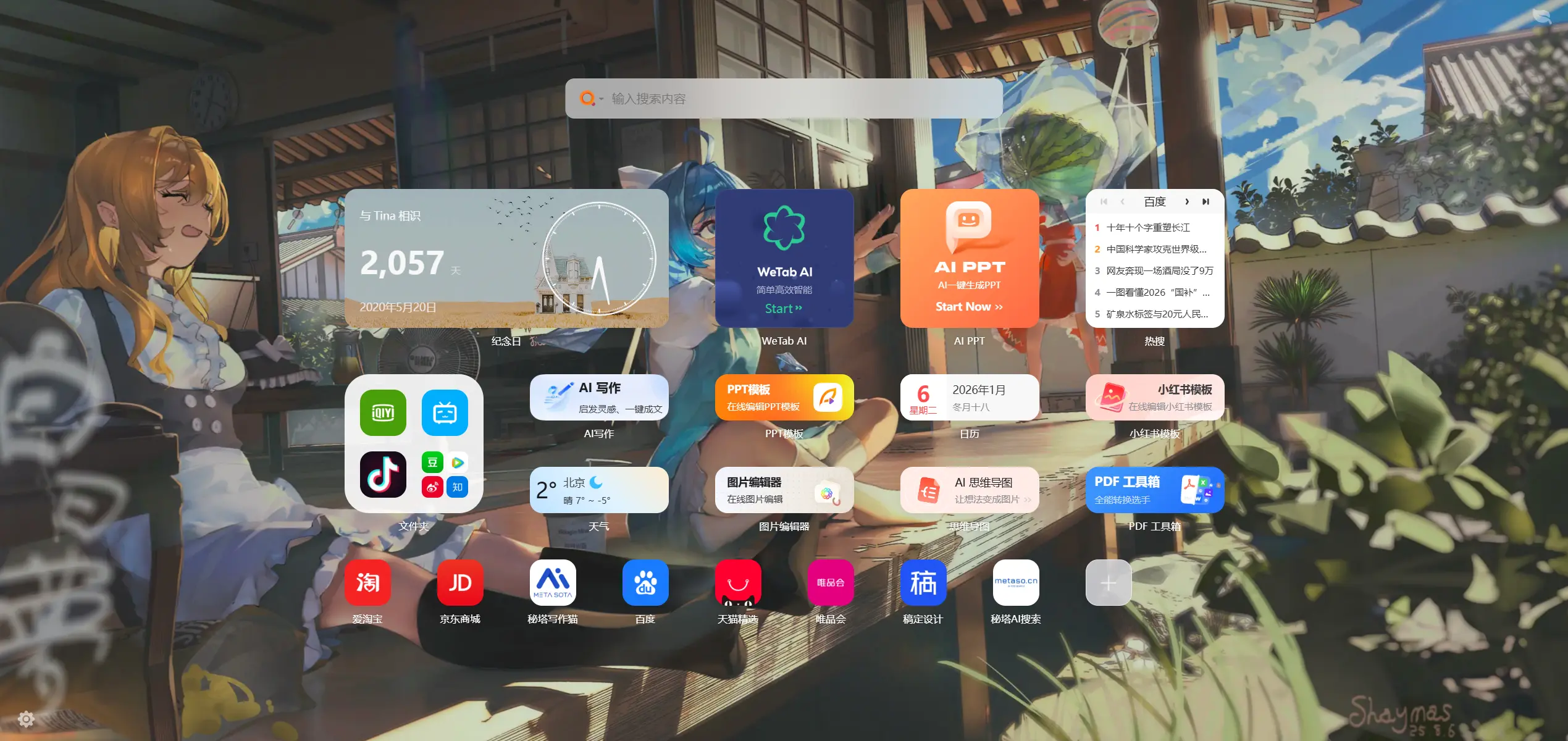
这篇重点讲它的两个小组件:
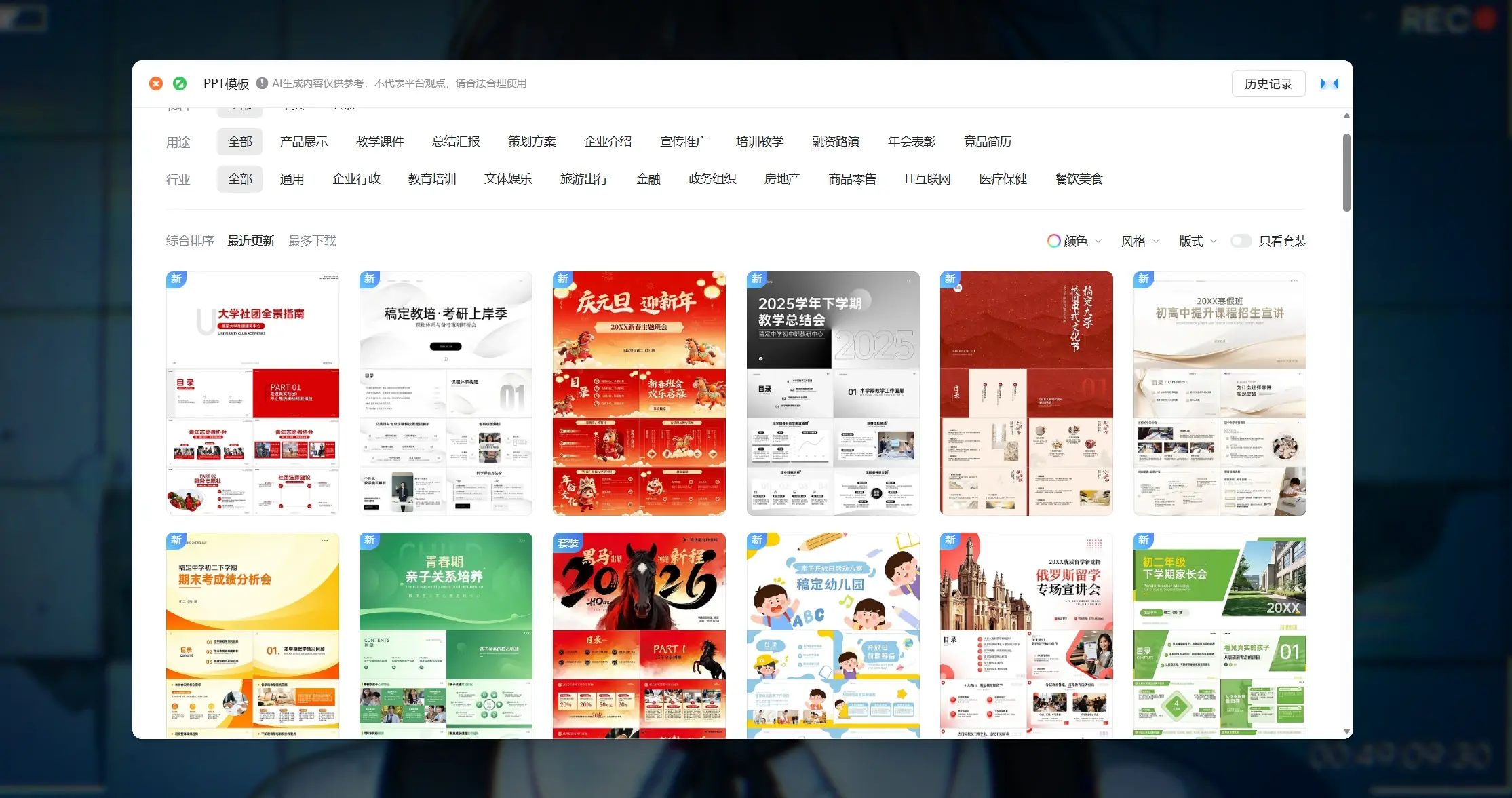
✅ PPT模板(内置海量PPT模板)
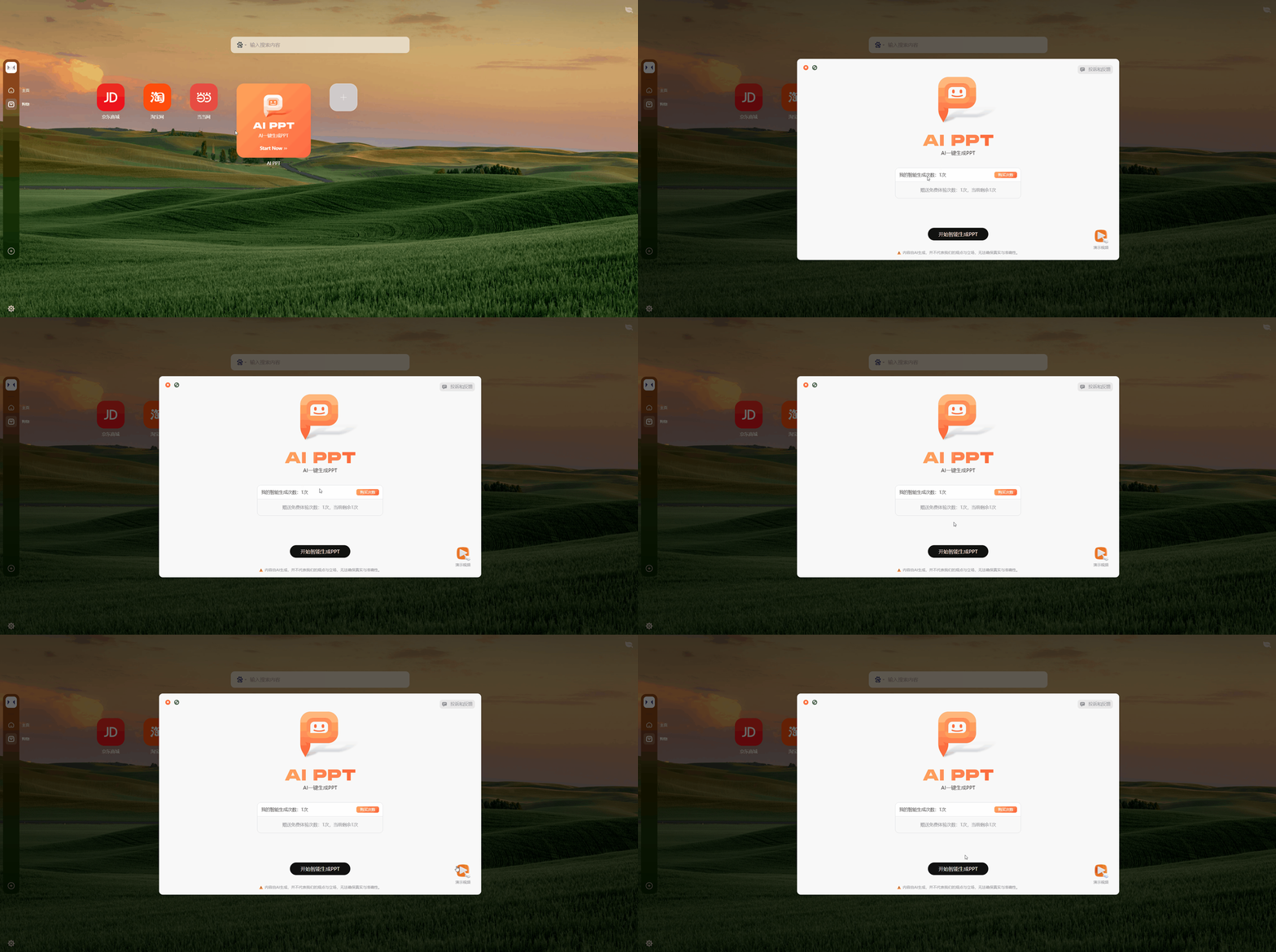
✅ AI PPT(AI一键生成PPT)
为什么说WeTab是免费PPT模板工具?
1)海量PPT模板:常用场景基本都能覆盖
在 WeTab 的 PPT模板小组件里,你能直接按场景找模板,不用开多个网站来回跳转。常见覆盖方向包括(示例):
- 学生党:课程作业、论文答辩、开题报告、社团活动总结
- 职场人:周报月报、述职晋升、项目汇报、商务路演、市场宣传
- 通用类:简约风、商务风、清新风、数据图表页、时间轴/流程图页
你要做的不是从0搭页面,而是:选一个顺眼的模板 → 替换内容 → 微调排版 → 直接交付。
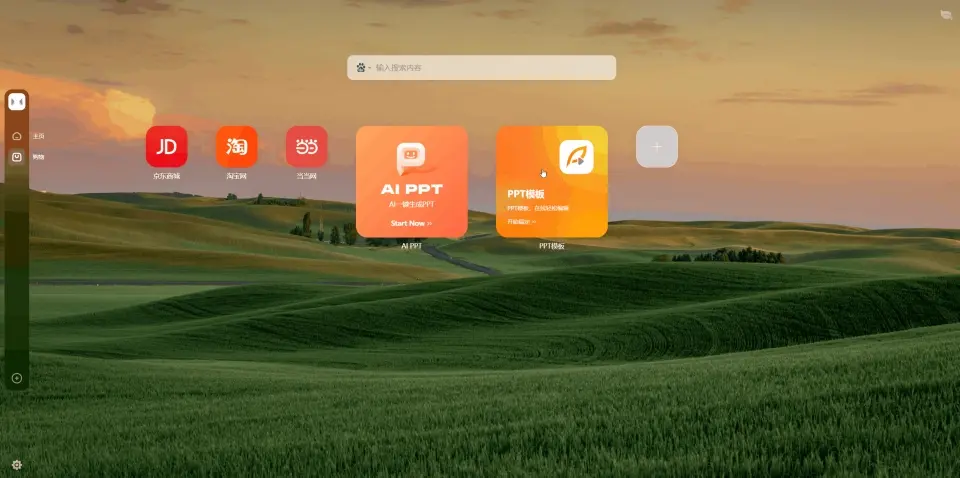
2)AI一键生成PPT:从想法到成稿更快
另一个更狠的点是 AI PPT小组件:
只要你输入一句话或一段需求(比如“写一份关于校园反诈宣传的PPT大纲,10页,适合宣讲”),它就能快速生成可用的大纲、并填补具体的内容,最终套进指定的模板,生成一套完整版的PPT,帮你省掉:
- 反复想大纲
- 每页该写什么
- 标题怎么起更像样
- 内容如何分层更清晰
对很多人来说,PPT最难的是第一版,而 AI一键生成PPT刚好解决从无到有的痛点。
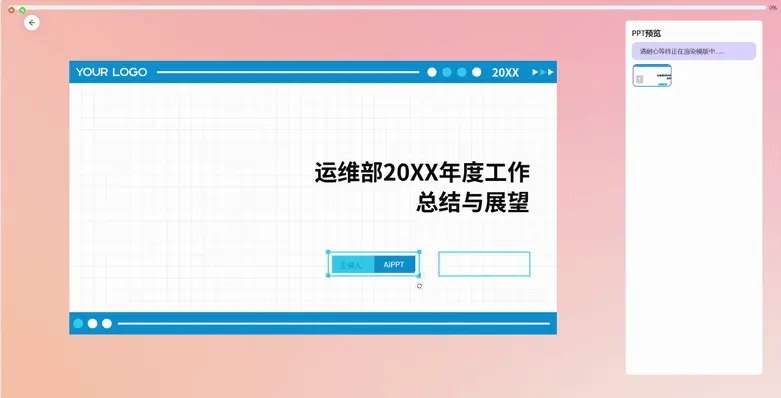
如何使用WeTab新标签页的PPT模板 + AI PPT
小白新手照着下面的教程操作,很快就能上手:
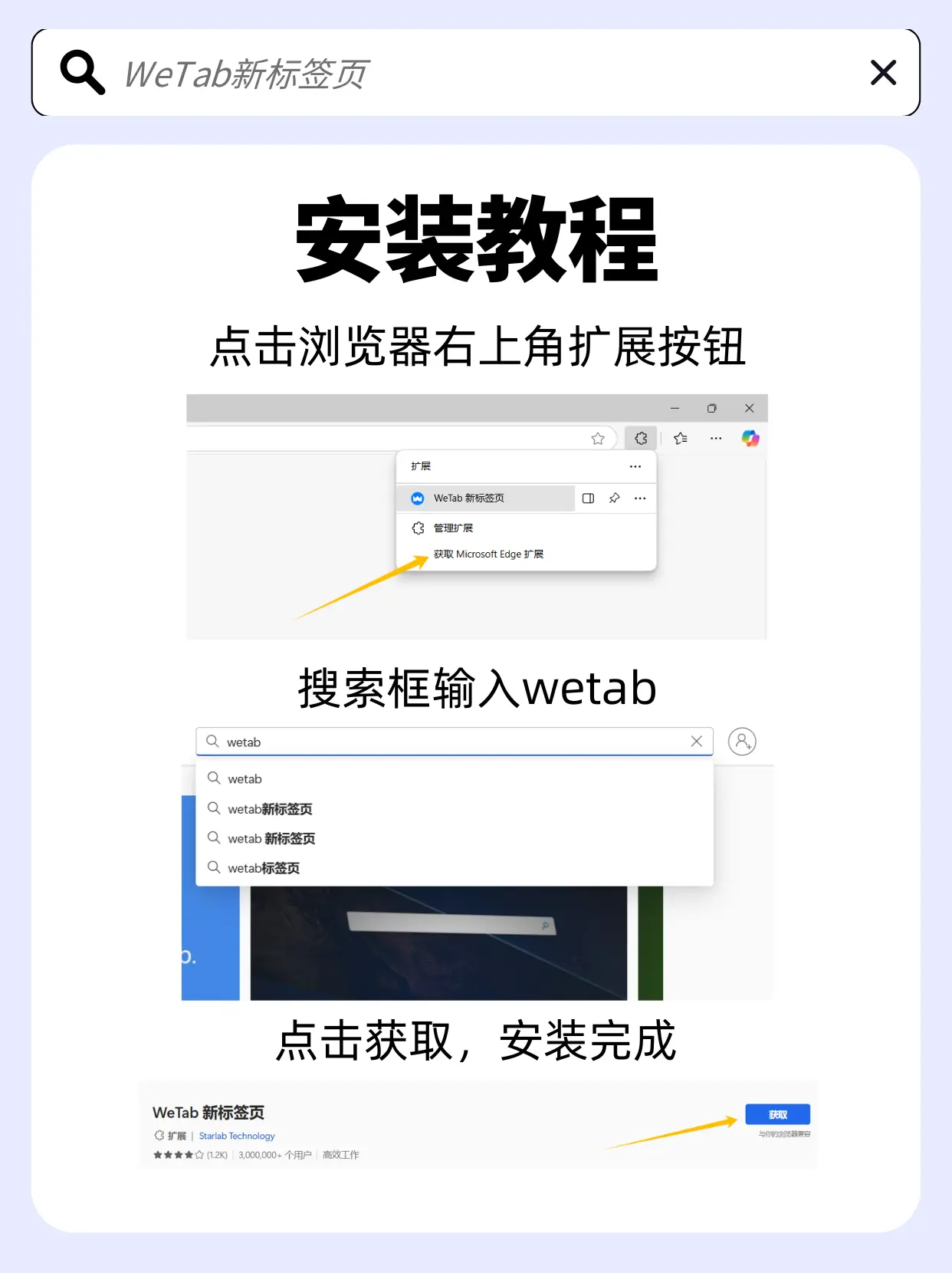
第一步:安装 WeTab新标签页(Edge插件)
- 打开 Edge 浏览器 → 右上角 扩展图标
- 进入 获取扩展(官方渠道更稳)
- 搜索“wetab 新标签页” → 点击获取/安装
- 在扩展管理页启用插件即可
第二步:用PPT模板小组件快速出稿
- 打开新标签页 → 找到 PPT模板小组件
- 按场景/风格筛选模板
- 选中后套用内容(标题、目录、图表页、总结页)
- 统一字体、配色、页码等细节即可交付
或者:直接用AI PPT一键生成,比如
- 让AI「生成一份《XX主题》的PPT大纲,受众是XX,风格专业商务,包含数据页和结论页」
- 再选定喜欢的模板,等待生成好的文案自动载入,最后再自行调整细节部分。
谁最适合用 WeTab 做 PPT ?
学生党:答辩/作业PPT的救星
- 老师要你结构清晰、重点突出?AI PPT可以先帮你把逻辑搭好
- 还要排版好看?模板直接套,省下大量调格式时间
职场人:周报汇报不用再熬夜
- 汇报最怕写不出结构、做不出重点
- 用 AI 给你生成大纲 + 模板美化,通常能把准备时间压缩很多
新手小白:不会排版也能做出像样的PPT
你不需要精通动画、母版、版式设计,WeTab 能帮你把难度都降低。
如果你想要一款既包含了海量PPT模板,又自带AI一键生成PPT功能的在线工具,WeTab新标签页值得一试。

有“AI”的1024 = 2048,欢迎大家加入2048 AI社区
更多推荐

 13
13 0
0- 0


 已为社区贡献5条内容

所有评论(0)