从零到一:STM32+ESP8266+小程序打造智能监控系统
本文介绍了STM32与ESP8266模块的硬件连接和软件开发步骤。硬件方面详细说明了ESP8266的正确连接方式,强调必须使用3.3V供电。软件部分包括在STM32CubeMX中配置UART、创建ESP8266驱动文件、修改main.c添加WiFi功能,以及开发Node.js服务器和微信小程序。文章提供了具体的引脚连接图、CubeMX配置参数和代码结构说明,为构建智能监控系统提供了完整的技术路线。
·
开发步骤概览
步骤1:硬件连接 ESP8266
步骤2:在 CubeMX 中配置 UART
步骤3:创建 ESP8266 驱动文件
步骤4:修改 main.c 添加 WiFi 功能
步骤5:创建 Node.js 服务器
步骤6:开发微信小程序
步骤1:硬件连接 ESP8266
1.1 准备 ESP8266 模块
确保你有:
- ESP8266 模块(ESP-01 或 ESP-12F)
- 3.3V 电源(不能使用 5V!)
- 杜邦线若干
1.2 连接方式
按照以下方式连接 ESP8266 到 STM32:
| ESP8266 引脚 | STM32 引脚 | 说明 |
|---|---|---|
| VCC | 3.3V | 必须用 3.3V,不能接 5V |
| GND | GND | 共地 |
| TX | PB7 (USART1_RX) | ESP8266 发送 → STM32 接收 |
| RX | PB6 (USART1_TX) | STM32 发送 → ESP8266 接收 |
| CH_PD / EN | 3.3V | 使能引脚(保持高电平) |
| RST | 3.3V (通过 10k 上拉) | 复位引脚(可选) |
重要提示:
- ESP8266 必须使用 3.3V 供电,接 5V 会烧毁模块
- 建议在 VCC 和 GND 之间加 100µF 电解电容 + 0.1µF 瓷片电容去耦
- 确保供电电流足够(建议 300mA 以上)
1.3 验证连接
连接完成后,先不要修改代码,确保硬件连接正确。
步骤2:在 STM32CubeMX 中配置 UART
2.1 打开 CubeMX 项目
- 打开你的 STM32CubeMX 项目文件(
.ioc) - 确认当前配置:
- I2C2 已配置(用于 OLED)
- ADC1 已配置(用于 MQ2)
- GPIO 已配置(传感器和蜂鸣器)
2.2 配置 USART1
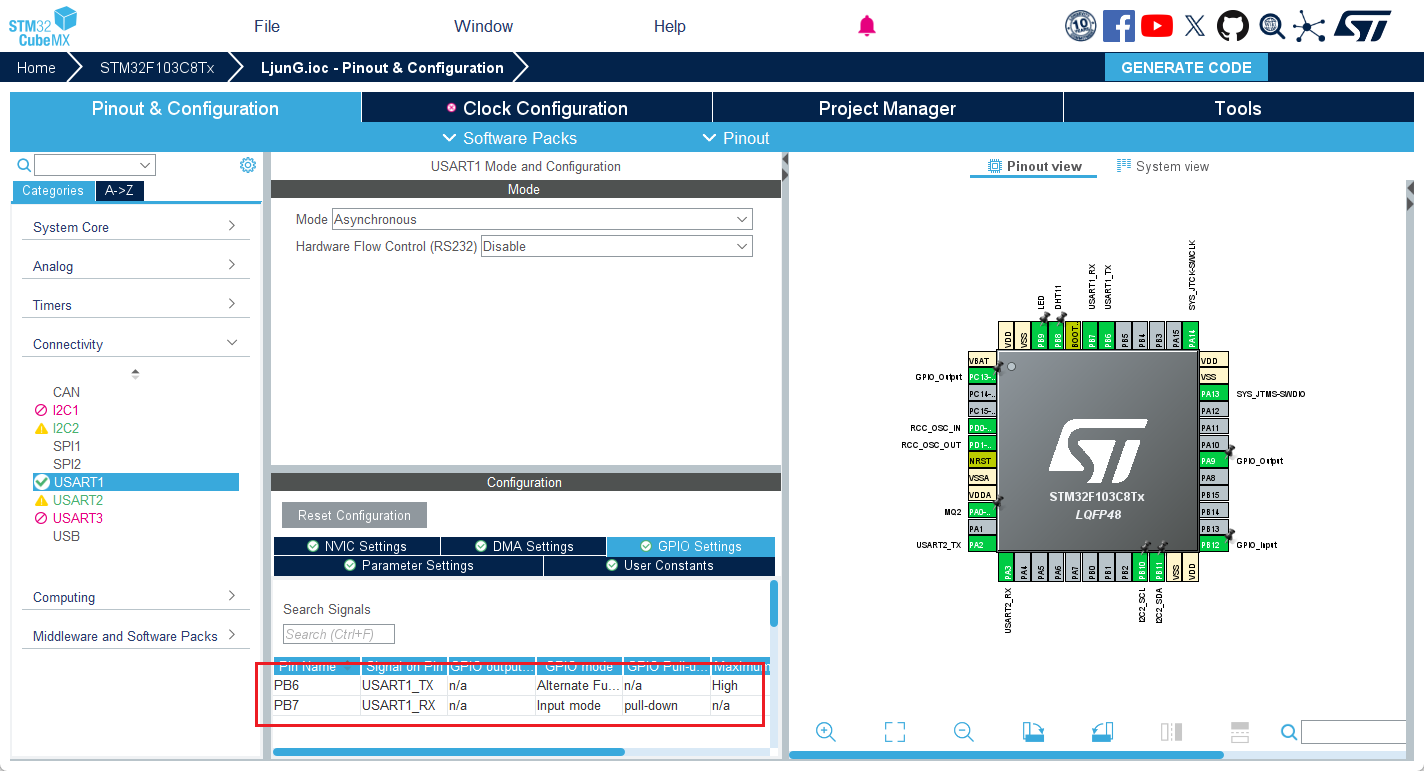
- 在 Pinout 视图中,找到 USART1
- 配置引脚:
- USART1_TX → PB6 (Mode: Asynchronous)
- USART1_RX → PB7 (Mode: Asynchronous)
- 在 Configuration 标签页中,点击 USART1
- 配置参数:
- Baud Rate: 115200
- Word Length: 8 Bits
- Parity: None
- Stop Bits: 1
- Data Direction: Receive and Transmit
- 点击 Generate Code 生成代码
2.3 验证配置
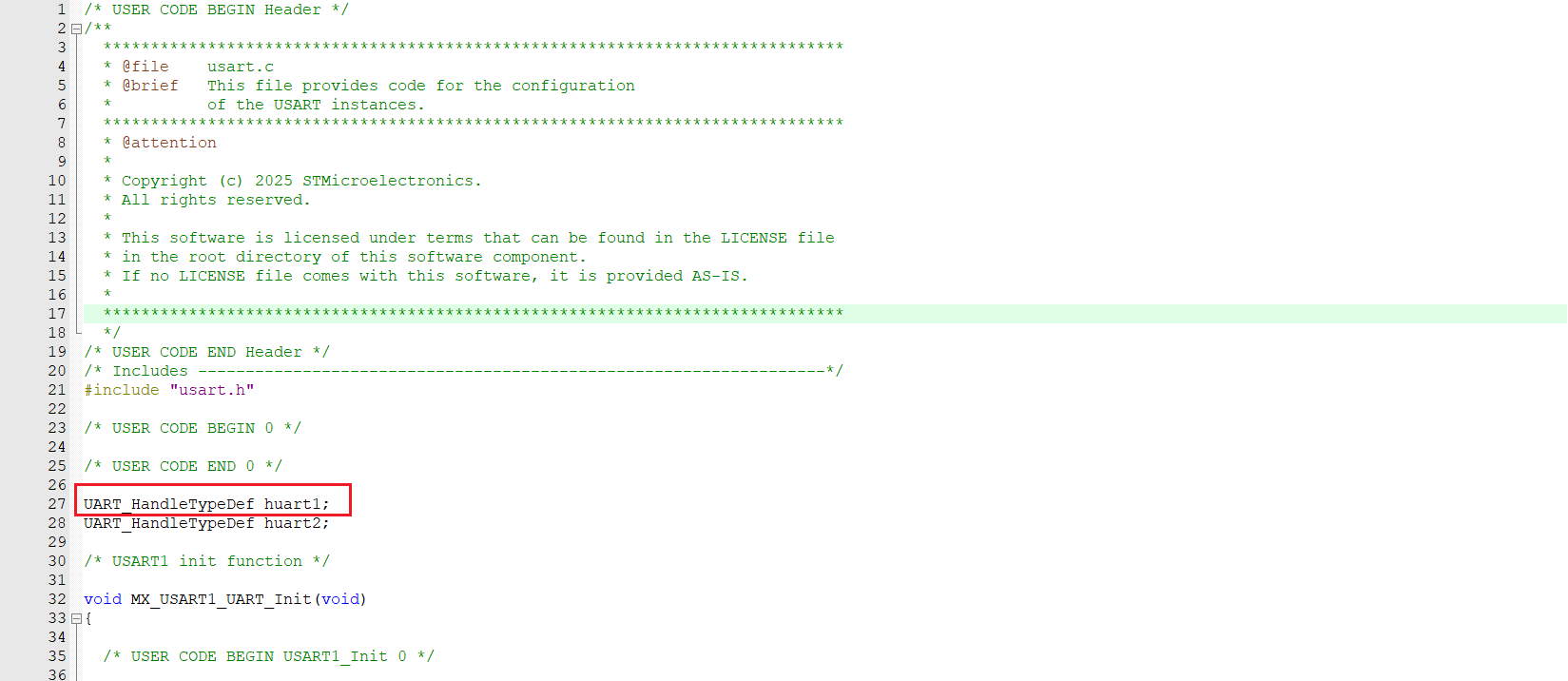
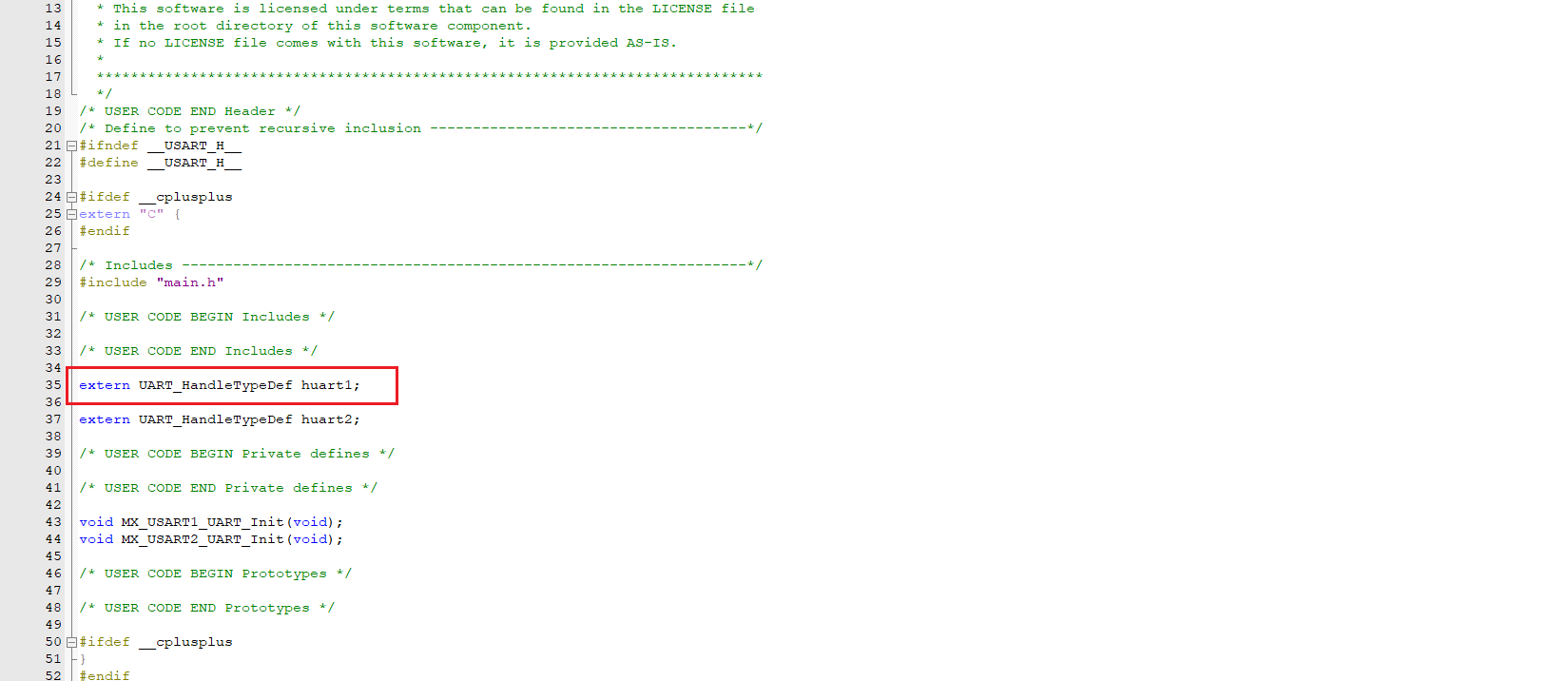
检查生成的文件:
Core/Src/usart.c- 应该包含MX_USART1_UART_Init()函数Core/Inc/usart.h- 应该声明huart1句柄
步骤3:创建 ESP8266 驱动文件
3.1 创建头文件 Core/Inc/esp8266.h
在项目根目录的 Core/Inc/ 文件夹下创建新文件 esp8266.h,内容如下:
点击链接从零到一:STM32+ESP8266+小程序打造智能监控系统阅读原文

有“AI”的1024 = 2048,欢迎大家加入2048 AI社区
更多推荐

 16
16 0
0- 0


 已为社区贡献28条内容

所有评论(0)