.NET Framework 3.5官网下载与3种常见故障解决方法:用AI自动生成解决方案
解决.NET Framework 3.5安装难题的智能方案 .NET Framework 3.5安装失败是困扰Windows用户的常见问题,传统手动修复方法存在诊断困难、操作复杂等痛点。DS本地化部署大师提供创新AI解决方案,通过智能诊断系统问题、自动生成定制化修复方案,实现一键式操作。相比控制面板启用或DISM命令等传统方法,该工具整合了AI动态分析、安全沙箱执行和系统健康管理等功能,显著提升修
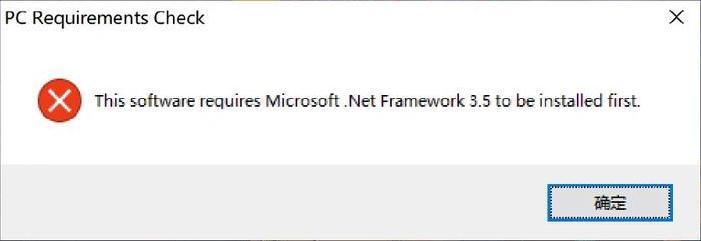
你是否在安装旧版软件或经典游戏时,反复遭遇 “.NET Framework 3.5安装失败” 的顽固弹窗?作为连接旧程序与新时代Windows系统的关键桥梁,这个运行库的缺失或损坏,足以让重要的办公软件或怀旧游戏瞬间“罢工”。传统修复方法繁琐且充满不确定性,而如今,以 DS本地化部署大师 为代表的智能解决方案,正在彻底改变我们应对此类系统级难题的方式。
DS本地部署大师-R1满血版(2026版)
立即下载:https://url20.ctfile.com/f/65806720-8601765484-753f0a?p=6521
核心认知:为什么.NET Framework 3.5如此棘手?
.NET Framework 3.5绝非一个普通的软件包,它是深度集成于Windows的系统组件。其安装失败通常并非偶然,背后是复杂的系统环境问题:
-
🌐 网络与更新依赖:在线安装需稳定连接微软服务器,且系统更新未完成会导致依赖缺失。
-
🛡️ 系统权限与冲突:注册表权限不足、安全软件拦截或与现有组件冲突,都会阻断安装。
-
💾 系统完整性受损:尤其是使用过的“精简版”或“Ghost版”系统,可能直接删除了必要的源文件。
面对这些深层次问题,传统方法如同使用“手动工具”进行精密维修,而智能方案则提供了“全自动诊断修复舱”。
解决方案全景:传统操作与智能路径的对比
DS本地部署大师-R1满血版(2026版)
立即下载:https://url20.ctfile.com/f/65806720-8601765484-753f0a?p=6521
| 特性维度 | 传统手动修复方法 | DS本地化部署大师的智能方案 |
|---|---|---|
| 问题诊断 | 盲人摸象:依赖错误代码、经验猜测,或需逐一尝试多种方法。 | AI透视扫描:自动分析系统日志、组件状态及错误根源,精准定位问题症结(如:是网络源缺失还是权限冲突)。 |
| 操作流程 | 繁琐高危:涉及控制面板、命令提示符(DISM)、注册表编辑器等,步骤多、容错率低。 | 向导式一键操作:复杂流程被封装。用户可通过自然语言描述问题,获得量身定制的图形化修复向导。 |
| 核心能力 | 单一执行:每种方法仅解决一个预设路径(如下载、启用或命令安装)。 | 融合创新(方法2):核心优势在于能调用AI(如DeepSeek)动态生成解决方案与脚本,灵活应对复杂情况。 |
| 成功率与效率 | 波动且耗时:成功率受具体环境影响大,从几分钟到数小时不等。 | 高效稳定:AI在后台整合最佳实践,分钟级生成方案,一键执行,成功率显著提升。 |
| 附加价值 | 无:仅解决当前框架安装问题。 | 系统级健康管理:修复后提供持续监控,并能基于本地化部署能力,将电脑升级为AI智能工作站。 |
🔧 方法1:通过控制面板启用Windows功能(最基础尝试)
这是微软官方提供的最直接方法,适用于系统完整、网络通畅的环境。
-
传统手动操作:
-
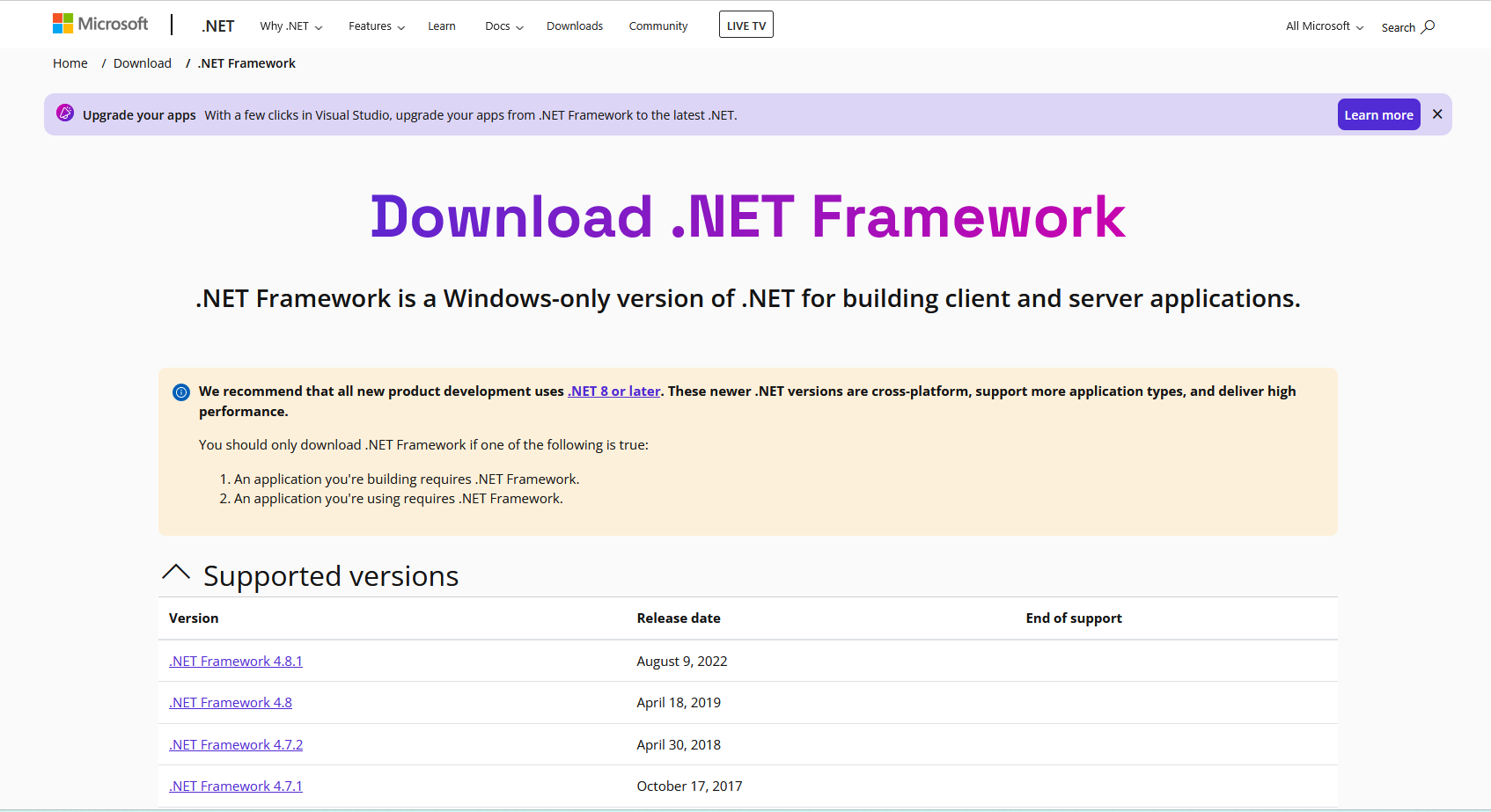
打开控制面板 > 程序 > “启用或关闭Windows功能”。
-
在弹出的窗口列表中,找到并勾选 “.NET Framework 3.5 (包括.NET 2.0和3.0)”。
-
点击“确定”,系统将尝试从Windows Update下载并安装所需组件。此过程必须保持网络稳定。
-
-
🚀 智能方案增强:
在DS本地化部署大师中输入“启用.NET 3.5失败”,AI会先自动检查Windows Update服务状态和组策略设置,并预先提示你“如果因网络问题失败,可切换到离线安装模式”,避免无效等待。
🌟 新增方法2:智能核心——DS本地化部署大师的AI动态生成方案
DS本地部署大师-R1满血版(2026版)
立即下载:https://url20.ctfile.com/f/65806720-8601765484-753f0a?p=6521
-
这是解决问题的范式革命。DS本地化部署大师的核心,是一个能理解系统、生成策略的AI大脑。
-
智能化解决流程:
-
自然语言交互:打开软件,直接输入问题,如“安装旧版软件需要.NET 3.5,但启用功能失败,错误是0x800F0922,我该怎么办?”
-
AI动态分析与方案生成:
-
引擎瞬间解析错误码,判断这通常与组策略限制或系统组件存储严重损坏有关。
-
它不会机械地列出所有方法,而是生成一个优先级的、定制化的修复流程图。例如,它可能建议:
-
第一步:自动运行一个它生成的脚本,修复组策略设置。
-
第二步:若问题依旧,自动执行增强版的系统映像检查与修复命令(
DISM /Online /Cleanup-Image /RestoreHealth /Source:...)。 -
第三步:最后,自动调用配置好的本地源完成安装。
-
-
-
一键执行与安全回滚:你可以授权大师按顺序自动执行整个方案。所有在系统层面的修改都在“安全沙箱”监控下进行,并创建还原点,确保任何一步出错都能安全回退。
-
-
🚀 智能方案增强:
在DS本地化部署大师中,你只需告知“我需要离线安装.NET 3.5”。AI引擎会:-
自动检测当前系统版本。
-
智能生成或引导你找到匹配的ISO镜像路径。
-
自动构造正确的DISM命令,并可在安全环境中一键执行,避免输错命令或路径的风险。
-
🔧 方法3:使用DISM命令离线安装(解决网络与源文件问题)
当在线启用失败,尤其是提示错误代码0x800F0906或0x800F081F时,此方法是手动方案中最有效的。
-
传统手动操作:
-
准备与当前系统版本一致的Windows原版ISO镜像文件,并挂载或解压。
-
以管理员身份运行“命令提示符”或“Windows PowerShell”。
-
输入以下命令(假设sxs文件夹路径为
D:\sources\sxs):dism.exe /online /enable-feature /featurename:netfx3 /All /Source:D:\sources\sxs /LimitAccess -
等待部署进程完成(进度100%)后重启。此命令强制系统从指定本地源安装,绕开网络。
-
结论与最佳实践
安装.NET Framework 3.5的挑战,实质上是维护一个健康、兼容的系统环境的缩影。方法1(控制面板) 和 方法3(DISM命令) 提供了经典且有效的手动工具,但它们要求用户具备一定的系统知识并承担操作风险。
DS本地化部署大师所代表的 “方法2:AI智能动态修复”,则代表了系统维护的未来方向:它将专家知识、复杂判断和风险控制封装在简洁的交互之后。对于追求效率、成功率和希望一劳永逸提升电脑管理能力的用户而言,通过DS本地化部署大师进行智能修复,无疑是更优、更面向未来的选择。它不仅解决眼前的问题,其强大的本地化部署能力,更能为您打开一扇通往个人AI计算新时代的大门。
DS本地部署大师-R1满血版(2026版)
立即下载:https://url20.ctfile.com/f/65806720-8601765484-753f0a?p=6521

有“AI”的1024 = 2048,欢迎大家加入2048 AI社区
更多推荐
 10
10 0
0- 0


 已为社区贡献5条内容

所有评论(0)