java-IDEA
IDEA开发工具安装与配置指南 安装说明: 推荐下载JetBrains IDEA,支持官网或scoop安装方式 创建项目时需选择合适目录和JDK版本 常用配置: 代码提示忽略大小写 多行显示tabs 自动导入/去除包 调整内存大小提升性能 设置JDK版本(项目/语言级别/Maven) 实用功能: 隐藏指定文件夹(如.idea) 文件模板自动添加作者/日期信息 Windows下手动结束占用端口进程的
·
安装IDEA开发工具
- 推荐选用JetBrains 的 IDEA作为开发工具
- JetBrains 的 IDEA,下载地址:https://www.jetbrains.com/idea/download/。下载好后根据提示安装即可
- 也可以选择scoop进行安装:scoop配置以及安装IDEA
创建一个程序
- 打开新建项目
- 位置:自己选择合适的文件夹,代码会保存在这里
- jdk目录会自动识别,如果没有识别到需要自己手动选择
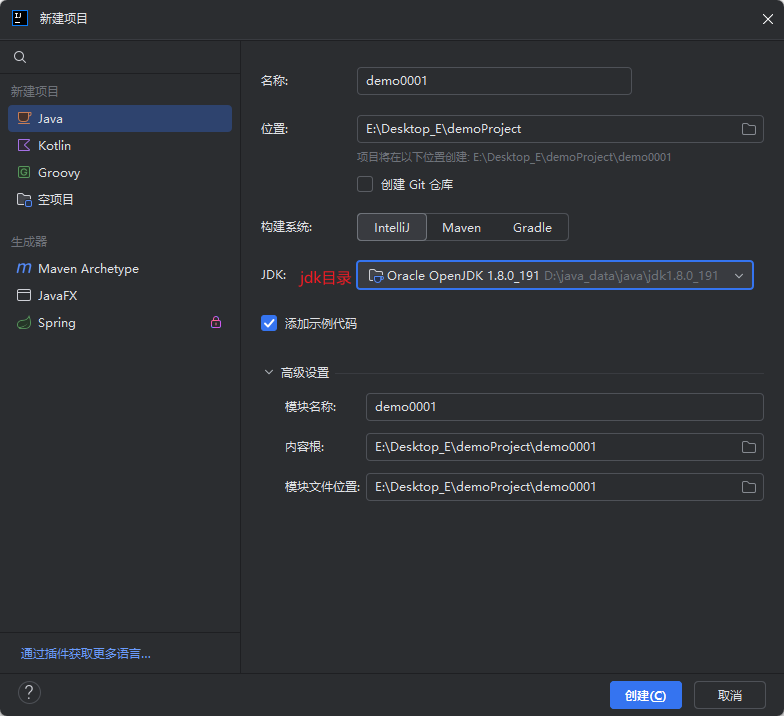
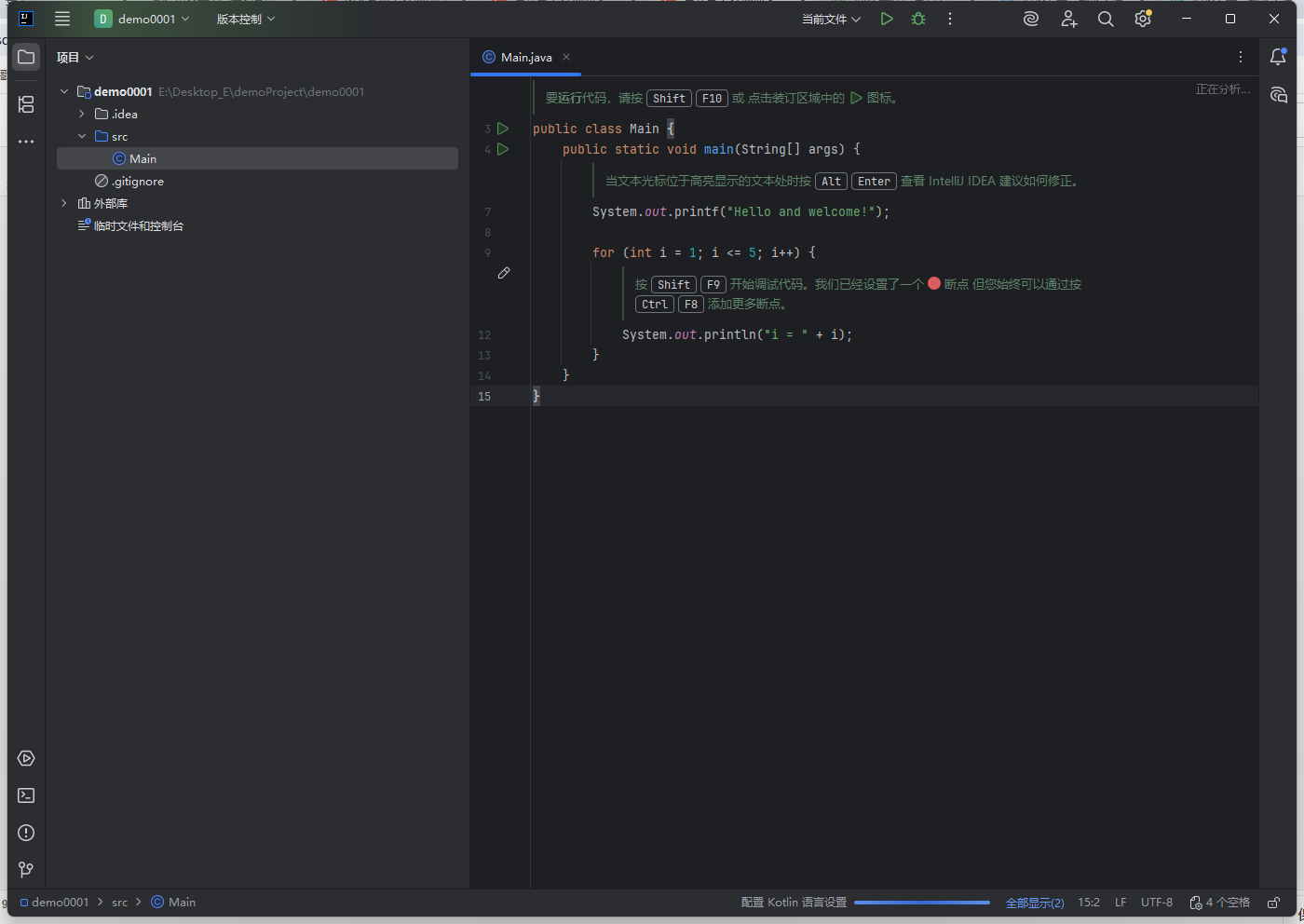
- 创建之后,会自动生成Main方法
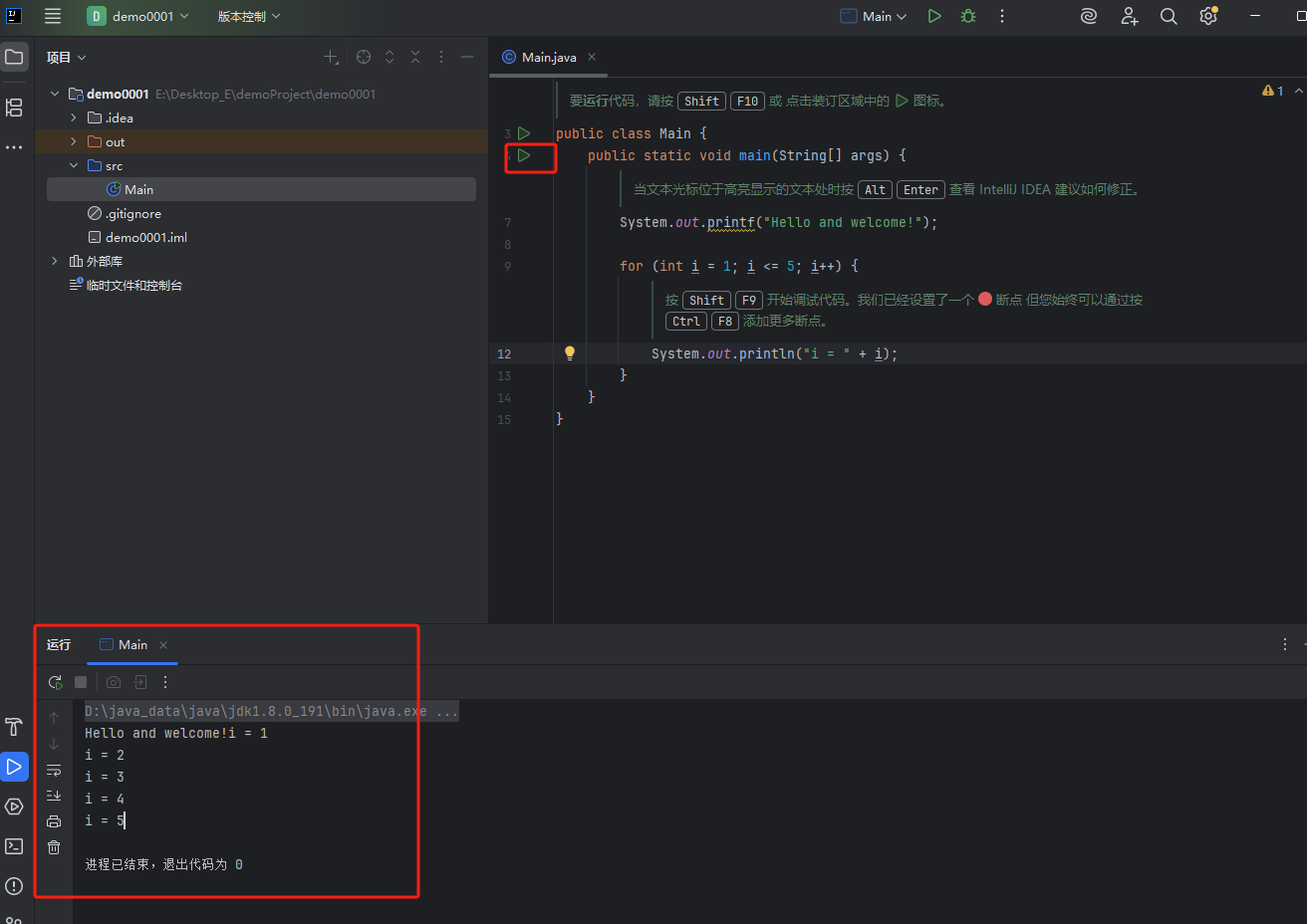
- 点击绿的三角运行,查看运行结果,打印了这个说明环境没问题
常用配置
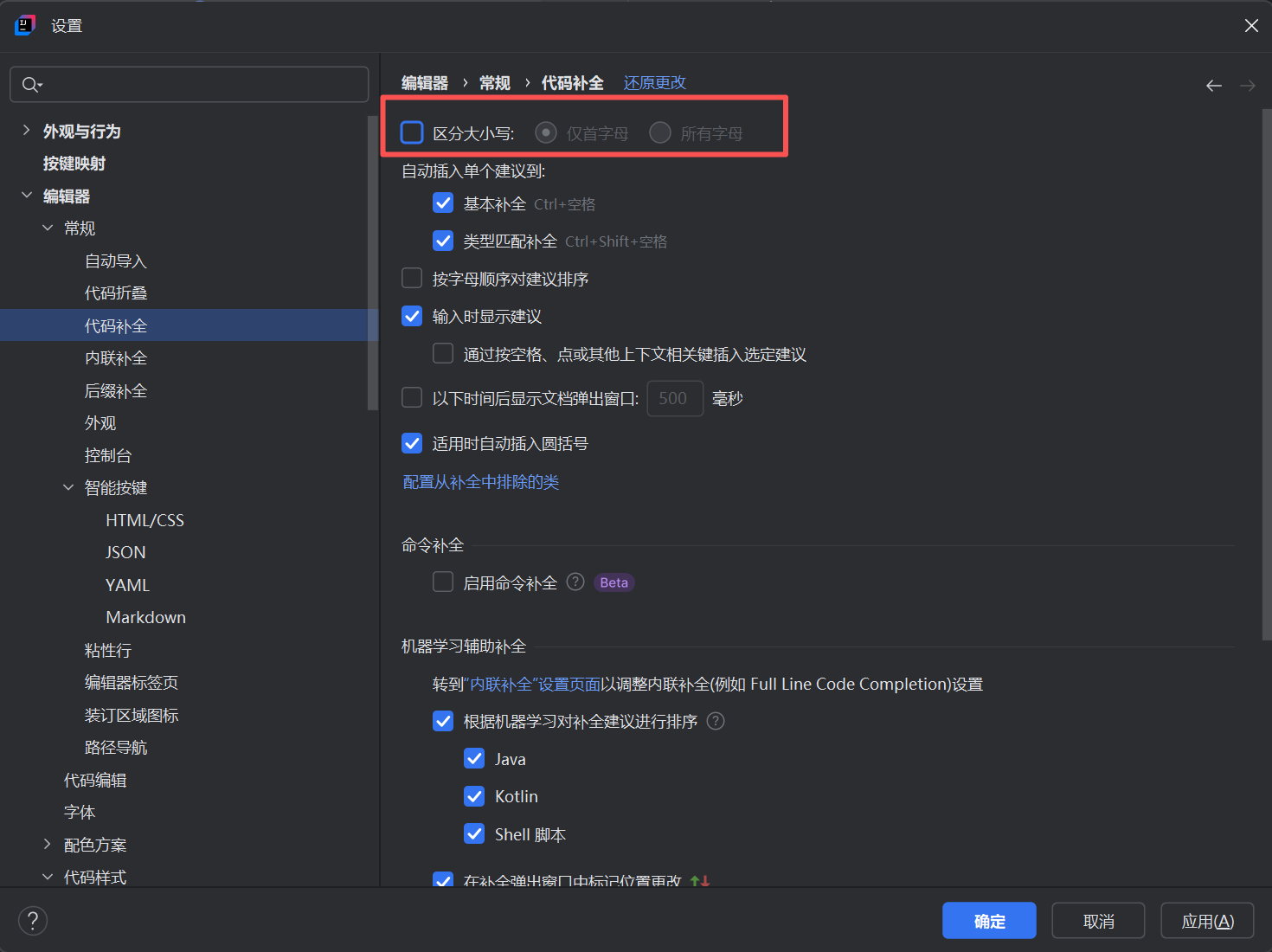
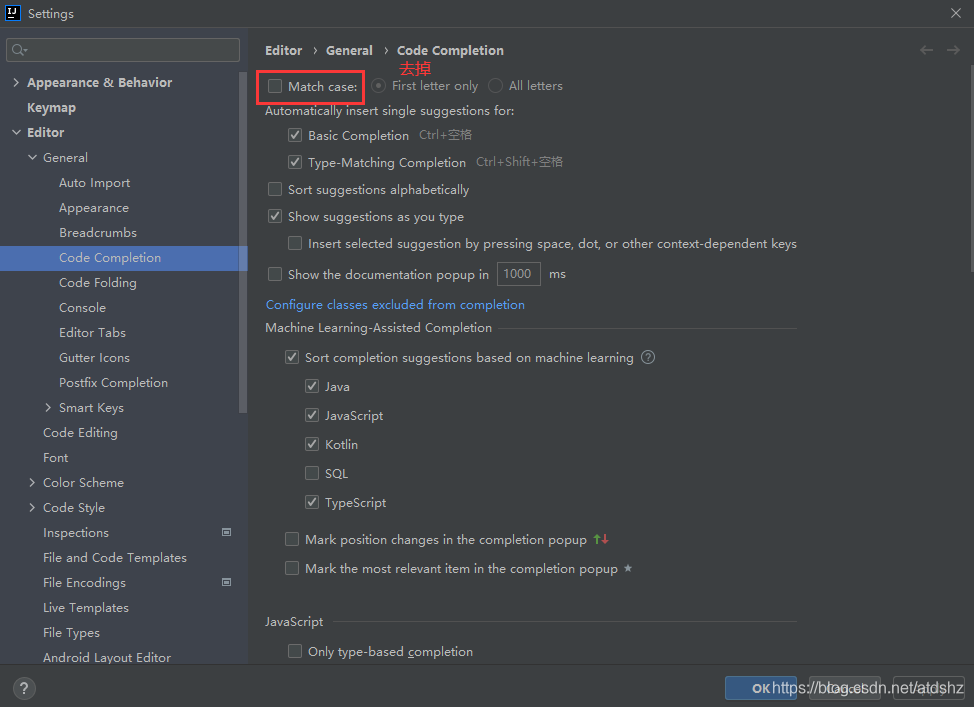
提示忽略大小写
- 中文版
- 英文版
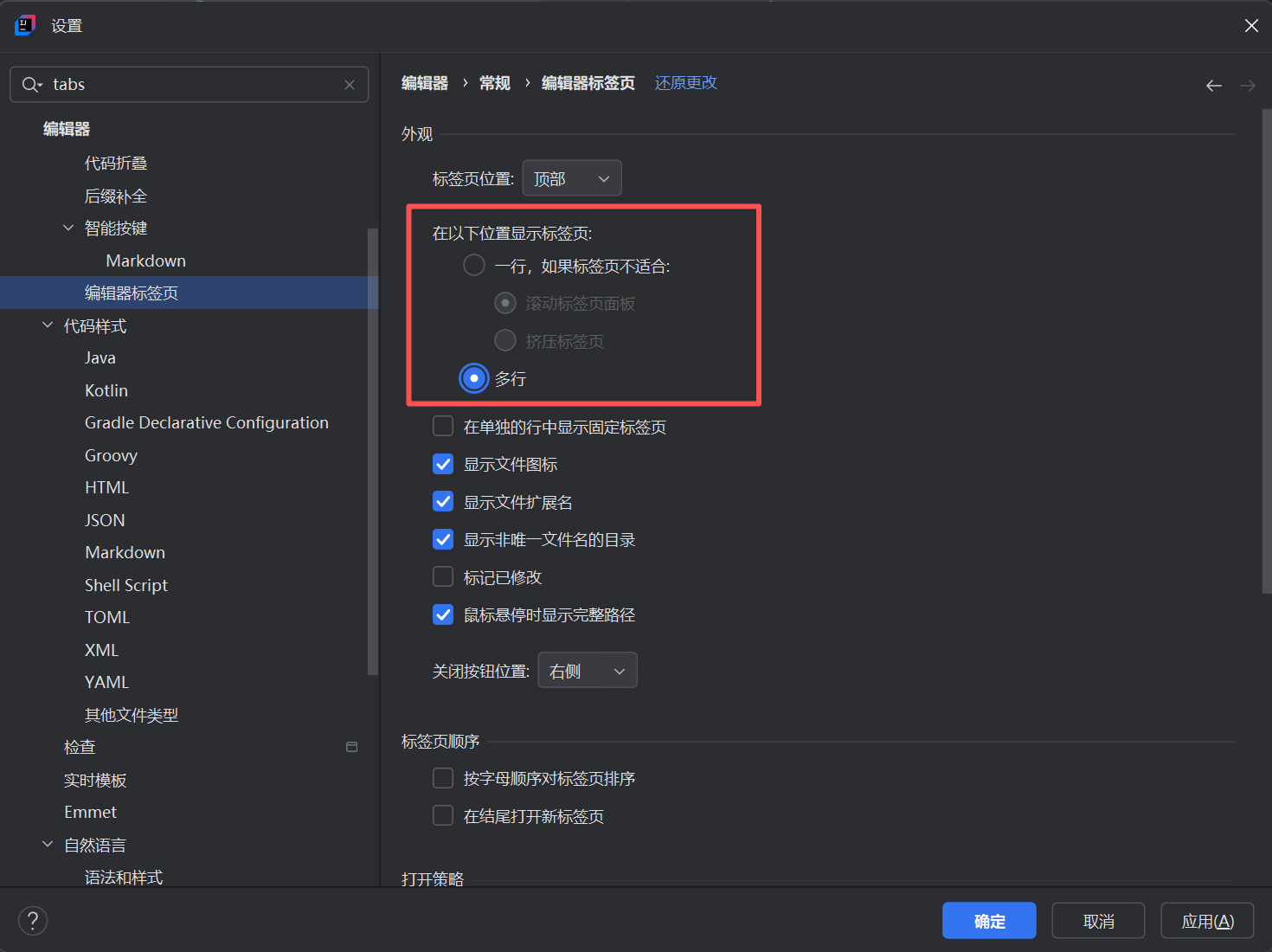
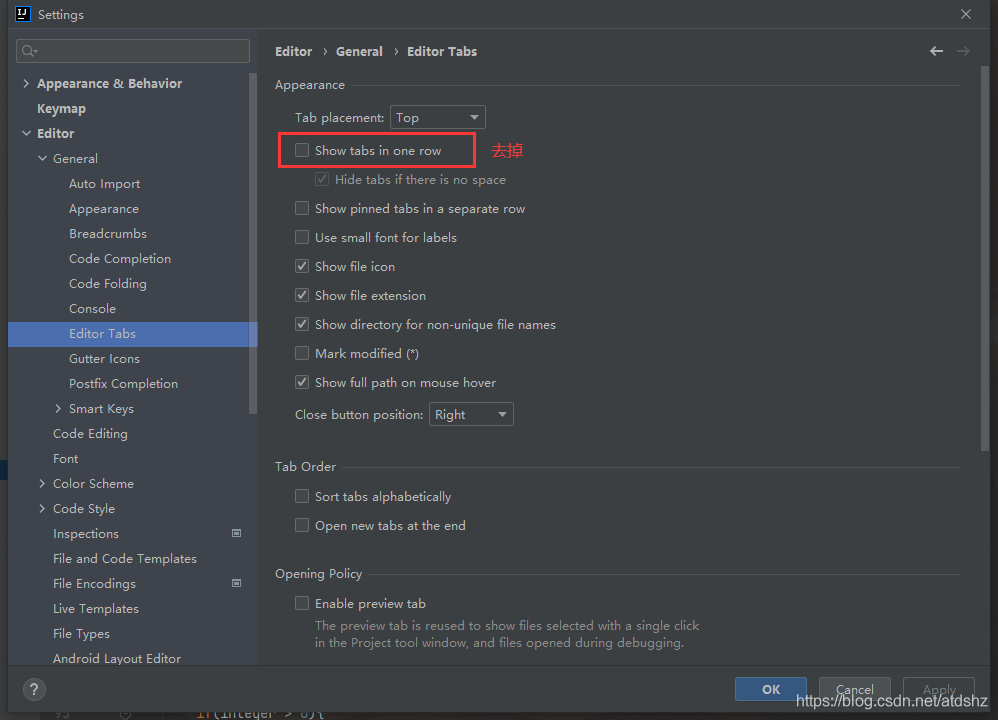
多行显示tables
- 中文版
- 英文版
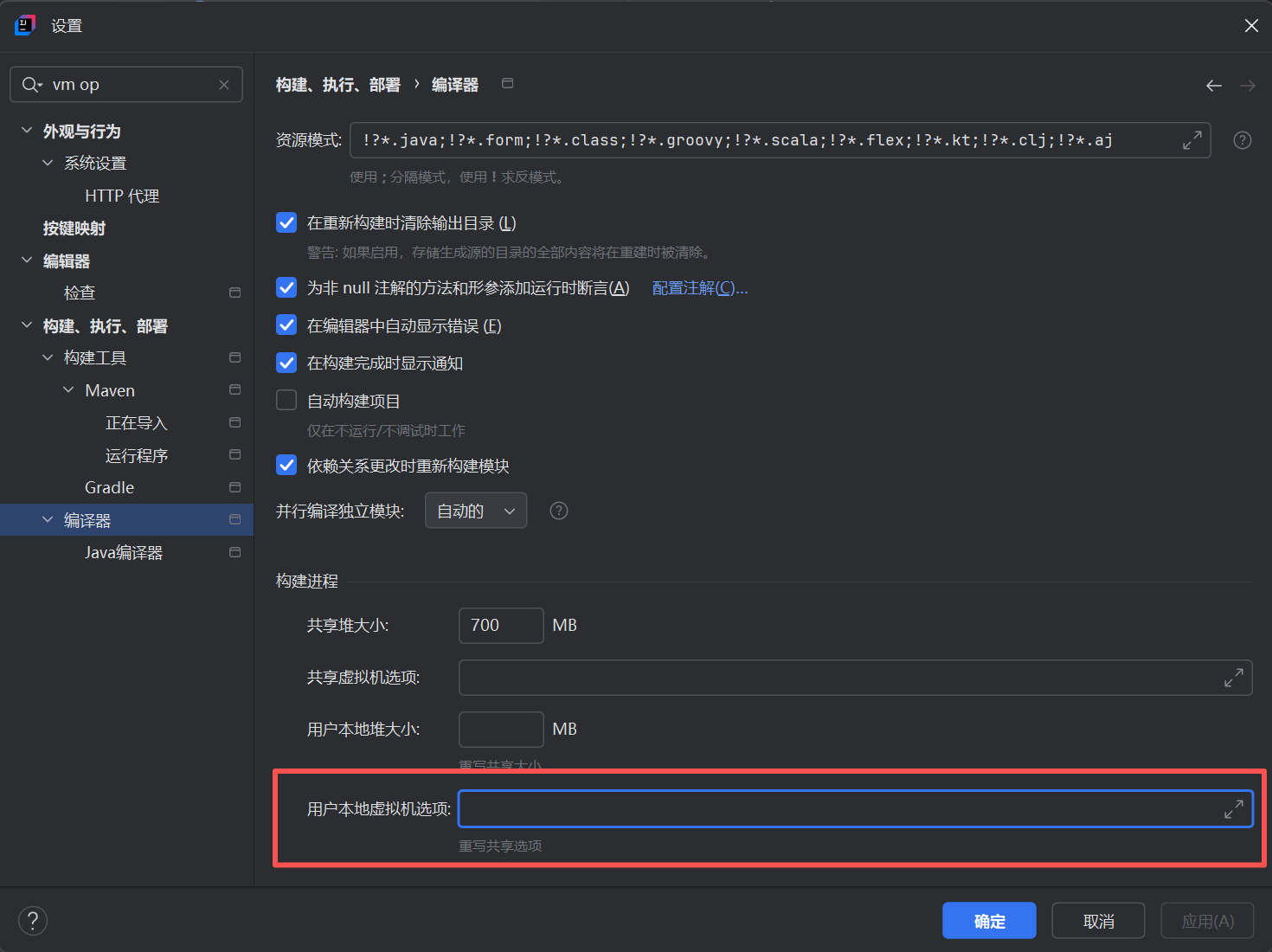
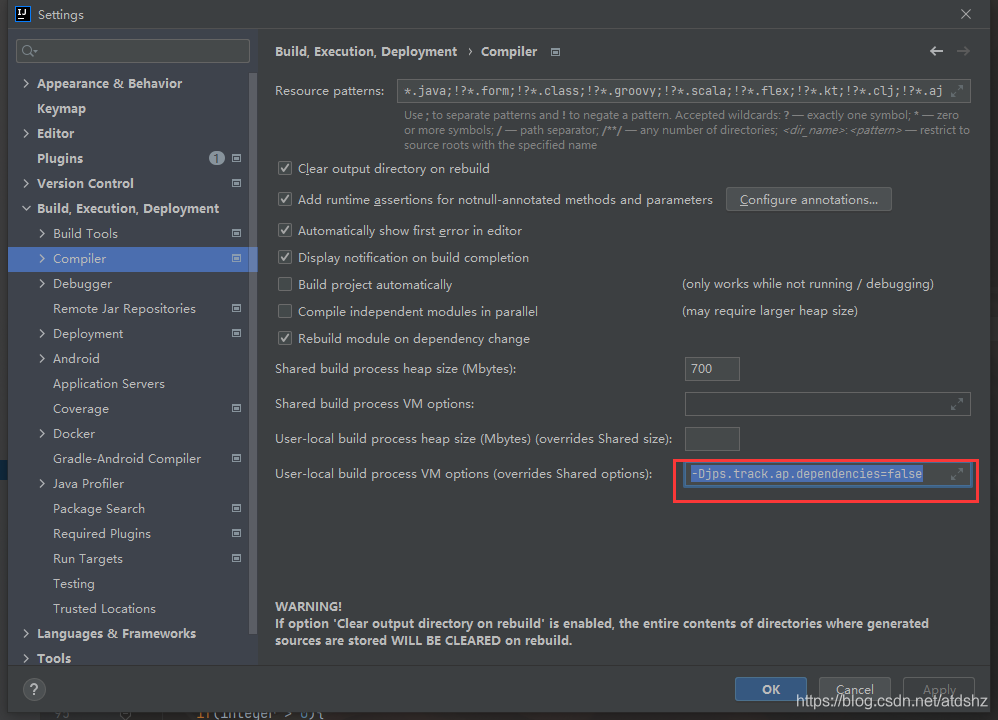
mapstruct编译不通过
- -Djps.track.ap.dependencies=false
- 中文版
- 英文版
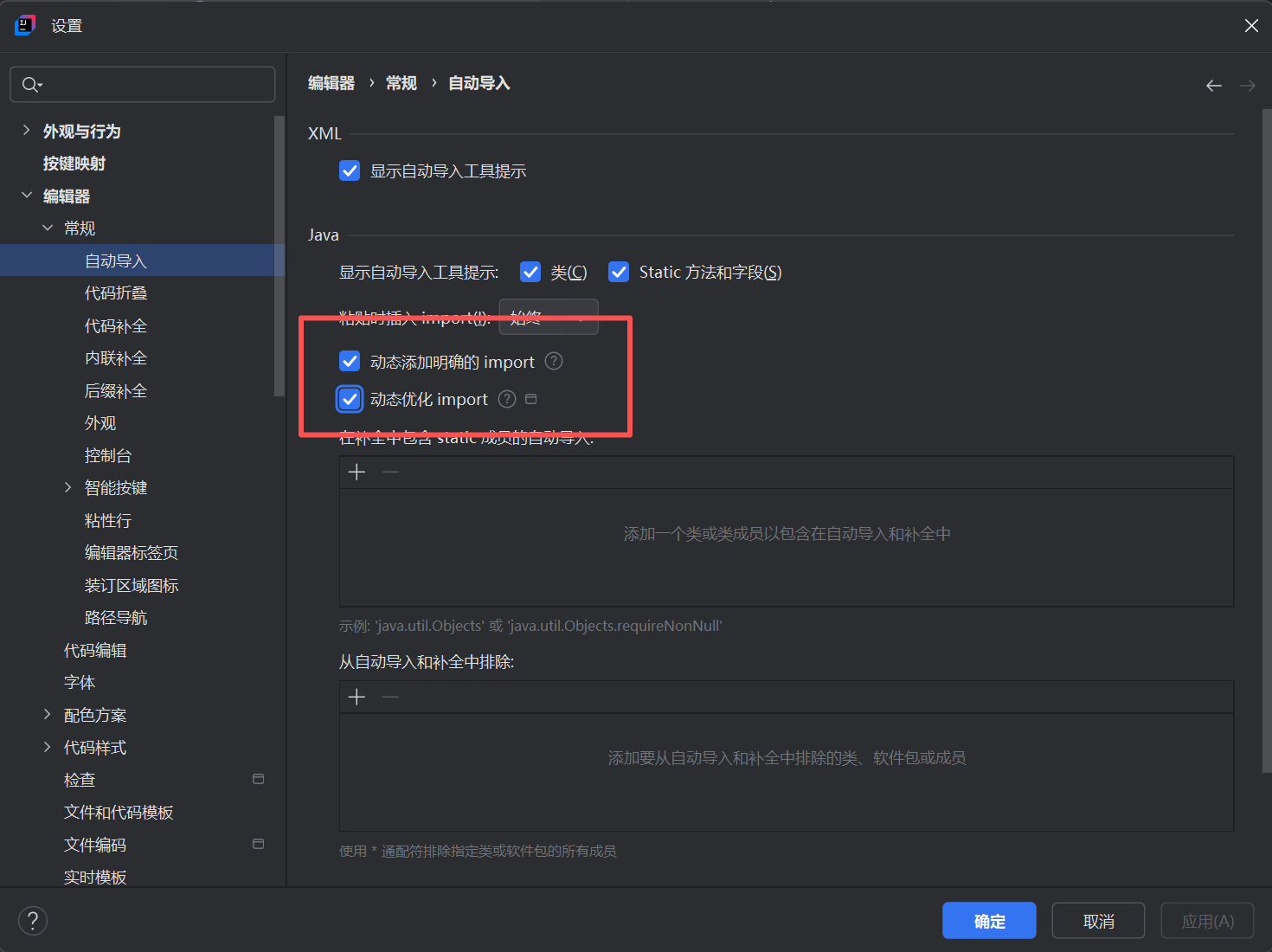
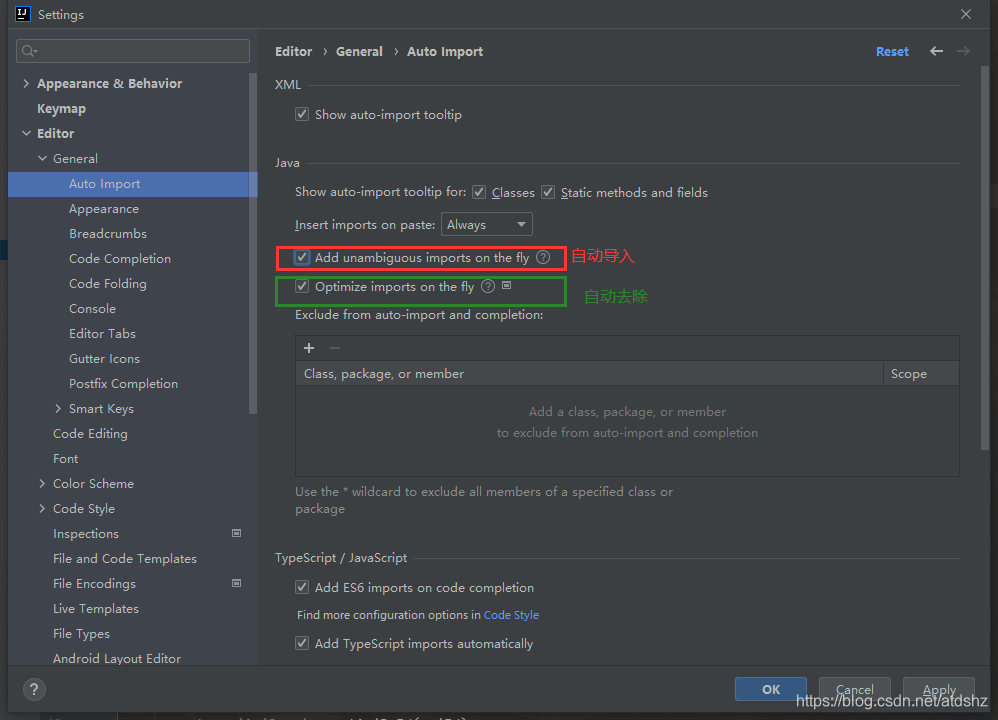
自动导入、去除包
- 中文版
- 英文版
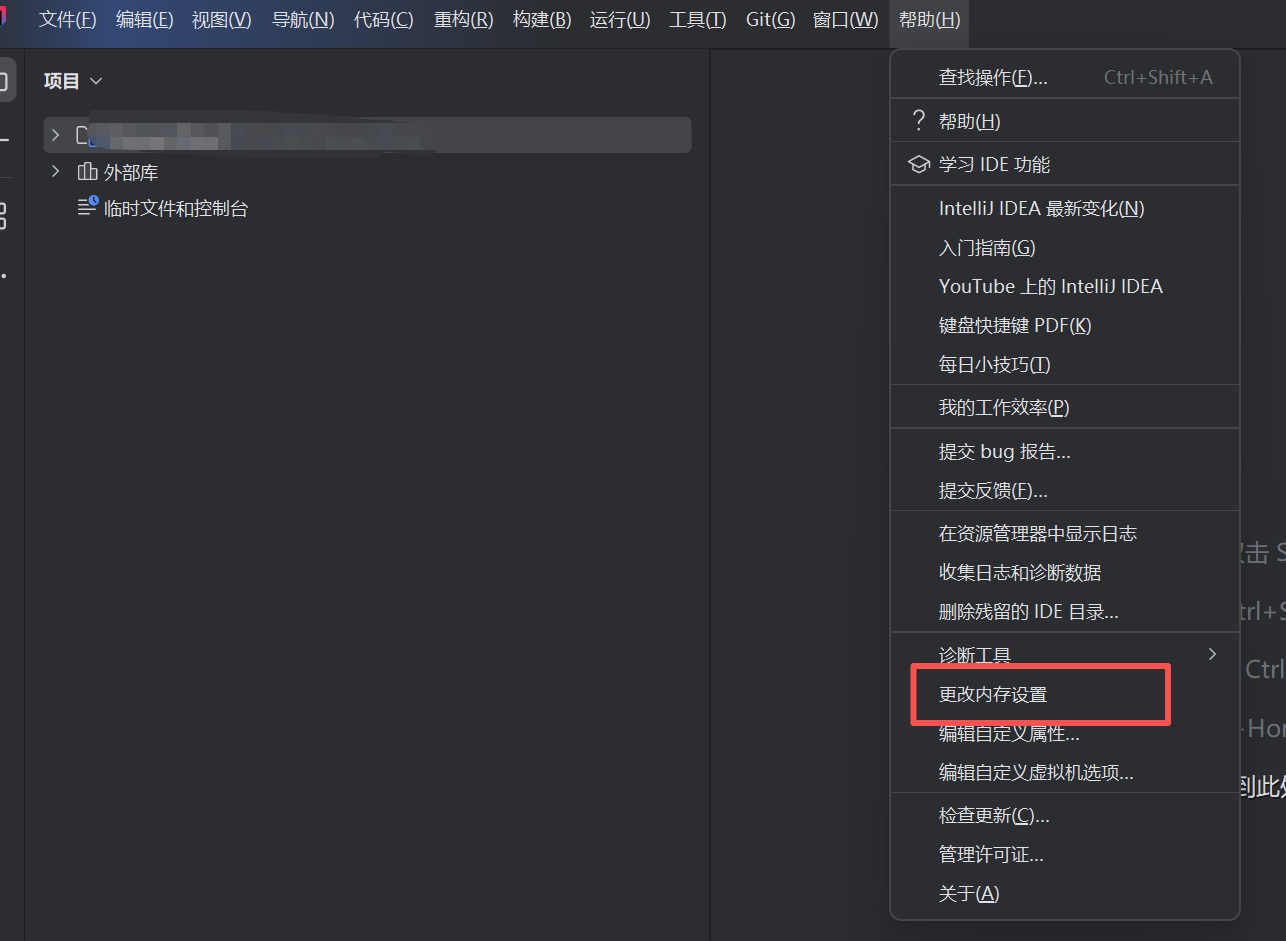
更改内存大小
- 如果项目编译缓慢,或者黑屏,输入卡顿之类,可以改大点
修改jdk版本
-
项目项目jdk版本
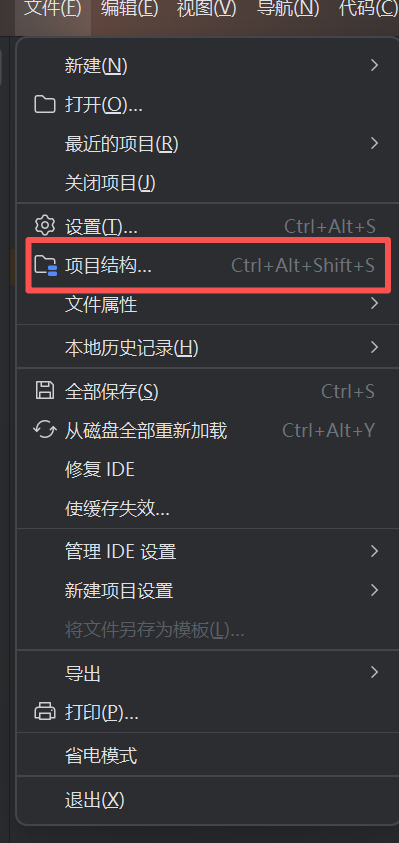
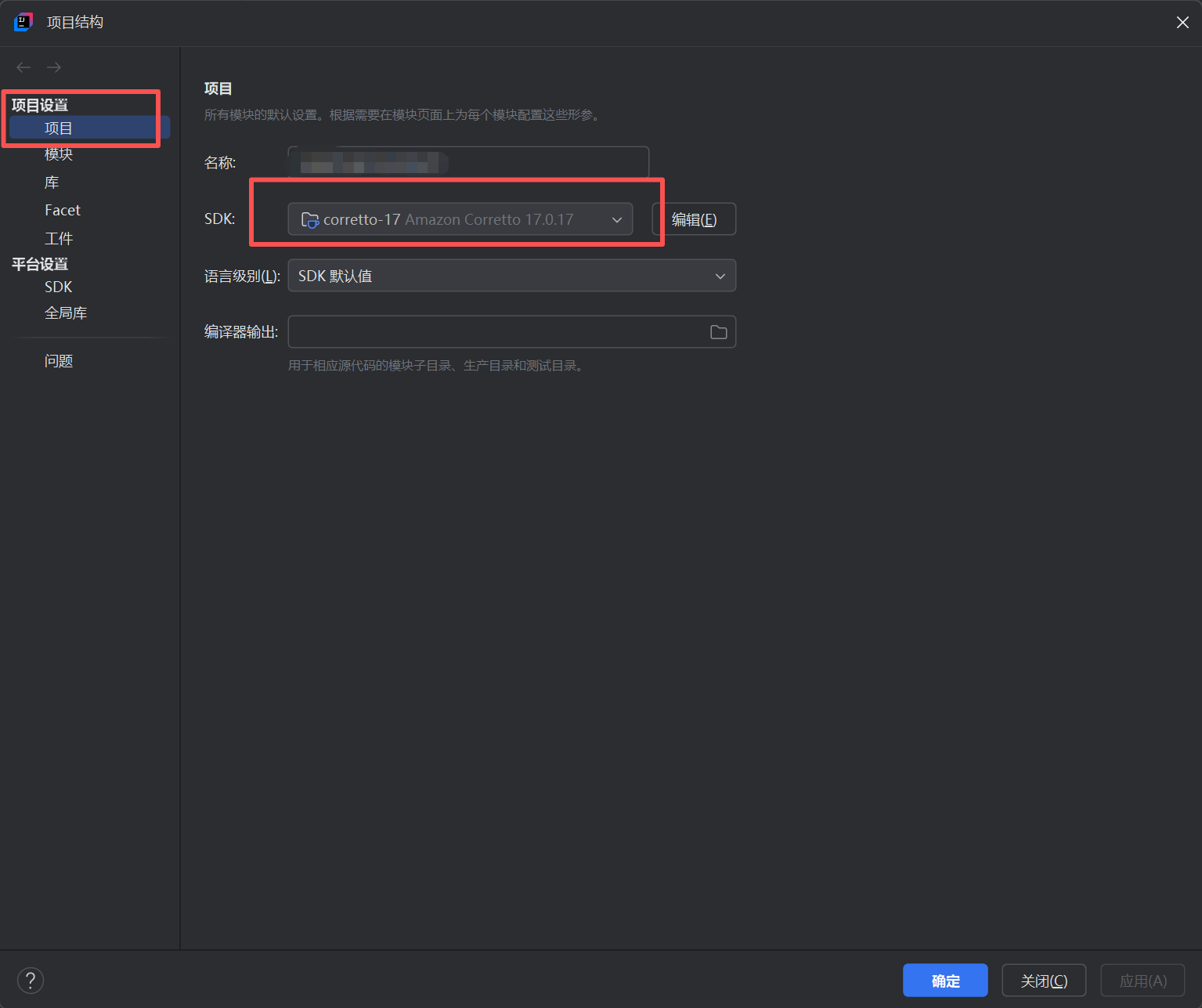
-
语言级别
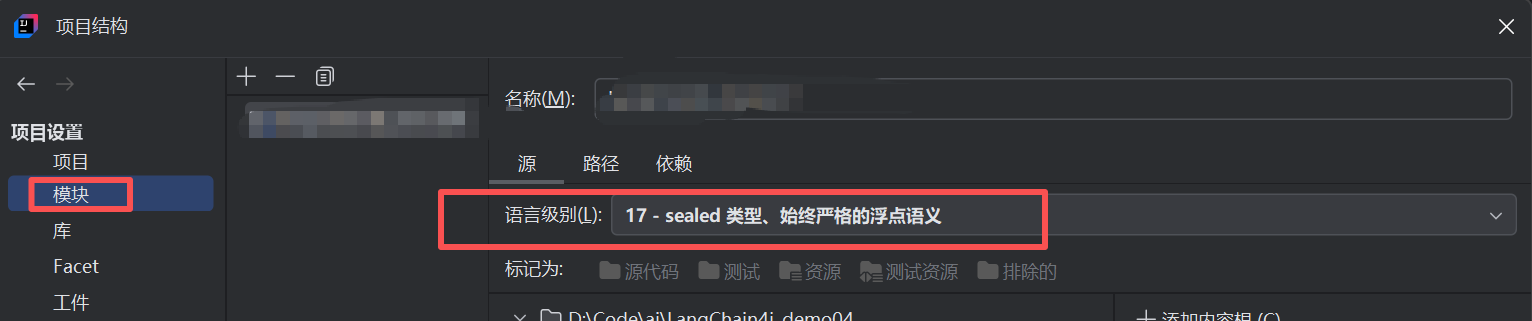
-
项目sdk
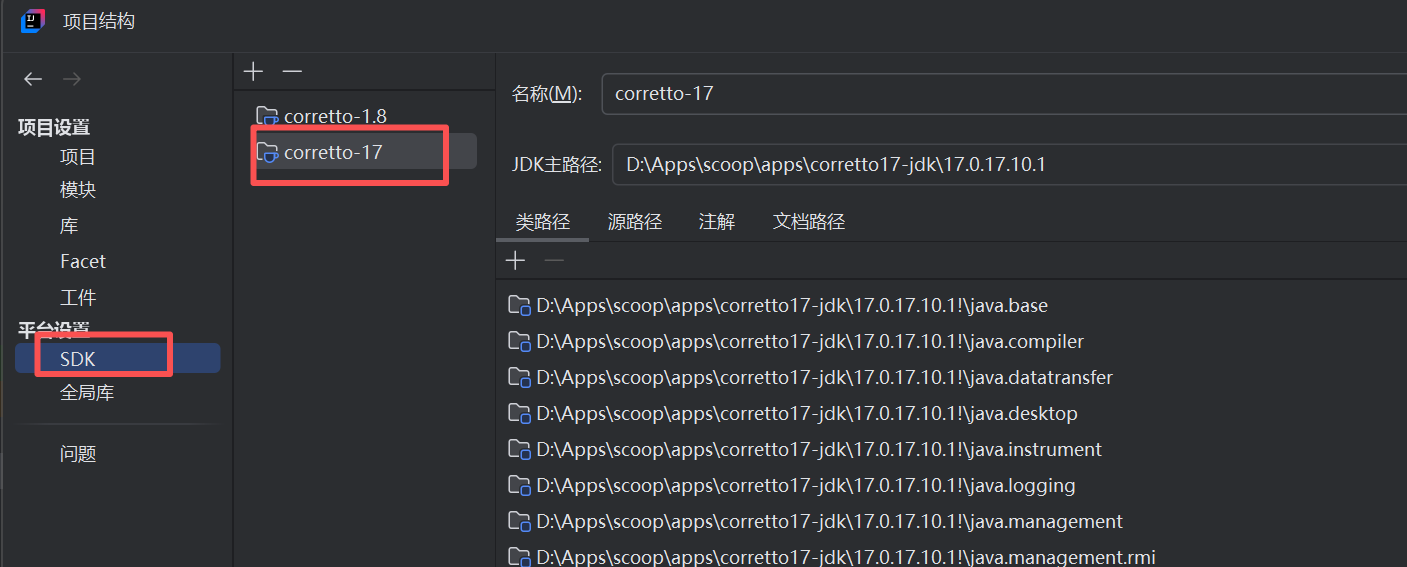
-
maven jdk版本
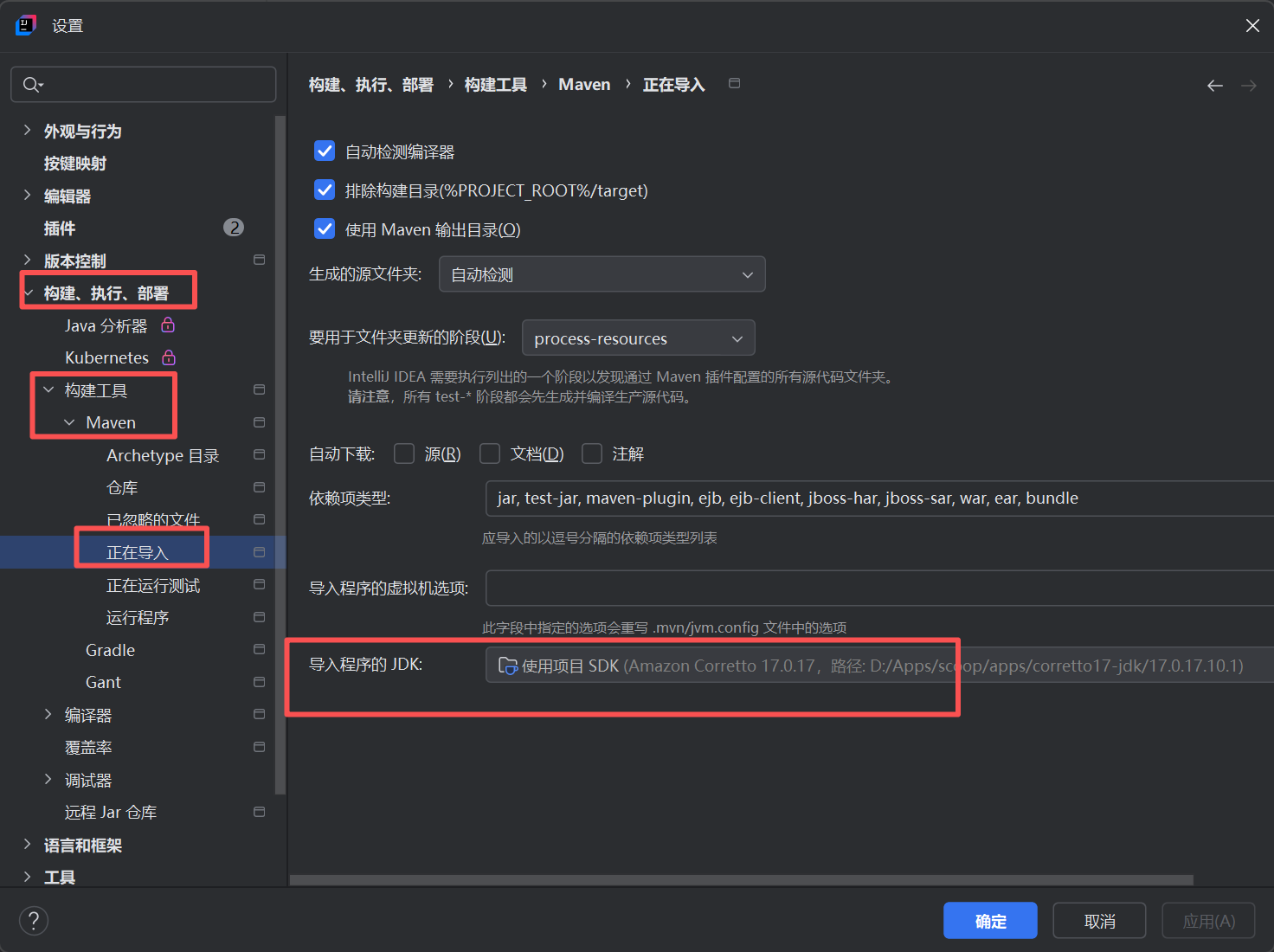

-
javac编译器
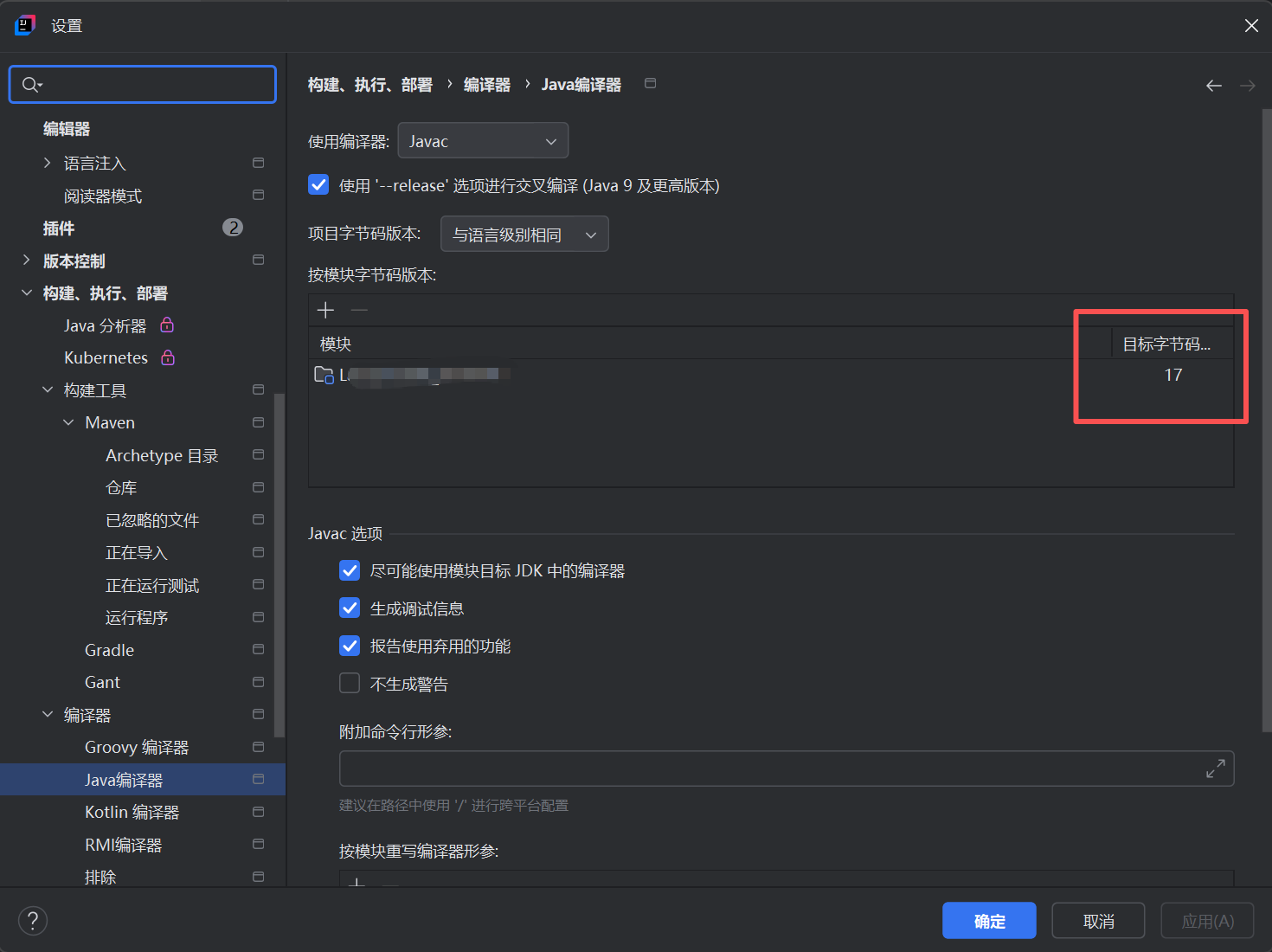
-
如果是Maven项目,还需要修改pom.xml文件
<properties>
    <maven.compiler.source>17</maven.compiler.source>
    <maven.compiler.target>17</maven.compiler.target>
</properties>
隐藏某些文件夹或文件
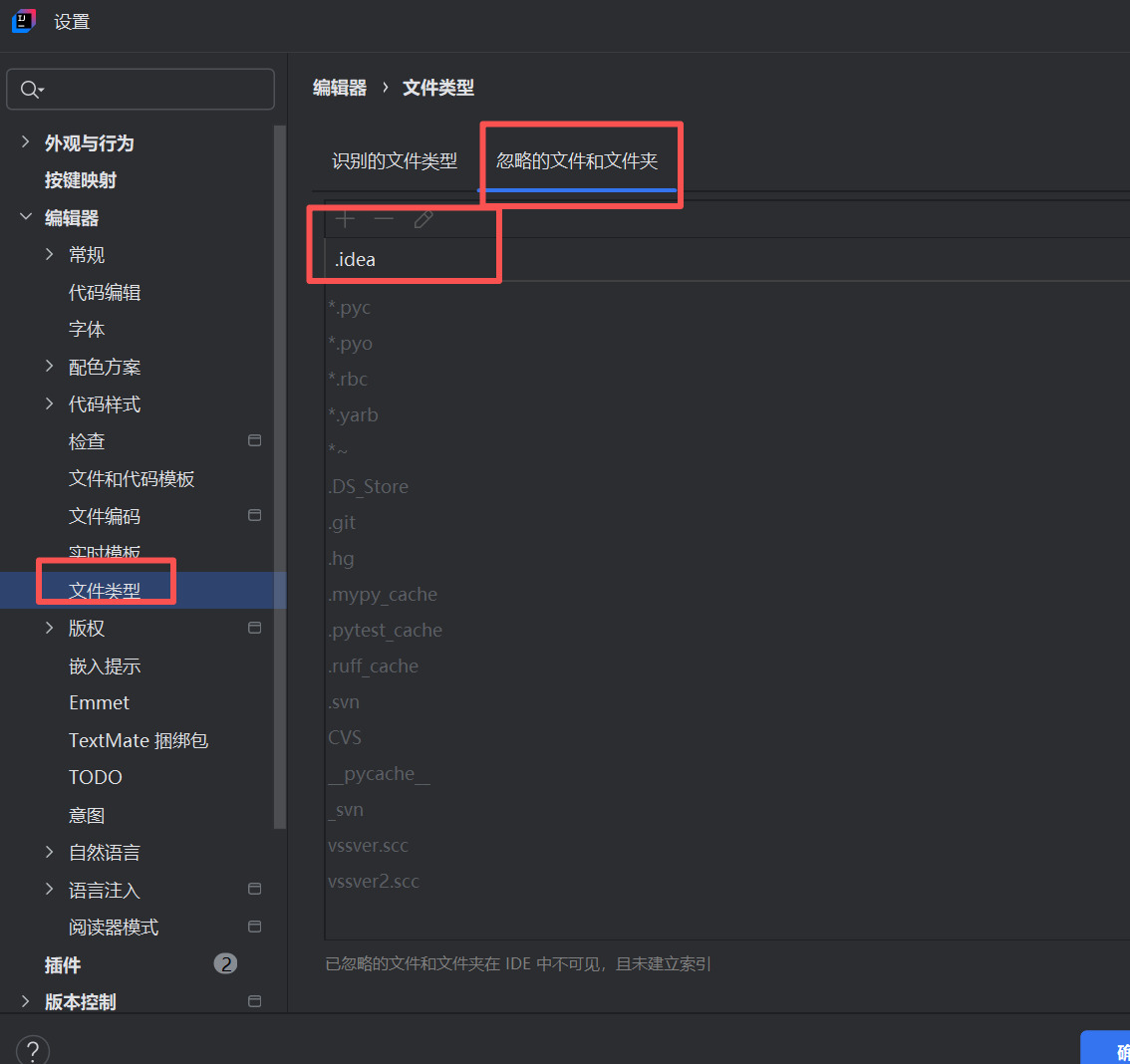
- 常用隐藏
.idea
.mvn
.gitignore(看情况)
创建文件时自动生成个人信息和日期
- 英文版
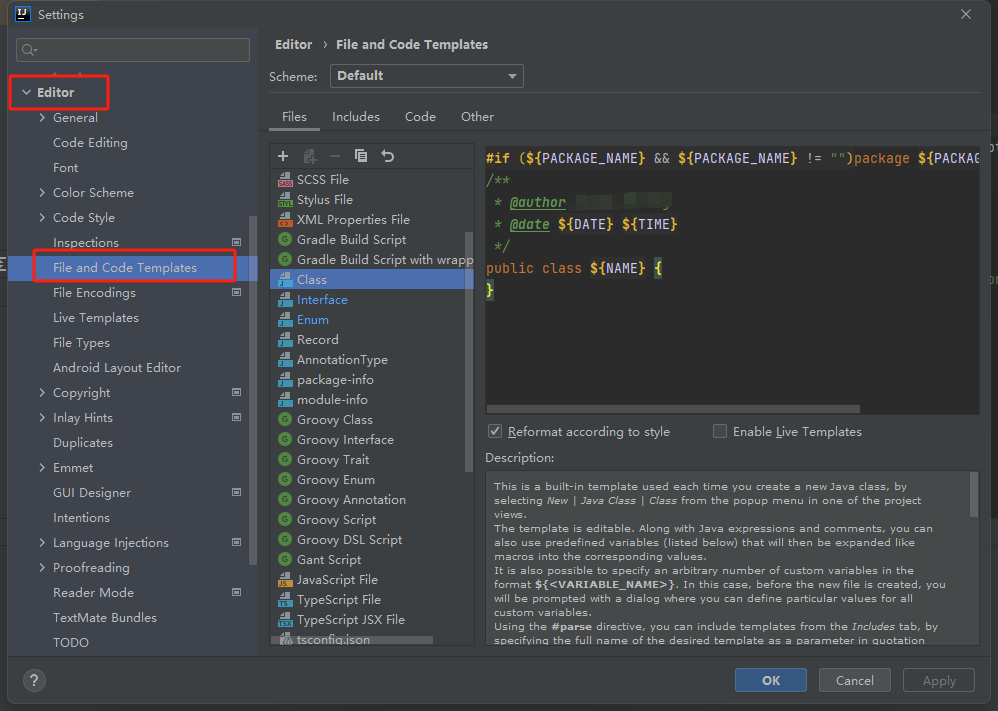
- 中文版
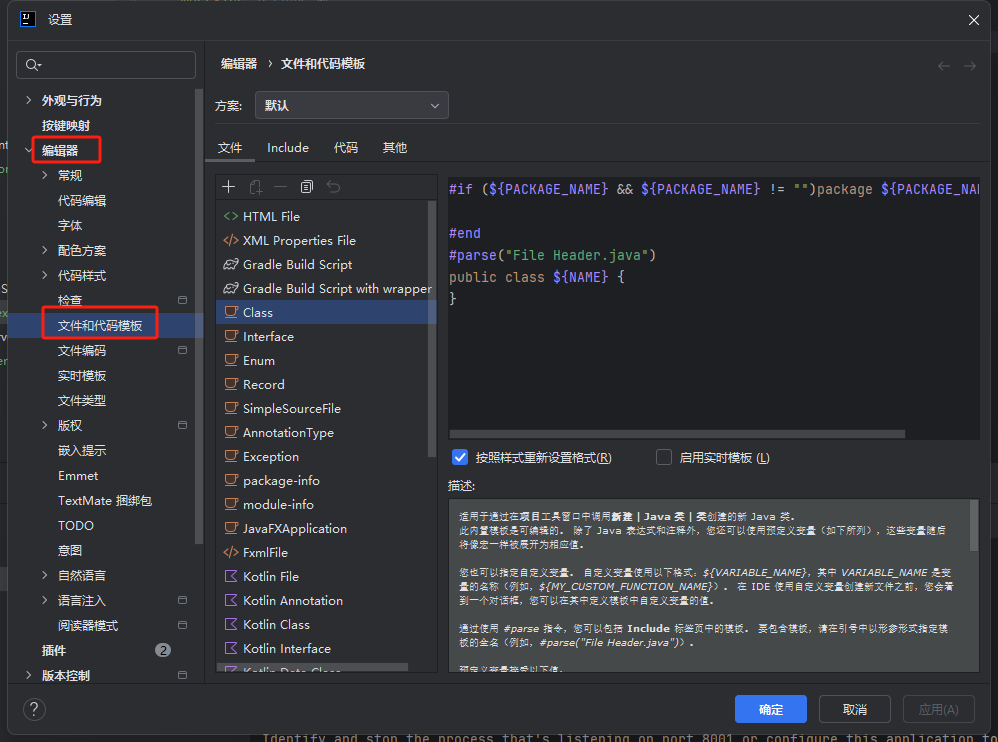
- class
#if (${PACKAGE_NAME} && ${PACKAGE_NAME} != "")package ${PACKAGE_NAME};

#end
#parse("File Header.java")
/**
 * @author 姓名
 * @date ${DATE} ${TIME}
 */
public class ${NAME} {
}
windows手动结束项目进程
- 有些时候明明点击关闭项目了,但是端口未结束
- win+r ,输入cmd
# 查找占用8001端口的进程ID
netstat -ano | findstr :8001

# 结束进程(将PID替换为实际的进程ID)
taskkill /PID 1234 /F

有“AI”的1024 = 2048,欢迎大家加入2048 AI社区
更多推荐

 2
2 0
0- 0


 已为社区贡献5条内容

所有评论(0)