Katalon StudioAssist 功能概览
在自动化测试领域,Katalon Studio 是一款广受欢迎的工具。为了进一步提升测试人员的工作效率,其开发团队将人工智能技术融入其中,推出了名为 StudioAssist 的智能助手。简单来说,StudioAssist 是一个内置于 Katalon Studio 环境中的 AI 助手。它的核心使命,是协助测试人员更轻松地创建和理解自动化测试脚本。这个助手背后依托的是 OpenAI 先进的 GP
·
在自动化测试领域,Katalon Studio 是一款广受欢迎的工具。为了进一步提升测试人员的工作效率,其开发团队将人工智能技术融入其中,推出了名为 StudioAssist 的智能助手。
StudioAssist 简介
简单来说,StudioAssist 是一个内置于 Katalon Studio 环境中的 AI 助手。它的核心使命,是协助测试人员更轻松地创建和理解自动化测试脚本。
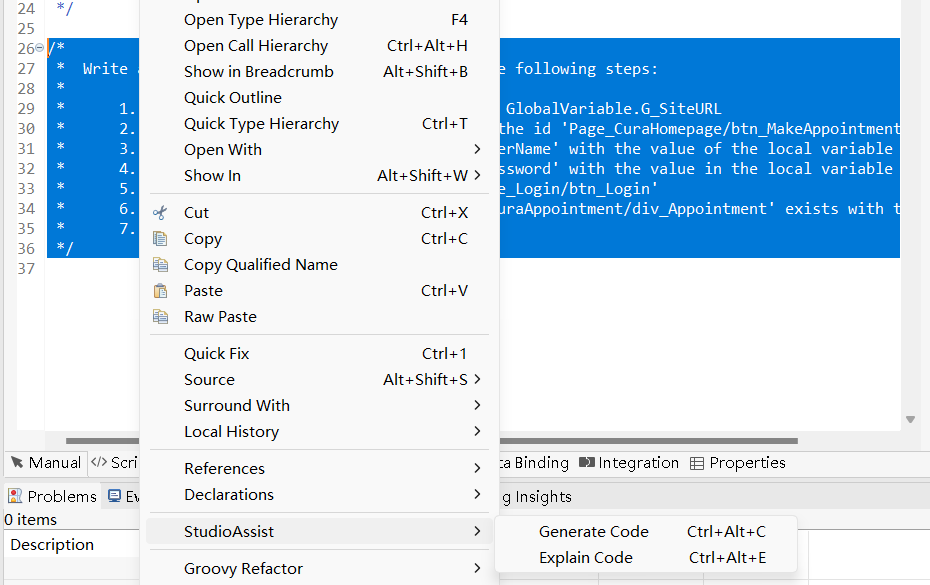
这个助手背后依托的是 OpenAI 先进的 GPT 模型。它能够直接在 Katalon Studio 界面内,提供两大核心能力:
- 代码生成:只需用户给出结构清晰的指令,StudioAssist 便能自动生成相应的测试自动化脚本。
- 代码解释:对于选中的、令人困惑的代码片段,StudioAssist 可以清晰地解析其含义和工作原理。
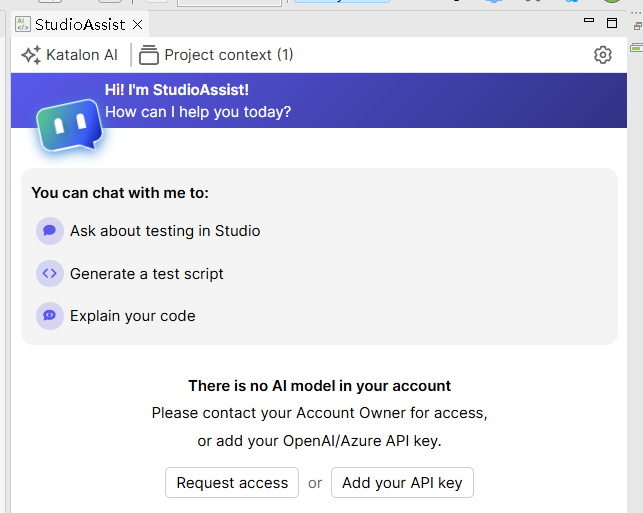
- 聊天窗口:StudioAssist 还配备了一个交互式聊天窗口,方便用户随时询问与 Katalon Studio 功能相关的各类问题。更多细节可参阅其官方关于聊天窗口的文档。
使用前提
要启用这一便捷功能,需要满足几个条件:
- 拥有一个有效的 Katalon Studio Enterprise 许可证。
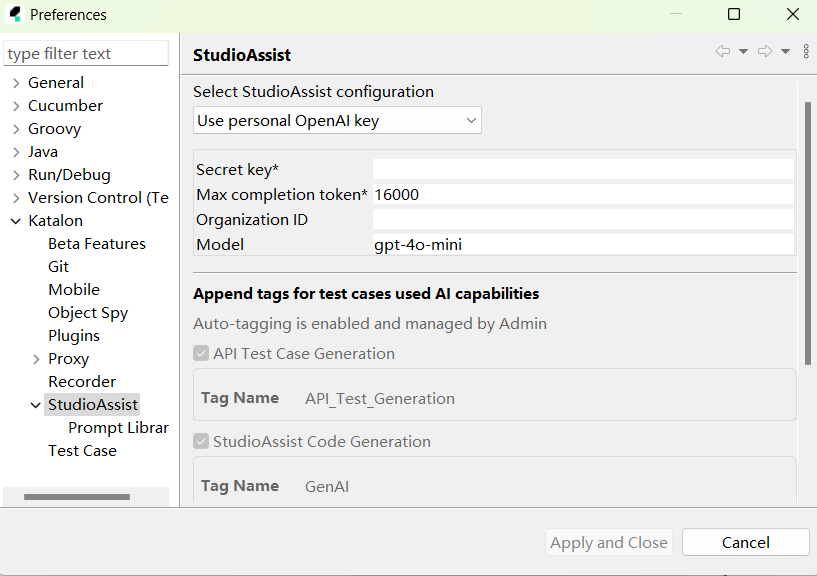
- 在账户级别需要已启用 AI 功能。如果该功能被禁用,用户可以选择使用个人的 OpenAI API 密钥或 Azure OpenAI API 密钥来激活。具体的配置步骤可以在软件的 “StudioAssist Preferences” 设置中找到。
AI 模型信息
StudioAssist 在运行时需要调用 AI 模型:
- 默认情况下,当使用 Katalon 服务时,系统会调用 GPT-4.1 mini 模型。
- 如果用户选择使用自己的 OpenAI 密钥,默认模型则为 GPT-4o-mini。不过,用户可以在 KSE 配置窗口中点击 “Model” 字段,根据需要切换至其他偏好模型。
- 倘若用户配置的是个人 Azure OpenAI API 密钥,则必须通过 KSE 配置窗口手动指定相应的 “Deployment name”。
已知限制
尽管 StudioAssist 功能强大,并且在 Katalon Studio 10.3.0 版本后,得益于 AI 能力和上下文处理的持续改进,限制已大为减少,但仍有几点需要注意:
- AI 的潜在幻觉:StudioAssist 偶尔可能会生成一些包含它自己“编造”的内置关键字的代码。因此,始终仔细审查和验证生成的代码至关重要,必要时需手动修订为有效的等价代码。
- 需要编程基础:由于 AI 模型自身的上下文限制,生成的代码可能并非完美无缺,有时仍需使用者具备一定的调试和编程知识来进行修正。
使用最佳实践
为了从 StudioAssist 获得最理想的输出,可以参考以下技巧:
- 拆分任务:将复杂的指令分解成条理清晰的要点,而不是塞在一个冗长的段落里。
- 不佳示例:“帮我写一个打开浏览器访问网址、登录网站、点击登录按钮、输入用户名和密码,然后关闭浏览器的测试用例。”
- 推荐写法:
- 打开浏览器并导航至指定 URL。
- 在网站上执行登录操作。
- 点击登录按钮。
- 输入用户名和密码。
- 关闭浏览器。
- 增量生成:对于复杂的操作流程,最好将其拆分为多个小任务,然后分步为每个小任务生成代码。
- 提供明确上下文:在指令中清晰地说明期望的方法结构、数据类型和异常处理逻辑。例如,创建一个自定义关键字时,可以这样描述:“请为我编写一个名为
clickElement的方法,它接收一个字符串类型的测试对象 ID 作为参数,并执行以下操作:
该方法应遵循以下格式:@Keyword def clickElement(String testObjectId) { <方法内容> }”
1. 查找对应的网页元素。
2. 点击该元素。
3. 如果无法找到元素从而无法点击,捕获 `WebElementNotFoundException` 异常,并使用 `KeywordUtil.markFailed` 提示找不到元素。
4. 如果发生其他错误,捕获通用 `Exception` 并使用 `KeywordUtil.markFailed` 提示点击元素失败。
5. 否则,使用 `KeywordUtil.markPassed` 标记关键字执行成功。
常见问题解答 (FAQs)
- 能否在不输入个人 OpenAI 密钥的情况下使用 StudioAssist?
在早期 9.0.0 版本中,确实需要用户自行提供密钥。但从 9.4.0 版本开始,只要拥有 KSE 许可证,就可以直接使用,无需再输入个人密钥。 - 是否有快捷键可以快速调用 StudioAssist?
有的。在脚本编辑器中选中一段代码或注释后,可以使用以下快捷键:- macOS 系统:
- 生成代码:
Control + Option + C - 解释代码:
Control + Option + E
- 生成代码:
- Windows 系统:
- 生成代码:
Ctrl + Alt + C - 解释代码:
Ctrl + Alt + E
- 生成代码:
- macOS 系统:
- 当生成的测试脚本无法运行时该怎么办?
如果是在测试用例中使用 StudioAssist 生成脚本,请确保相关的测试对象已成功捕获到对象库中,所有变量都已正确定义,并且操作步骤中正确关联了对应的测试对象和变量。 - 为什么我的 StudioAssist 无法工作?
可能的原因有多种:- 账户级别的 AI 功能被禁用。尝试使用时可能会看到警告信息。此时需要联系账户所有者来开启 AI 功能。
- 许可证非企业版(自 9.4.0 版本起必需)。需要升级许可证。
- 通过不支持的许可证服务器登录。
- 网络代理问题(建议升级到 9.4.0 或更高版本)。
- 如果遇到错误提示:“The OpenAI secret key is missing…”:
- 若使用的是 9.4.0 之前的版本,可能需要输入自己的 OpenAI 密钥。
- 若使用的是 9.4.0 或更新版本,请确保拥有 KSE 许可证。
- 如果遇到错误提示:
{"error":"invalid_grant", "error_description": "Session not active"},可能是在多个设备上同时登录了同一账户。请从所有设备退出后重新登录。 - 如果在 StudioAssist 聊天窗口中出现错误:
com.kms.katalon.ai.core.model.exception.StudioAssistLlmApiClientException: {"code":8},这通常是由于输入内容过长或触发了当前的使用限制。可以尝试以下方法解决:- 清空当前对话。
- 禁用 “自动包含项目上下文信息” 选项。
- 将问题拆分成几个小部分分别提问。

有“AI”的1024 = 2048,欢迎大家加入2048 AI社区
更多推荐

 10
10 0
0- 0


 已为社区贡献21条内容

所有评论(0)