Katalon AI 之StudioAssist 偏好设置
Katalon Studio Enterprise 10.2.0+用户可通过配置StudioAssist优化AI体验。在偏好设置中,用户可选择Katalon AI、OpenAI、Azure OpenAI、Gemini或兼容提供商,并提供相应API密钥等配置信息。StudioAssist支持为AI生成的测试用例添加标签、自动包含项目上下文、建议后续问题等功能。从10.2.3版本开始,用户还可通过提示
对于使用 Katalon Studio Enterprise (KSE) 10.2.0 及以上版本的用户而言,如果账户已启用 AI 服务与 Katalon AI 功能,便能通过配置 StudioAssist 来进一步提升使用体验。
在 Katalon Studio 中,依次进入 Window > Katalon Studio Preference> Katalon,然后选择 StudioAssist。根据账户配置的不同,此处看到的对话框会略有差异。
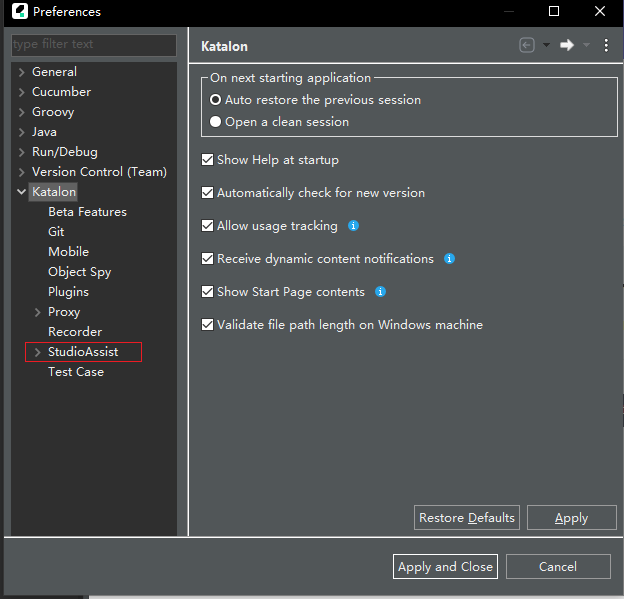
AI 服务配置
当账户启用 AI 服务后,用户可以在以下几种 AI 提供商之间自由选择:
| AI 提供商 | 使用的模型(默认) | 配置详情 |
|---|---|---|
| Katalon AI Service | gpt-4.1-mini |
内置;无需额外配置。 |
| Personal OpenAI | gpt-4o-mini |
可通过 KSE 配置窗口选择。 |
| Azure OpenAI | 用户指定的部署 | 需要在配置中指定部署名称。 |
| Gemini | gemini-2.5-flash |
URL 指向 Google Generative Language API 最新支持的版本。 |
| OpenAI-Compatible Provider | gpt-4.1-mini |
API 密钥通过 Authorization HTTP 头传递。 |
用户可以选择使用 Katalon AI 服务、个人的 OpenAI 或 Azure OpenAI API 密钥、Gemini API 密钥,亦或是 OpenAI 兼容的提供商。点击下方标签页可以获取更多关于 AI 服务的信息。
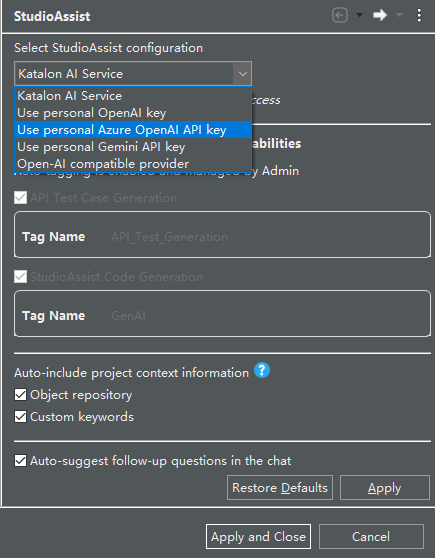
个人 AI 密钥
在某些 AI 功能被禁用的情况下,用户可以选择使用个人的 OpenAI 密钥、Azure OpenAI API 密钥、Gemini API 密钥,或来自兼容提供商的个人 OpenAPI 密钥。
需要提供相应服务提供商的配置信息:
- 使用个人 OpenAI 密钥:使用前需提供以下信息:
- 密钥:获取方式请参考提供商的说明文档(如:我的密钥在哪里?)。
- 最大完成令牌数:此默认值设定了模型在响应中能返回的最大令牌数,默认值为 16000。更多关于令牌限制的信息,可参考 OpenAI 的相关文档。
- 组织 ID(可选):这是您在 OpenAI 上的组织唯一标识符,可用于 API 请求。
- 模型:希望使用的 OpenAI 模型。如不更改,默认使用
gpt-4o-mini模型。
- 使用个人 Azure OpenAI API 密钥:使用前需提供以下信息:
- 基础 URL:Azure OpenAI 资源的基础 URL,格式为
https://{您的资源名称}.openai.azure.com。 - 部署名称:Azure OpenAI 通过部署名称来调用模型。请输入您选择的部署名称,并确保该模型支持聊天补全功能。
- API 密钥:获取方式请参考相关文章:如何获取 Azure OpenAI 密钥和终端节点。
- 最大完成令牌数:默认值为 16000。
- API 版本:默认会为您选择 API 版本。
- 基础 URL:Azure OpenAI 资源的基础 URL,格式为
- 使用 Gemini API 密钥:使用前需提供以下信息:
- 基础 URL:用于连接 Gemini API 服务的基础 URL,应指向正确版本的 Google Generative Language API。
- API 密钥:您的 Gemini 密钥。可以在 Google AI Studio 中免费创建。
- 模型:希望使用的 Gemini 模型。如不指定,StudioAssist 将默认使用 Google Generative Language API 最新支持的版本。
- 最大完成令牌数:设定模型响应能返回的最大令牌数。
- 使用 OpenAI 兼容提供商:使用前需提供以下信息:
- 基础 URL:您的 OpenAI 兼容服务的 API 终端节点。
- API 密钥:您的 API 密钥。
- API 密钥头名称:传递 API 密钥的 HTTP 头名称(通常为
Authorization)。这支持了具有不同头命名约定的提供商。 - 模型:希望使用的模型。如不更改,默认使用
gpt-4.1-mini模型。 - 最大完成令牌数:设定模型响应能返回的最大令牌数。
StudioAssist 偏好设置选项
以下是 StudioAssist 偏好设置中各选项的列表和说明。
Append tags for test cases used AI generated capabilities(为 AI 生成的测试用例附加标签)
由 AI 生成的测试用例会以紫色高亮显示。
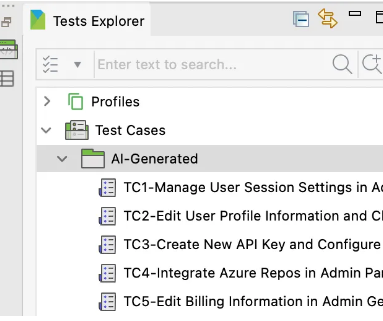
- API Test Case Generation:勾选此选项,可自动为 AI 生成的 API 测试用例添加默认标签(
API_Test_Generation)或自定义标签。启用后,StudioAssist 会为其生成的每个 API 测试用例添加一个 AI 标签。详情可参阅生成 API 测试的相关文档。 - StudioAssist Code Generation:勾选此选项,可自动为通过结构化用户提示生成的测试自动化脚本添加默认标签(
GenAI)或自定义标签。此选项会为以下两种操作自动添加标签:- 通过脚本视图生成代码:当在现有测试用例的脚本模式下使用 StudioAssist 生成代码时。
- 通过 Katalon MCP 服务器创建和编辑测试用例:当使用智能体模式根据提示执行创建新测试用例或编辑现有测试用例等操作时。
自动包含项目上下文信息
为了提高 StudioAssist 生成脚本的准确性,可以同时启用对象库和自定义关键字选项。启用后,StudioAssist 会自动将项目中所有测试对象 ID 和可用自定义关键字的列表作为上下文信息使用。此功能仅适用于询问模式,因为智能体模式已经可以连接到 MCP 服务器并利用其工具来访问项目上下文或创建自定义关键字。
启用此选项有助于 StudioAssist 提供更贴切的响应,减少指定精确对象路径或测试对象的需要,并允许直接在生成的脚本中通过自定义关键字复用预定义的操作。
Auto-suggest follow up questions in the chat(在聊天中自动建议后续问题)
启用后,StudioAssist 在成功给出答案后会自动建议一些后续问题。这为用户提供了对聊天体验的更大控制权,无论他们偏好有引导的提示还是更简洁的界面。此功能仅对询问模式有效。
使用提示库自定义工程提示
从 10.2.3 版本开始,用户可以使用提示库来自定义工程提示,从而提供更多上下文信息,提高 StudioAssist 响应的准确性。此功能对询问模式和智能体模式均有效。
- 点击Window > Katalon Studio Preference> Katalon 以打开偏好设置对话框。
- 选择 Katalon > StudioAssist > Prompt Library。
- 配置您的提示库。点击想要自定义的提示类型,直接编辑文本以包含更多上下文或关于希望 AI 如何响应的具体指令。
- 聊天指令:用于 StudioAssist 的询问模式。这控制了 StudioAssist 如何回应您的一般问题或指导请求。可添加关于被测应用程序或重点领域的更多上下文,这样就不必每次聊天都重复说明。
- 生成代码:用于脚本编辑器。可添加样式指南详情或编码偏好,使生成的代码更符合项目要求。
- 解释代码:用于脚本编辑器。可指定是需要详细的技术解释还是高层次的概要说明。
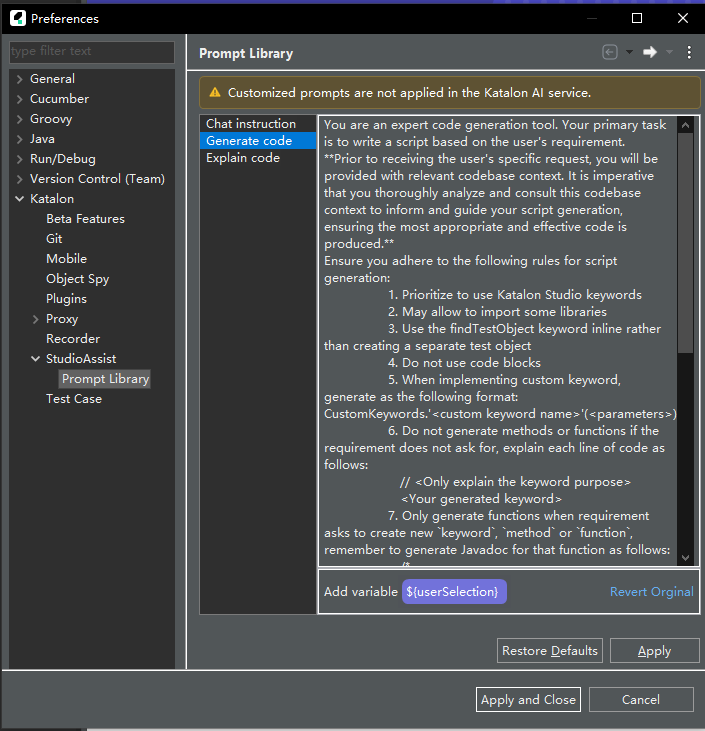
注意:
- 在"生成代码"和"解释代码"的提示中,可以使用
${userSelection}变量。该变量代表了在脚本编辑器中高亮选中的特定文本或代码段。 - 自定义提示功能不适用于 Katalon AI 服务。
- 点击 Apply 或 Apply and Close 保存设置。
之后,便可以使用带有自定义提示的 StudioAssist 了。
如果生成的输出不符合预期,只需打开提示库,选择 Revert Original 来还原单个提示,或点击 Restore to Defaults 来恢复所有提示的默认设置。

有“AI”的1024 = 2048,欢迎大家加入2048 AI社区
更多推荐

 7
7 0
0- 0


 已为社区贡献21条内容

所有评论(0)