小白装机必备!让你电脑原地开挂的Edge插件
刚拿到手的新电脑,第一时间打开 Windows 默认的 Edge 浏览器——结果主页一堆杂乱信息、布局又丑又挤,常用网站还得自己一个个找?
如果你也被这种“默认主页审美”伤到过,那这篇一定要看完。
今天给学生党和职场人士安利一个非常实用的 Edge 插件:WeTab 新标签页。
它能把你的 Edge 主页 + 新标签页直接换成更清爽、更好用的风格,同时把学习、办公常用工具整合到一个页面里。
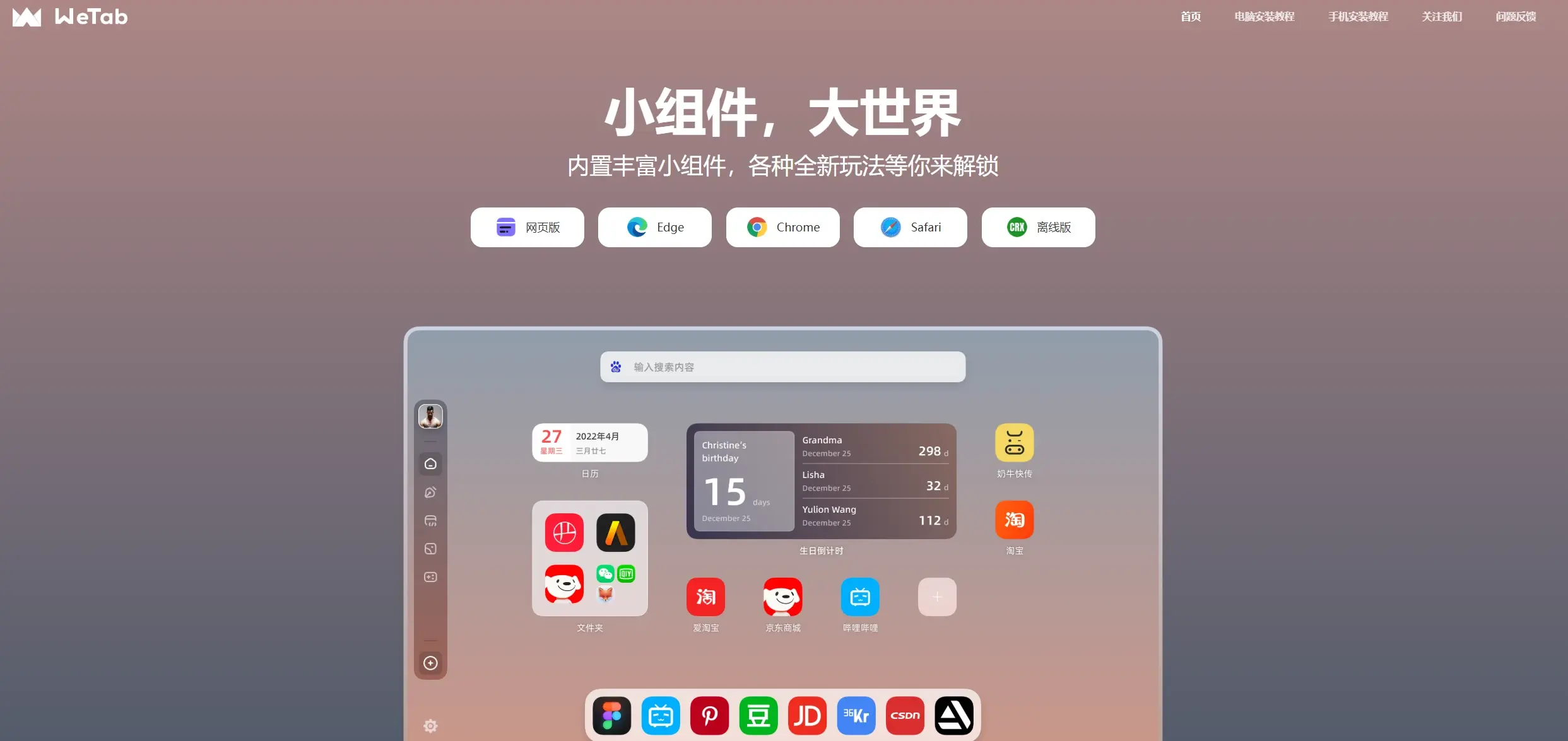
WeTab 新标签页是什么?为什么这么多人在用?
简单说,WeTab 是一款 Edge 新标签页插件。
安装后,你每次打开浏览器或新建标签页,都会进入一个可自定义的高颜值主页,并且能一键使用大量在线工具和小组件。
你可以把它理解为:
浏览器首页美化 + 常用网站导航 + 工具箱 + AI 助手四合一的工具集。

亮点1:高颜值主页,新标签页变成美观桌面
浏览器主页美观度的提升,是 WeTab 最直观的体验升级。
安装 WeTab 新标签页后,Edge 的主页/新标签页会自动变成更精致的风格(偏 iOS 的简洁观感)。
然后你可以在主页上添加你的常用网站(学习平台、邮箱、网盘、后台系统……一页直达)
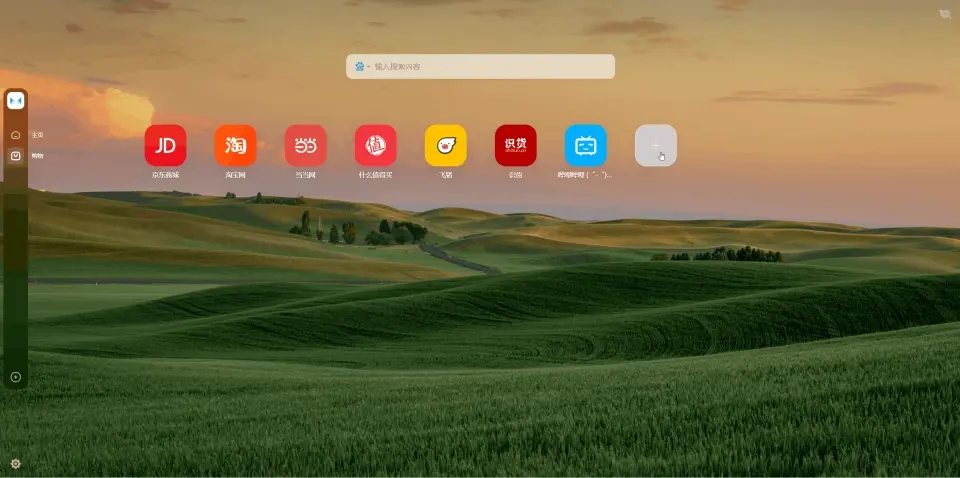
另外,还可以自定义你喜欢的壁纸,每天打开浏览器心情都会更好一些。
这一点对小白特别友好,不需要折腾设置,装完就能用,效果立竿见影。
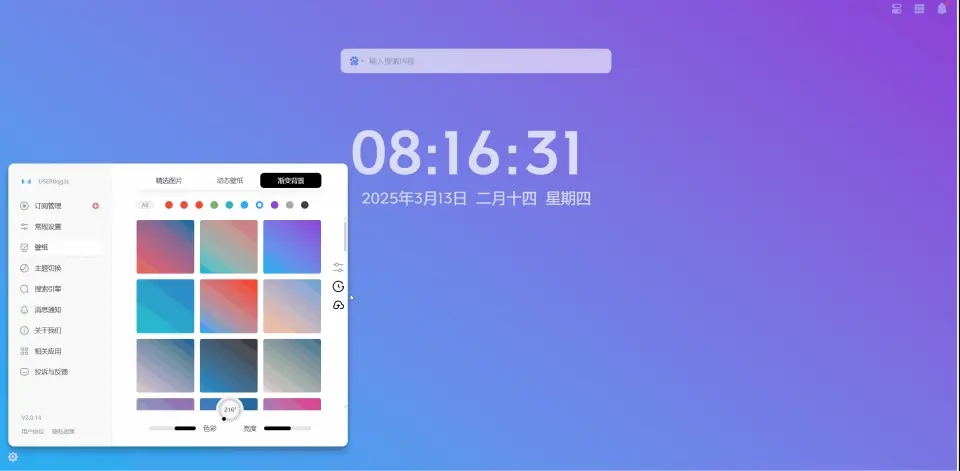
亮点2:300+ 小组件与在线工具库,学习办公都能覆盖
WeTab 的小组件库提供了 300+ 在线工具,覆盖面很广,适合日常“临时要用又不想装软件”的场景。
下面挑重点给你按场景整理一下:
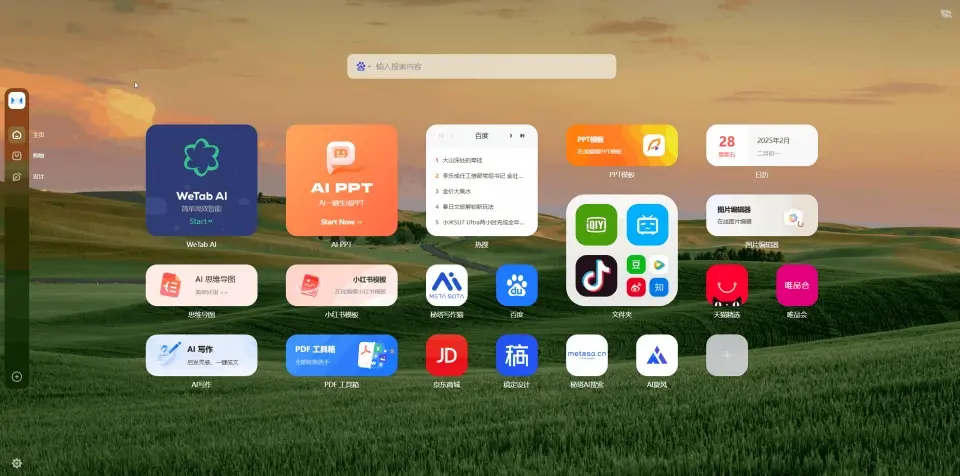
在线 AI 工具(写作/总结/PPT/思维导图一站式)
- AI 聊天:集成多款热门 AI 大模型(如 4.0、4o、deepseek r1 等)
- AI 文档对话:快速解析 PDF,提取关键信息并总结
- AI 生成 PPT:一句话生成演示文稿框架,省掉大量排版时间
- AI 写作:材料、教案、工作报告、邮件文案等更轻松
- AI 思维导图:输入主题,AI 自动生成清晰框架
适合:赶作业、写汇报、做答辩、写周报月报、写活动方案的人。
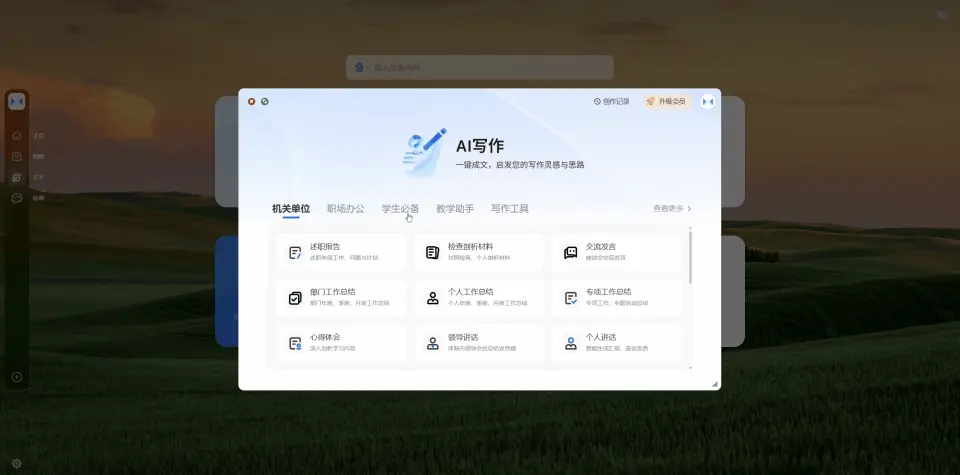
办公效率工具(不装软件也能干活)
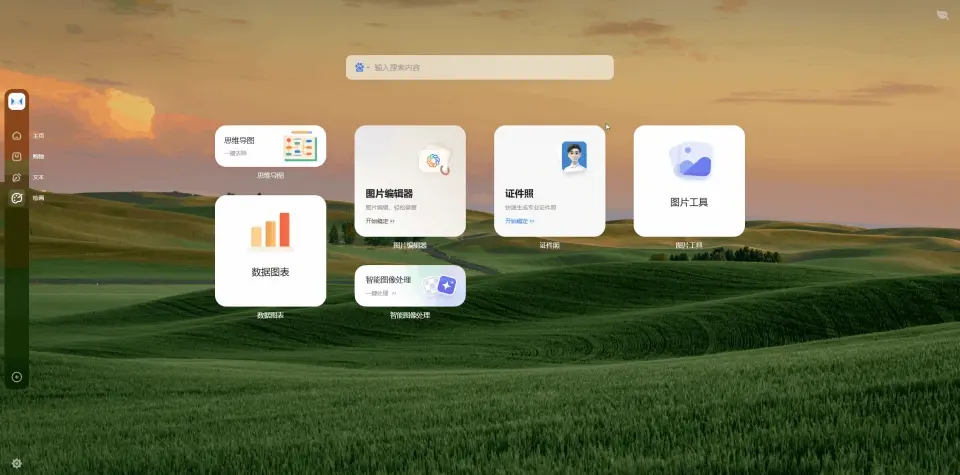
- PPT 模板库:上千种高质量模板,覆盖课程/学术/商务/宣传等,并更新热点内容
- 在线图片编辑:无需 PS,也能快速裁剪、改尺寸、做简单设计
- 数据图表生成:输入项目和数字,快速生成可视化图表
- 格式转换:PDF、Word、Excel、Markdown、TXT、视频、音频等常见格式快速转换
适合:经常需要“临时处理文件”的打工人和学生。
学习必备工具(对抗拖延+信息整理)
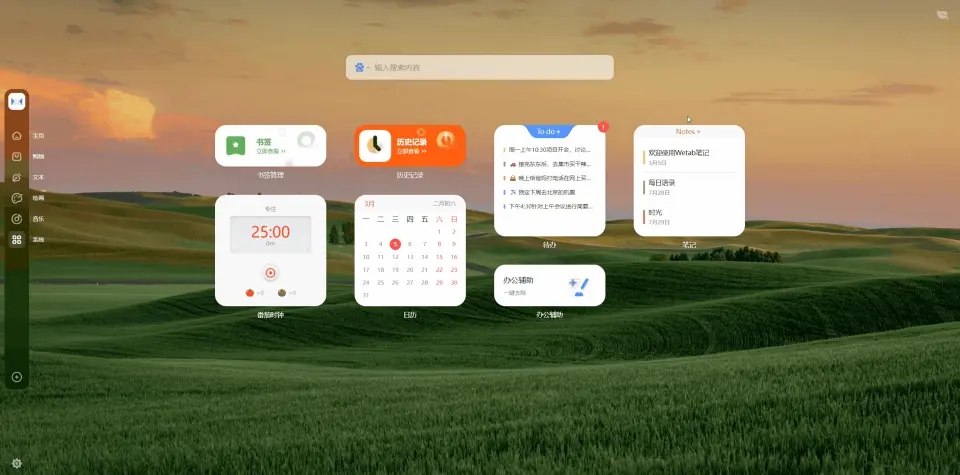
- 在线翻译:与有道翻译合作,支持多语言实时翻译
- 番茄钟:拖延克星,专注 25 分钟真的很香
- 待办事项:记录任务、拆解计划、每天不再瞎忙
- 笔记:灵感/要点随手记,开会复盘更高效
谁最适合安装使用 WeTab?
如果你属于下面任意一种情况,装上 WeTab 基本不会后悔:
- 学生党:作业/论文/PPT/翻译/查资料一堆需求,工具整合能省很多时间
- 职场新人:每天开浏览器就是邮箱、OA、表格、汇报材料,想“一页直达”
- 效率控:喜欢把常用网站、待办、番茄钟、笔记放在一个入口里
- 颜值党:真的受不了默认主页的凌乱和广告感
3 个小技巧:把 WeTab 当 Edge浏览器外挂用
- 把最高频网站固定到首页:邮箱、网盘、课程平台、常用后台系统
- 常用小组件收藏/置顶:翻译、番茄钟、待办、格式转换、AI 写作
- 壁纸按心情换:你会发现“打开浏览器”这件事没那么痛苦了
WeTab 安装步骤(新手小白照着做就能学会)
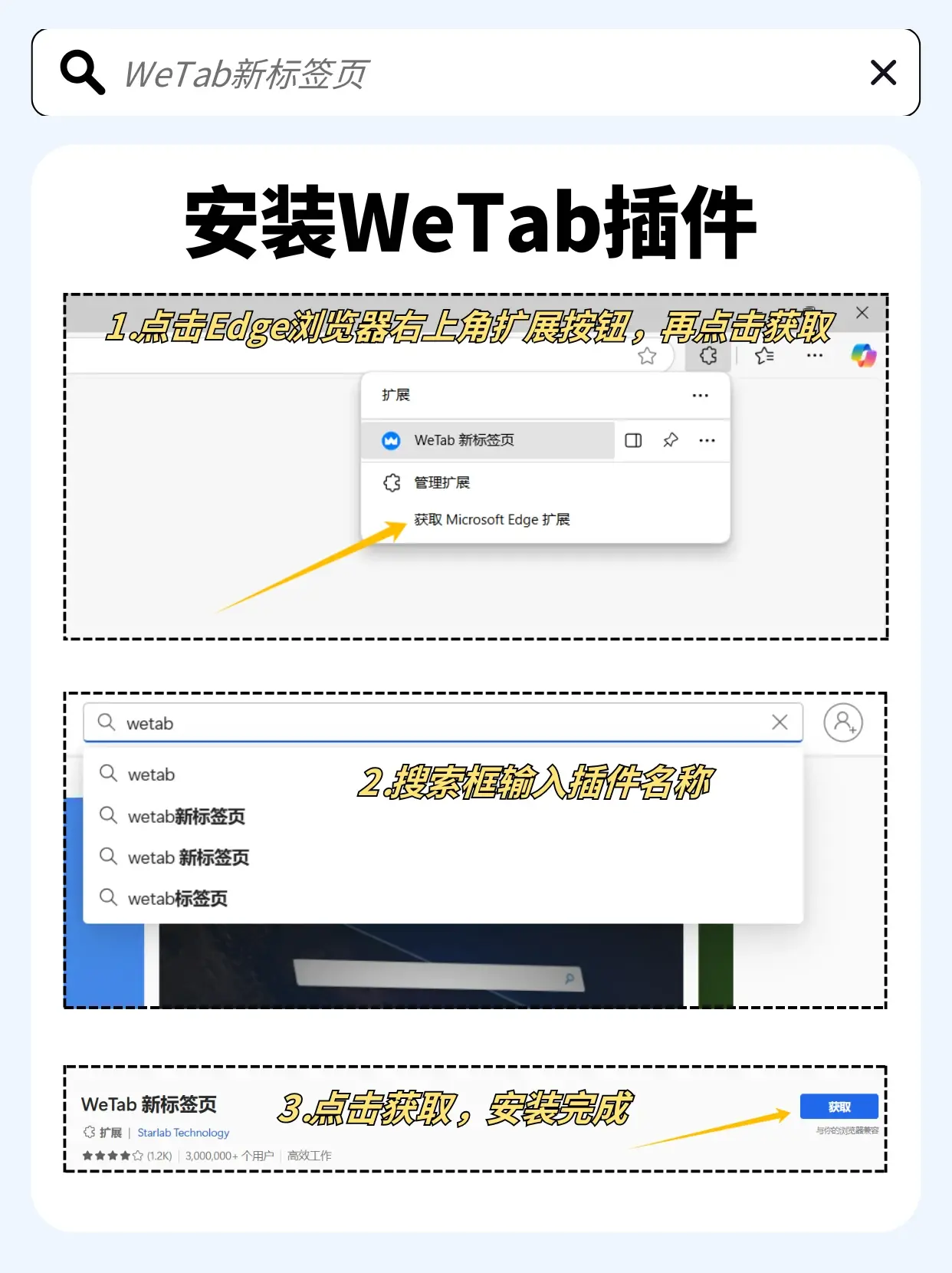
1️⃣ 打开 Edge 浏览器,点击右上角的 扩展图标,选择 “获取扩展”
2️⃣ 搜索 “wetab 新标签页”,点击 获取/安装
3️⃣ 安装后进入扩展管理页面,启用插件即可生效
常见问题
Q1:装了会不会影响浏览器速度?
一般不会。你可以先装上体验一周,如果不喜欢随时禁用/卸载。
Q2:不想用的时候怎么关?
进入 Edge → 扩展管理 → 找到 WeTab → 关闭启用开关即可。
对大多数人来说,浏览器不是用来欣赏默认主页的,而是每天学习、办公、查资料的主入口。
WeTab 新标签页的价值就在于,把入口做得更顺手、更清爽,同时把工具整合起来,让你少装软件、少到处找链接。
如果你也想让 Edge 变得更好看、更高效——从装一个 WeTab 开始就够了。

有“AI”的1024 = 2048,欢迎大家加入2048 AI社区
更多推荐

 28
28 0
0- 0


 已为社区贡献5条内容

所有评论(0)