Edge浏览器也能直接用 Gemini 3 Pro 和GPT5.2 了
如果你也是 Edge 浏览器的重度用户,且急需一个稳定、聚合了Gemini 3和Claude 4等顶级模型的 AI 助手,DeepSider绝对是目前的最优解之一。它把“使用 AI”这件事变得像“使用搜索引擎”一样简单自然。直接在 Edge 扩展商店搜索DeepSider即可下载。趁着现在每天还送 200 积分,赶紧去薅羊毛体验一把 Gemini 3 的快乐吧!
最近 AI 圈子又热闹起来了,Google 的 Gemini 3 系列横空出世,据说逻辑推理能力和多模态表现直接对标甚至超越了 GPT
但对于国内用户来说,想体验 Gemini 3 门槛属实不低:
- 网络环境:Google 的风控你懂的,节点稍微不稳定就 403。
- 账号问题:注册繁琐,甚至需要手机号验证。
- 使用体验:在网页版之间来回切换,查资料、写代码时非常打断心流。
今天给大家安利一个我最近在 Edge 浏览器 上发现的宝藏插件——DeepSider。它完美解决了以上所有痛点,不仅能直接在侧边栏调用 Gemini 3,还集成了 Claude 4、GPT-5.2 等一众顶流模型。

最重要的是:不用魔法,注册即用,每天还有免费积分!
一、 为什么要用 DeepSider?
很多 AI 插件要么模型单一,要么收费昂贵。DeepSider 能在我的插件列表里存活下来,主要因为这三点:
1. 聚合最强模型(含 Gemini 3 全家桶)
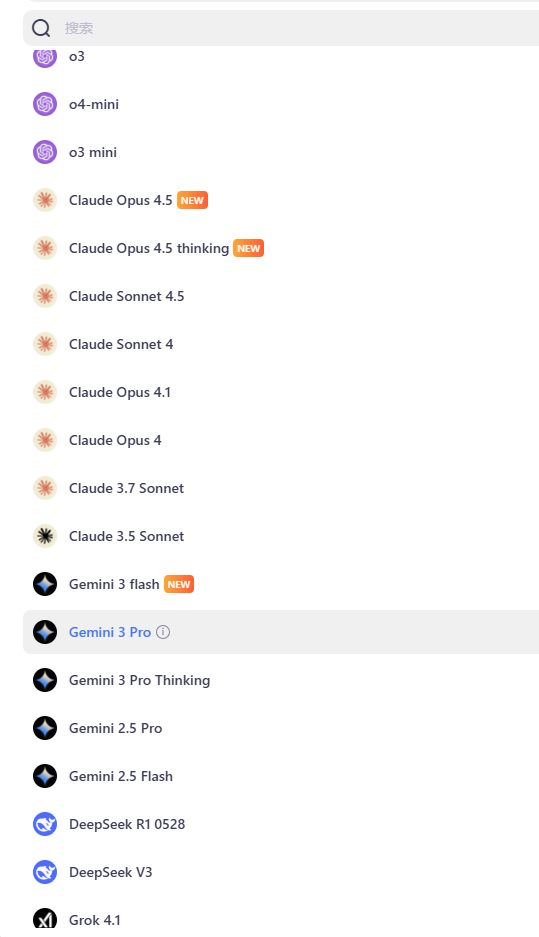
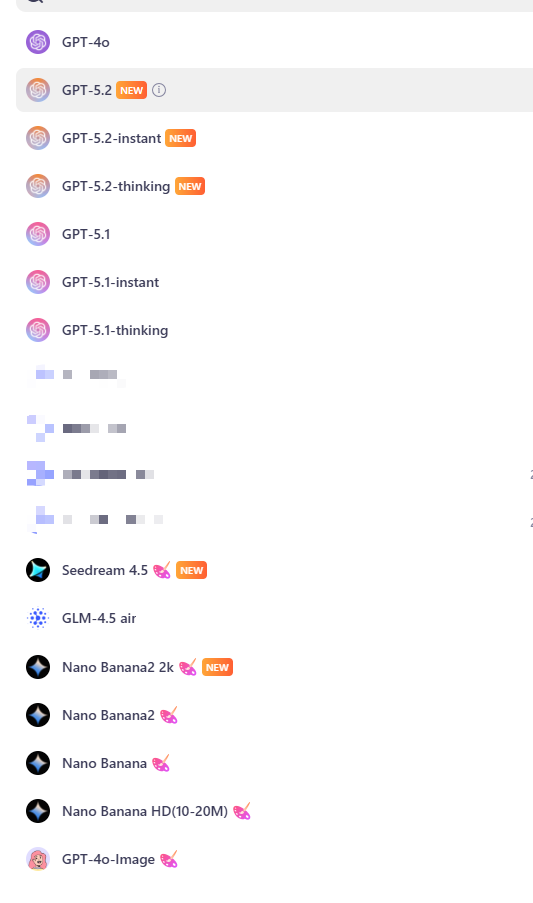
看下图,DeepSider 的模型列表里不仅有 Gemini 3 Flash、Gemini 3 Pro,甚至还有 Gemini 3 Pro Thinking(推理版)!
此外,像最近大火的 Claude 4 Sonnet、Claude Opus 4 以及 DeepSeek,它全都有。以前需要开好几个网页会员,现在一个侧边栏全搞定。
2. Edge 侧边栏的神级体验
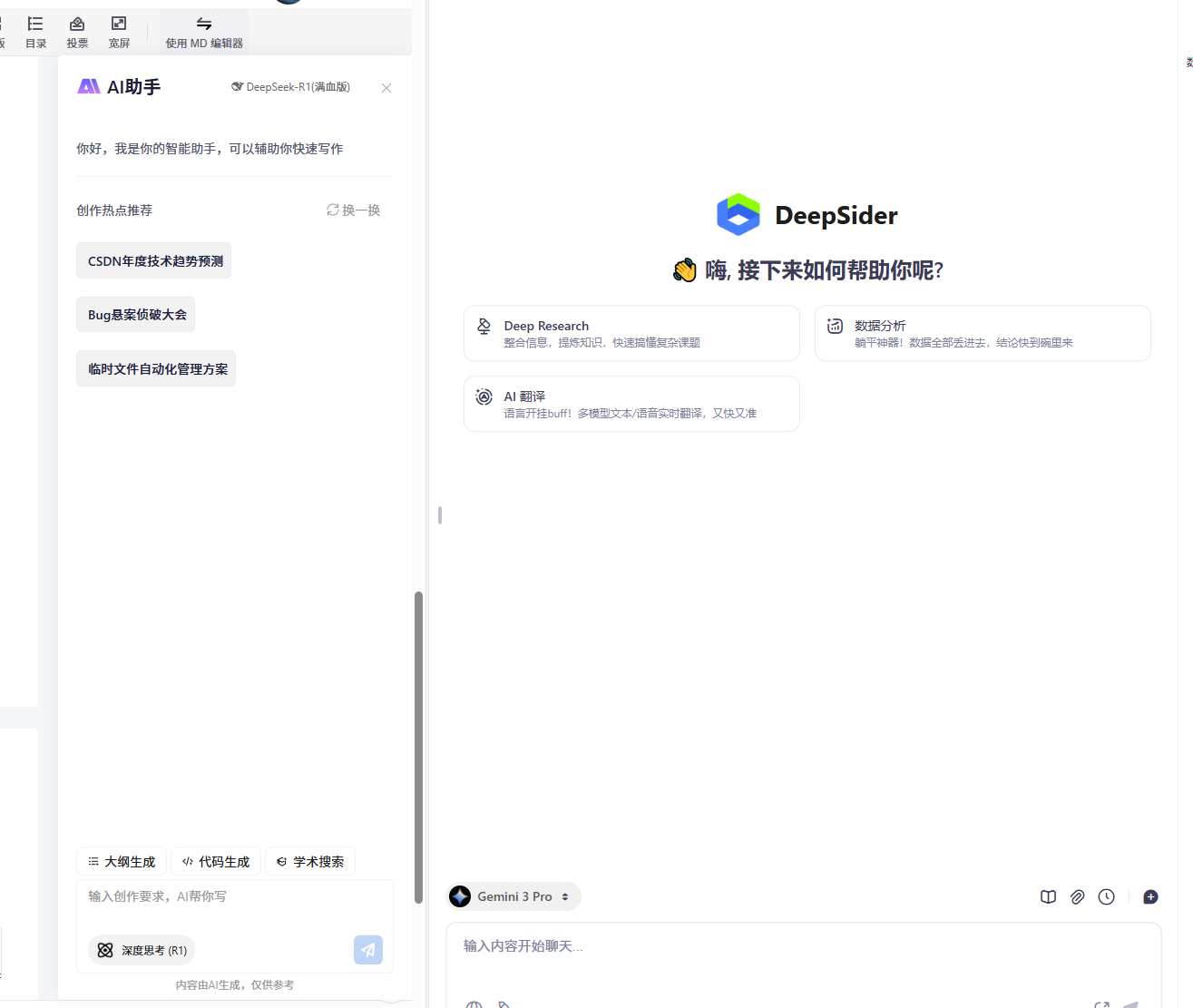
DeepSider 完美利用了 Edge 浏览器的侧边栏特性。
- 阅读伴侣:当你在浏览全英文网页或 PDF 论文时,直接唤出侧边栏,让 Gemini 3 帮你总结全文、提炼摘要,或者直接划词翻译。
- 沉浸式工作:左边写文档/敲代码,右边用 AI 查资料/Debug,不需要 Alt+Tab 频繁切换窗口,效率提升不止一倍。
3. 零门槛,每天白嫖
这是最香的一点。安装插件后,不需要你自己去搞复杂的 API Key,也不用担心网络连接问题。新用户注册登录每天赠送 200 积分,对于日常的问答、翻译、写周报来说,完全够用了。
二、 保姆级安装使用教程
第一步:安装插件
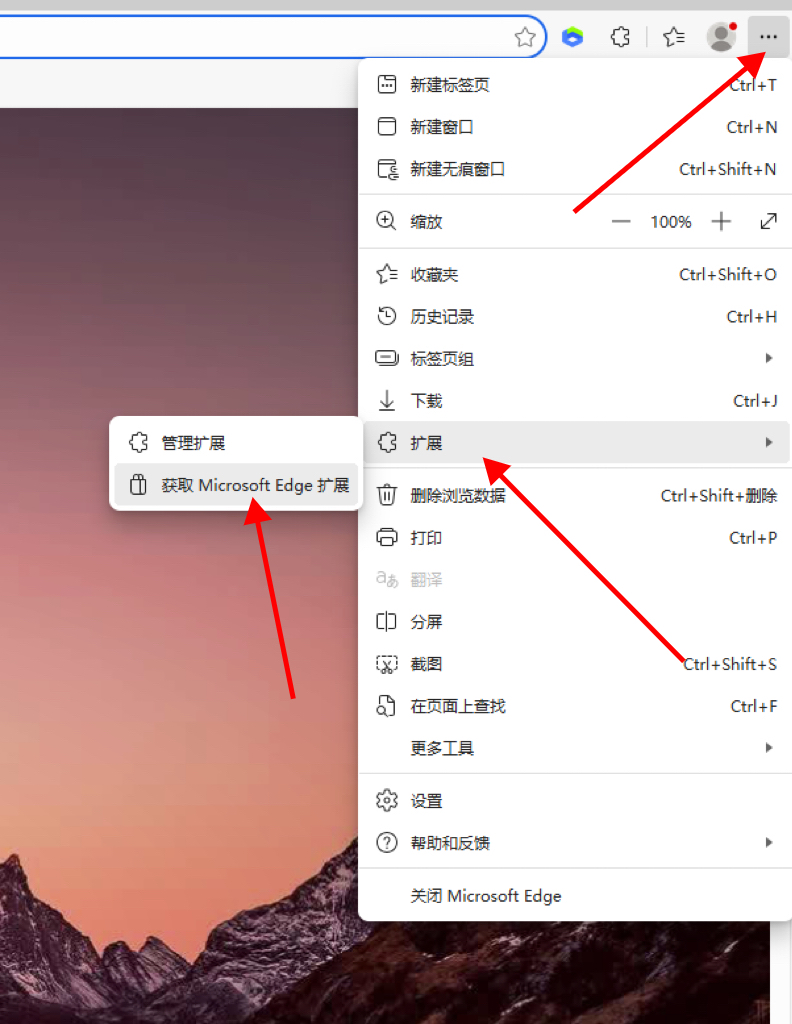
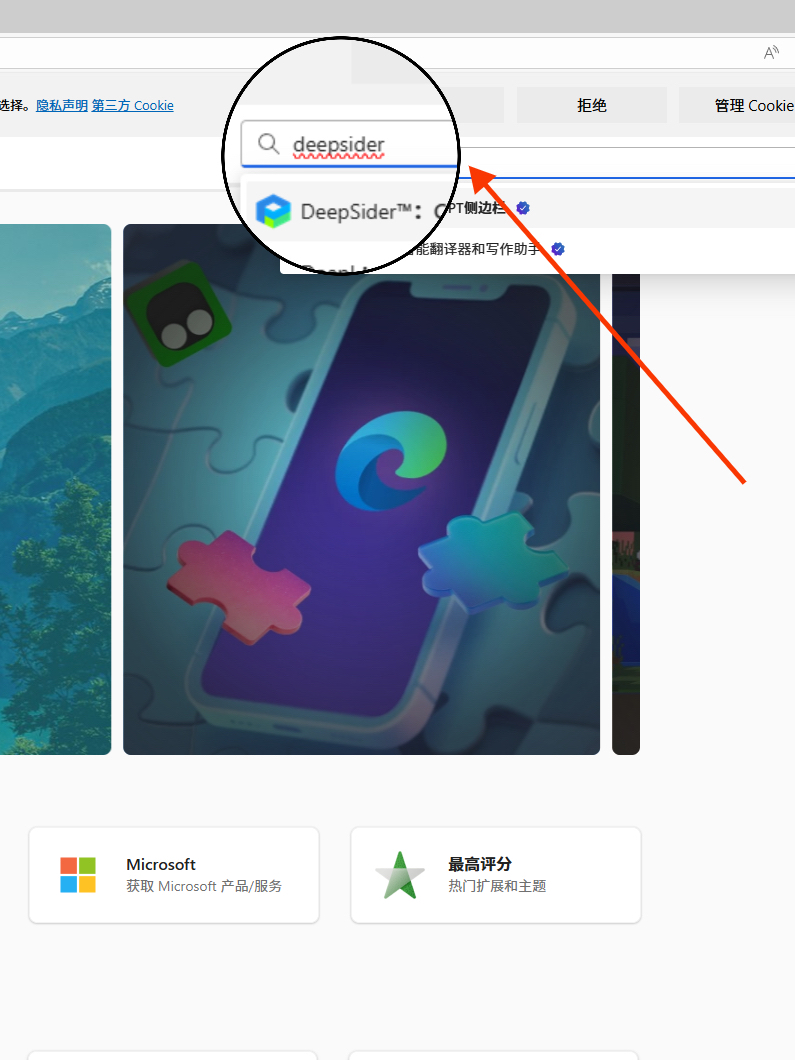
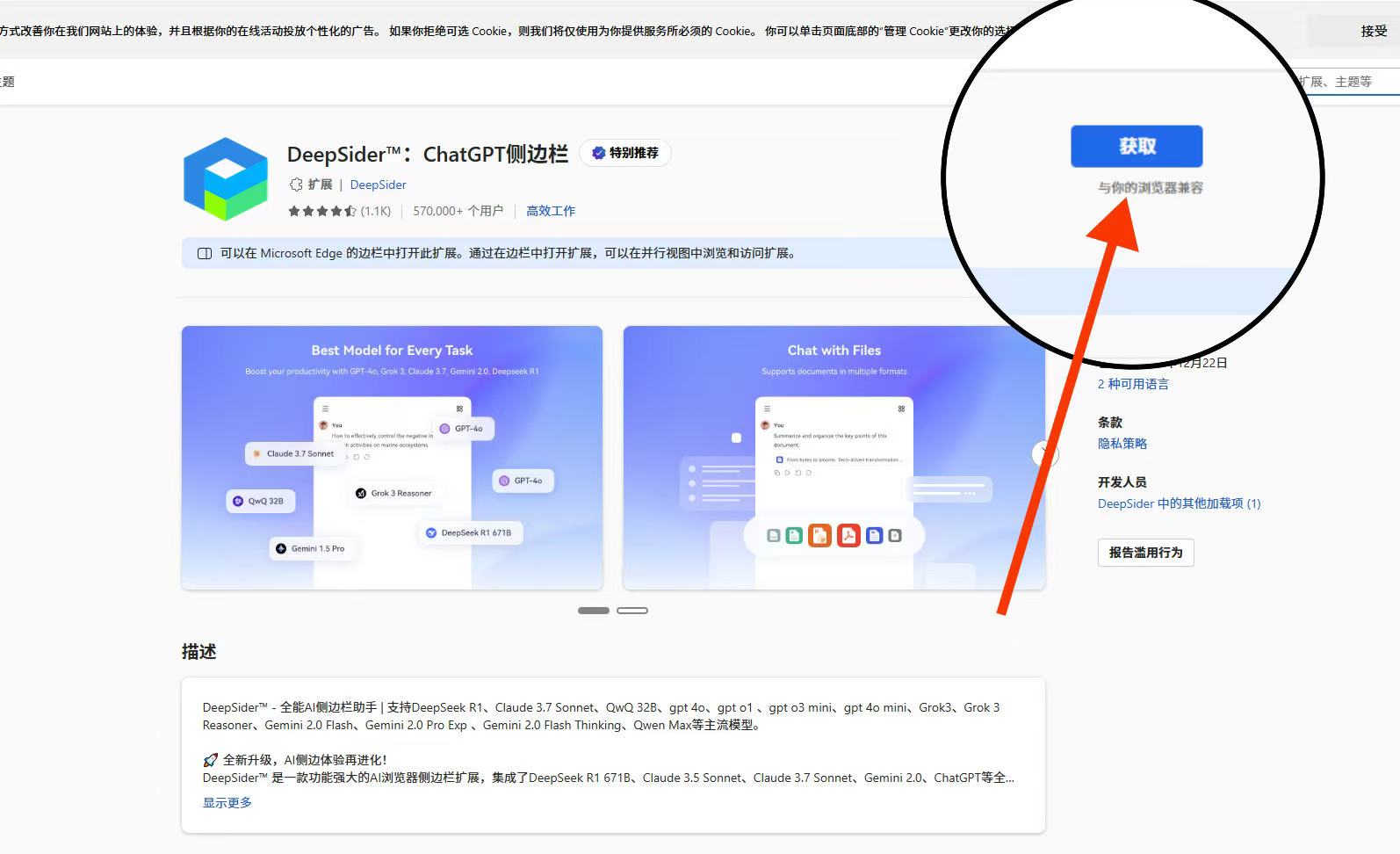
打开 Edge 浏览器,点击右上角的三个点 -> 【扩展】 -> 【管理扩展】 -> 【获取 Microsoft Edge 扩展】。
或者直接访问 Edge 插件商店,搜索关键词:DeepSider。
 第二步:固定到侧边栏
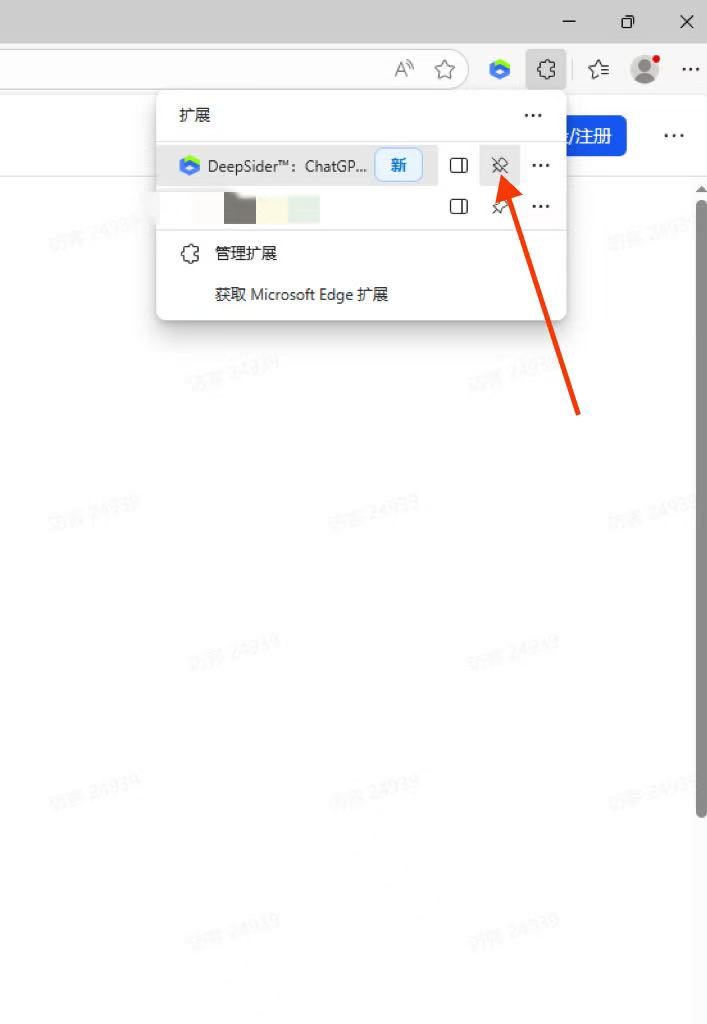
安装完成后,记得在浏览器顶部的工具栏里,找到 DeepSider 的图标,点击“在工具栏中显示”,或者直接让它驻留在 Edge 的侧边栏
第三步:选择 Gemini 3 模型
点击侧边栏图标打开 DeepSider,简单注册登录后。在模型选择列表里,向下滑动,找到 Gemini 系列。
- 日常快速问答:选
Gemini 3 Flash(速度快,省积分)。 - 复杂任务/写代码:选
Gemini 3 Pro或Thinking版本。
三、 实测体验:Gemini 3 到底有多强?
我特意用 DeepSider 里的 Gemini 3 Pro 测试了几个场景:
- 长文本分析:扔给它一篇 2万字的行业报告(PDF 格式),让它总结 5 个核心观点。Gemini 的长窗口优势发挥得淋漓尽致,几秒钟就给出了精准摘要,比 GPT-4 更能抓重点。
- 代码解释:把一段复杂的 Python 代码发给它,Gemini 3 Thinking 版本的逻辑推理能力非常强,不仅解释了代码含义,还指出了潜在的 Bug。
- 多模态识别:上传一张复杂的图表,它能精准读取数据并生成分析结论。
四、 总结
如果你也是 Edge 浏览器的重度用户,且急需一个稳定、聚合了 Gemini 3 和 Claude 4 等顶级模型的 AI 助手,DeepSider 绝对是目前的最优解之一。
它把“使用 AI”这件事变得像“使用搜索引擎”一样简单自然。
🔗 获取方式:
直接在 Edge 扩展商店搜索 DeepSider 即可下载。
趁着现在每天还送 200 积分,赶紧去薅羊毛体验一把 Gemini 3 的快乐吧!

有“AI”的1024 = 2048,欢迎大家加入2048 AI社区
更多推荐



 24
24 0
0- 0


 已为社区贡献1条内容

所有评论(0)