手把手教你打造考试自测AI智能体
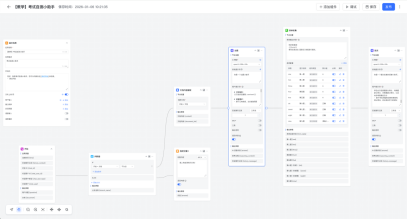
考试自测小助手可以帮助的大家学习了解新知识后,借助AI能力快速巩固知识点,可以通过用户上传Word、PDF等知识文档内容,上传知识点内容后AI会基于知识点内容自动出题,并基于题目内容搜集答案,最终基于答案以及题目并结合知识库文档内容进行批卷阅卷,满足企业内部员工进行知识点复习巩固等业务场景。其中工作流编辑效果如下所示:
步骤一:创建高级编排应用
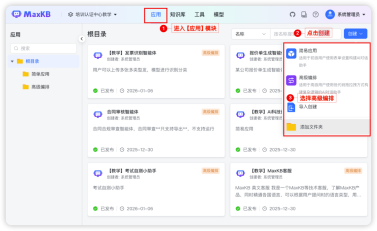
登录MaxKB平台,进入【应用】模块,点击右上角【创建】,选择【高级编排】,开始创建考试自测小助手。
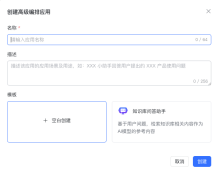
点击创建【高级编排】后,进入工作流编排界面,如下图所示,分别输入高级编排应用名称、描述信息以及模版,本次考试自测小助手我们选择【空白创建】。选择完成后点击【创建】按钮进入工作流编排页面。
- 名称:定义智能体的名称,大家可以根据情况定义自己的智能体的名称,如:考试自测小助手
- 描述:简单对智能体应用进行描述,方便智能体的功能介绍等,如:知识点自测小助手,可以协助大家完成知识点巩固。
- 模板:包含空白创建以及知识库问答助手,空白创建则为空的工作流编排页面,知识库问答助手则会默认包含知识库检索、AI问答等工作流编排节点。本次选择空白创建。
步骤二:完成智能体基本信息设置
进入工作流编排页面后,首先完成基本信息设置,其中包含同步的应用名称、应用描述,还需要设置开场白并打开文件上传按钮,支持文件上传,如下图所示:
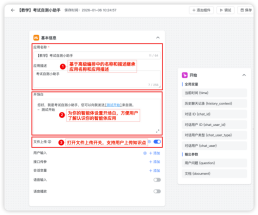
- 开场白设置参考如下:
您好,我是考试自测小助手,您可以向我发送[测试开始]来自测。
- 测试开始- 文件上传设置如下:
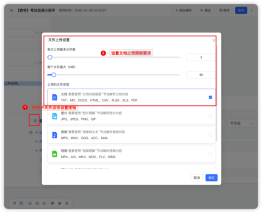
首先打开文件上传开关,其次点击设置设置文件上传限制要求等。具体操作如下图所示:
步骤三:增加是否上传文档判断器
点击添加组件或者点击开始组件后面的控制点点开组件库添加判断器组件。
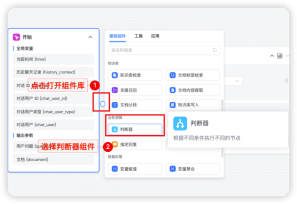
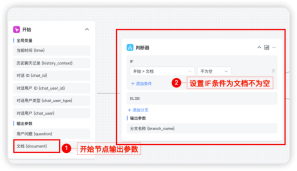
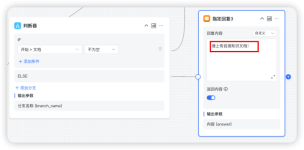
添加判断器后,如下图所示添加完成判断器设置。通过该判断器完成是否上传文档的判断,IF条件分支条件为开始>文档输出参数不为空,代表用户已经上传知识库文档。默认的ELSE分支则默认为未上传文档。
步骤四:完成分支条件节点设置
添加完成判断器节点后,同样打开组件库,为IF分支和 ELSE 分支添加不同的处理步骤:
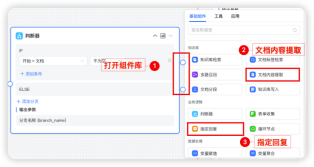
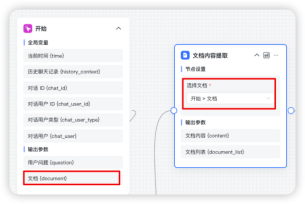
- 分支一:IF分支处理步骤设置为文档内容提取,其中文档内容提取中选择文档是选择开始节点的文档输入。
- 分支二:ELSE节点添加指定回复节点,如果未上传知识点文档则提醒用户:请上传自测知识文档。
步骤五:增加AI出题节点
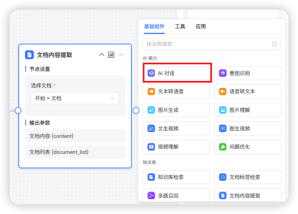
基于文档内容提取节点打开组件库,添加AI对话节点,如下图所示:
添加完成后基于AI节点完成模型、系统提示词、用户提示词的设置,其中【系统提示词】、【用户提示词】、【历史聊天记录】、【MCP】、【工具】等都会作为输入参数输入给AI模型,最终输出【输出参数】。本次AI节点输入参见如下图完成设置:
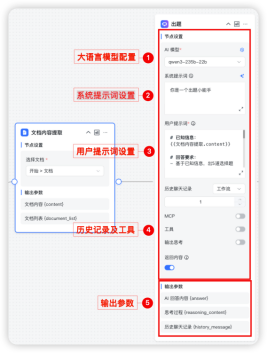
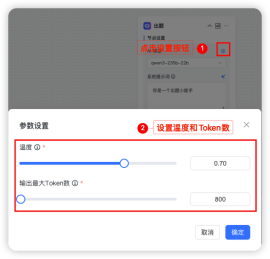
- 1、AI模型设置:此处进行模型设置,选择大语言模型即可,同时也可以进行模型参数设置,如下图所示,本节点可以保持默认,如果文档内容过大则可将Token改为8192。
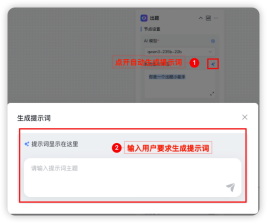
- 2、系统提示词设置:系统提示词定义AI节点的能力和角色,本次简单输入:你是一个出题小能手即可。其他负责的提示词可以通过提示词工具快速生成提示词。
- 3、用户提示词设置:用户提示词定义输入给AI节点前面流程节点的输出信息,也可以定义AI生成内容的格式要求。其中出题节点用户提示如下所示,其中已知信息为文档内容提取节点的输出参数:{{文档内容提取.content}}。
# 已知信息:
{{文档内容提取.content}}

# 回答要求:
- 基于已知信息,出5道选择题
- 选择题此选择题具有ABCD选项,其中有一个选项为正确答案,其他三个选项为错误答案
- 按照“第一题”,“第二题”,“第三题”为题号,以此类推的顺序进行排序输出
- 题目编号加粗显示,题与题之间需要有明显的分割
- 只需要给出所有问题和选项,无需给出问题的答案

- 基于已知信息中的内容,出3道判断题
- 判断题包含一个正确选项和错误选项
- 接着选择题的顺序以此类推的顺序进行排序输出
- 题目编号加粗显示,题与题之间需要有明显的分割
- 只需要给出所有的判断题和选项,无需给出正确答案

- 基于已知信息中的内容,出1道问答题
- 接着判断题的题序,以此类推的顺序进行排序输出
- 题目编号加粗显示,题与题之间需要有明显的分割
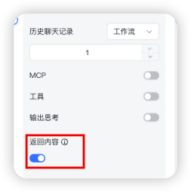
- 只需要给出所有问题,无需给出问题的答案- 4、历史记录及工具:该AI智能体不涉及,但是需要打开返回内容开关,让工作流执行过程中让该AI输出的出题内容打印出来。
- 5、输出参数:该AI节点的名称修改为【出题】,同时的输出内容信息:{{出题.answer}}等内容,本次我们会使用AI回答内容输出结果,作为后续AI批卷阅卷的输入信息。
步骤六:通过表单收集设置答案搜集
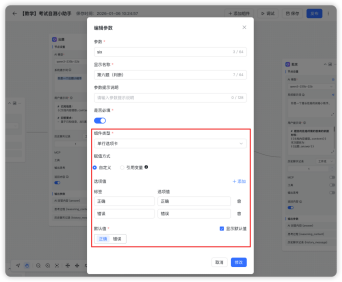
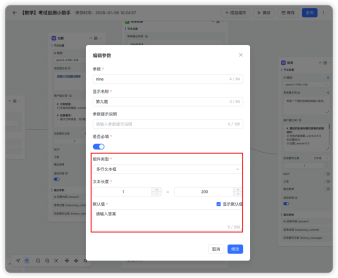
通过出题节点打开组件库选择【表单收集】组件,并设置表单如下图所示,即收集用户的题目答案。
其中不同题目的参数设置参考如下:
- 选择题:参见如下图分别设置参数基本信息、组件类型选择单项选项卡以及参数赋值设置,其中赋值方式选择自定义,显示默认值打开并设置为A。
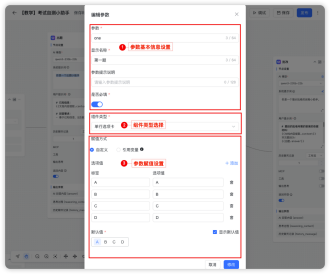
- 判断题:判断题答案搜集参数设置参见如下,其中组件类型为单项选项卡,默认值为正确。
- 问答题:问答题设置组件类型为多行文本框,文本长度1-200,默认值设置为请输入答案。
步骤七:设置AI批改节点
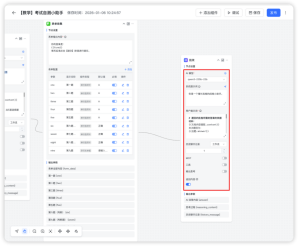
AI 批改节点主要基于知识点的文档内容提取结果、题目、答案等内容进行批卷阅卷。同样添加AI节点并设置大语言模型、系统提示词以及用户提示词。参见如下图所示:
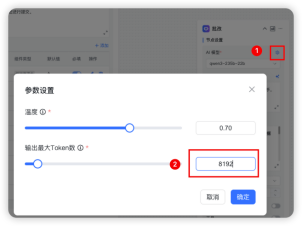
- 1、AI模型设置:此处进行模型设置,选择大语言模型同时也可以进行模型参数设置。此处需要将模型参数的token数调整到8192,保证输出内容完整。如下图所示:
- 2、系统提示词:系统提示词设置,可以直接输入:你是一个擅长批卷阅卷的小助手
- 3、用户提示词:用户提示词,输入前面内容提取、出题、表单收集的输出内容作为AI的信息,同时给出批卷的要求,具体参见如下:
# 题目的批卷所需的答案的依据材料:
{{文档内容提取.content}}
本次题目为:
{{出题.answer}}

# 选择题部分:
- 学生选择题答案如下:
- {{表单收集.one}}
- {{表单收集.two}}
- {{表单收集.three}}
- {{表单收集.four}}
- {{表单收集.five}}
- {{表单收集.six}}
- {{表单收集.seven}}
- {{表单收集.eight}}
- {{表单收集.nine}}

- 其中第一到八题每题:10分
- 第九道题:20分
- 总分100分。


# 批卷要求:
- 基于题目的批卷所需的答案的依据材料,给出学生选择题答案是否正确的结论,如果错误,给出判断依据以及正确的答案
- 基于题目的批卷所需的答案的依据材料,给出学生判断题答案是否正确的结论,如果错误,给出判断依据以及正确的答案
- 基于题目的批卷所需的答案的依据材料,给出学生问答题答案是否正确,还是部分正确的结论,如果错误,给出判断依据以及正确的答案
- 依次批改所有题目,给出最后学生此次选择题部分得分,判断题部分得分,问答题部分得分,以及此份考卷最后总分
- 基于学生的整体回答的答案和得分情况,给出相关学习的建议- 4、输出返回内容:将AI的返回内容输出即可。
步骤八:保存调试发布
完成所有工作流编排后,点击保存发布后在进行调试。
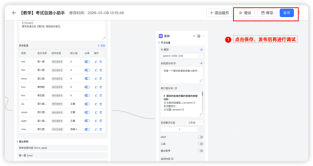
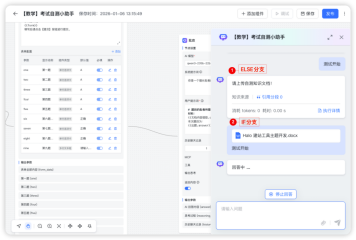
首先我们可以先上传文档,然后直接测试开始,则会进入ELSE分支,其次我们上传文档然后点击发送,即进入IF分支。
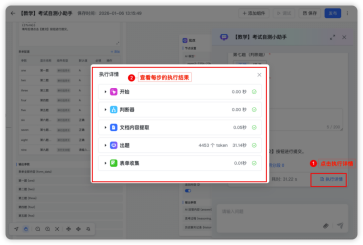
在调试过程中我们可以通过执行详情完成每步执行的输入输出是否正确,同时排查错误问题具体原因。
步骤九:应用设置及嵌入
通过应用概览页面进行对话、应用设置并将应用嵌入到第三方系统,其中点击去对话即可直接开启通过URL的AI对话,参见如下概览页面。
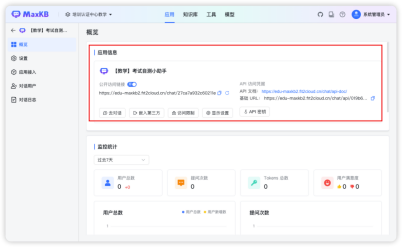
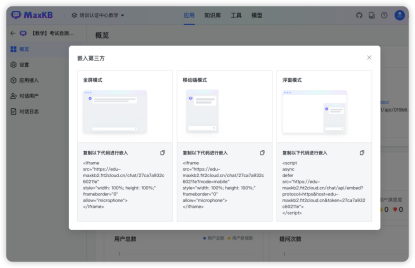
点击嵌入第三方即可获取快速嵌入代码,将应用嵌入第三方,如下图所示:
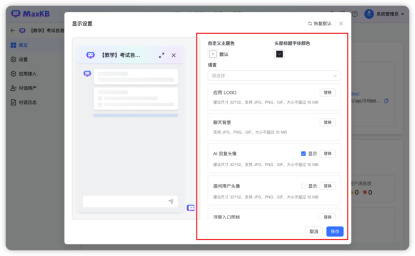
通过点击显示设置,完成小助手的页面配置,如下图所示:

有“AI”的1024 = 2048,欢迎大家加入2048 AI社区
更多推荐



 29
29 0
0- 0


 已为社区贡献24条内容

所有评论(0)