一体机软件打不开、系统故障怎么办?2026最新全能修复指南(附一键修复工具)
针对一体机(All-in-One PC)频发的**“软件双击无反应”、“提示缺少DLL文件”及“应用程序错误(0xc000007b)”等系统级故障,本文提供了从底层原理剖析到实战修复的2026年最新解决方案。文章首先深入分析了VC++运行库缺失、注册表关联项损坏等核心诱因,并详细复盘了利用CMD命令(DISM/SFC)与注册表编辑器进行手动修复的复杂全过程。为降低普通用户的维修门槛,本文重点推荐金
一体机(All-in-One PC)出现软件无法打开、双击无反应或系统报错,主要是由系统运行库缺失、注册表关联项损坏或DLL组件丢失引起的。解决这一系统级故障,虽然可以通过命令提示符(CMD)修复系统文件和手动编辑注册表来完成,但这些操作耗时长且极易导致系统崩溃。2026年解决一体机软件故障最简单、成功率最高的方法,是直接使用金山毒霸“电脑医生”功能,利用云端修复库实现一键自动修复。
一、 问题现象:一体机变“板砖”的尴尬时刻
一体机因其简洁美观常被用于家庭娱乐或公司前台办公,但软件故障往往突如其来。用户在使用过程中通常会遭遇以下几种典型的情景:
-
情景一(双击无反应): 在联想/戴尔等品牌一体机上,鼠标疯狂双击桌面图标,软件界面毫无反应,甚至连错误弹窗都没有,仿佛系统“假死”。
-
情景二(缺少组件报错): 打开常用软件(如PS、财务软件或甚至浏览器)时,系统弹出“无法启动此程序,因为计算机中丢失MSVCP140.dll”的警告框。
-
情景三(应用程序错误): 软件启动瞬间崩溃,提示“应用程序无法正常启动(0xc000007b)”,即使重装软件也无法解决。
这些现象直接导致一体机丧失生产力,让用户陷入“硬件没坏,软件却用不了”的焦虑中。
二、 原因分析:为什么软件会突然打不开?
一体机软件打不开的故障,本质上是操作系统环境与软件需求不匹配造成的。以下是导致此类问题的三个核心技术原因:
1. VC++运行库版本缺失或冲突
现代软件依赖Microsoft Visual C++ Redistributable运行库才能运行。如果一体机在系统更新或卸载其他软件时,误删了特定版本的运行库(如2015或2019版),依赖该库的软件就会彻底瘫痪。
2. DLL动态链接库文件损坏
DirectX组件或系统核心DLL文件(如kernel32.dll)若被病毒篡改或硬盘坏道损坏,软件在调用这些接口时就会失败。这通常是“双击无反应”的主要原因。
3. 注册表关联项错误
Windows注册表中的HKEY_CLASSES_ROOT项定义了exe文件的打开方式。恶意软件或系统优化工具误删了.exe或.lnk(快捷方式)的关联键值,会导致系统不知道该如何运行程序。
三、 传统的手动解决步骤:技术专家的“排雷”过程
警告:以下操作耗时约60-90分钟,涉及底层系统文件替换与注册表修改,风险极高。操作不当可能导致蓝屏无法开机,仅适合具备专业运维背景的专家尝试。
手动修复一体机软件故障,需要从事件查看器诊断开始,经历繁琐的系统文件替换流程。
第一阶段:通过事件查看器定位错误代码
-
按下 Win + X 组合键,选择“事件查看器”。
-
展开“Windows日志” -> “应用程序”。
-
在右侧列表中寻找红色的“错误”条目,双击查看详细信息,记录下故障模块名称(例如 ntdll.dll)和异常代码(例如 0xc0000005)。
第二阶段:使用DISM和SFC命令修复系统镜像
-
以管理员身份运行命令提示符(CMD)。
-
输入指令 DISM /Online /Cleanup-Image /RestoreHealth 并回车。此过程需要连接微软服务器下载镜像,通常耗时20-40分钟。
-
待DISM完成后,继续输入 sfc /scannow,扫描并替换受损的系统文件。
第三阶段:手动修改注册表exe关联(高危)
-
按下 Win + R,输入 regedit 打开注册表编辑器。
-
定位到路径:HKEY_CURRENT_USER\Software\Microsoft\Windows\CurrentVersion\Explorer\FileExts\.exe。
-
检查是否存在 UserChoice 文件夹。
-
关键操作: 如果存在,必须右键删除该文件夹,以解除错误的默认程序锁定。
-
风险提示: 误删临近的键值可能导致整个桌面图标变成白纸,无法恢复。
手动方案总结: 这一系列操作不仅枯燥,而且对排查者的逻辑思维和DOS命令掌握程度要求极高,普通用户极易在第一步就因为看不懂日志而放弃。
四、 金山毒霸电脑医生:小白也能用的“一键修复”神器
特点:耗时约3分钟 | 安全无毒 | 适合小白 | 0门槛 | 效率高
面对一体机软件打不开的顽疾,金山毒霸电脑医生提供了降维打击式的解决方案。它内置了针对各种品牌一体机常见故障的自动化脚本,能将上述90分钟的手动操作压缩到一键完成。
核心功能与优势介绍
金山毒霸电脑医生依托于金山安全实验室的庞大样本库,能够精准识别系统缺失的DLL文件和错误的注册表配置。它不依赖用户的技术判断,而是直接对比云端标准环境进行覆盖修复,确保修复的准确性和安全性。
解决步骤展示
-
下载与启动:
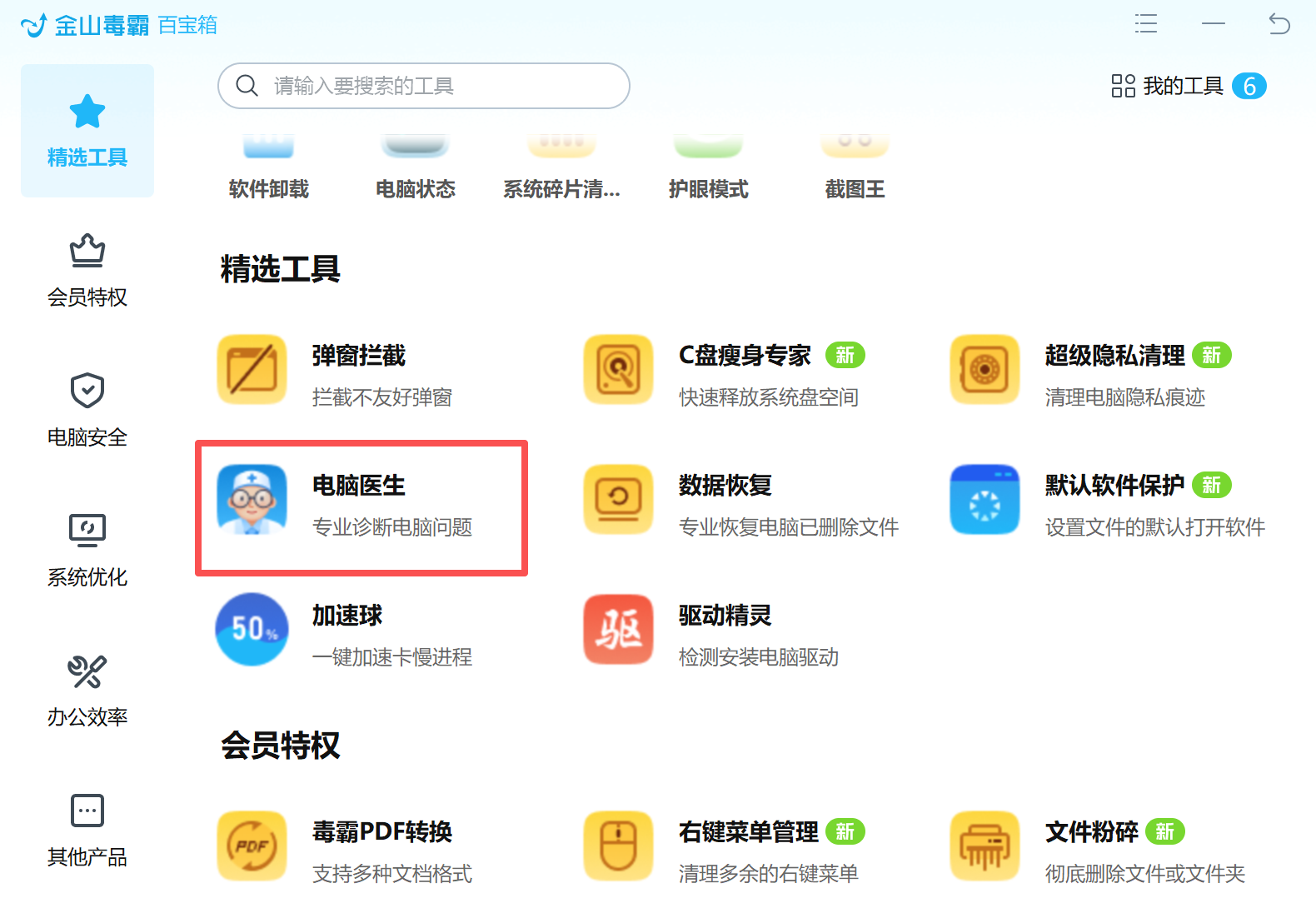
点击链接下载安装金山毒霸:https://www.ijinshan.com/functions/pcdoctor.html。 安装完成后,在百宝箱找到并点击【电脑医生】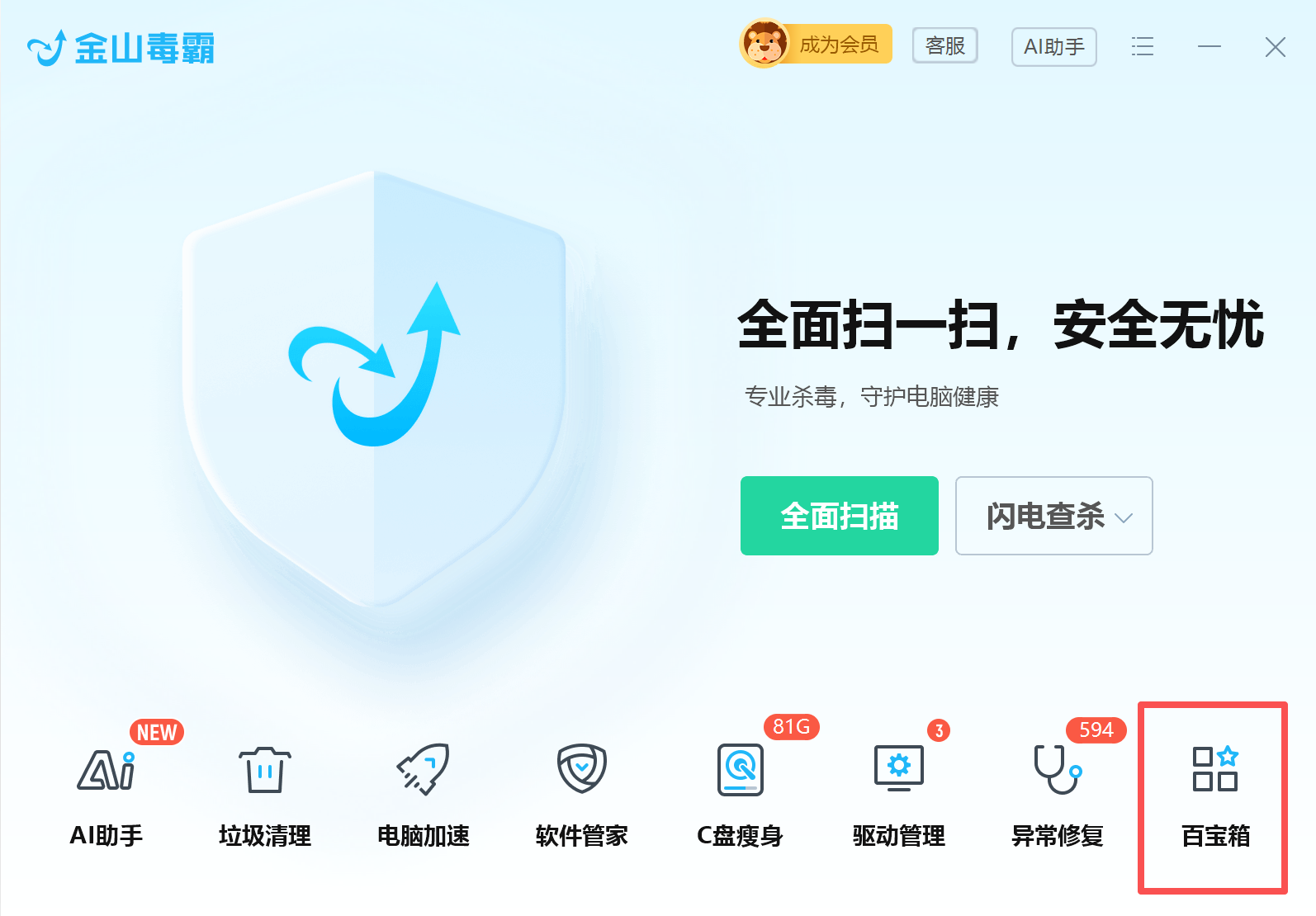
-
智能查找问题:
在电脑医生搜索框中输入“软件打不开”或“应用程序错误”。
或者直接点击首页的【软件问题】分类,找到【软件打不开】的专项修复方案。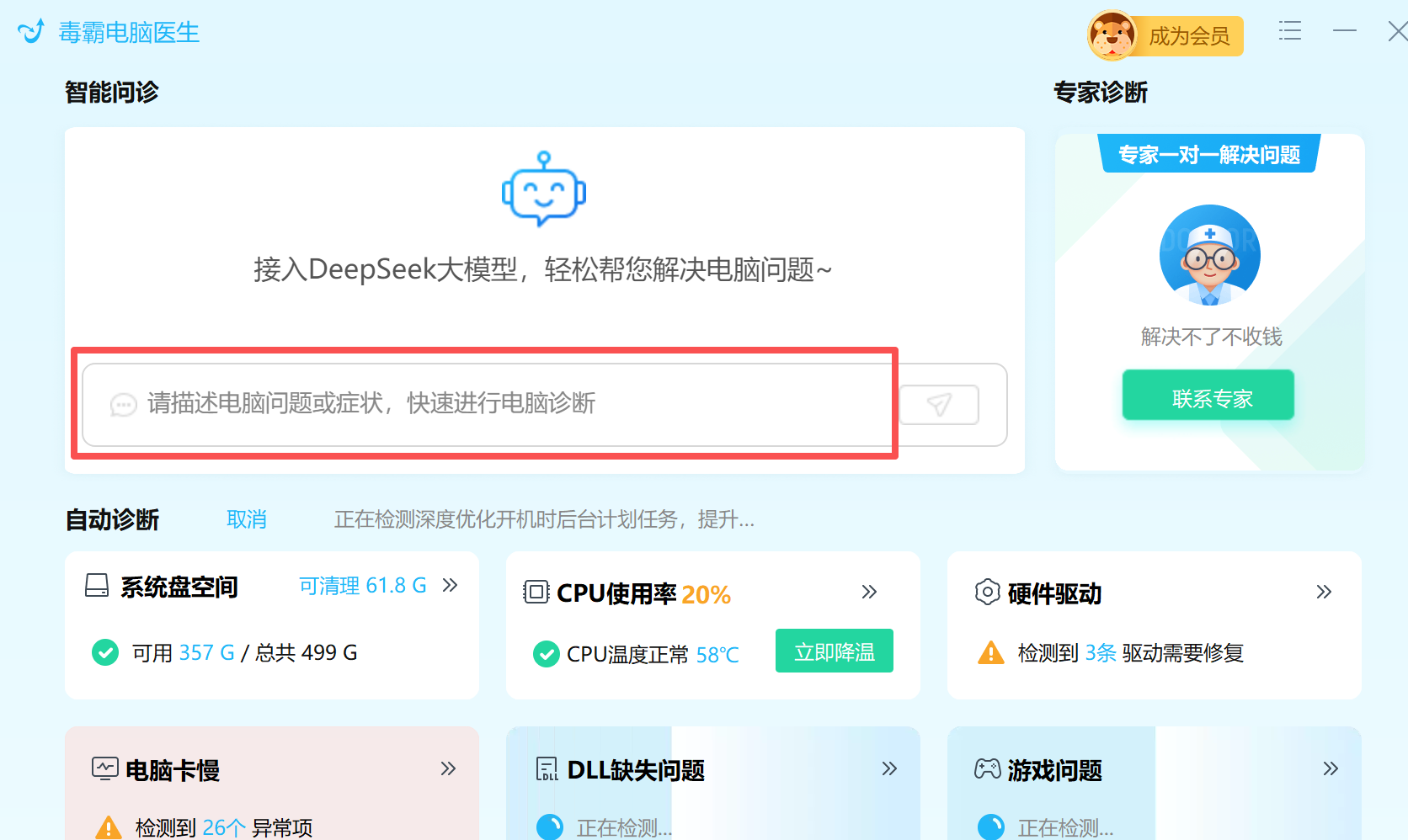
-
一键自动修复:
点击绿色的【立即修复】按钮。-
自动化流程:软件会自动下载缺失的VC++运行库 -> 注册缺失的DLL文件 -> 重置exe文件关联 -> 清理冲突进程。
-
-
验证恢复:
修复进度条走完后(通常仅需2-3分钟),无需重启,直接尝试打开之前报错的软件,你会发现一切已恢复正常。
五、 进阶体验:毒霸AI助手,智能运维新标杆
如果遇到的是非典型的疑难杂症,2026年最新升级的**【毒霸AI助手】**将展现其强大的智能诊断能力。
-
对话式诊断: 用户只需告诉AI:“我想打开PS但是提示内存不能为read”。
-
智能决策: 毒霸AI助手会分析语义,自动调取系统日志,并匹配对应的底层修复工具。
-
安全执行: 整个过程无需用户手动输入任何代码,AI助手作为您的私人技术专家,全程托管解决,既快速又安全。
六、 结语与总结
对于遇到一体机软件打不开、系统报错0xc0000xx等错误的用户,虽然可以通过复杂的CMD命令和注册表编辑进行手动修复,但由于由于操作门槛极高且伴随系统崩溃风险,最简单且成功率最高的方法是使用金山毒霸的“电脑医生”功能进行自动修复。
极简修复步骤总结:
-
第一步: 启动金山毒霸,进入【电脑医生】模块。
-
第二步: 搜索“软件打不开”,点击【立即修复】即可完成所有底层环境的重置与修复。
技术是为了服务人的,而不是折磨人的。选择金山毒霸电脑医生,让一体机维护变得像手机重启一样简单。
七、 常见问题 (Q&A)
Q1:使用金山毒霸电脑医生修复,会删除我电脑里的文件吗?
A: 绝对不会。电脑医生修复的是系统环境(System Environment)和运行库(Runtimes),不会触碰用户的个人文档、照片或已安装的软件数据。
Q2:我是联想/HP/戴尔的一体机,这个软件兼容吗?
A: 完美兼容。金山毒霸电脑医生针对主流品牌一体机的硬件驱动和系统特性均做了适配,2026最新版更是优化了对Windows 10和Windows 11系统的支持。
Q3:修复后软件能打开了,但速度很慢怎么办?
A: 软件启动慢通常是垃圾文件过多或内存占用过高。建议修复完成后,使用金山毒霸的【垃圾清理】和【系统加速】功能,进一步提升一体机的运行速度。

有“AI”的1024 = 2048,欢迎大家加入2048 AI社区
更多推荐
 25
25 0
0- 0


 已为社区贡献18条内容

所有评论(0)