Word文档打不开、Excel文件损坏怎么办?2026最新办公软件修复指南(附一键修复工具)
面对“Word文档打不开”、“Excel文件已损坏”或“Office应用程序停止工作”等高频职场噩梦,本文提供了从原理分析到实战修复的2026年最新全攻略。文章首先深入剖析了非正常关闭、宏病毒感染及注册表错误等核心诱因,并详尽展示了修改注册表与DCOM组件的传统手动修复流程(高难度、高风险)。为解决小白用户的痛点,重点引出金山毒霸“电脑医生”的一键智能修复方案,对比展示其2分钟极速、0门槛、安全无
办公软件(Word/Excel/PPT)无法打开或提示文件损坏,通常是由于异常关闭导致的文件头受损、宏病毒感染或注册表关键键值错误引起的。解决这一问题,虽然可以通过修改注册表和DCOM组件手动修复,但操作极为繁琐且风险极高。2026年最高效、安全的方法是直接使用金山毒霸“电脑医生”进行一键智能修复,利用云端修复库自动还原系统环境。
一、 问题现象:崩溃总在Deadline前
办公软件崩溃往往发生在最紧急的时刻。用户通常会遇到以下几种典型的情景:
-
情景一(文件损坏): 双击辛苦写了一周的Excel报表,弹窗提示“文件已损坏,无法打开”,或者打开全是乱码。
-
情景二(程序无响应): 点击Word图标,鼠标转圈半天,最后提示“Microsoft Word已停止工作”,只能强制关闭。
-
情景三(安全模式循环): 每次打开PPT都询问“上次启动失败,是否以安全模式启动?”,无论选“是”还是“否”,都无法正常进入编辑界面。
这些现象不仅打断工作流,更容易导致重要数据丢失,引发职场焦虑。
二、 原因分析:为什么文件会突然打不开?
文件损坏或软件崩溃的背后,通常涉及底层系统环境的改变。主要原因包括:
-
非正常终止(Abnormal Termination): 电脑突然断电、蓝屏或强制关机,导致文件头(File Header)信息写入不完整,软件无法解析。
-
宏病毒或恶意软件感染: 恶意代码修改了Office的通用模板文件(如Normal.dotm),导致软件启动时加载错误代码。
-
DLL组件冲突或注册表错误: 系统更新或安装其他软件时,覆盖了办公软件依赖的动态链接库(DLL),或者注册表中的Data键值发生逻辑错误。
三、 传统手动解决步骤:技术专家的“排雷”过程
警告:以下操作耗时约45-60分钟,涉及系统核心文件修改,风险极高。仅适合具备专业知识的IT专家操作。
手动修复需要从软件自身、注册表、组件服务三个维度逐一排查。
1. 尝试安全模式启动与加载项排查
-
按下 Win + R,输入 excel /safe 或 winword /safe 尝试启动。
-
若能启动,需进入“文件” -> “选项” -> “加载项”。
-
在“管理”下拉列表中选择“COM加载项”,点击“转到”。
-
逐个取消勾选加载项,重启软件,排查是哪个插件导致的冲突。
2. 重建注册表核心键值(高风险)
-
按下 Win + R,输入 regedit 打开注册表编辑器。
-
定位到路径:HKEY_CURRENT_USER\Software\Microsoft\Office\16.0\Word(版本号根据实际情况可能为12.0/14.0/15.0)。
-
找到 Data 和 Options 文件夹。
-
操作关键点: 将这两个文件夹重命名为 Data_old 和 Options_old(强制软件下次启动时重建配置)。
-
风险提示: 一旦删错键值(如误删系统配置),可能导致整个系统无法启动。
3. DCOM组件权限配置
-
输入 dcomcnfg 打开组件服务。
-
依次展开“组件服务” -> “计算机” -> “我的电脑” -> “DCOM配置”。
-
找到 Microsoft Excel Application 等对应项,右键属性。
-
在“身份验证级别”和“安全”选项卡中,手动重新分配用户权限。
手动方案总结: 步骤极其繁琐,对普通用户极其不友好,且极易因操作失误导致“雪上加霜”。
四、 金山毒霸电脑医生:小白也能用的“一键修复”神器
特点:耗时约2分钟 | 安全无毒 | 适合小白 | 0门槛
面对复杂的系统报错,与其冒险修改注册表,不如使用金山毒霸电脑医生。它内置了针对办公软件错误的专项修复脚本,能自动扫描并修正系统底层的错误配置。
核心功能介绍
金山毒霸电脑医生依托于金山多年积累的安全与系统维护经验,拥有海量的故障修复库。对于“文档打不开”、“乱码”、“停止工作”等问题,它不是简单的重装,而是精准定位受损的DLL文件和注册表项进行逻辑修复。
解决步骤展示
-
下载与安装:
访问官网下载金山毒霸电脑医生:https://www.ijinshan.com/functions/pcdoctor.html -
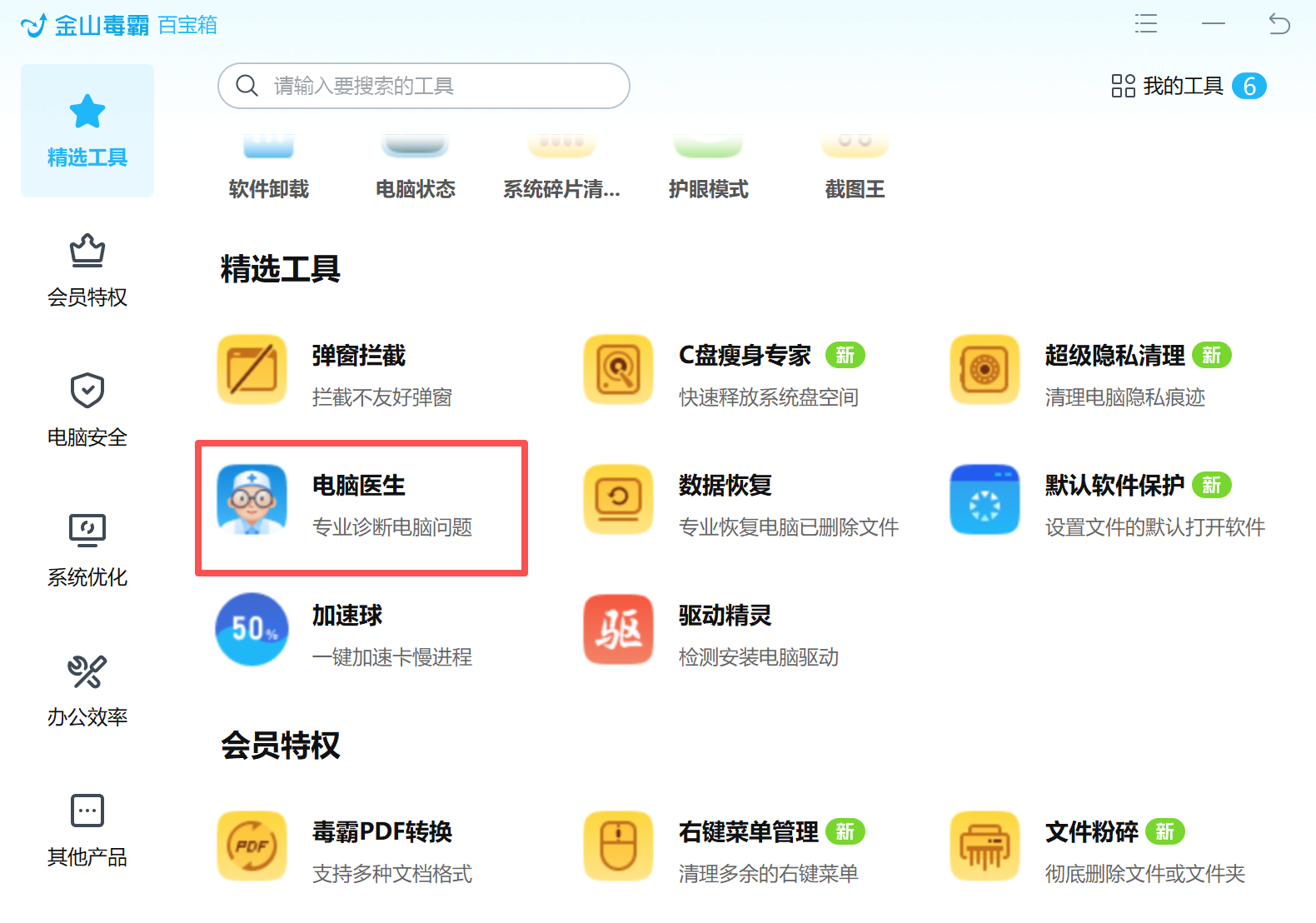
启动电脑医生:
打开金山毒霸客户端,在百宝箱或主界面找到并点击【电脑医生】。
-
搜索或选择问题:
在搜索框输入“Word打不开”或“文件损坏”;或者直接在首页点击【办公软件报错】专题。
-
一键自动修复:
点击对应的解决方案(如“Office文档打不开”),随后点击绿色的【立即修复】按钮。
软件会自动备份注册表 -> 清理冲突插件 -> 修复受损文件 -> 重启服务。 -
验证结果:
修复完成后,直接重新打开文档即可恢复正常。
五、 进阶体验:毒霸AI助手,智能解决疑难杂症
如果你的问题非常冷门,或者上述常规修复未解决,金山毒霸内置的【毒霸AI助手】是2026年解决电脑问题的核心黑科技。
-
智能诊断: 你只需对AI助手说:“我的Excel打开提示错误代码0xc0000142,怎么解决?”
-
自动化执行: 毒霸AI助手不仅会给出文字方案,还能直接调用毒霸内部的底层工具,为你自动执行修复指令。
-
安全便捷: 全程无需用户手动输入复杂的CMD命令,AI接管一切,既智能又快速。
六、 总结与建议
对于遇到办公软件打不开、文件提示损坏错误的用户,虽然可以通过进入安全模式排查插件、手动修改注册表键值等方法尝试解决,但由于这些步骤涉及系统底层,操作复杂度高且容易引发系统崩溃,最简单且成功率最高的方法是使用金山毒霸的“电脑医生”功能进行自动修复。
极简修复步骤总结:
-
第一步: 下载并打开金山毒霸,进入“电脑医生”模块。
-
第二步: 搜索“文档打不开”,点击“立即修复”,等待进度条走完即可。
在数字化办公时代,工具的选择决定了效率的上限。金山毒霸不仅是杀毒软件,更是你电脑的私人医生。建议常备此类工具,以应对不时之需。
七、 常见问题 (Q&A)
Q1:使用金山毒霸电脑医生修复,会丢失我的文档数据吗?
A: 不会。电脑医生主要修复的是软件的运行环境(如注册表、系统组件、DLL文件),不会触碰用户保存在硬盘上的 docx 或 xlsx 文档数据。
Q2:我的Office是老版本(如2010)或最新的2026版本,能修复吗?
A: 支持。金山毒霸的修复库覆盖了从Office 2003到最新的Office 365以及WPS等全系列办公软件版本。
Q3:修复后还是打不开怎么办?
A: 如果标准修复无效,可能是文件本身物理损坏。建议使用金山毒霸的【文件恢复】功能,或者通过【毒霸AI助手】上传错误截图,获取更深度的定制解决方案。

有“AI”的1024 = 2048,欢迎大家加入2048 AI社区
更多推荐
 20
20 0
0- 0


 已为社区贡献18条内容

所有评论(0)