保姆级!在Dify上搭建搜索+文档阅读智能体教程
数眼智能API文档地址:登录数眼后台后,在「API服务」模块找到「开发文档」,重点查看「搜索API」和「阅读API」的「请求地址」「请求参数」「返回格式」(无需深入理解技术细节,后续搭建会直接对应使用);针对条件2(阅读需求):同理,添加「调用数据源」节点,选择「数眼智能阅读API」,将「file_url」参数设置为「用户输入中的链接」(或添加「输入框节点」,让用户单独输入文档链接,更精准);A:
大家好呀我是菲菲~~本文面向零基础新手,全程图文逻辑(文字精准指引操作),带你从0到1使用Dify搭建出一个能精准搜索信息、深度解析文档的智能体。核心优势:无需复杂代码,全可视化操作,新手也能1小时内上手。
一、前置准备:3件事搞定前期铺垫
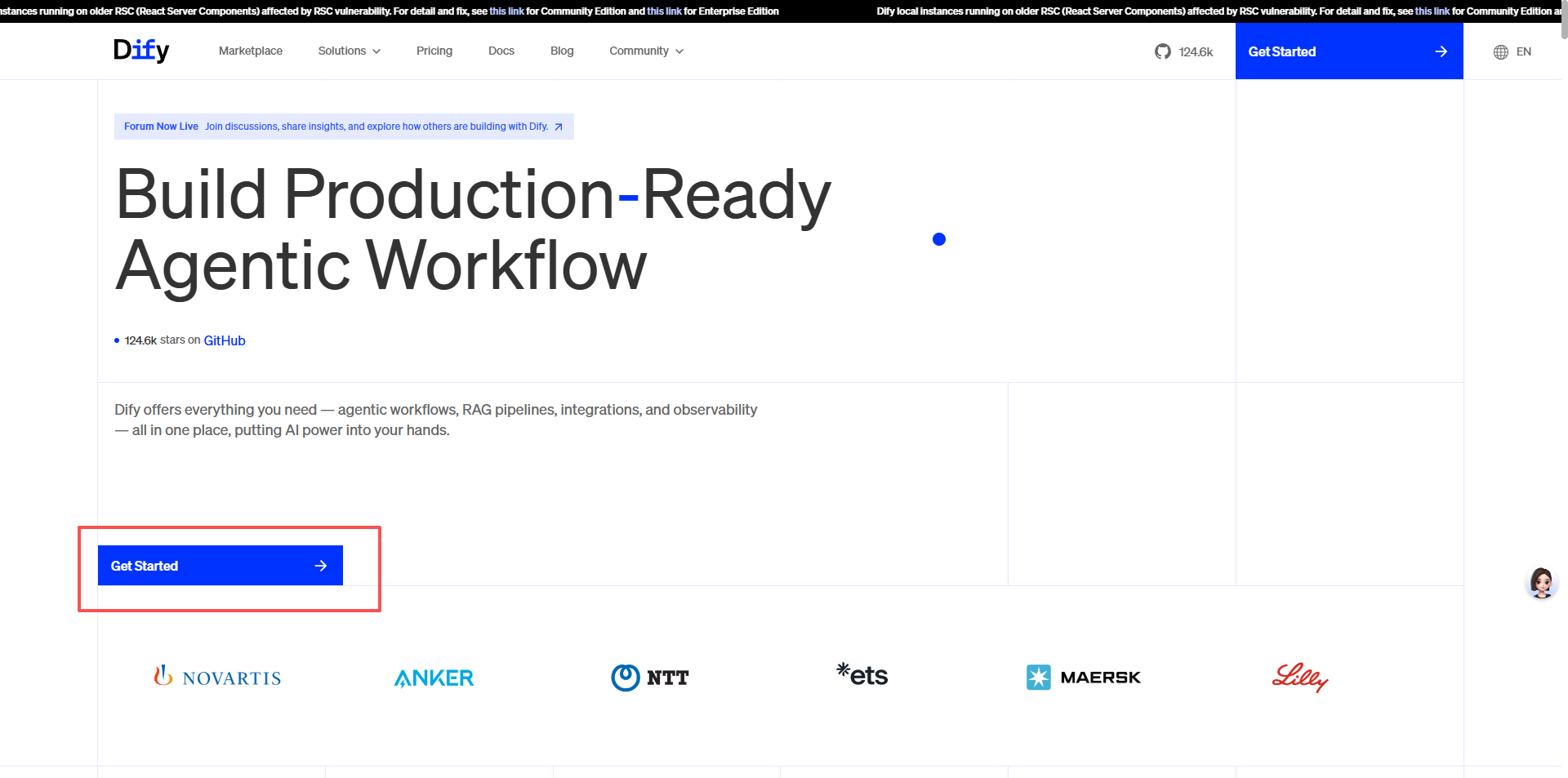
在开始搭建前,先准备好以下3个核心工具/信息,避免中途卡壳:
- 必备账号:注册并登录2个核心平台
-
Dify账号:访问Dify官网(https://dify.ai),点击右上角「注册」,可选择邮箱注册或第三方账号(微信/Google)快捷登录,个人用户免费版足够完成本教程(免费版支持API对接、智能体搭建,满足基础使用需求)。
-
数眼智能账号:访问数眼智能官网,完成注册后登录,进入「API服务」模块(后续用于获取API密钥,核心凭证)。
- 核心凭证:获取数眼智能API密钥
这是对接的关键,相当于「Dify访问数眼服务的通行证」,步骤如下:
-
登录数眼智能后台后,找到「个人中心」→「API管理」(或直接搜索「API密钥」),点击「创建API密钥」;
-
创建完成后,可复制保存。
-
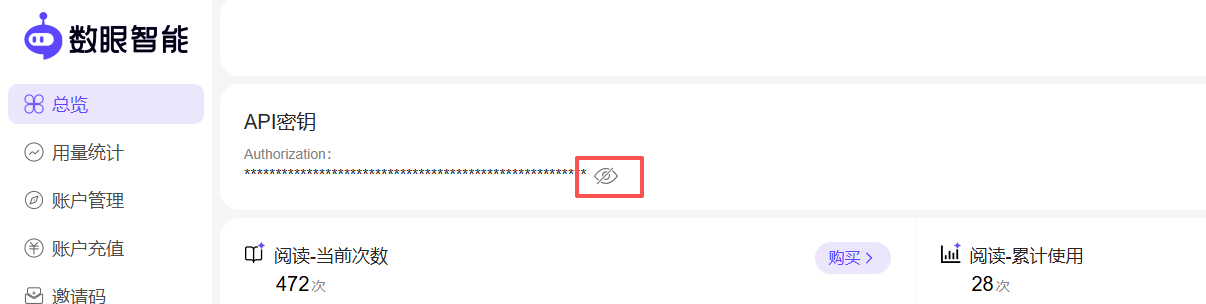
! 重要提醒:API密钥是敏感信息,切勿泄露给他人,否则可能导致账号被盗用、产生额外费用。
- 辅助工具:记好2个关键信息
-
数眼智能API文档地址:登录数眼后台后,在「API服务」模块找到「开发文档」,重点查看「搜索API」和「阅读API」的「请求地址」「请求参数」「返回格式」(无需深入理解技术细节,后续搭建会直接对应使用);
-
记事本/备忘录:用于临时保存API密钥、请求地址等信息,避免频繁切换页面查找。
二、核心步骤:4步完成智能体搭建
整体逻辑:先在Dify中添加数眼API数据源 → 搭建智能体对话流程 → 配置API调用规则 → 测试优化。全程可视化操作,跟着点就行!
第一步:登录Dify,创建新智能体
-
登录Dify后,首页点击「+ 新建」→ 选择「智能体」(非应用/工作流,重点区分);
-
填写智能体基础信息:
-
名称:如「全能搜索阅读助手」(自定义,便于识别);
-
描述:简要说明功能,如「可精准搜索网络信息、解析PDF/Word等文档内容」(可选,有助于后续使用);
-
头像:可自定义上传或选择系统默认头像(可选);
-
模型选择:免费版推荐选择「通义千问-7B」或「Llama 3-8B」(无需额外付费,满足基础对话需求),点击「创建」进入智能体编辑界面。
第二步:添加数据源——对接数眼智能API
这一步是核心,让Dify能调用数眼的搜索和阅读能力,步骤如下:
-
在智能体编辑界面,左侧导航栏找到「数据源」→ 点击「+ 添加数据源」;
-
选择数据源类型:找到「API」选项(非文档/知识库,重点选API),点击「下一步」;
-
配置数眼搜索API(先配置搜索能力,再配置阅读能力):
-
数据源名称:如「数眼智能搜索API」(自定义);
-
请求地址:从数眼API开发文档中复制「搜索API」的请求地址(如https://api.shuyanai.com/v1/search);
-
请求方法:根据数眼API文档选择,通常为「GET」或「POST」(文档会明确标注,重点核对);
-
请求头(关键!):添加认证信息,通常需要2个参数(以数眼文档为准):
-
Key1:Authorization(或X-Access-Key,以文档为准),Value:填写数眼的Access Key;
-
Key2:X-Secret-Key(若有),Value:填写数眼的Secret Key;
-
-
请求参数:根据数眼搜索API要求添加,通常需要「query」(搜索关键词,必填)、「page_size」(返回结果数量,可选)等,这里先填写固定参数示例(后续会设置为动态变量,让用户输入关键词),如query填写「测试搜索」;
-
点击「测试连接」,若显示「连接成功」,说明搜索API对接完成;若失败,检查请求地址、请求头参数是否正确(常见错误:密钥输错、请求方法选错)。
- 重复步骤3,添加数眼阅读API:
-
数据源名称:如「数眼智能阅读API」;
-
请求地址:复制数眼「阅读API」的请求地址(如https://api.shuyanai.com/v1/read);
-
请求方法、请求头:与搜索API一致(沿用数眼的认证信息);
-
请求参数:根据文档要求添加,通常需要「file_url」(文档在线链接,必填)或「file_content」(文档内容,可选),先填写测试文档链接(如一个公开的PDF链接);
-
点击「测试连接」,显示「连接成功」即可。
第三步:配置智能体逻辑——让智能体知道何时调用API
这一步是让智能体“明白”:当用户提出搜索需求时调用搜索API,提出文档解析需求时调用阅读API,步骤如下:
-
左侧导航栏切换到「工作流」→ 选择「对话流程」(默认是空白流程);
-
添加「条件判断节点」:
-
点击流程画布中的「+」→ 选择「条件判断」,命名为「判断用户需求类型」;
-
设置判断规则:
-
条件1:用户输入包含「搜索」「查找」「查询」等关键词 → 执行「调用数眼搜索API」;
-
条件2:用户输入包含「解析」「阅读」「查看文档」「PDF」等关键词 → 执行「调用数眼阅读API」;
-
默认条件:若未匹配上述需求 → 回复用户「请提出搜索或文档解析相关需求」。
-
- 添加「API调用节点」(对应两个条件):
-
针对条件1(搜索需求):点击「+」→ 选择「调用数据源」→ 选择「数眼智能搜索API」;
-
设置动态参数:将之前固定的「query」参数改为「用户输入」(点击参数输入框,选择「变量」→「用户提问」,这样用户输入的关键词会自动作为搜索参数);
-
针对条件2(阅读需求):同理,添加「调用数据源」节点,选择「数眼智能阅读API」,将「file_url」参数设置为「用户输入中的链接」(或添加「输入框节点」,让用户单独输入文档链接,更精准);
- 添加「回复节点」:
-
在两个API调用节点后分别添加「回复」节点,命名为「搜索结果回复」和「阅读结果回复」;
-
设置回复模板:
-
搜索结果回复:「根据你的需求,搜索结果如下:{{数眼智能搜索API.返回结果.核心字段}}」(点击输入框,选择「变量」→ 对应API的返回字段,如搜索结果的标题、内容摘要等);
-
阅读结果回复:「文档解析结果如下:{{数眼智能阅读API.返回结果.核心字段}}」(同理,选择阅读API返回的文档摘要、关键信息等字段)。
-
- 连接节点:将「开始」节点 → 「条件判断节点」→ 对应「API调用节点」→ 对应「回复节点」,形成完整流程(画布中拖拽连线即可,直观易懂)。
第四步:测试优化——确保智能体正常工作
配置完成后,一定要测试,避免上线后出现问题,步骤如下:
-
点击智能体编辑界面右上角的「测试」,进入测试对话界面;
-
测试搜索功能:输入「搜索2026年人工智能发展趋势」,查看是否能调用数眼搜索API并返回正确结果;
-
测试阅读功能:输入「解析这个文档:https://xxx.pdf」(替换为真实的公开PDF链接),查看是否能调用阅读API并解析文档内容;
-
问题排查:
-
若无法调用API:检查数据源配置中的请求地址、请求头、参数是否正确,API密钥是否过期(数眼密钥通常有有效期,可在后台查看);
-
若返回结果乱码/不完整:检查API返回字段是否正确选择,或在数眼API文档中查看是否需要设置「返回格式」参数(如JSON);
-
若需求判断不准确:优化条件判断节点的关键词,添加更多同义关键词(如「检索」「查阅」补充到搜索需求判断中)。
四、常见问题汇总(避坑指南)
-
Q:API测试连接失败怎么办?A:优先检查3点:① 请求地址是否正确(复制时避免多空格/少字符);② 请求头参数是否匹配数眼要求(如密钥是否填对,参数名是否正确,区分大小写);③ 网络是否正常(避免科学上网导致IP受限,数眼API可能限制境外IP)。
-
Q:Dify免费版够用吗?A:个人/小团队使用完全够用,免费版支持2个智能体、5个数据源,API调用次数满足日常测试和轻度使用;若需高频调用,可升级付费版。
-
Q:数眼API没有找到对应的请求参数怎么办?A:直接查看数眼智能的「API开发文档」,或联系数眼官方客服(企业API通常有专属客服支持),确认参数要求和认证方式。
-
Q:智能体无法识别用户需求类型?A:扩展条件判断的关键词,或添加「追问节点」(如用户输入模糊时,自动追问「你需要搜索信息还是解析文档?」)。
五、总结:搭建流程回顾
整个搭建过程核心分为4步:准备账号和API密钥 → 创建Dify智能体 → 对接数眼搜索+阅读API数据源 → 配置工作流并测试优化。全程无需代码,只要跟着步骤核对参数、连接节点,新手也能顺利完成。
完成后,你就拥有了一个兼具搜索和文档解析能力的智能体,可用于工作中的信息检索、文档梳理,或分享给他人使用。如果在操作中遇到具体界面差异(平台可能更新),可随时查看对应平台的最新帮助文档或联系客服~

有“AI”的1024 = 2048,欢迎大家加入2048 AI社区
更多推荐

 9
9 0
0- 0



 已为社区贡献15条内容

所有评论(0)