MinIO 对象存储原理详解及图片外链配置全攻略
MinIO对象存储原理详解及图片外链配置全攻略
)
前言
在 2026 年的开发生态中,无论是构建 AI 数据湖、短视频平台,还是个人高性能图床,MinIO 都已成为不可或缺的基石。本文将结合实战操作、技术原理深挖以及常见问答,带你彻底攻克 MinIO 的安装与外链配置。
一、 什么是 MinIO?
在开始搭建之前,我们先搞清楚这个核心组件到底是什么。
MinIO 是一款开源的、高性能的对象存储服务器。你可以把它简单理解为:“可以在你本地电脑或私有服务器上运行的 Amazon S3”。
- S3 兼容性之王:它完美支持 Amazon S3 API。学会了它,你就能无缝使用全球几乎所有的云存储服务。
- 为 AI 而生:2026 年,MinIO 更多地被用于 AI 训练,因为它处理海量小文件和超大文件的速度极快。
- 私有化部署:对于不希望将敏感数据上传到公有云的企业,MinIO 是最佳的替代方案。
二、 深度对话:为什么选择对象存储?
在搭建过程中,我们对“存储”的本质进行了深入探讨,以下是核心知识点:
- 文件存储 vs 对象存储
- 文件存储(图书馆):依靠树状层级路径查找。当文件达到千万级,搜索路径会变长,系统性能大幅下降。
- 对象存储(代客泊车):扁平化结构,每个文件(对象)对应一个唯一的 Key。无论存 1 万还是 10 亿个文件,查找速度始终如一,极其适合 AI 训练、视频托管和海量备份。
- S3 是什么?
S3(Simple Storage Service)是亚马逊定义的云存储标准协议。MinIO 实际上就是 S3 协议在本地/私有云上的完美复刻。学会了 MinIO,你就能无缝对接全球所有的主流云存储。
- Key 与 标签 (Tag)
- Key:MinIO 不会自动生成随机 ID。Key 就是你上传时给文件起的“名字+路径”。
- 标签:我们可以通过
mc.exe给对象贴标签(如author=zhangsan),这比传统文件存储只能记录大小、日期要强大得多,方便后续的自动化管理。
三、 环境准备
在 Windows 上运行服务,规范的目录结构能让你事半功倍。
1. 目录设计
- 程序路径:
D:\develop\vOS\minio\bin(存放minio.exe、mc.exe、console.exe) - 数据路径:
D:\develop\vOS\minio\data(存放实际文件)
2. 获取工具
- 服务端/客户端:前往 MinIO 官网 下载 Windows 版本。
- 增强型管理界面:推荐使用开源的 Console 以获得更佳的 UI 体验。
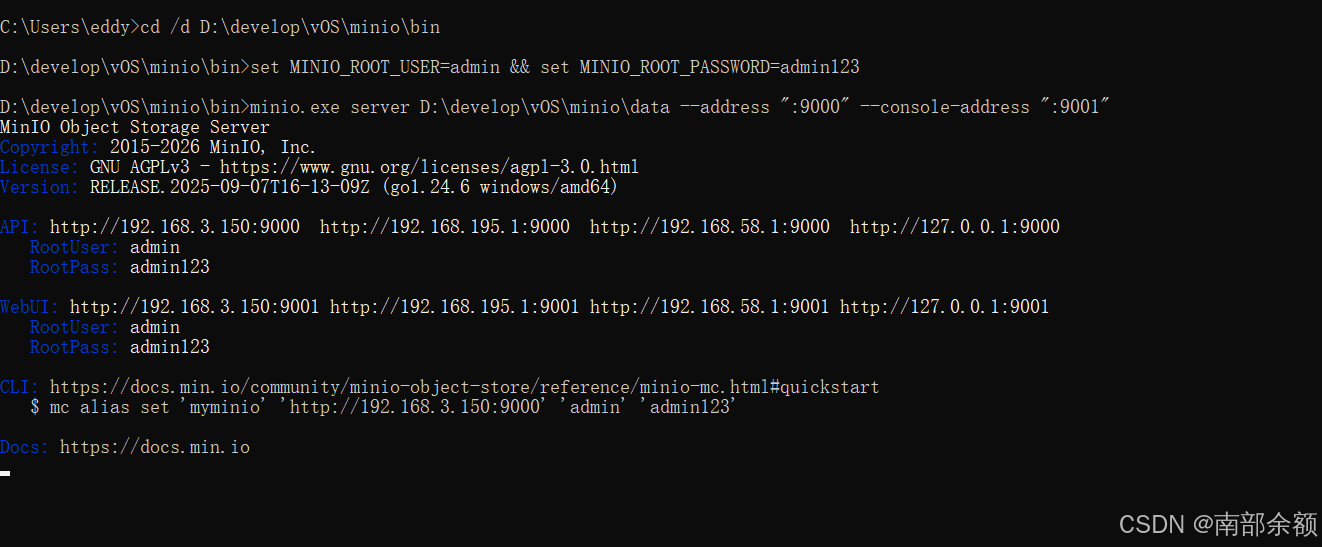
3. 启动服务端 (MinIO Server)
启动前需通过环境变量设置初始账号密码,并明确端口分工。
- 进入程序所在目录
cd /d D:\develop\vOS\minio\bin
- 设置临时管理员凭据 (注意:窗口关闭后失效)
set MINIO_ROOT_USER=admin
 &&
set MINIO_ROOT_PASSWORD=admin123
- 启动服务
- –address “:9000” 为数据传输/API端口 (外链访问用)
- –console-address “:9001” 为原生管理后台端口
minio.exe server D:\develop\vOS\minio\data --address ":9000" --console-address ":9001"
4. 配置增强型管理界面 (Console)
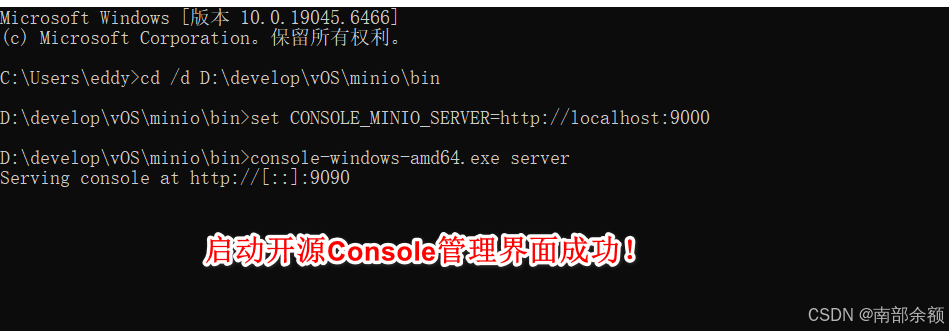
由于社区版自带界面功能较简略,建议启动第三方开源 Console。
- 重新打开一个新的cmd窗口
cd /d D:\develop\vOS\minio\bin
- 指定连接到 MinIO 的 API 端口
set CONSOLE_MINIO_SERVER=http://localhost:9000
- 运行增强型控制台
console-windows-amd64.exe server
四、实现图片外链访问 (核心策略配置)
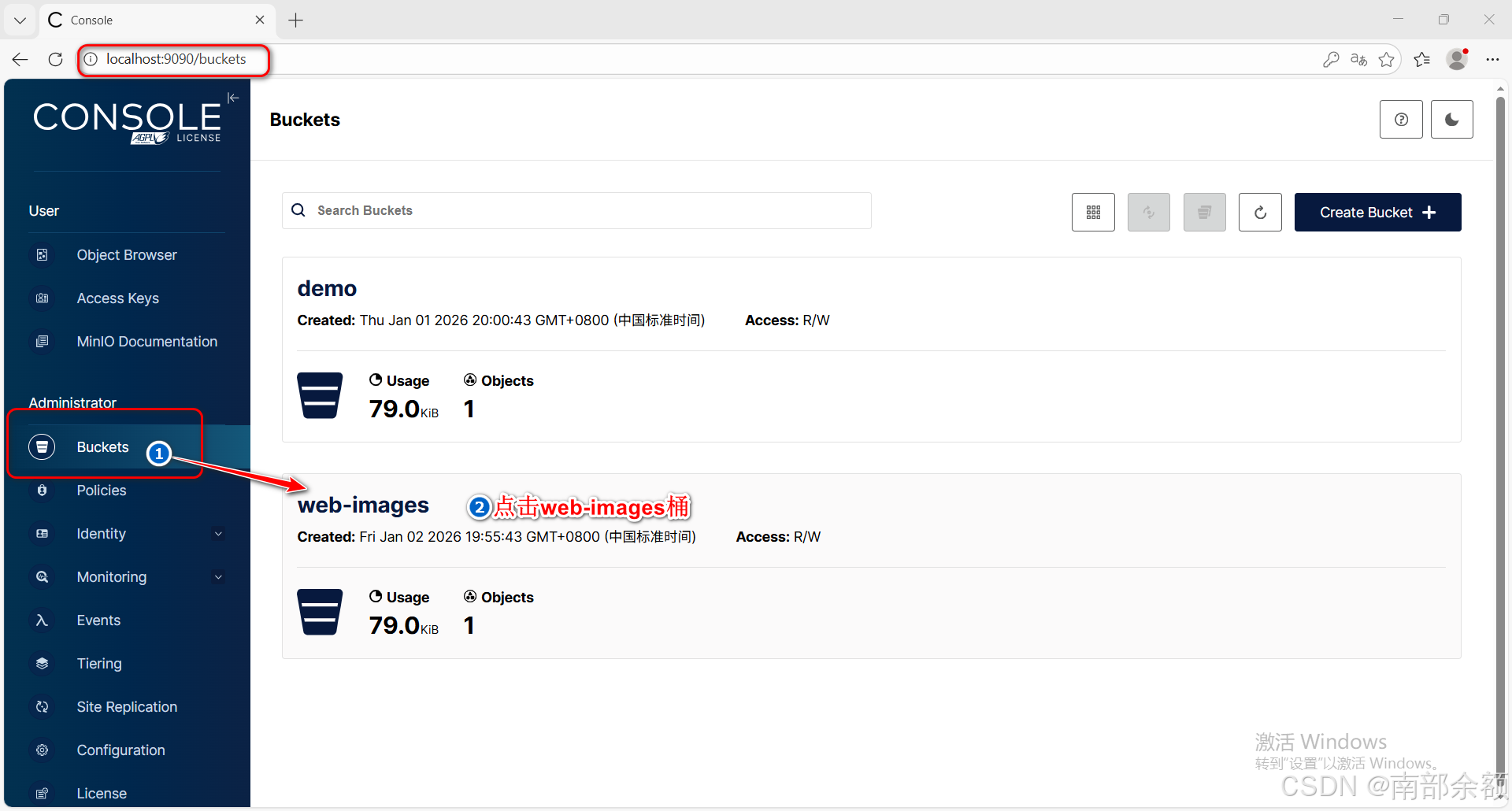
默认情况下,MinIO 拒绝匿名访问。若要让图片能通过 URL 直接在网页显示,需在 Console 中为对应的桶(如 web-images)配置 Bucket Policy(桶策略)。
1. 打开开源管理界面 (Console)
- 开源管理面板端口号为:9090
2. 修改访问权限
修改访问权限:从Private改为Custom。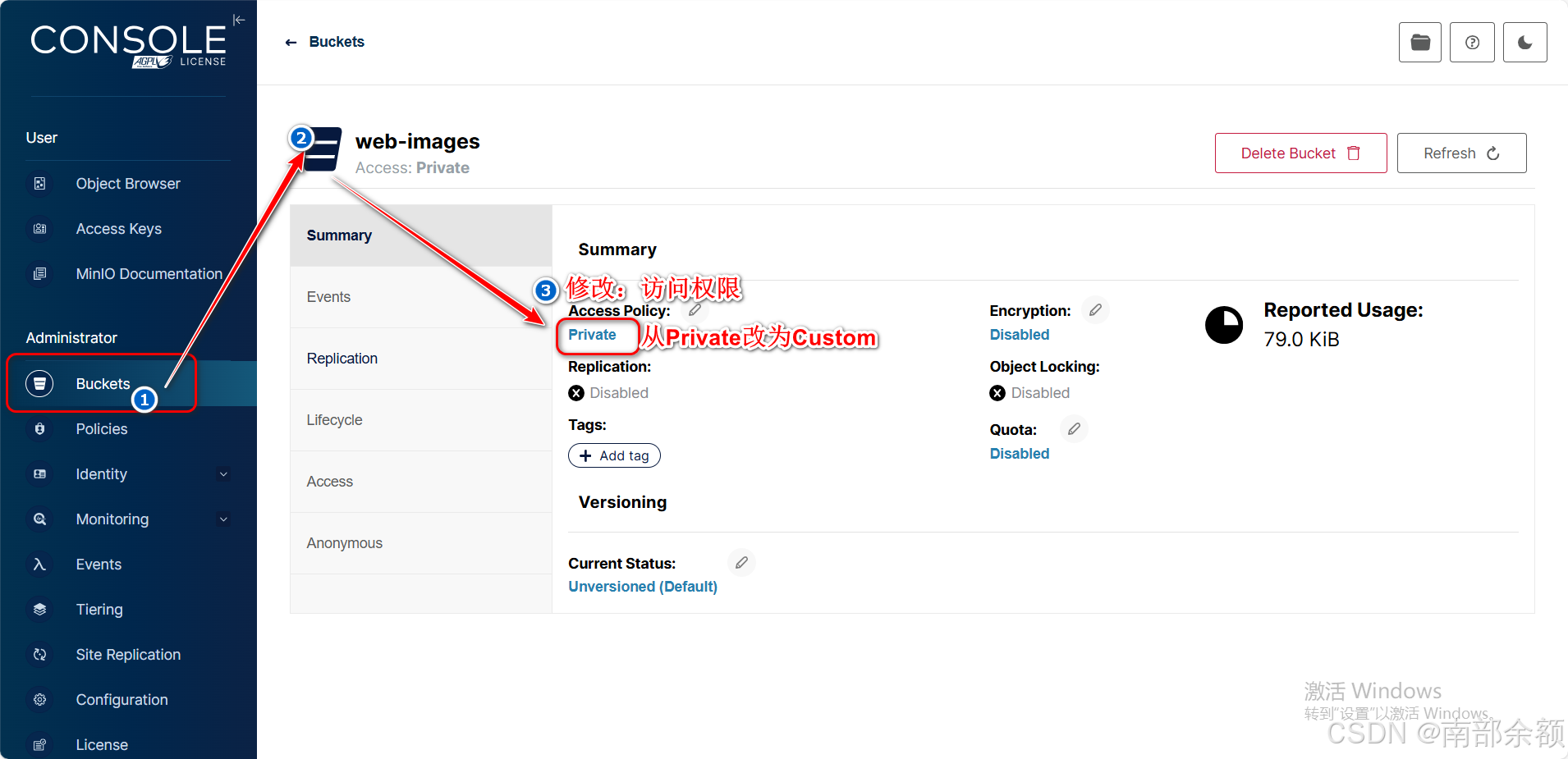
3. 配置 JSON 策略
在控制台中找到你的存储桶(如 web-images),添加如下策略:
{
    "Version": "2012-10-17",
    "Statement": [
        {
            "Effect": "Allow",
            "Principal": { "AWS": ["*"] },
            "Action": ["s3:GetObject"],
            "Resource": ["arn:aws:s3:::web-images/*"]
        }
    ]
}
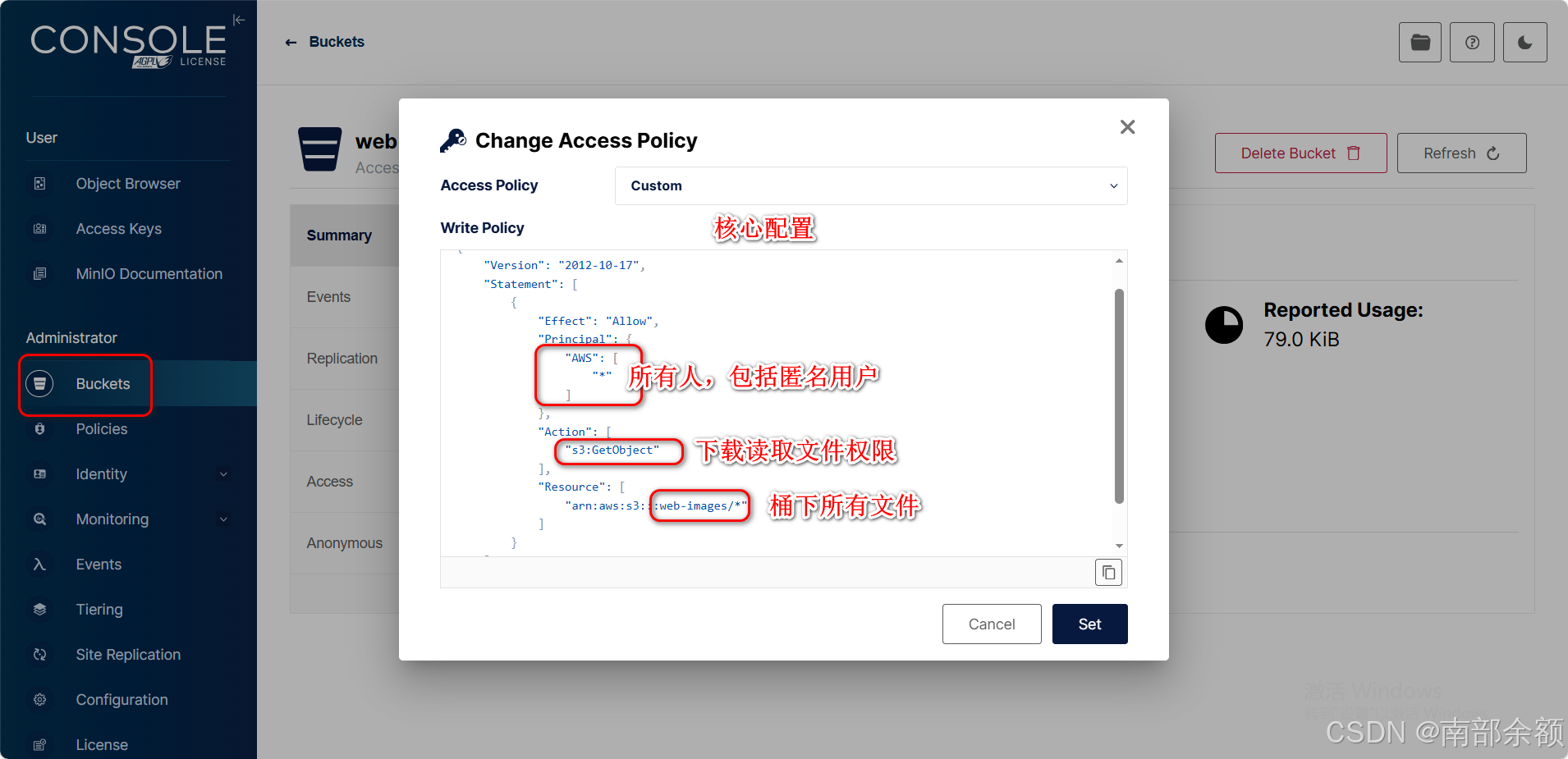
4. 关键字段解析
- Version (版本号)
内容:"2012-10-17"。
含义:这指定了策略语言的语法标准。
注意点:这是由 AWS 规定的固定标识符。即使现在是 2026 年,也必须写成 2012-10-17。如果写成当前日期,MinIO 会因为无法识别语法标准而报错。
- Effect (效果)
内容:"Allow"
含义:决定这条规则是“允许”还是“拒绝”。
注意点:通常有 Allow(允许)和 Deny(拒绝)。在这里我们明确设置为允许后续定义的行为。
- Principal (主体) —— 安全关键点
内容:"AWS": ["*"]
含义:定义这条规则对谁生效。
解释:* 是通配符,代表任何人(包括未登录的匿名用户)。
场景:当你需要做“图片外链”让全世界都能看到图时,必须使用 *。
- Action (动作) —— 权限边界
内容:["s3:GetObject"]
含义:定义允许执行的具体操作。
深度解析:
- GetObject:指的是“下载/读取文件”的权限。
- 为什么只写这一个? 如果你多写了 s3:ListBucket,别人就能通过工具看到你桶里所有的文件列表;如果你多写了 s3:PutObject,别人就能往你的空间里乱传垃圾文件。只给 GetObject 是实现“公开只读”最安全的方式。
- Resource (资源) —— 范围锁定
内容:["arn:aws:s3:::web-images/*"]
拆解:
- arn:aws:s3::::这是 S3 资源的固定前缀(Amazon Resource Name)。
- web-images:这是你创建的桶(Bucket)的名字。
- /*:这是通配符,代表该桶下的所有文件和文件夹。
注意点:如果漏掉了 /*,该策略将只针对“桶本身”生效,而无法让你访问里面的图片。
五、 2026 避坑指南与总结
1. 端口调用的精准性
- 外链地址必须使用 9000 端口。
- 正确示例:
http://localhost:9000/web-images/test.png - 错误示例:使用 9001 访问图片会导致“拒绝访问”或跳转到登录页。
2. 策略中的固定字段(避坑指南)
- Version 字段:
"2012-10-17"是 S3 协议规范,即使在 2026 年也绝对不能修改。 - Resource 路径:必须包含
/*(例如web-images/*),否则权限无法应用到桶内的具体图片文件。
3. 环境变量的持久化建议
- 指南中的
set命令仅对当前终端窗口有效。 - 进阶操作:建议在 Windows “系统属性 -> 环境变量”中永久添加
MINIO_ROOT_USER和MINIO_ROOT_PASSWORD,避免每次启动都要重新输入。
4. 安全性提醒
- 上述策略开启了“匿名只读”权限。这意味着任何人只要猜到或拿到图片链接,都能直接查看图片。
- 禁止操作:不要手动修改
D:\develop\vOS\minio\data文件夹下的内部结构,否则会导致数据索引失效。
5. 禁止直接操作 data 文件夹
- 不要在 Windows 资源管理器中手动移动或修改
data目录下的文件,这会导致存储系统元数据损坏。

有“AI”的1024 = 2048,欢迎大家加入2048 AI社区
更多推荐

 30
30 0
0- 0


 已为社区贡献2条内容

所有评论(0)