Synology硬盘兼容性解决方案(保姆级教学,新手一看就会),支持DS925+
Synology硬盘兼容性解决方案,支持DS925+
Synology硬盘兼容性解决方案,支持DS925+
遇到的问题
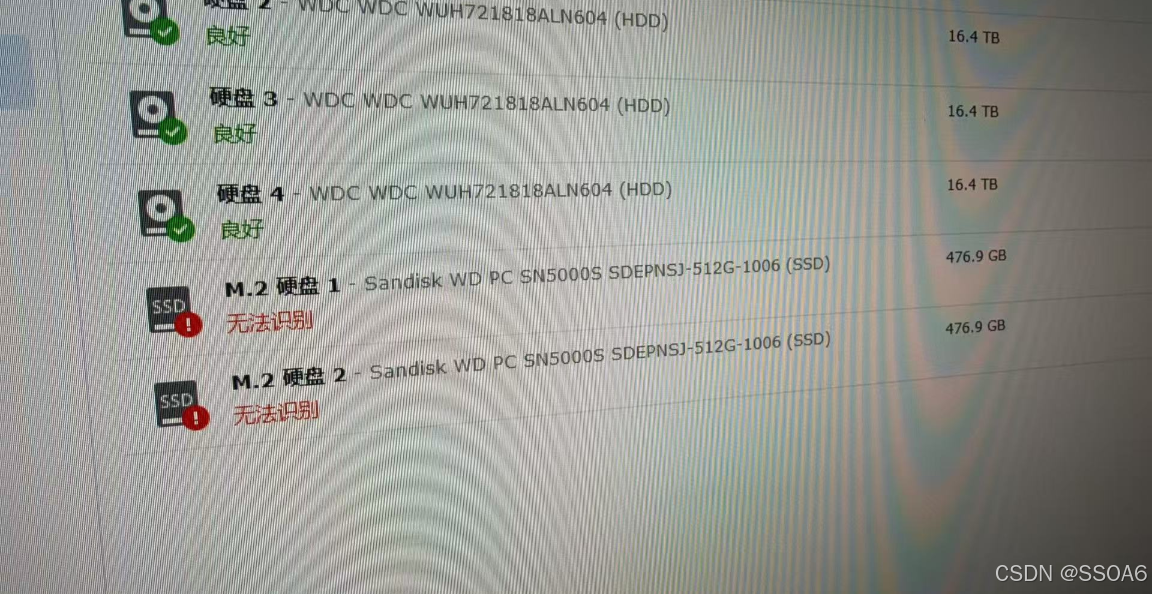
机器配置:DS925+ 4个西数企业级18T(4kn) 2个西数 SN5000s 512G 缓存
问题:硬盘做完raid5后,做硬盘缓存时发现显示无法识别硬盘
解决办法
下载Synology HDD db
使用Synology HDD db 解决硬盘限制问题
文章附带资源绑定中有,个人建议还是在开源项目中下载
打开群晖ssh功能
打开控制面板,选择终端机和SNMP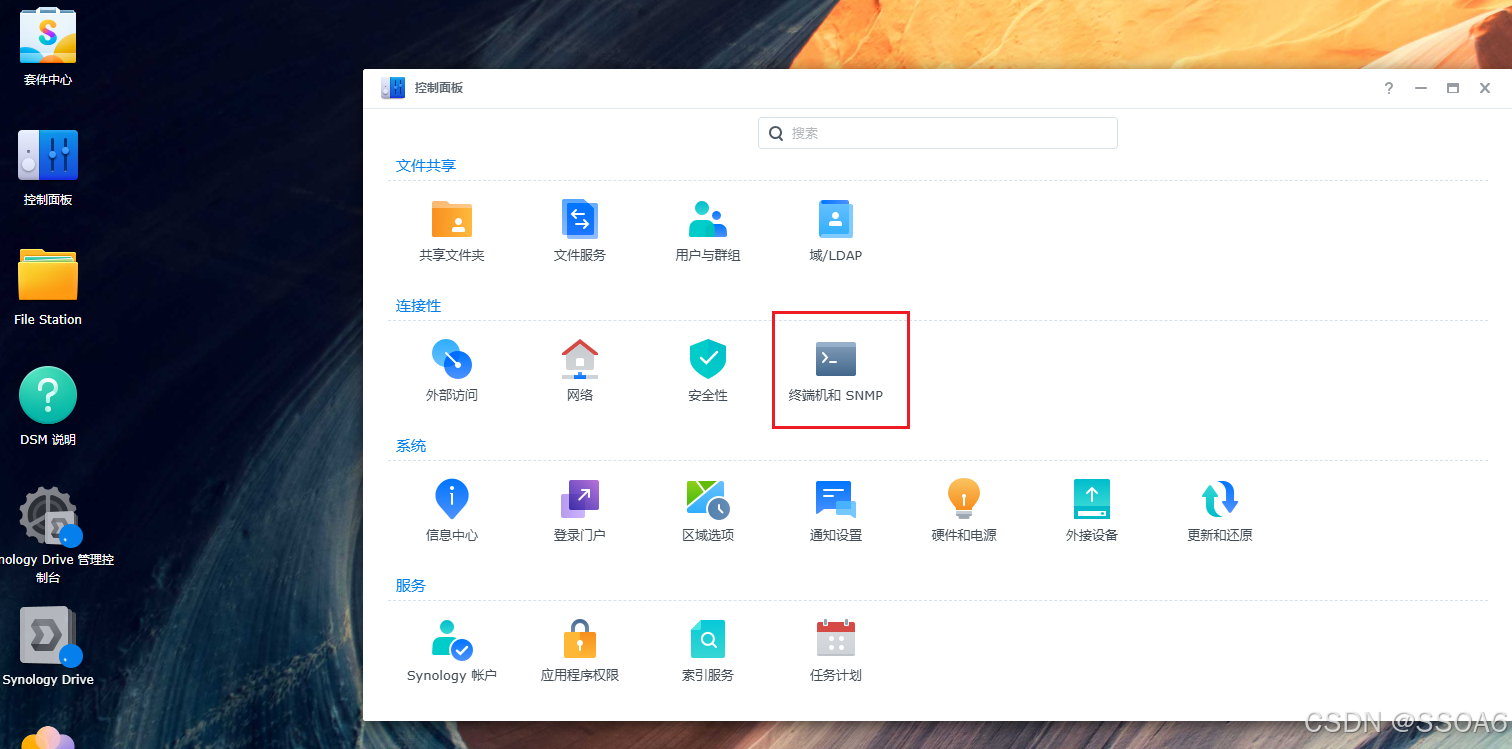
打开启动SSH功能后,选择高级设置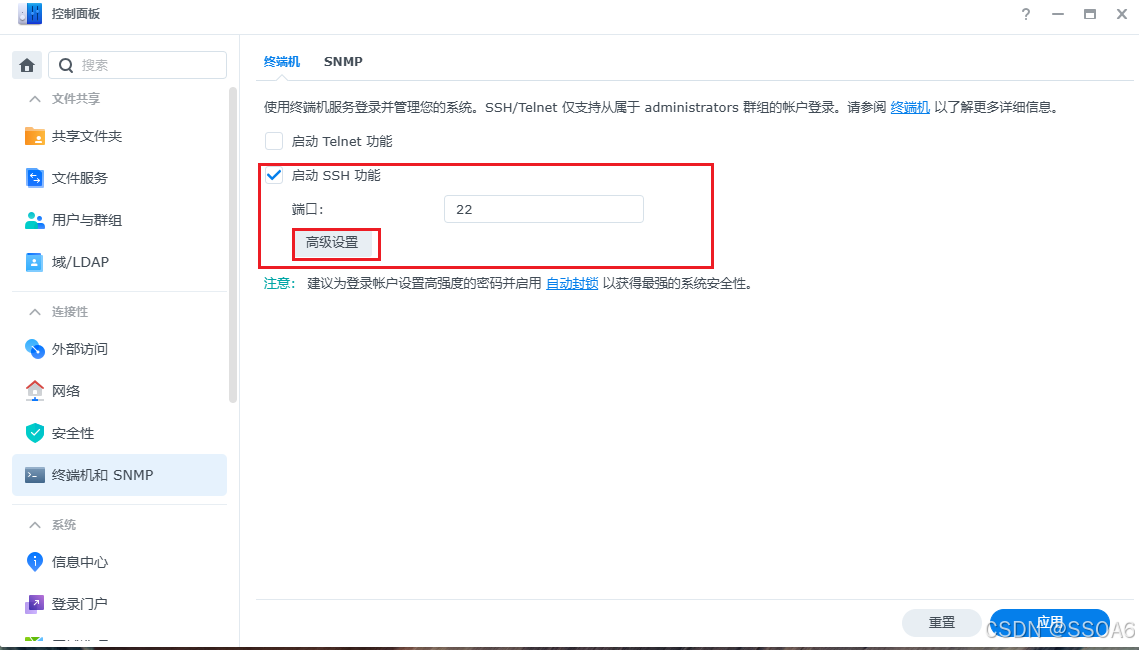
注意:这里最好改安全模式,不然使用SSH连接时会拒绝让你访问
安全等级选择低,保存即可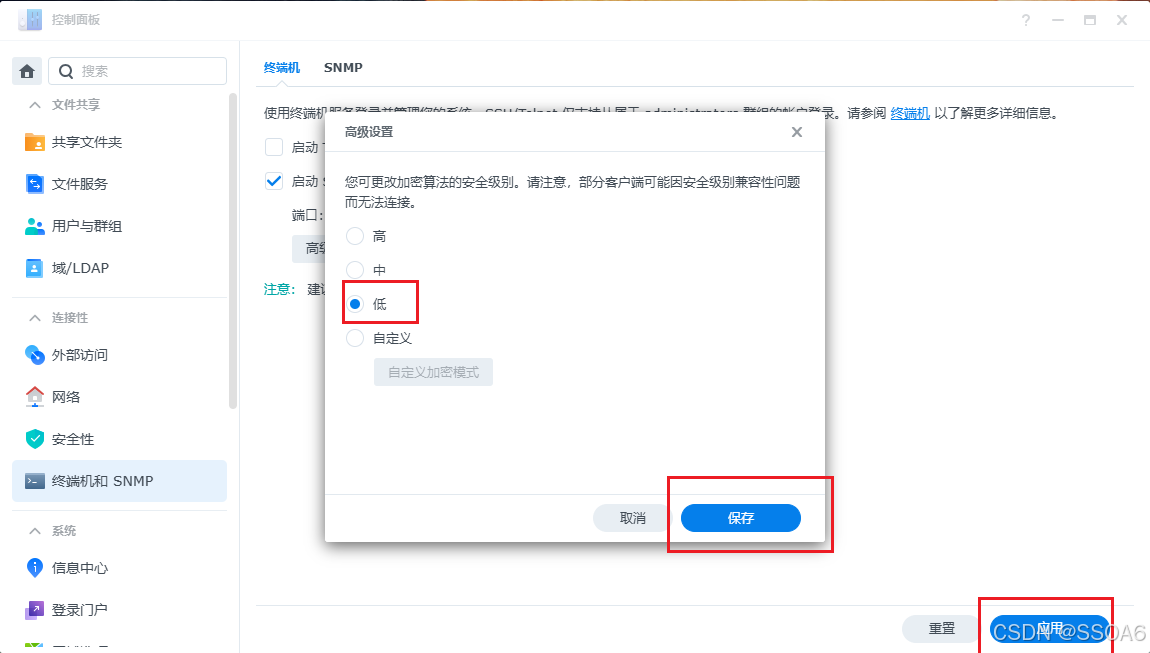
连接群晖SSH
打开windows cmd黑窗
输入
ssh admin123(你的用户名)@192.168.123.129(你的群晖NAS的IP) -p 22(SSH端口号)
示例:
ssh admin123@192.168.123.129 -p 22
连接成功样式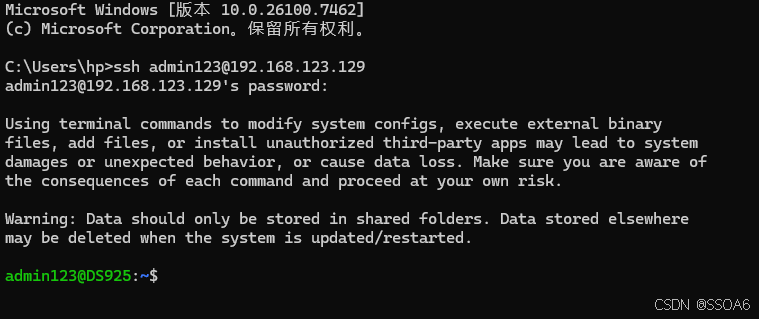
进入完成后,进入root账号,获取root权限
sudo su -
输入完成后,会让你输入密码,输入你创建管理员账号时的密码即可
如果前面用户变成了root即完成
登录root账号后,找到硬盘的共享文件夹后,减压文件
文件操作
先在群晖里面创建一个共享文件夹
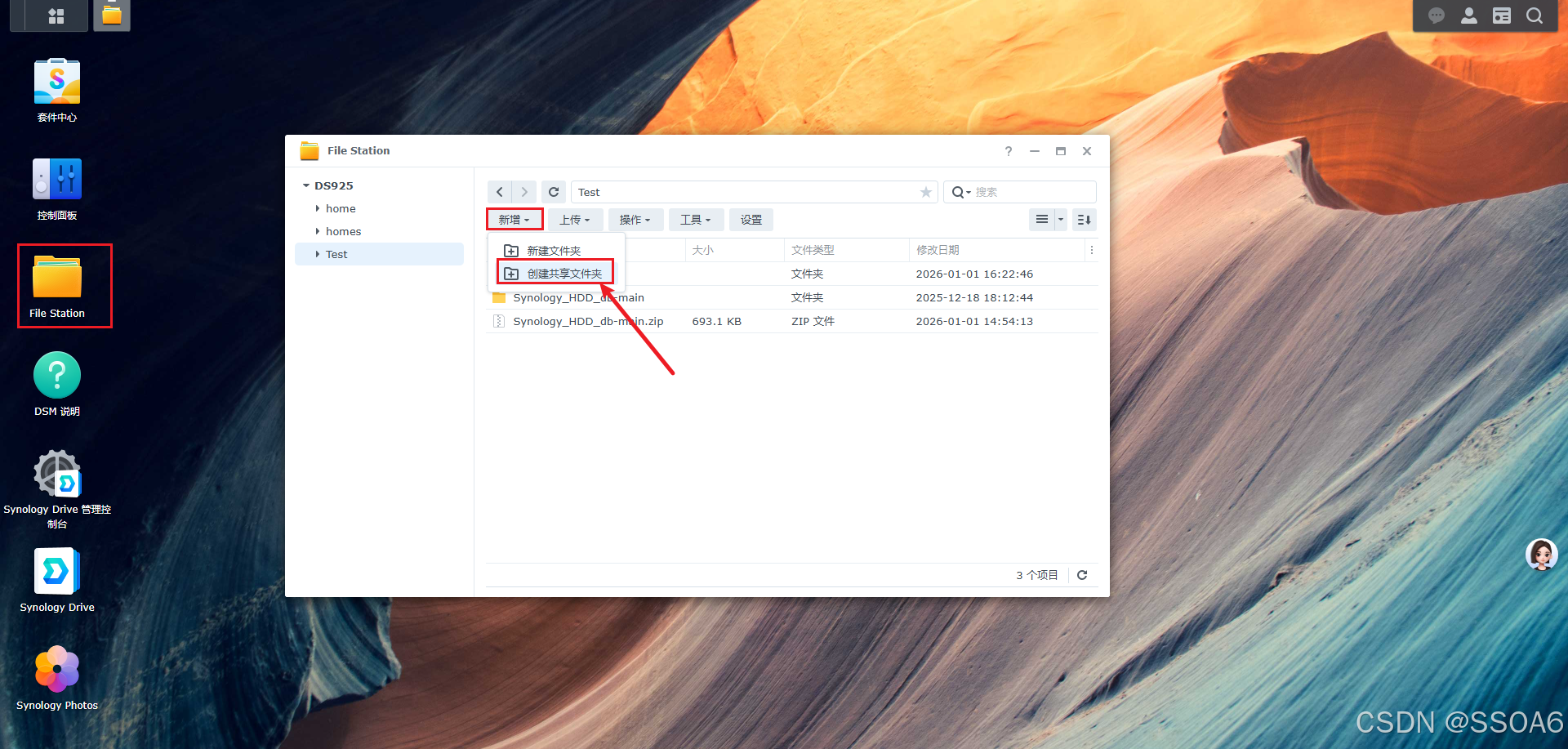
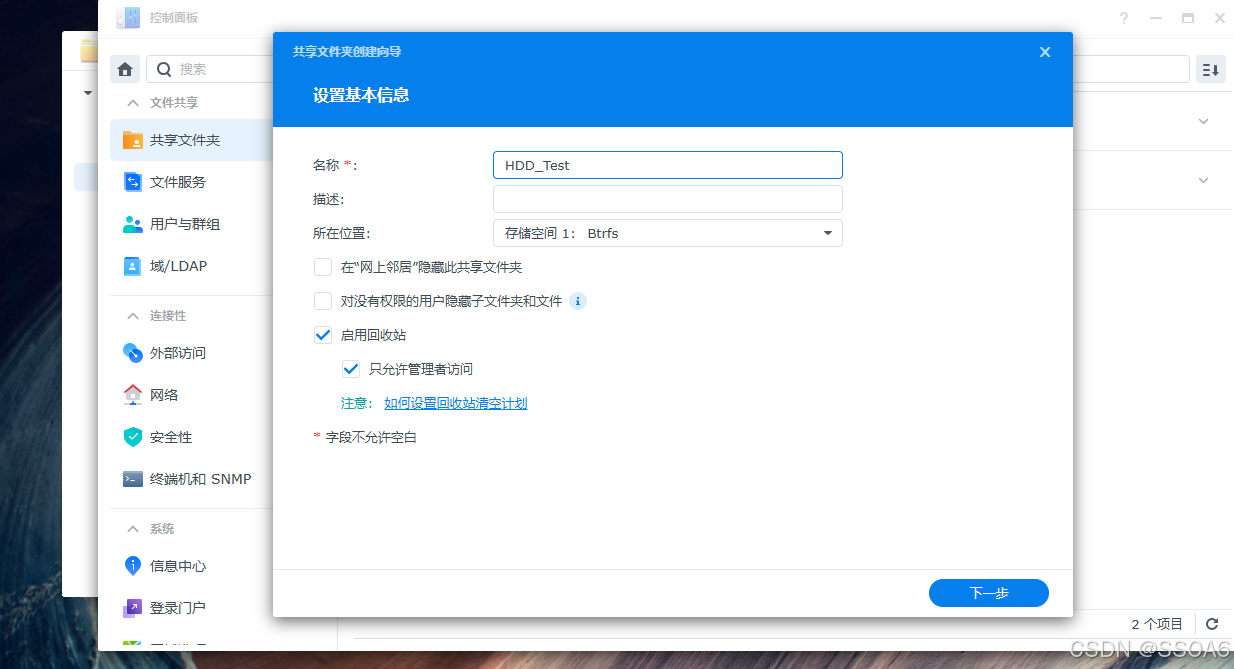
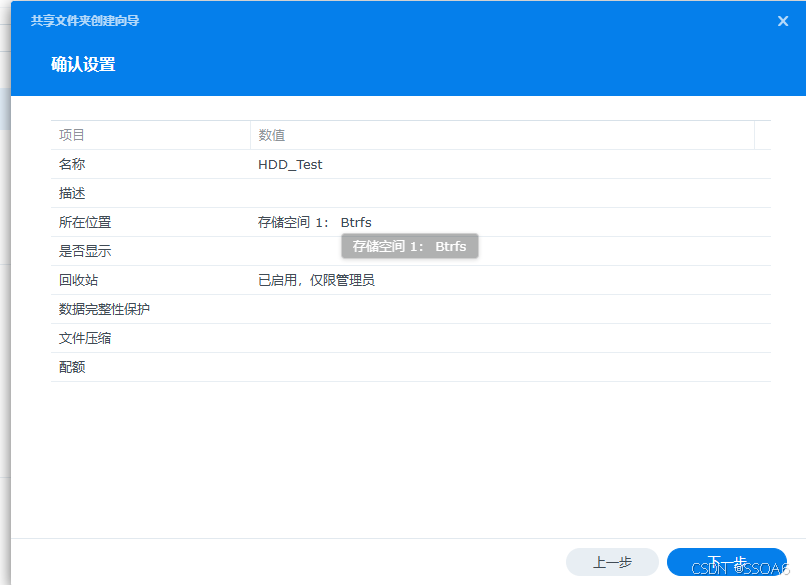
创建完成后直接将文件拖拽进去即可
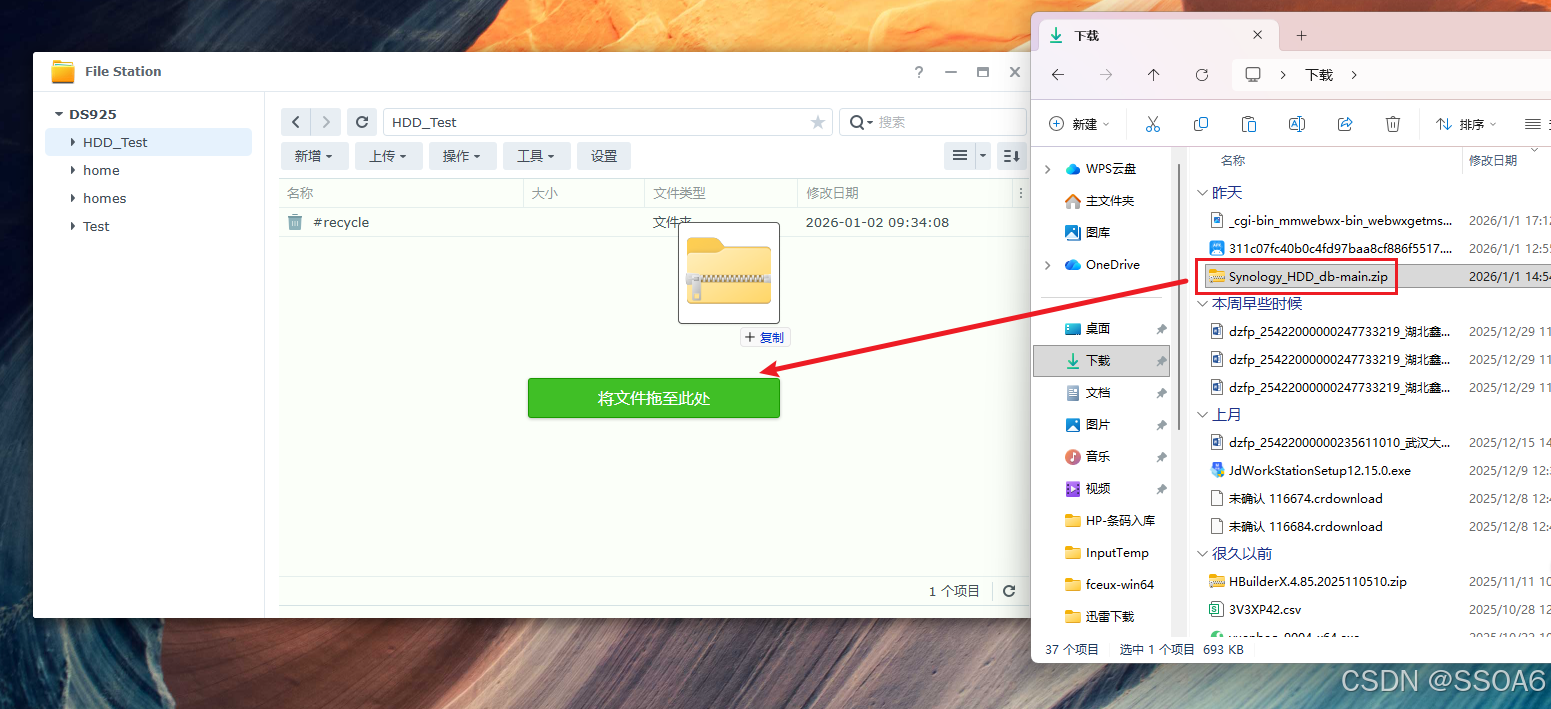
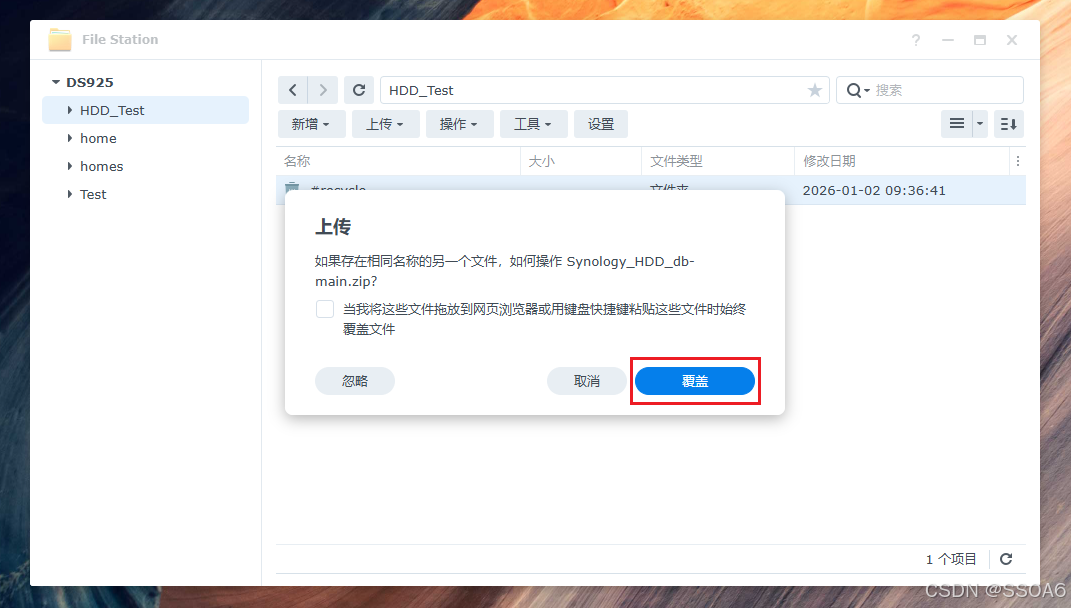
拖进去后,选择覆盖
文件就进去了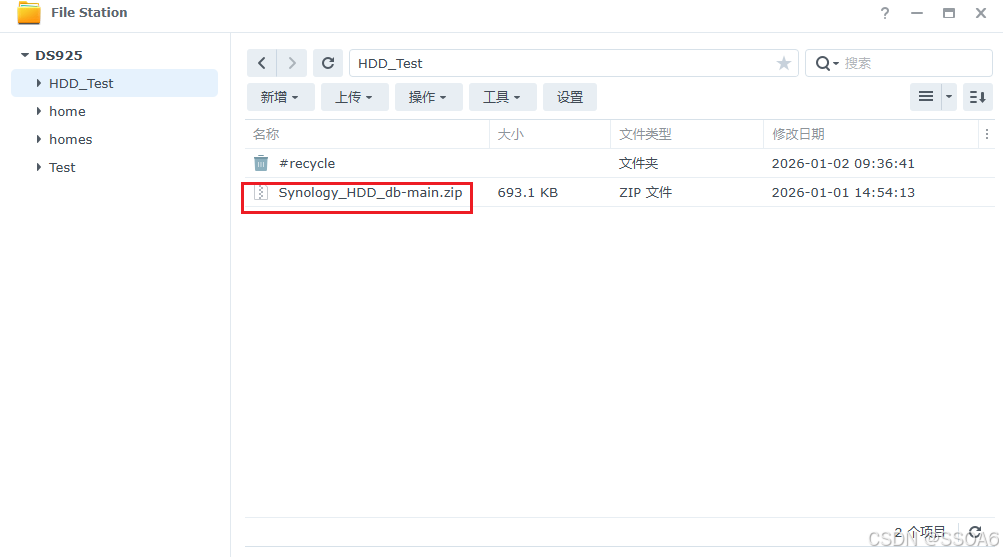
使用root账户找到文件位置
在root账户下使用 ls 命令是看不到目录下所有文件的
ls

所以我们要使用 df -h 命令来查看root账户下的所有文件
df -h
这里可以看到许多信息,我们这里找到“volume1” 这个存储池名称即可
如果你的存储池创建时设置的名称和我不一样,自己替换我的存储池名称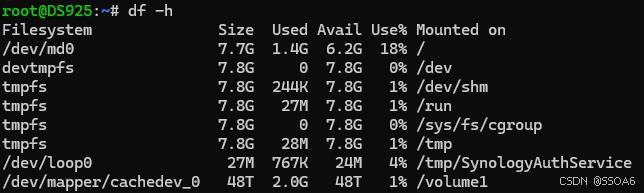
使用“cd”命令进入到目标存储池
这里一定要加"/" 不然会报错
报错信息:

cd /volume1
正确进入信息:
进入存储池后就可以使用“ls”命令看到共享文件夹文件了
ls
这里找到我们刚才创建的文件夹即可
HDD_Test
使用cd 命令进入文件夹
cd HDD_Test
进入文件夹后,就可以使用“ls”命令查看目录下文件
ls

减压文件,运行文件
减压命令
7z x Synology_HDD_db-main.zip
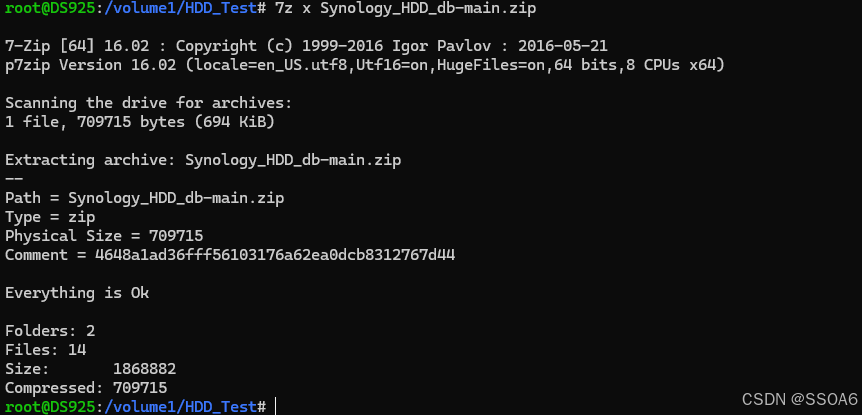
减压示例: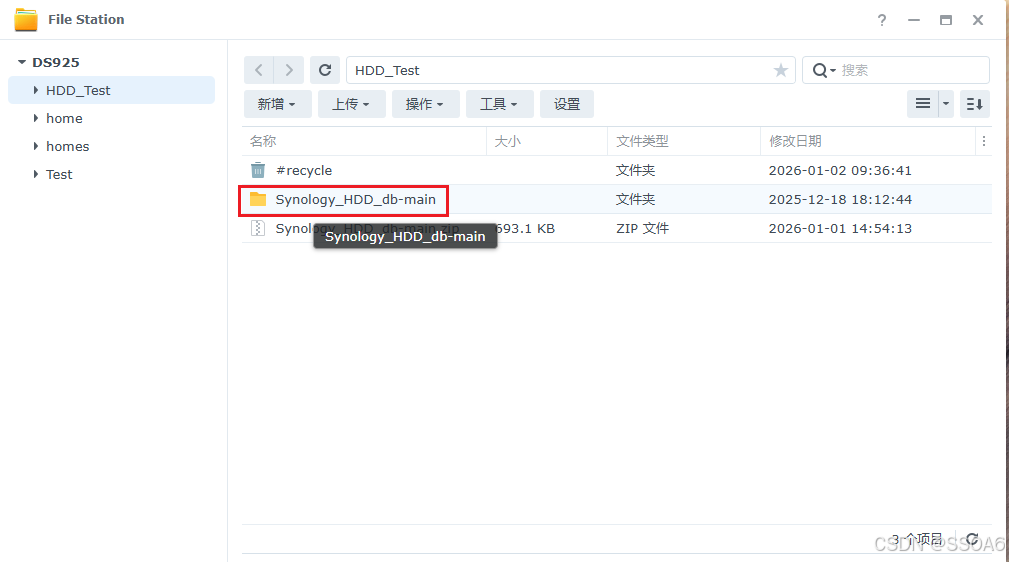
使用“cd”命令进入文件夹
cd Synology_HDD_db-main

ls
使用“ls”命令查看具体文件,找到"syno_hdd_db.sh"
使用命令运行程序
sudo -s /volume1/HDD_Test/Synology_HDD_db-main/syno_hdd_db.sh -nr
输出显示:

root@DS925:/volume1/HDD_Test/Synology_HDD_db-main# sudo -s /volume1/HDD_Test/Synology_HDD_db-main/syno_hdd_db.sh -nr
Synology_HDD_db v3.6.116
DS925+ x86_64 DSM 7.3.2-86009
StorageManager 1.0.1-1100
SynoOnlinePack_v2 version 99991022

ds925+_host_v7 version 8009

Using options: -nr
Running from: /volume1/HDD_Test/Synology_HDD_db-main/syno_hdd_db.sh

HDD/SSD models found: 1
WUH721818ALN604,PCGNW680,18000 GB

M.2 drive models found: 2
PC SN5000S SDEPNSJ-512G-1006,HPS1N5A,512 GB
WD PC SN5000S SDEPNSJ-512G-1006,HPS1N5A,512 GB

No M.2 PCIe cards found

No Expansion Units found

WUH721818ALN604 (PCGNW680) already exists in ds925+_host_v7.db
PC SN5000S SDEPNSJ-512G-1006 (HPS1N5A) already exists in ds925+_host_v7.db
WD PC SN5000S SDEPNSJ-512G-1006 (HPS1N5A) already exists in ds925+_host_v7.db

Support disk compatibility already enabled.

Max memory is set to 32 GB.

NVMe support already enabled.

M.2 volume support already enabled.

Drive db auto updates already disabled.

DSM successfully checked disk compatibility.

You may need to reboot the Synology to see the changes.
root@DS925:/volume1/HDD_Test/Synology_HDD_db-main#
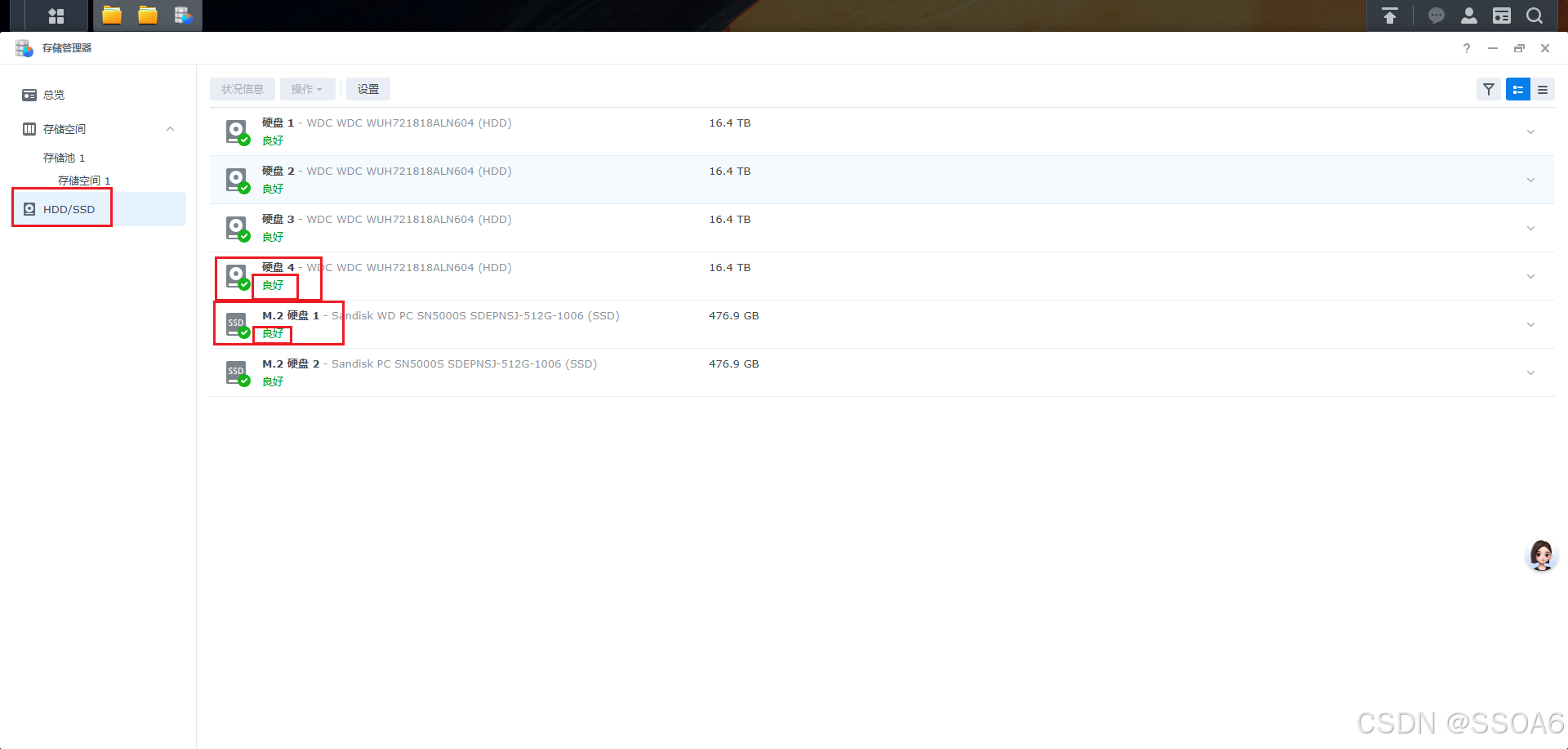
注意:我这里是使用过这个文件的,第一次输出没有保存图片,可能输出内容不太一致,如果在控制面板中显示良好即可完成。
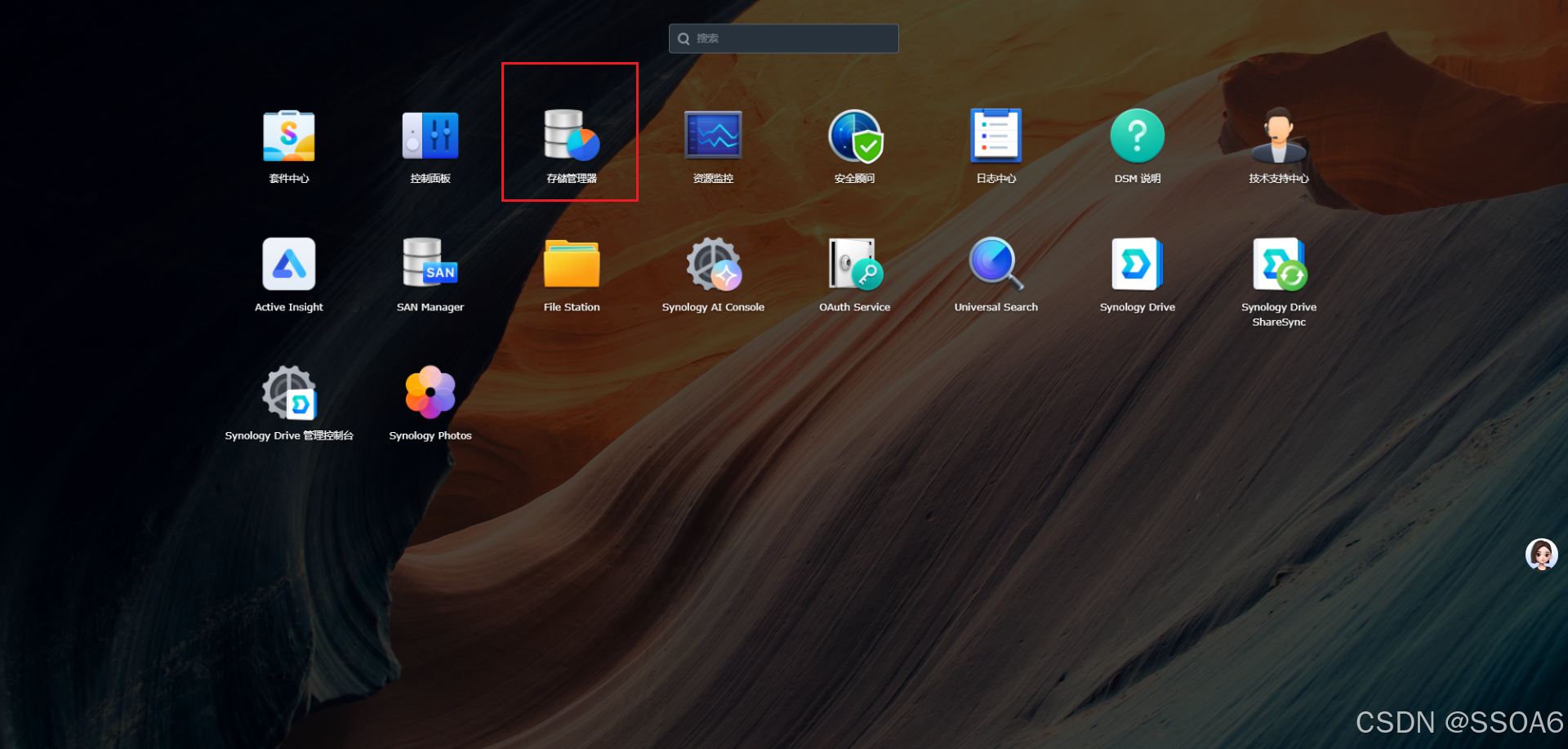
上面也是一样,显示完内容过后就去存储管理器里查看,如果提示良好也是完成了
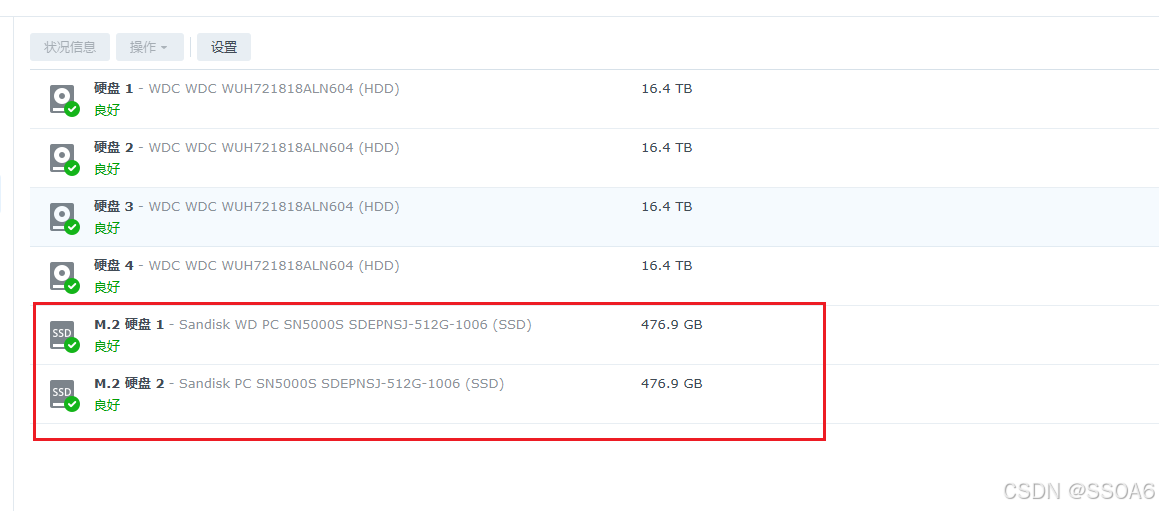
具体查看步骤截图显示:
解决完成后,设置开机自动运行脚本
当我们运行完程序后,只是在本次保存,但是重启之后会失效,就要设置自动运行脚本,让他在开机后自动运行
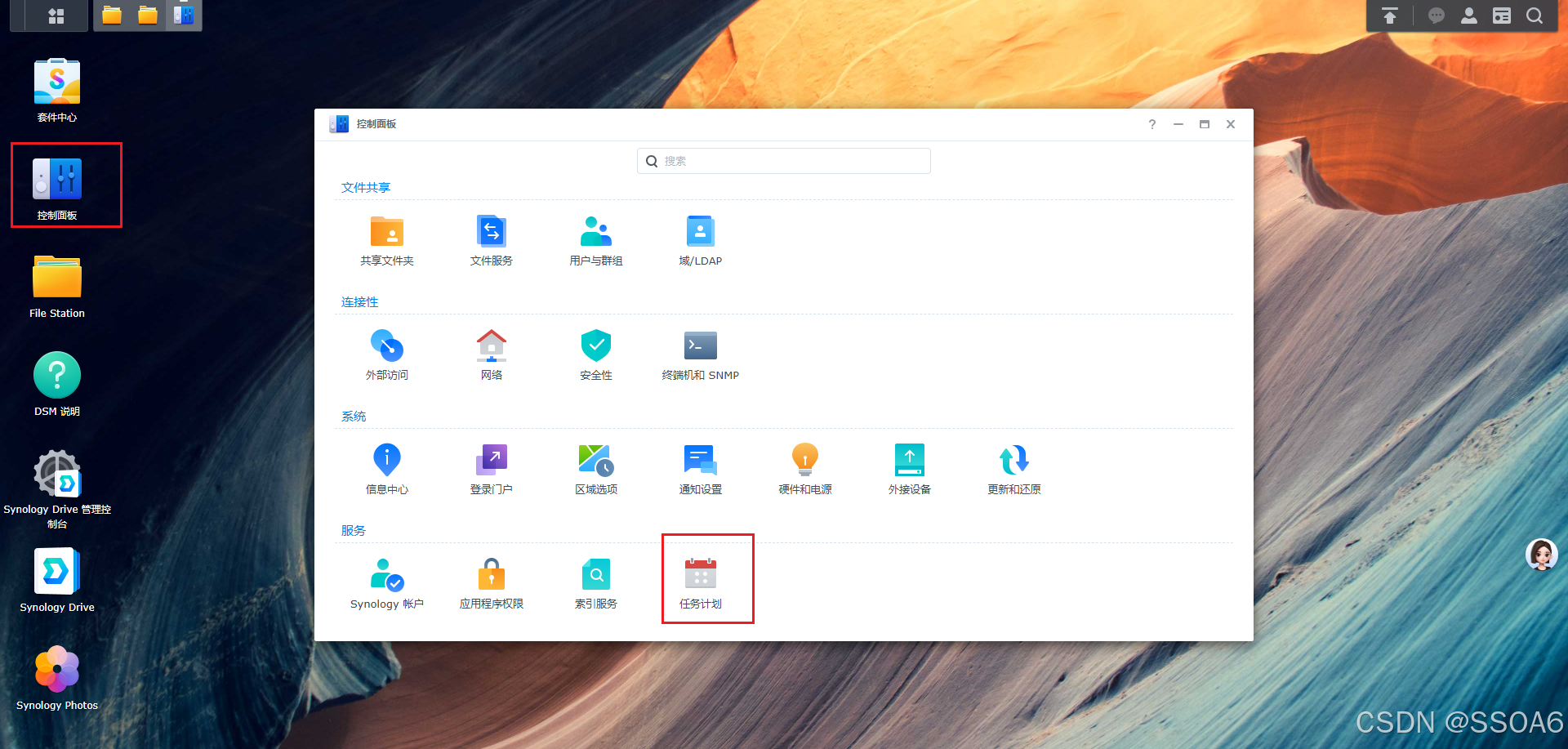
点击新增,选择触发计划,选择用户定义的脚本
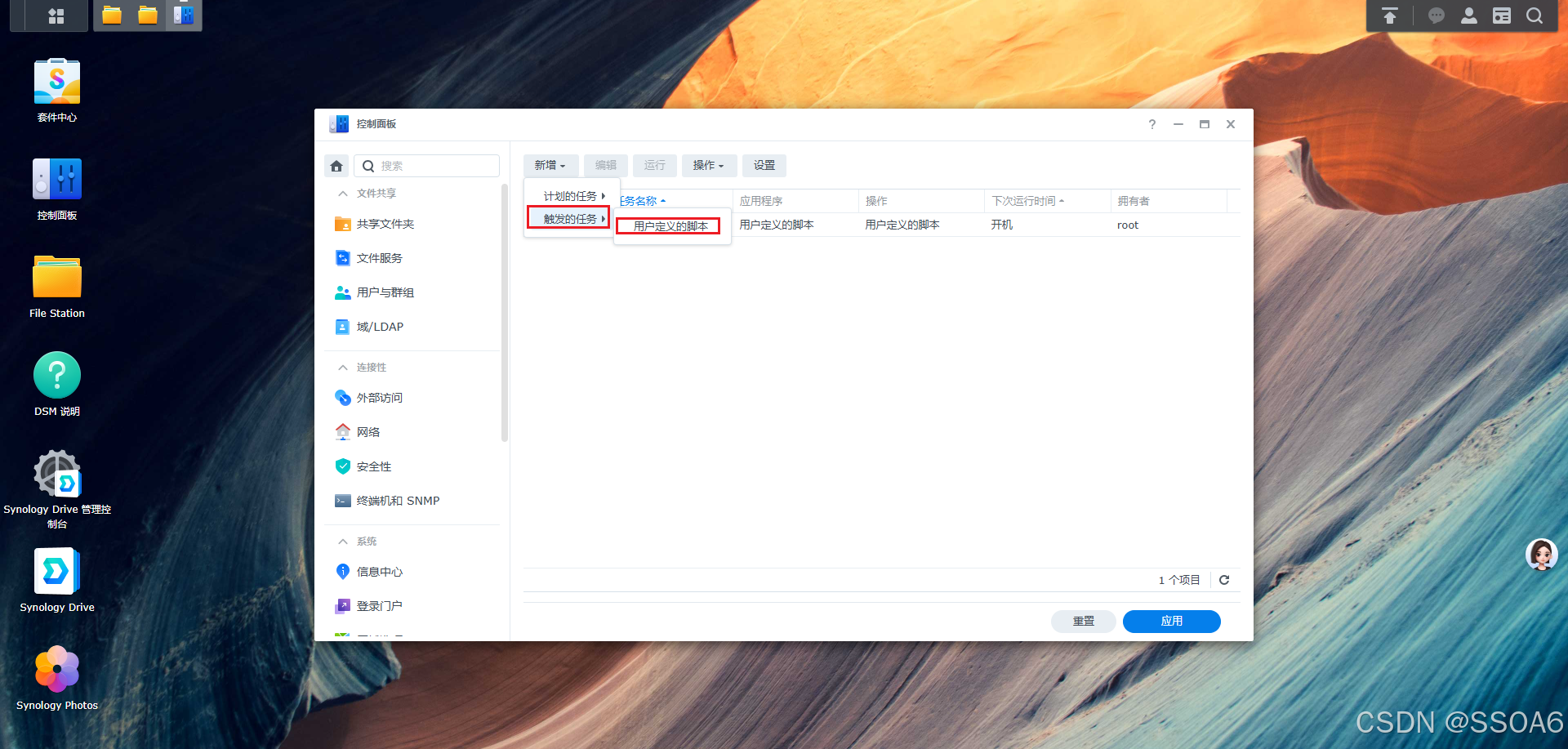
设置任务名称,在选择用户账号,用户账号这里一定要是root账号,如果是管理员账号则不成功
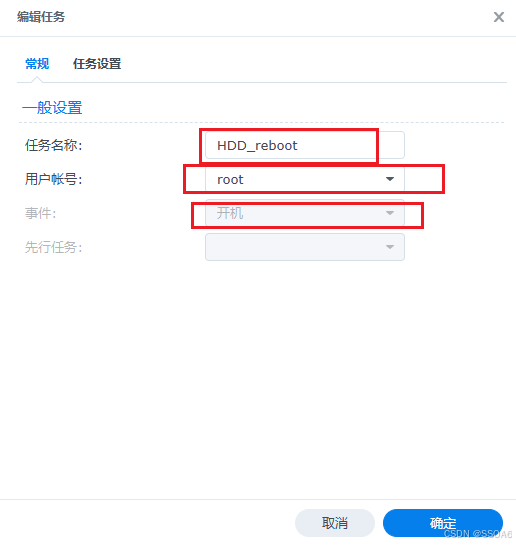
选择任务设置输入代码
代码为上面运行的代码
如果你取的文件名和存储池设置的名称和我不一样,自行更改
如果不会查看位置可以去文件右键属性
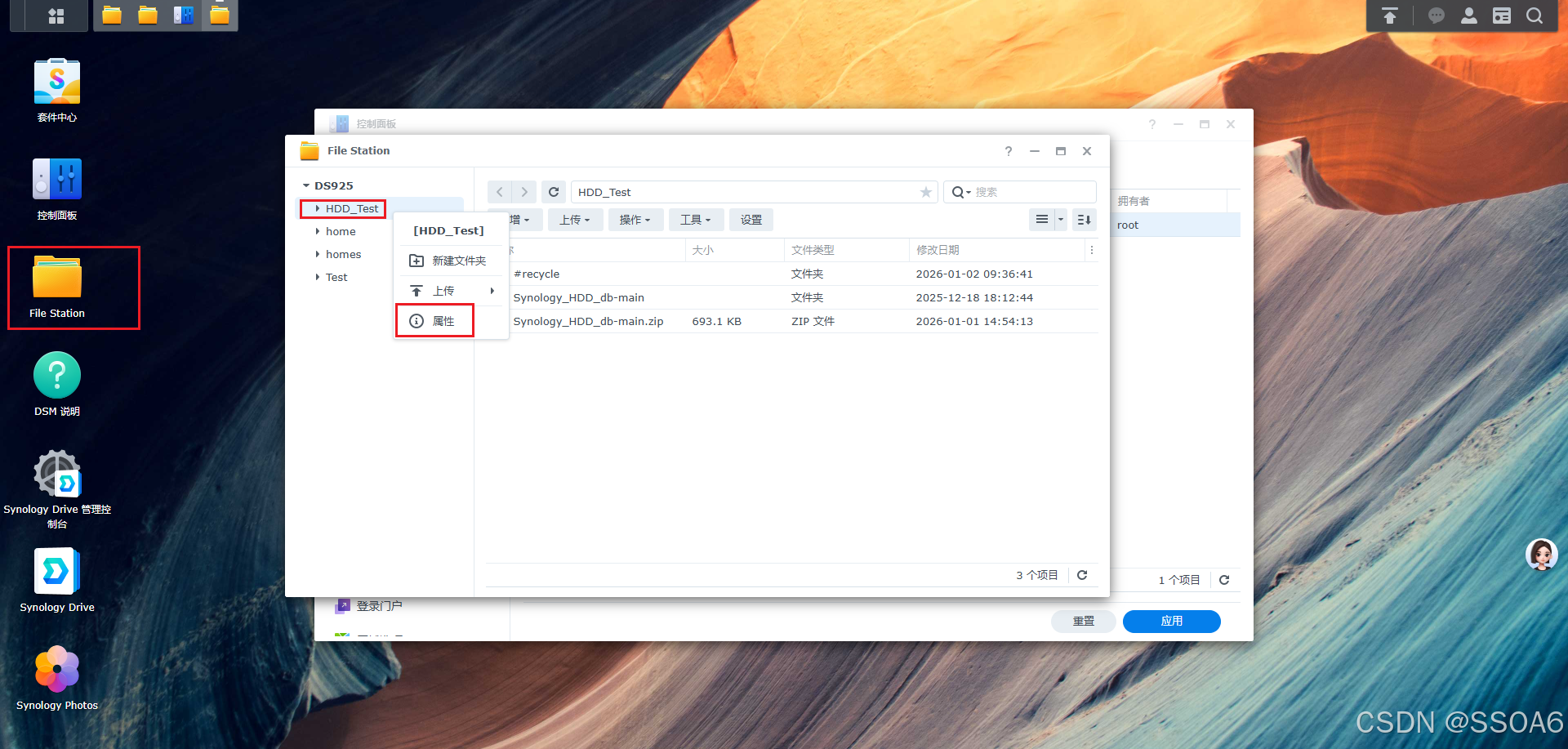
在位置中就可以看到具体路径位置
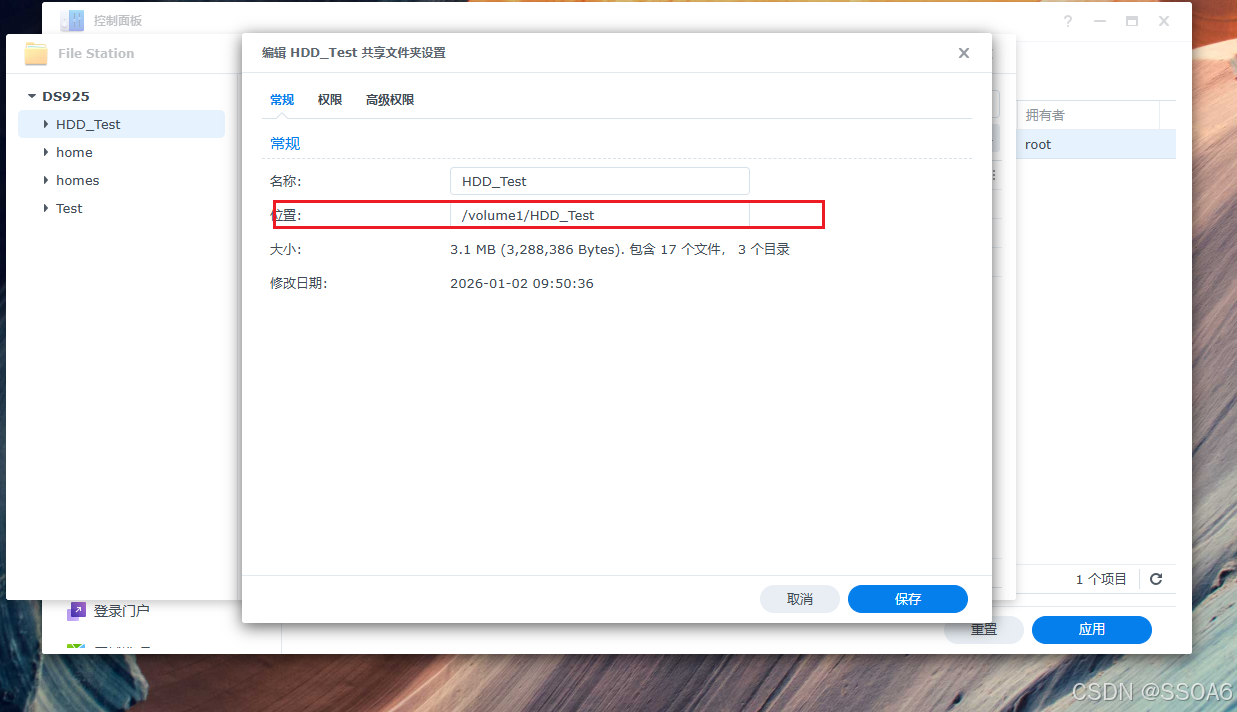
sudo -s /volume1/HDD_Test/Synology_HDD_db-main/syno_hdd_db.sh -nr
设置文成后点击确定即可
如果需要发送报错信息,可以设置通过邮件发送运行情况
输入你的邮箱即可
这里图片是我之前添加的脚本,图片中的Test文件夹替换为创建的文件夹HDD_Test,根据自己的文件夹名更改即可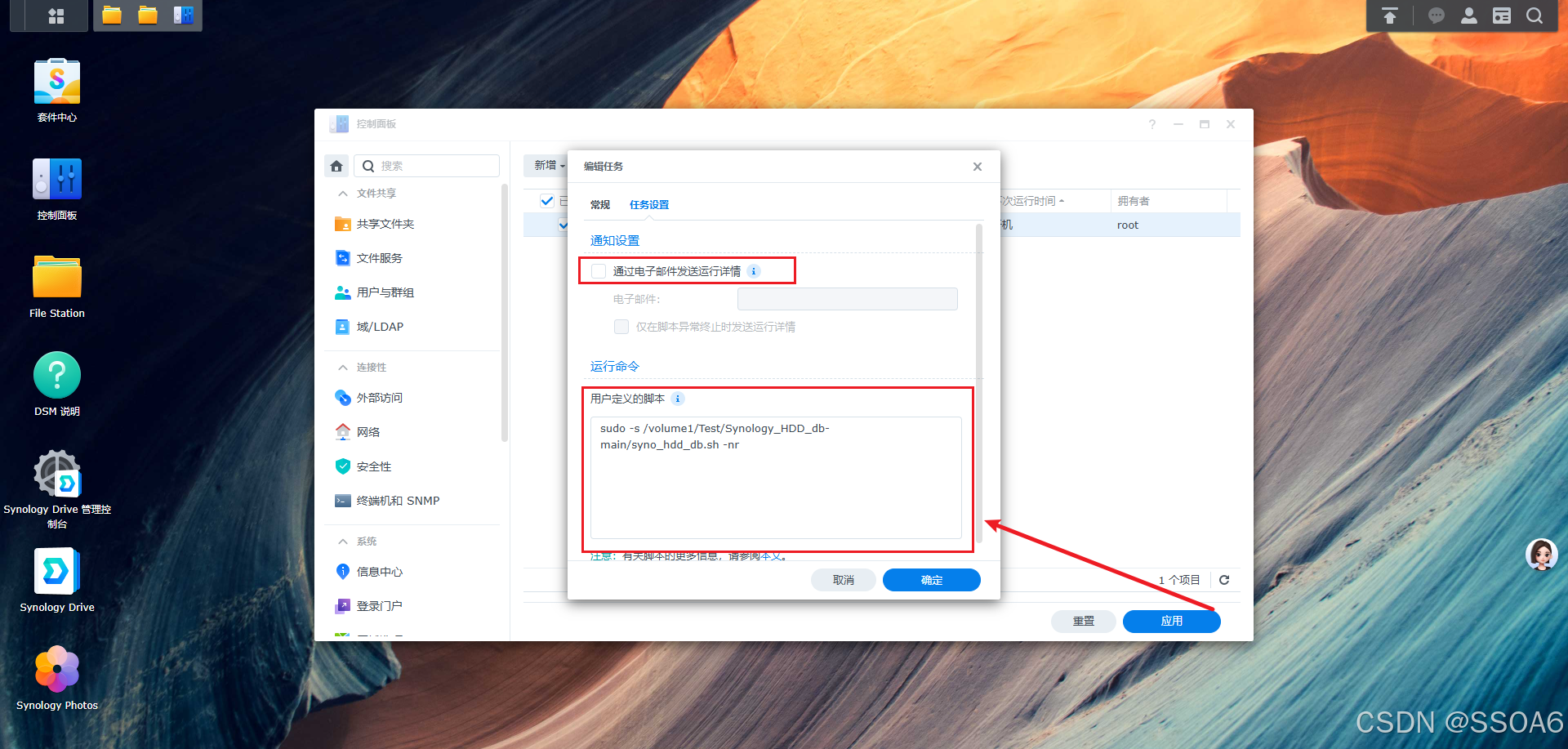
若要查看运行时候成功,选择第一个脚本,然后选择操作,点击查看结果
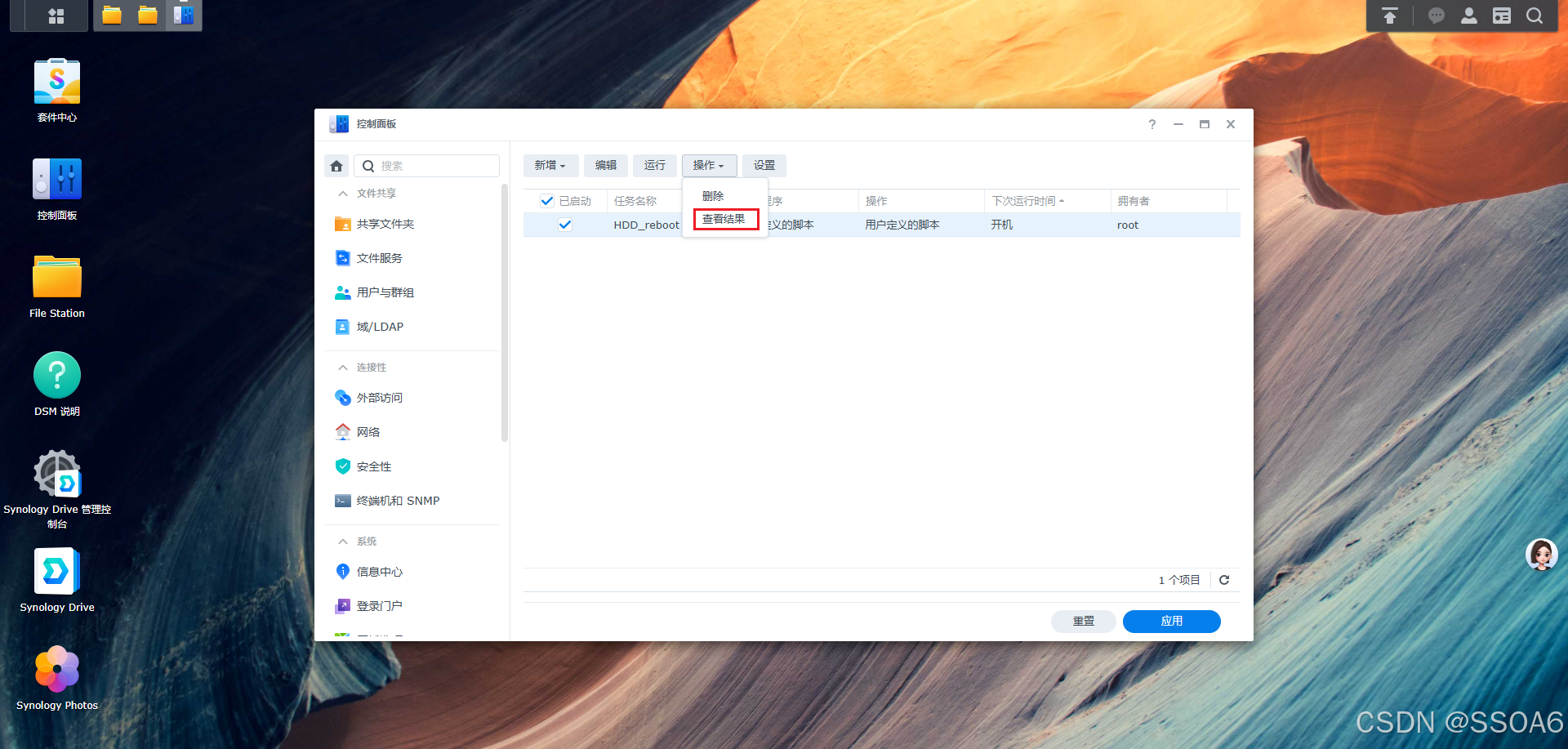
如果显示正常即可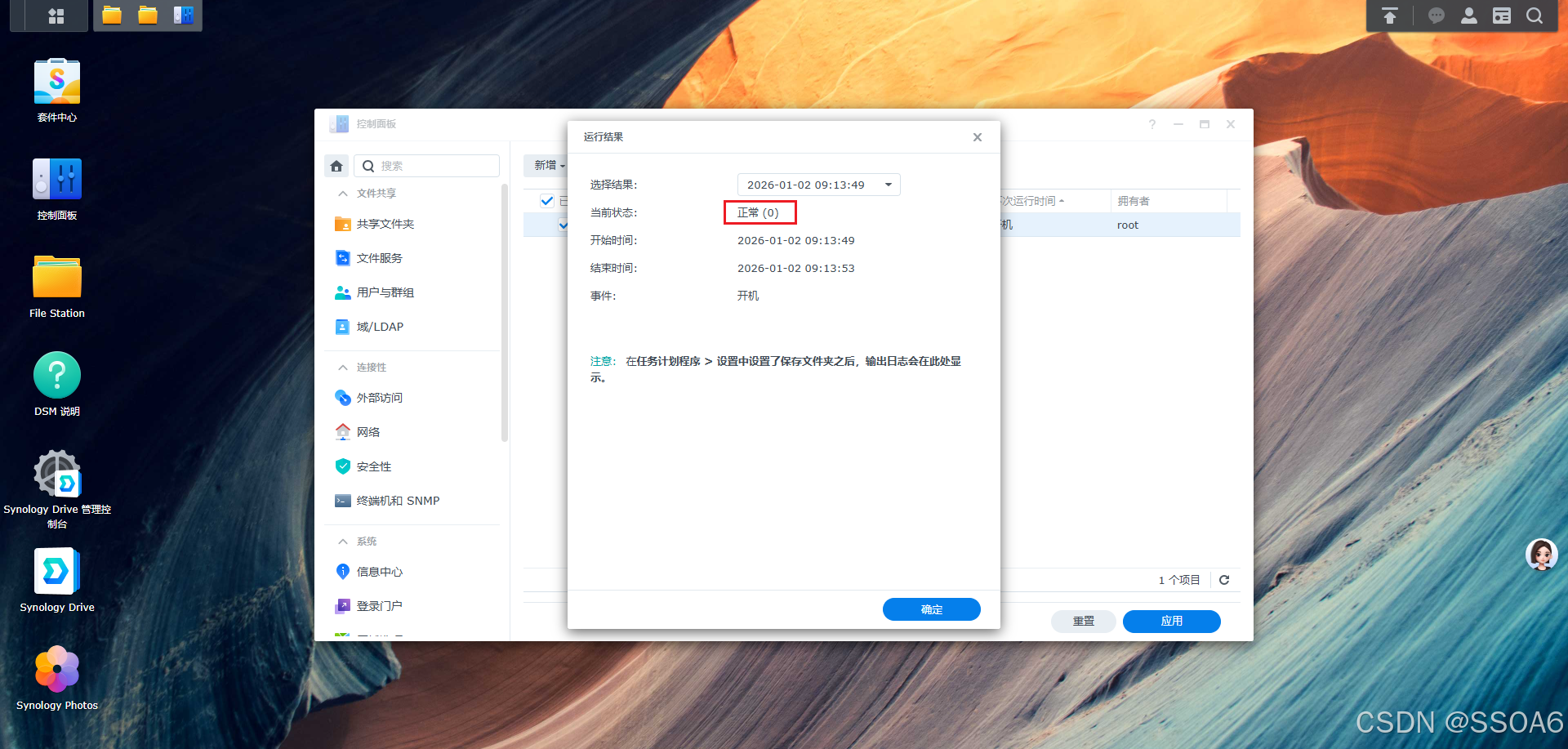
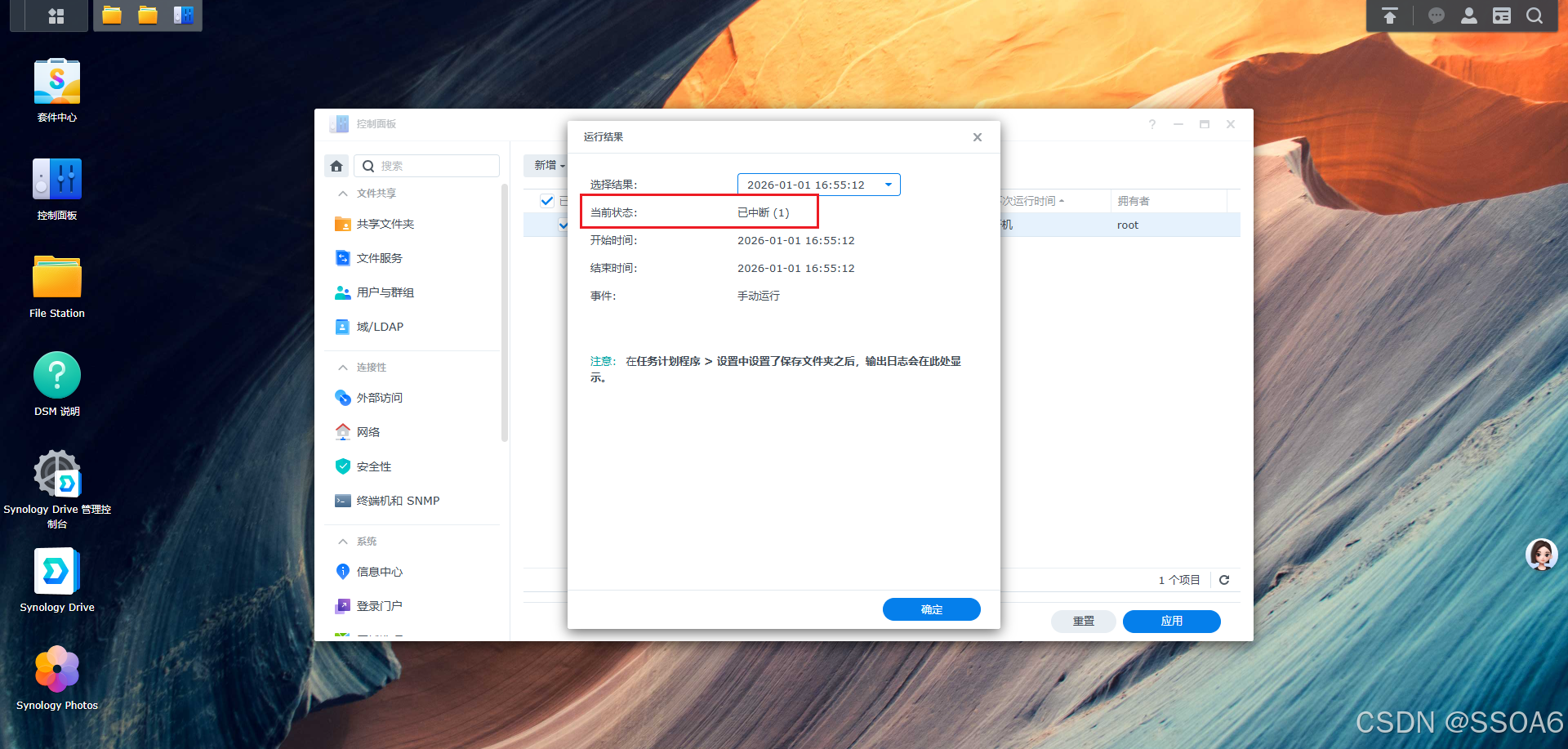
如果不正常显示,则是下图这样,如果不正常根据上面步骤足一排除
关闭更新
这里全部设置完成后,需要关闭更新,版本太高则不支持此操作
因为25年更新的系统不支持桌面手动关闭,所以还是得使用 ssh 来实现
/usr/libexec/syno-update-settings --set-autoupdatetype-notify

这里两个按钮都没有显示就是已经关闭成功了
注意25年更新的系统是不能用桌面界面关闭更新的,因为两个按钮必须选择一个,默认是第一个
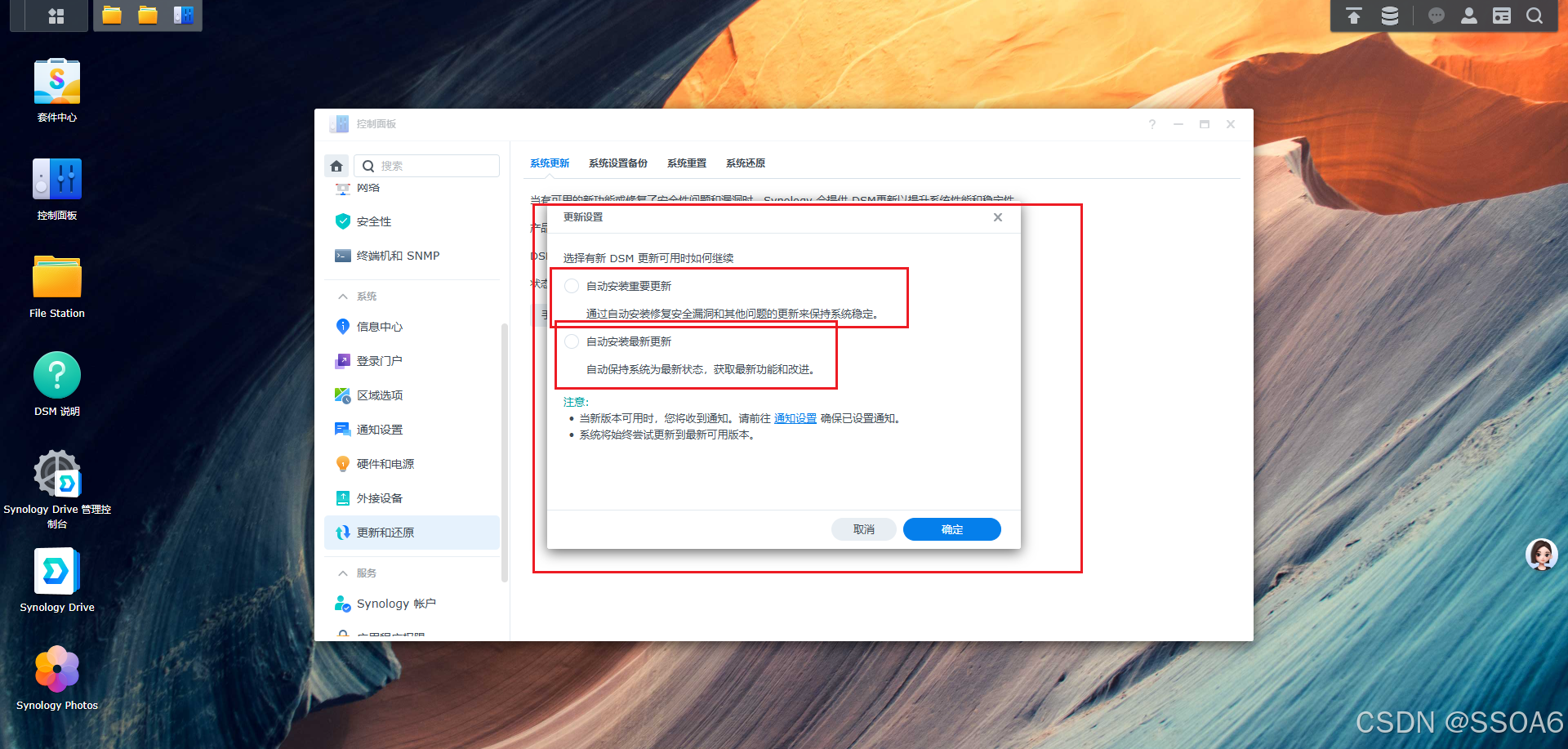
如果不是25年的系统可以按下面方法关闭
1.登录 DSM 网页管理界面,打开控制面板 > 更新和还原 > DSM 更新,点击 “更新设置”。
2.选择 “通知我并让我决定是否安装更新”,取消自动安装相关选项,保存设置。
3.打开套件中心 > 设置 > 自动更新,选择 “禁用自动更新”,保存以阻止套件自动更新。

有“AI”的1024 = 2048,欢迎大家加入2048 AI社区
更多推荐

 31
31 0
0- 0


 已为社区贡献3条内容

所有评论(0)