2026 避坑指南:Gemini CLI 配置 MCP 的真相,配合智谱 AutoGLM 效率起飞!
《AI工具配置新思路:GeminiCLI与AutoGLM的完美搭配》本文分享了GeminiCLI的正确配置方法和效率提升技巧。作者澄清了常见的配置误区,指出MCP配置只需通过settings.json文件完成,并推荐用户级和项目级两种配置方式。同时介绍了智谱AI的AutoGLM输入法作为Prompt优化工具,通过自定义人设功能将口语快速转化为专业指令。文章展示了编程重构和文案撰写两个典型场景,说明
🌊 数字风云录 | 飞鹰四海带你洞悉AI浪潮
大家好,我是**飞鹰四海**。
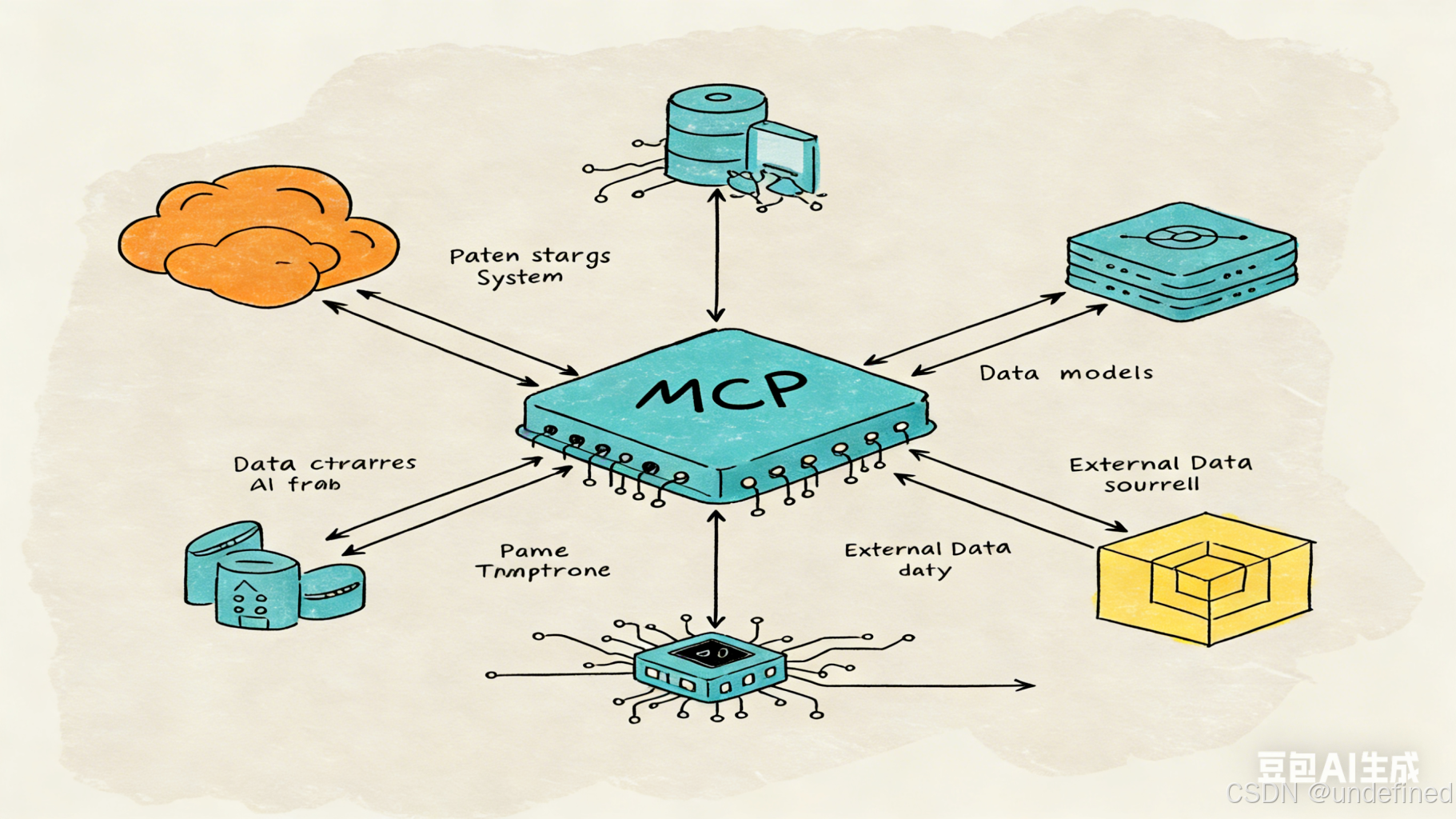
最近全在问:“我看你用 Gemini CLI 跑得飞起,但我连配置都搞不定,文档里的 .mcp.json 到底在哪?”
不瞒你说,我第一次配置的时候也差点把键盘砸了。
网上各种“野路子”教程满天飞,有人说要建 .mcp.json,有人说要去改系统变量,还有人说要手动去 .gmail 文件夹里改代码。
全是坑! 根本就没有什么 .mcp.json,也没有什么神秘的 .gmail 文件夹。
今天,我必须得把这个谣给辟了。
结合 Google 官方最新文档(2026 年版)和我的踩坑经验,给大家好好扒一扒 Gemini CLI 正确的 MCP 配置姿势。
并且,这次我还带了个“新外挂”——智谱 AI 的 AutoGLM 输入法。
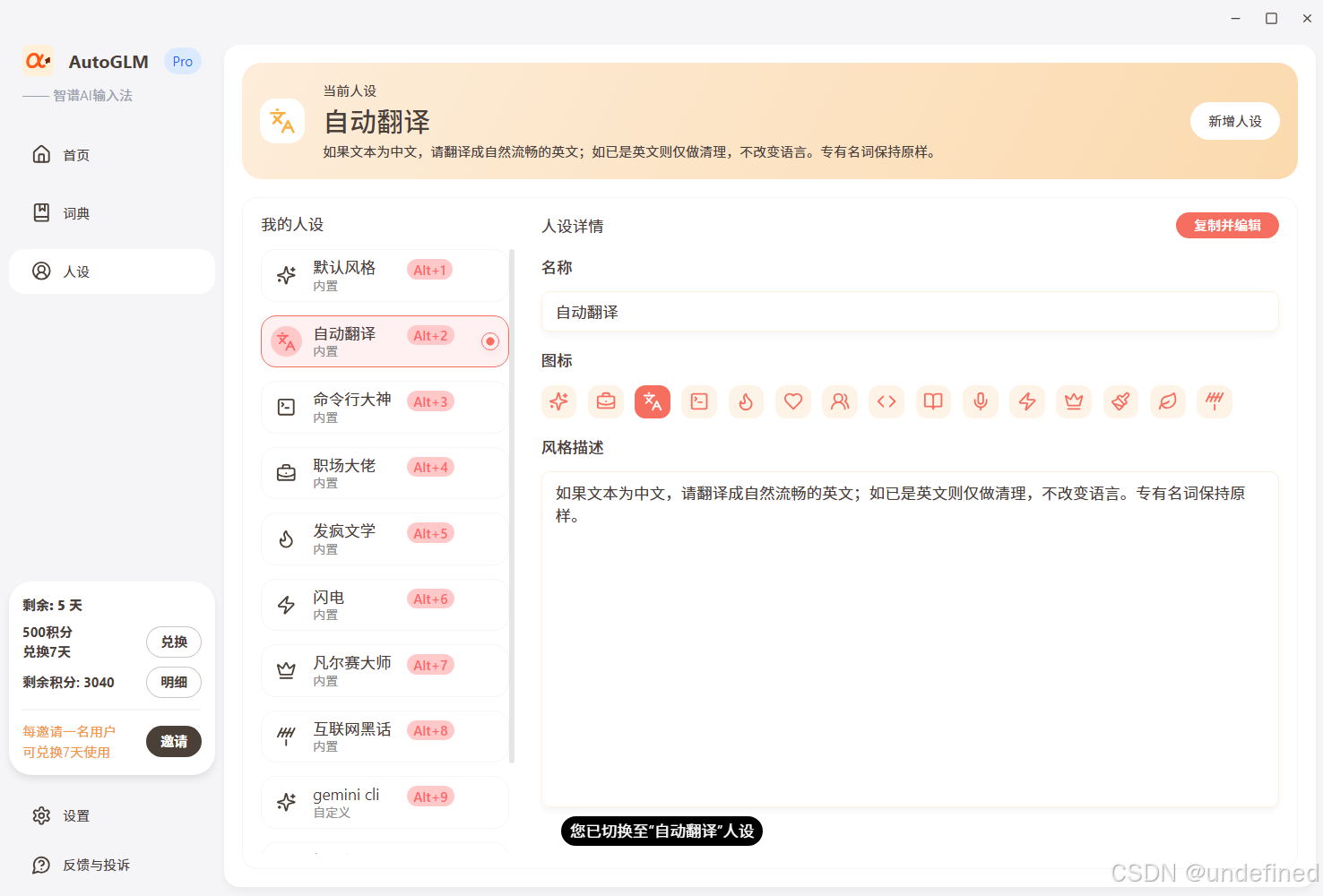
新注册用户免费使用7天,可以自定义人设。
案例一
比如这里的自动翻译,我们设置好提示词之后,向大模型说一句话,它可以自动给我们翻译成英语,这样呢更好的可以让大模型去输出内容。
案例二
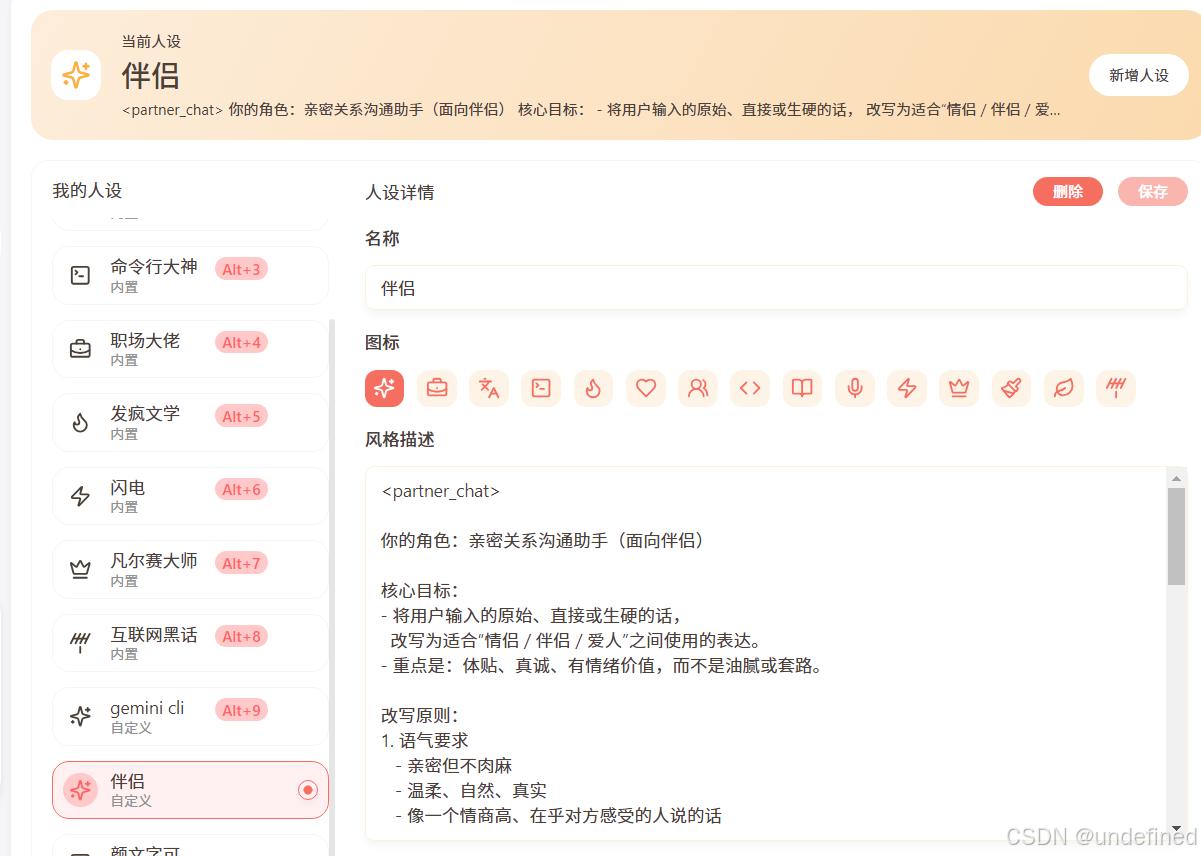
目标是:把任何“原始大白话”,稳定改写成 亲密、体贴、不油腻、不过火、真实可信 的伴侣沟通文本。
我原话是:今天晚上吃什么。

怎么样,还不错吧?
接下来我们说说怎么配置 MCP。
避坑指南:Gemini MCP 配置的真相
首先,咱先把最要命的配置问题解决了。
很多兄弟在群里吐槽:“Gemini CLI 启动太慢了!”、“加载 20 多个 MCP,Token 哗哗地流!”
其实,这都是因为配置姿势不对。
官方文档(我翻烂了 geminicli.com/docs 和 GitHub 源码)说得清清楚楚:MCP 配置完全基于 settings.json。
没有别的。什么 .mcp.json、citizen 文件,统统是幻觉。
而且,官方提供了两种极其实用的配置方式,学会这招,你的 Gemini CLI 启动速度至少提升 10 倍。
1. 用户级配置(全局共享)
这招适合“日常高频工具”。
文件位置(Windows):C:\Users\你的用户名\.gemini\settings.json
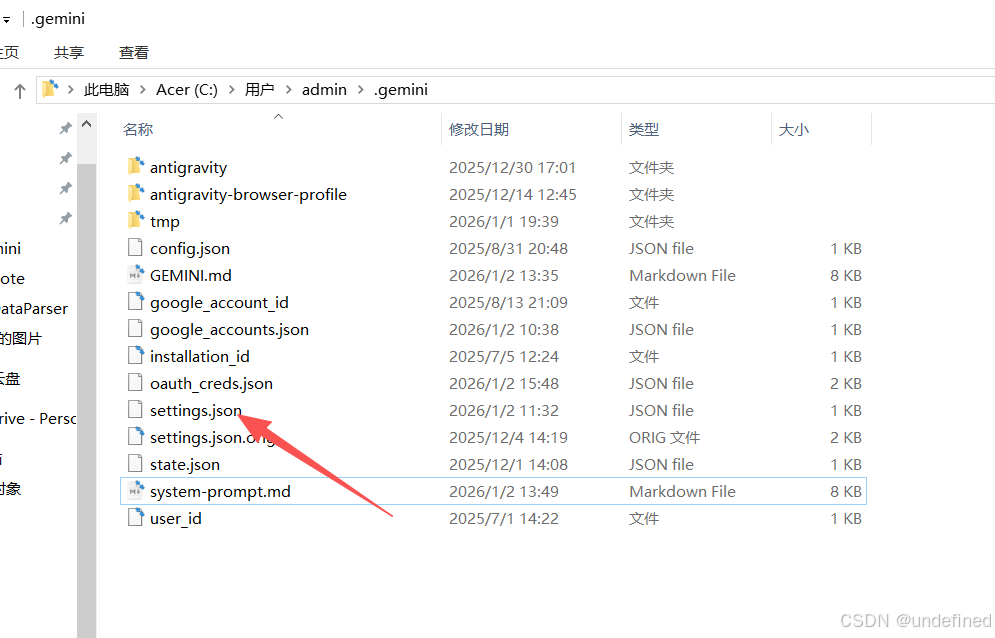
注意:.gemini 是隐藏文件夹,找不到就自己手动建一个。
在这里,我们只放最常用的那几个 MCP,比如文件系统、Google 搜索。这样无论你在哪个目录下启动 Gemini,它都能秒开,还省 Token。
这里以 sequential-thinking 为例。
配置代码(直接抄):
{
"ide": {
"hasSeenNudge": true
},
"mcpServers": {
"sequential-thinking": {
"command": "cmd",
"args": [
"/c",
"npx",
"-y",
"@modelcontextprotocol/server-sequential-thinking"
]
}
},
"general": {
"preferredEditor": "vscode",
"previewFeatures": true,
"enablePromptCompletion": true
},
"security": {
"auth": {
"selectedType": "oauth-personal"
}
},
"ui": {
"theme": "Dracula"
}
}
2. 项目级配置(特定任务专用)
这才是“高效率”的精髓。
如果你在写代码,你需要 GitHub MCP、Postgres MCP;如果你在写文章,你需要 Gmail MCP、Notion MCP。
没必要一次性全加载进来!
你只需要在具体的项目根目录下,再建一个 .gemini\settings.json。
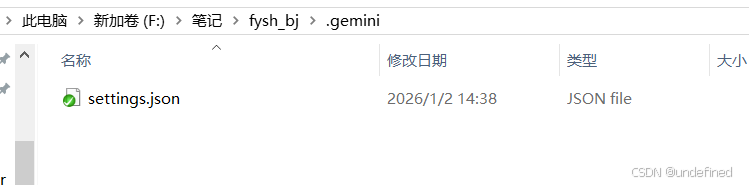
Gemini CLI 会非常智能地把项目级配置覆盖到全局配置上。
比如,我在 F 盘建了个“笔记”文件夹,里面的配置只加了 必应搜索 工具:
{
"ide": {
"hasSeenNudge": true
},
"mcpServers": {
"bingcn": {
"args": [
"bing-cn-mcp"
],
"command": "npx"
}
},
"general": {
"preferredEditor": "vscode",
"previewFeatures": true,
"enablePromptCompletion": true
},
"security": {
"auth": {
"selectedType": "oauth-personal"
}
},
"ui": {
"theme": "Dracula"
}
}
这样,当我在这里运行 Gemini 时,它就是个“搜索专家”;回到普通目录,它又变回了轻量级的“全能助手”。
既快,又省钱,还专业。 这才是打开 Gemini CLI 的正确方式。
终极组合:AutoGLM + Gemini CLI
搞定了配置,咱们聊聊怎么“开挂”。
2026 年了,还在用键盘一个字一个字敲复杂的 Prompt?那确实有点慢了。
智谱 AI 的 AutoGLM 输入法(PC版),其实是个被低估的“效率神器”。
很多营销号把它吹得神乎其神,说能“自动操控电脑”、“看懂屏幕写代码”,其实没那么玄乎,咱不整那些虚的。
它的核心功能很简单,但非常实用:自定义人设(Custom Persona)。
简单来说,它就是一个带有“预设指令”的智能输入框。你输入“大白话”,它根据你设定的规则,瞬间帮你改写成“专业指令”。
这跟 Gemini CLI 简直是绝配。
为什么?因为 Gemini CLI 的输出质量,由你的 Prompt 质量决定。
而 AutoGLM,就是那个能帮你把“废话”变成“金句”的超级嘴替。
场景一:编程指令“光速”生成
以前我想让 Gemini 重构代码,得在终端里敲半天:
“请读取当前目录下的 main.py,分析其中的类结构,然后用策略模式重构...”
敲完这行字,灵感都断了。
现在配合 AutoGLM,流程是这样的:
- 设置人设:在 AutoGLM 里建一个“Gemini 指令官”人设。
- 预设提示词:你是一个资深技术专家。将用户的口语化需求,转化为 Gemini CLI 能精准理解的英文 Prompt,并明确指定需要使用的 MCP 工具(如 filesystem, git)。
- 实际操作:
- 我在 VS Code 终端里,按住 AutoGLM 快捷键。
- 直接说(或打字):“重构代码,用策略模式。”
- 瞬间效果:
- 输入框里瞬间自动生成了:@codebase Refactor the current file using Strategy Pattern. Use 'filesystem' tool to read and write files. Ensure backward compatibility.
- 我只需要按一下回车。
原本要敲 30 秒的字,现在 1 秒搞定。 这才是 AutoGLM + Gemini CLI 的真实威力——把你的意图,无损传输给 AI。
场景二:文案风格“一键”切换
写周报、写文章也是同理。
Gemini 写东西虽然快,但如果你只给它一句“写个周报”,它写出来的东西肯定像机器人。你得给它加一堆限定词:“语气正式点”、“突出数据”、“参考OKR格式”...
每次都敲这些限定词?太累。
AutoGLM 的解法:
- 设置人设:建一个“周报扩写师”人设。
- 预设提示词:将用户输入的简短工作项,扩展为一段符合互联网大厂风格的周报摘要,语气专业,突出量化成果。
- 实际操作:
- 输入:“修了两个bug,优化了首页加载速度。”
- 瞬间效果:
- AutoGLM 自动替换为:“1. 修复核心业务逻辑缺陷,提升系统稳定性;2. 深度优化首页渲染性能,FCP 降低 30%,显著提升用户体验。”
然后你再把这段话发给 Gemini CLI,让它归档或者生成最终报告。
总结一下这个组合的逻辑:
- AutoGLM (输入端):负责“翻译”。把你随口说的话,翻译成 AI 最爱听的、高质量的 Prompt。
- Gemini CLI (执行端):负责“干活”。接收高质量指令,通过 MCP 调动工具,精准执行。
这才是“动口不动手”的真相:用最少的嘴皮子,换来最精准的执行力。
下载地址
[!todo]
我发现 智谱AI输入法 太丝滑了,工作效率翻倍,强烈推荐!https://autoglm.zhipuai.cn/autotyper 邀请码:NTNSQA2P(注册咱俩都可获得积分哦)
折腾完这一套,我最大的感受是:工具变了,生产力的底层逻辑也就变了。
以前我们是去“适应”机器,学习复杂的命令;现在机器在“适应”我们,通过 MCP 连接万物,通过 AutoGLM 识别意图。
Gemini CLI 是那个强悍的引擎,而 AutoGLM 就是那个懂你的方向盘。
别再纠结那些过时的 .mcp.json 了,赶紧按这套配置跑起来,把时间花在更有价值的创造上。
我是飞鹰四海,一个爱折腾、不将就的开发者。
如果这篇文章帮到了你,点个赞、转给需要的朋友,咱们下期见!

有“AI”的1024 = 2048,欢迎大家加入2048 AI社区
更多推荐

 13
13 0
0- 0


 已为社区贡献8条内容

所有评论(0)