手把手教你安装AI Vision Toolkit for GPU for LabVIEW 2.0版本
本文介绍了如何安装AI Vision Toolkit for GPU for LabVIEW(AIVT-GPU),该工具包可帮助用户在LabVIEW中图形化运行深度学习模型并调用GPU加速推理。
🏡博客主页: virobotics(仪酷智能):LabVIEW深度学习、人工智能博主
🎄所属专栏:『LabVIEW AI环境部署』
📑推荐文章:『LabVIEW人工智能深度学习指南』
🍻本文由virobotics(仪酷智能)原创🥳欢迎大家关注✌点赞👍收藏⭐留言📝订阅专栏
文章目录
前言
Hello,大家好,这里是仪酷智能 VIRobotics。
本文将和大家分享如何安装 AI Vision Toolkit for GPU for LabVIEW(AIVT-GPU)。
安装完成后,您可以在 LabVIEW 中以图形化方式运行深度学习模型,并调用 GPU 实现 AI 推理和数学计算加速。
⚠️ 请严格按照以下步骤操作,以避免常见兼容性或环境问题。
关于 AI Vision Toolkit for GPU for LabVIEW
AIVT-GPU 是仪酷智能面向 LabVIEW 平台打造的 GPU 加速型 AI 工具包。
- 以 NVIDIA GPU 为主要计算平台
- 深度集成 TensorRT 与 ONNX Runtime
- 支持 GPU / CPU 灵活切换部署
- 显著提升模型推理性能与部署效率
- 支持 YOLO13 / RF-DETR
- 支持包括 RTX50 系列 在内的绝大多数 RTX 显卡
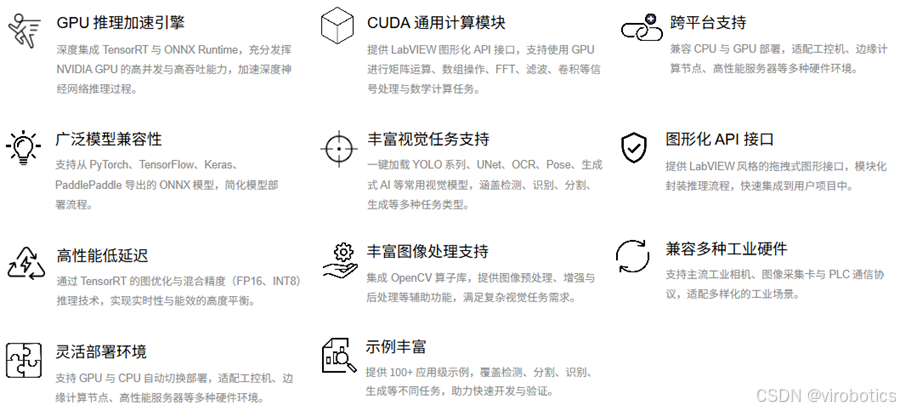
👉 更多介绍: https://www.virobotics.net/product_AIVT_GPU
一、系统要求
开发环境(建议)
- 操作系统:Windows 10 / 11 64-bit
- CPU:Intel / AMD
- 内存:8GB(推荐 16GB+)
- 显卡:NVIDIA(RTX 20/30/40/50 系列、T4、A 系列、H100、H200)
⚠️ 暂不支持 32 位 LabVIEW 或 ARM 架构,后续会做对应兼容,敬请期待。。
部署环境(运行打包程序)
- 操作系统:Windows 10 / 11 64-bit
- CPU:Intel / AMD
- 内存:8GB(推荐 16GB+)
- 显卡:同开发环境
二、软件要求
-
LabVIEW ≥ 2018(64-bit,务必确认)
-
NI Vision Development Module(可选,仅部分示例需要)
-
VIPM ≥ 2021(部分电脑需 2025 版本)
- 安装时必须 以管理员身份运行
- 下载: https://vipm.jki.net/download
三、软件下载与安装
3.1 准备工作:驱动安装
提前安装以下 NVIDIA 组件:
- ✅ CUDA Toolkit(推荐 12.8)
- ✅ cuDNN(版本需与 CUDA 匹配)
可在 NVIDIA 官网下载,或关注公众号 仪酷智能科技,回复 cuda 获取链接。
安装教程参考文章:https://blog.csdn.net/virobotics/article/details/156085042?spm=1011.2415.3001.5331 。
3.2 工具包安装步骤
-
关闭防火墙与杀毒软件
-
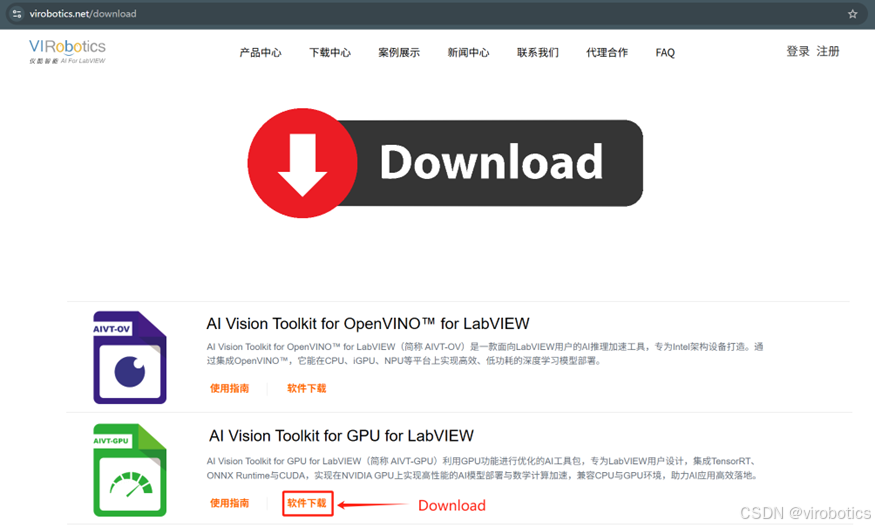
从官网下载安装包2.0版本(.vip)
• 地址:AI Vision Toolkit for GPU for LabVIEW Download - VIRobotics
-
双击
.vip→ Install
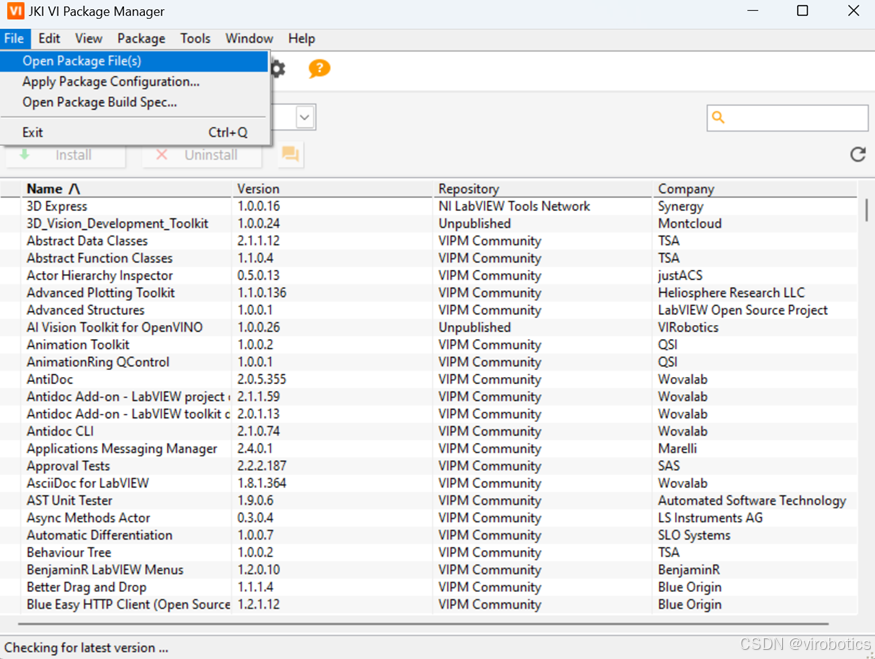
或在 VIPM 中:- Show Menubar
- File → Open Package
- 选择
.vip→ Add To Library & Install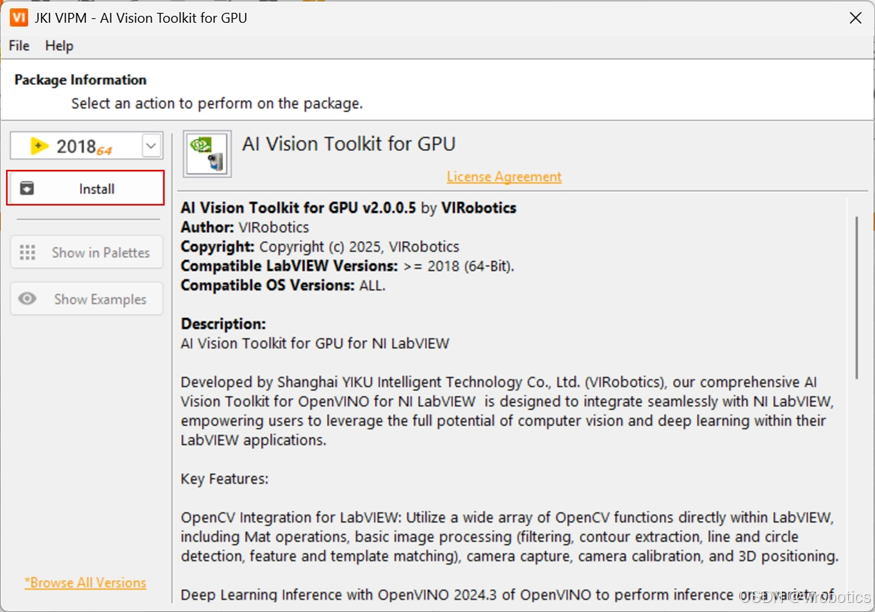
⚠️ 若提示
“This package is not compatible with any LabVIEW version on this computer”
请确认:
- LabVIEW 为 64 位且 ≥ 2018
- VIPM 版本 ≥ 2021 且 管理员运行
-
接受许可协议
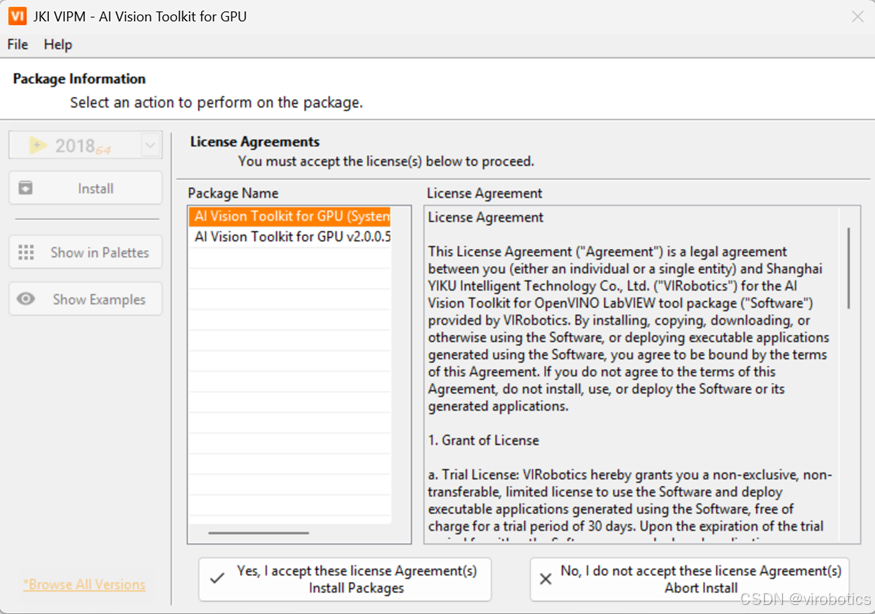
-
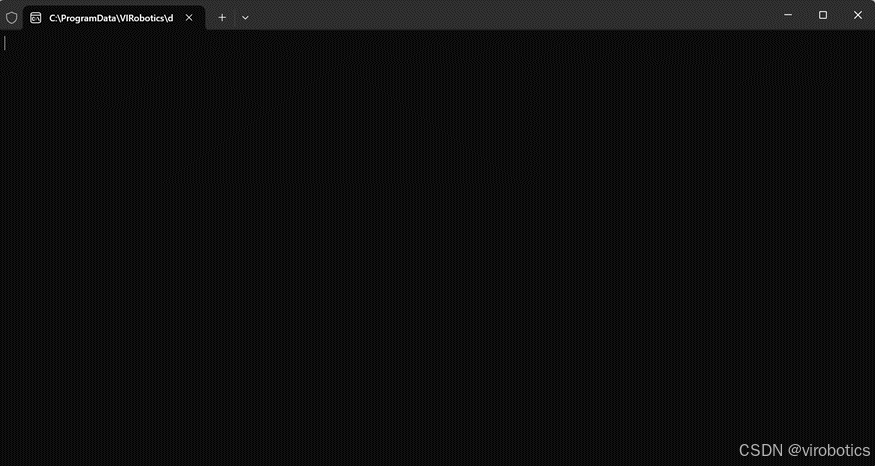
若弹出黑色命令行窗口,等待约 30 秒 后按回车或关闭继续
-
出现完成界面 → Finish
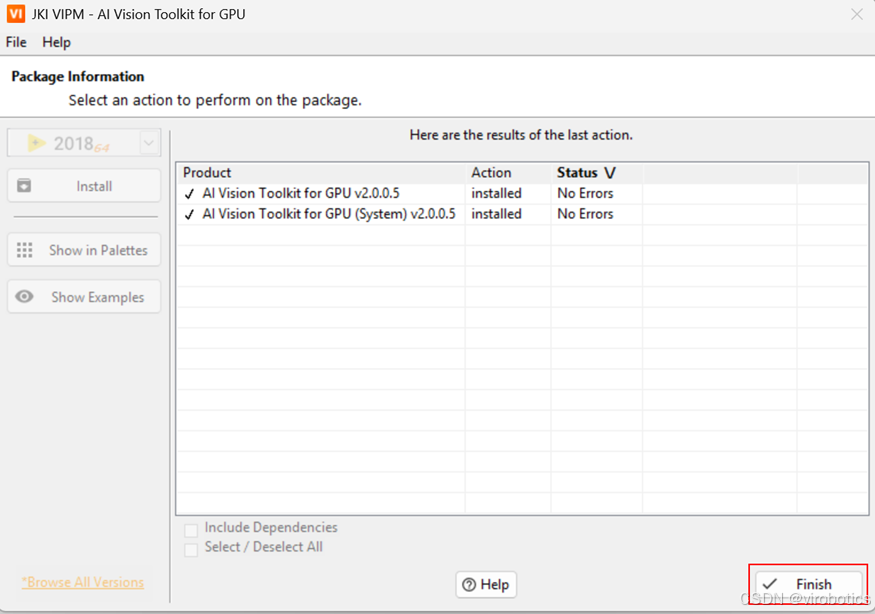
现在,AIVT-GPU 已安装成功!
四、安装后验证
- 打开 LabVIEW,新建 VI
- 右键程序框图
Functions → Addons → VIRobotics → AIVT-GPU
若看到 onnx 与 tensorRT 模块 → 安装成功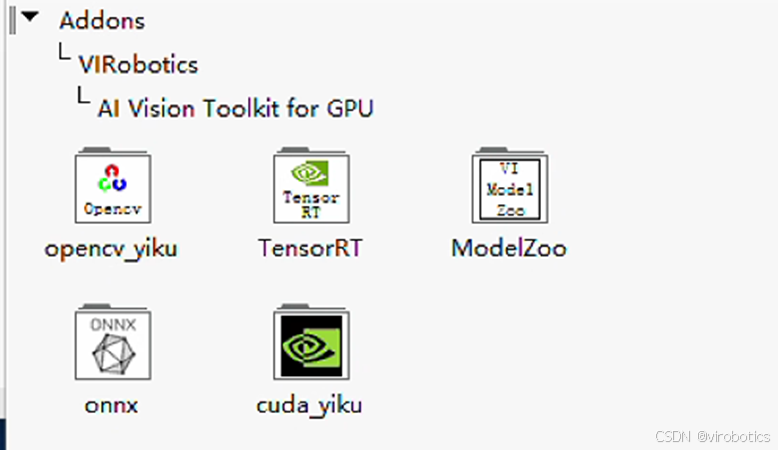
看不到?请重启 LabVIEW。
常见问题 FAQ
Q:无法双击安装 .vip?
A:
- 管理员运行 VIPM
- Show Menubar → File → Open Package
- 选择包 → OK → Add To Library & Install
Q:提示不兼容(cannot install)?
A: 请确认:
- 64 位 LabVIEW 2018+
- VIPM 2021+ 且管理员运行
Q:安装卡在 “Connect LabVIEW20xx” 或 CMD?
A:
- 检查是否打开命令提示符
- 等待约 30 秒
- 回车或点击右上角 X 关闭
Q:提示 “找不到 VCRUNTIME140_1.dll”?
A:
- 下载并安装 vc runtime
- 双击运行 VCredist.x64.exe
结语
以上就是今天要给大家分享的内容,希望对大家有用。如有笔误,还请各位及时指正。我们将持续更新,与开发者一同探索LabVIEW AI Vision 的无限可能!
我是VIRobotics(仪酷智能),我们下篇文章见~
如您想要探讨更多关于LabVIEW与人工智能技术,欢迎加入我们的技术交流群:705637299。进群请备注:仪酷智能
更多内容可查看:
- 仪酷智能官网:https://www.virobotics.net/
- 微信公众号:仪酷智能科技
- B站:仪酷智能
- 邮箱:info@virobotics.net
如果文章对你有帮助,欢迎✌关注、👍点赞、✌收藏、👍订阅专栏
推荐阅读
【YOLOv5】LabVIEW+TensorRT的yolov5部署实战(含源码))
【YOLOv5】手把手教你使用LabVIEW ONNX Runtime部署 TensorRT加速,实现YOLOv5实时物体识别(含源码)
【YOLOv8】实战一:手把手教你使用YOLOv8实现实时目标检测
【YOLOv8】实战二:YOLOv8 OpenVINO2022版 windows部署实战
【YOLOv8】实战三:基于LabVIEW TensorRT部署YOLOv8
【YOLOv9】实战一:在 Windows 上使用LabVIEW OpenVINO工具包部署YOLOv9实现实时目标检测(含源码)
【YOLOv9】实战二:手把手教你使用TensorRT实现YOLOv9实时目标检测(含源码)
【YOLOv11】实战一:在LabVIEW 中使用OpenVINO实现YOLOv11
👇技术交流 · 一起学习 · 咨询分享,请联系👇

有“AI”的1024 = 2048,欢迎大家加入2048 AI社区
更多推荐
 24
24 0
0- 0


 已为社区贡献19条内容

所有评论(0)